Download Gatuito do Android Service Tool para Desbloquear Dispositivos Android
Como uma ferramenta popular de remoção de FRP, o Android Service Tool pode ajudar a remover a conta do Google em alguns telefones e tablets Android. Confira este artigo e saiba como ele funciona e como usar sua melhor alternativa quando o Android Service Tool não estiver funcionando para você.

Os telefones Android são protegidos com a Proteção contra Reinicialização de Fábrica (FRP) do Google, que pode bloquear o acesso se você esquecer suas credenciais do Google. No entanto, os usuários podem se beneficiar do Android Service Tool em seus PCs para remover os bloqueios FRP em muitos dispositivos, incluindo telefones Samsung e LG.
Essa ferramenta remove a verificação da conta do Google e ajuda você a recuperar o acesso sem uma senha. Embora seja gratuita, a ferramenta é limitada ao Windows e lida apenas com remoções básicas de bloqueios. Continue lendo para saber como usar essa ferramenta e descobrir uma solução alternativa superior para desbloqueio.
CatálogoOcultar
O Que o Android Service Tool Faz?
O Android Service Tool é um programa baseado no Windows para remover os bloqueios FRP do Google em telefones Android. Ele está disponível gratuitamente e é compatível com uma variedade de dispositivos, especialmente Samsung e LG. Suas principais funções estão focadas no bypass FRP e operações relacionadas.
Abaixo estão seus principais recursos, que o diferenciam das ferramentas básicas de remoção de segurança:
- Remover FRP: com esta ferramenta, você pode remover os bloqueios FRP do Google usando diferentes protocolos, como MTP ou ADB. Com isso, ela remove o bloqueio da conta do Google após uma redefinição de fábrica.
- Desbloqueio direto da Samsung: o Android Service Tool desbloqueia especificamente qualquer dispositivo Samsung Galaxy por meio de um método de remoção direta do FRP. Este modo permite que você limpe o bloqueio FRP em qualquer um dos modelos Galaxy.
- ADB FRP Reset: esta ferramenta usa o Android Debug Bridge para redefinir o bloqueio de segurança em dispositivos Android específicos. Quando a depuração USB está ativada, a ferramenta pode enviar comandos para remover o bloqueio.
- Informações do dispositivo e controle ADB: fornece informações básicas do dispositivo e opções do bootloader para auxiliar no troubleshooting. Além disso, esta ferramenta pode mostrar detalhes do dispositivo conectado e oferece controle ADB para operações avançadas.
- Uso offline: para usar esta ferramenta, você não precisa de internet para remover o FRP. No entanto, os usuários devem atualizar a ferramenta manualmente quando novas versões forem lançadas. Também requer drivers USB e depuração USB ativada no telefone.
Download Gratuito do Android Service Tool
Para acesso universal, o Android Service Tool é gratuita para baixar e instalar. Você só precisa encontrar um link de download confiável e um extrator de arquivos ZIP para instalar esta ferramenta. Siga as etapas abaixo para obter este avançado desbloqueador de telefones Android.
Passo 1. Comece visitando uma fonte confiável que ofereça o Android Service Tool V1.2 e baixe o arquivo ZIP ou RAR.
Passo 2. Agora, use qualquer extrator ZIP, como o WinRar, para extrair o arquivo baixado para uma pasta no seu PC.
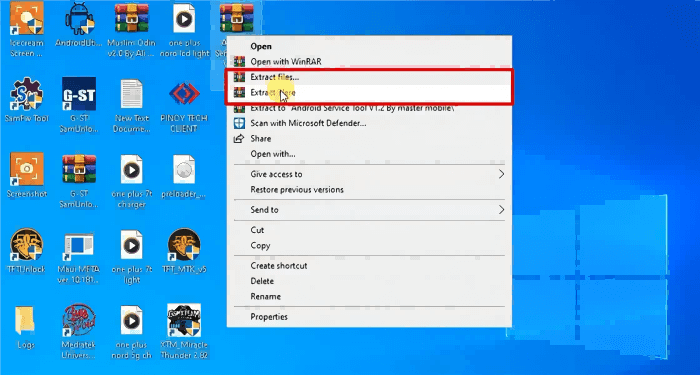
Extrair o ZIP do Android Service Tool
Passo 3. Em seguida, basta abrir a pasta e executar a instalação como administrador. Depois, siga as instruções na tela para concluir a instalação do Android Service Tool.
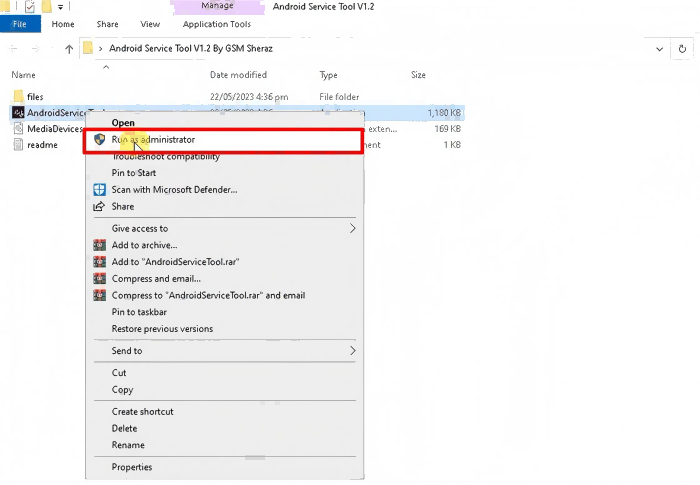
Executar o Android Service Tool como Administrador
Como Desbloquear o Android com o Android Service Tool?
Depois de instalado, usar o Android Service Tool é bem simples devido à sua interface básica. No entanto, sempre ative a depuração USB no seu telefone antes de tentar o bypass FRP. Depois de instalar os drivers USB necessários no seu PC, siga estas etapas para remover o bloqueio:
Passo 1. Primeiro, inicie o Android Service Tool recém-instalado no seu PC através do menu Iniciar. Em seguida, use qualquer cabo USB para conectar o dispositivo Android bloqueado ao PC.
Passo 2. Na interface principal da ferramenta, selecione o modo FRP apropriado. A partir daqui, escolha Remover FRP (MTP) ou Desbloqueio FRP direto (Samsung). Depois de escolher, pressione Enter e siga as instruções na tela para permitir que esta ferramenta remova o bloqueio de segurança.
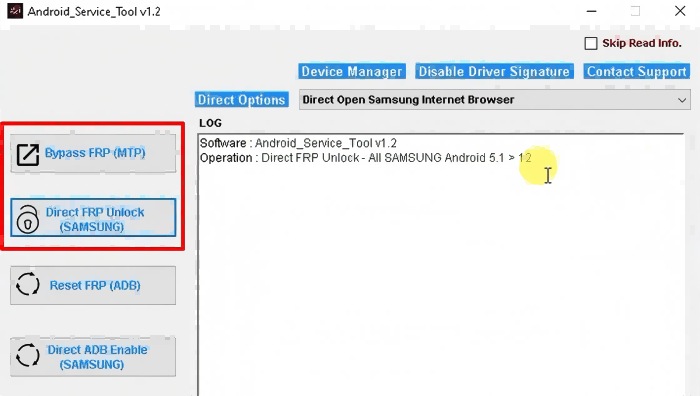
Remover FRP com o Android Service Tool
O Android Service Tool é ideal para técnicos de reparação ou entusiastas de Android com conhecimentos técnicos sólidos, que precisam de uma solução gratuita e offline para remoção de FRP, principalmente em dispositivos Samsung e LG.
Embora seja uma ferramenta gratuita e eficaz para modelos específicos, seu uso requer configuração manual de drivers e conhecimentos de ADB. Para usuários que buscam uma solução mais intuitiva e com compatibilidade mais ampla, alternativas como o DroidKit oferecem um processo significativamente mais simples e seguro.
Melhor Alternativa ao Android Service Tool
Embora o Android Service Tool seja útil para remover o FRP, ela tem limitações notáveis. Ela suporta apenas determinados dispositivos e cenários FRP e carece de recursos modernos. Para superar essas limitações, recomendamos o uso do DroidKit para remover bloqueios FRP. Além de desbloquear dispositivos Android, ele também recupera dados perdidos, repara problemas do sistema e muito mais. Sua interface simples significa que qualquer pessoa pode desbloquear ou consertar seu telefone em minutos, sem habilidades técnicas.
Principais Recursos do DroidKit:
- Remova instantaneamente os bloqueios FRP do Google em telefones Samsung e muitos outros dispositivos com um único clique.
- Apague qualquer bloqueio de tela, incluindo PIN, padrão, impressão digital ou rosto, em dispositivos Android.
- Recupere dados excluídos ou perdidos, como fotos e mensagens, de um dispositivo Android, mesmo sem backup.
- Corrija problemas do sistema Android, como loop de inicialização e tela preta, sem precisar de acesso root.
- Gerencie seus arquivos importantes ou mova-os entre telefones e PCs.
Etapas para Remover o FRP no Android com o DroidKit:
Passo 1. Baixe e instale o DroidKit no seu computador. Ele é compatível com os sistemas Windows e Mac.
Baixar Grátis (Win) Compatível com Windows Baixar Grátis (Mac) Compatível com Mac
Baixar Grátis* 100% Limpo & Seguro
Passo 2. Conecte seu telefone com um cabo USB e inicie o DroidKit. Escolha FRP na tela principal.
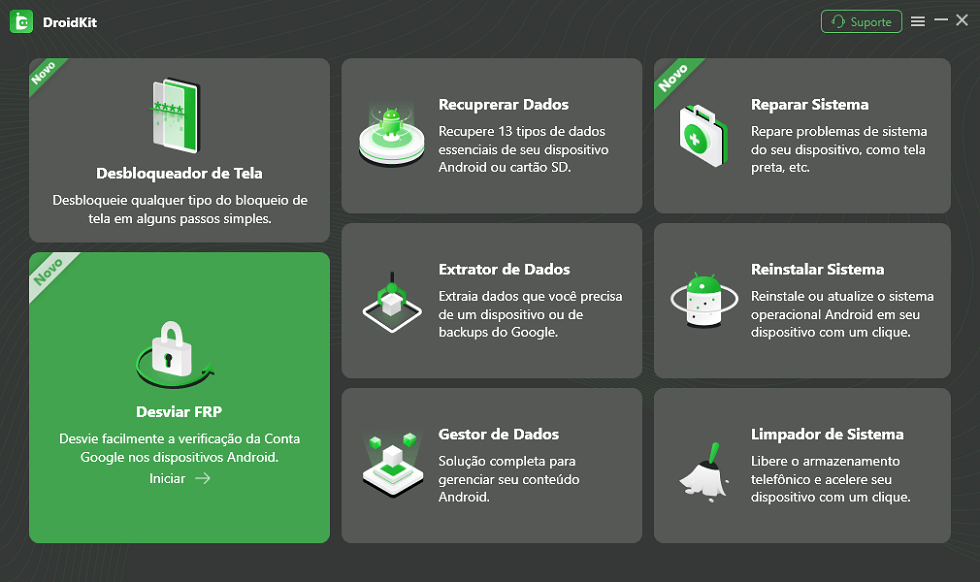
Como remover conta do Google
Passo 3. Aguarde até que o DroidKit detecte o seu telefone e, em seguida, escolha a marca.
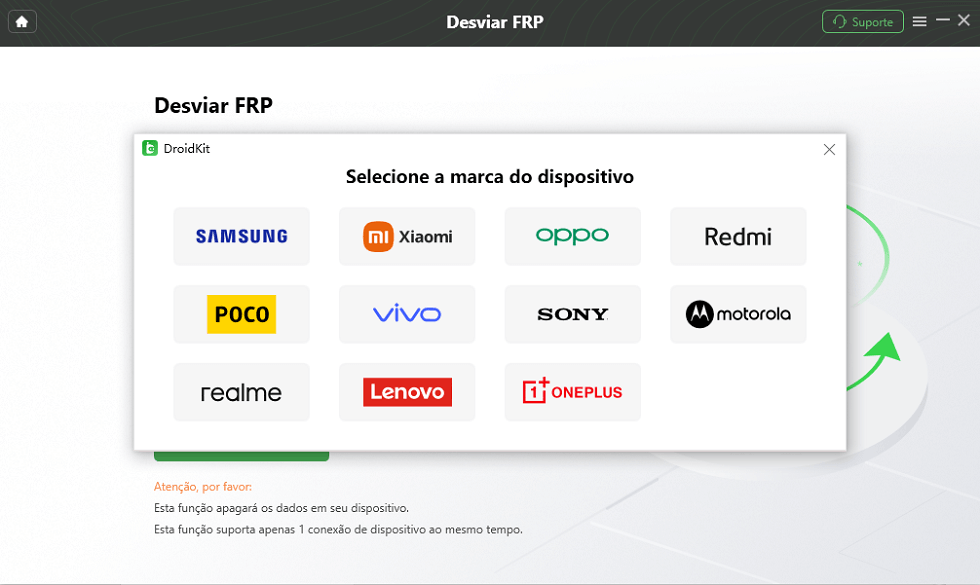
Selecione a marca do dispositivo para remover conta google
Passo 4. Siga as etapas para entrar no modo de recuperação no seu telefone e concluir o processo de desbloqueio do FRP.
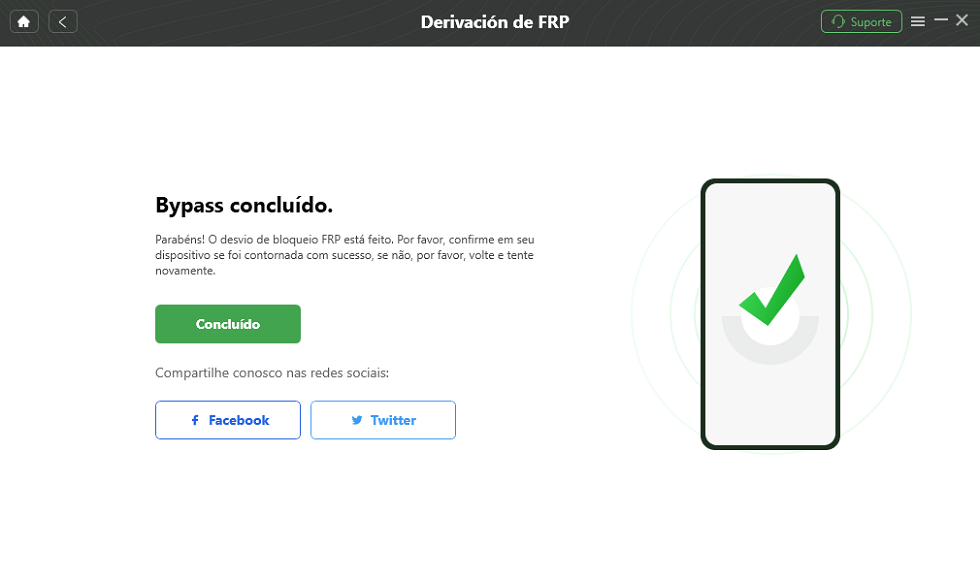
Como remover conta do Google
O DroidKit destaca-se pela sua elevada taxa de sucesso e interface intuitiva, eliminando a complexidade técnica de ferramentas tradicionais. É ideal tanto para utilizadores comuns como para técnicos que precisam de uma solução completa e confiável para problemas Android. A sua capacidade de resolver múltiplos problemas além do FRP torna-o uma escolha versátil. Recomendamos vivamente esta ferramenta para quem valoriza simplicidade e eficácia.
Comparação entre o Android Service Tool e o DroidKit
Consulte esta tabela comparativa detalhada para reconhecer ainda mais a sua superioridade.
| Característica | Ferramenta de Serviço Android | DroidKit |
| Plataforma | Apenas para PC com Windows | Windows e macOS |
| Tipos de Bloqueio | Apenas bloqueios FRP do Google | FRP e todos os bloqueios de tela (PIN, padrão, impressão digital e mais) |
| Compatibilidade com Dispositivos | Limitada | Mais de 20.000 modelos Android (modelos da Samsung, LG e mais) |
| Outras Funções | Apenas suporta bypass FRP | Desbloqueador de tela Recuperação de dados Reparo de sistema Ferramentas de backup Limpeza de sistema Extração de dados |
| Interface do Usuário | Básica baseada em texto | Interface do usuário orientada |
Para esse fim, o DroidKit vai além da simples remoção do FRP, pois desbloqueia qualquer tela Android e remove o FRP facilmente. Essa ferramenta até recupera dados ou repara erros do sistema. Portanto, recomendamos que você baixe o DroidKit para gerenciar seu telefone Android sem restrições.
Perguntas Frequentes
1. O Android Service Tool é realmente gratuito?
Sim, o Android Service Tool é totalmente gratuito e não requer compra ou chave de licença para funcionar. No entanto, você deve baixar essa ferramenta de fontes confiáveis para evitar versões maliciosas.
2. Preciso habilitar a depuração USB para usar o Android Service Tool?
Com certeza, você deve ativar a depuração USB nas configurações do desenvolvedor Android para usar esta ferramenta. Além disso, recomendamos que você instale os drivers USB corretos no seu PC. Sem este modo de depuração, a ferramenta pode não reconhecer o seu telefone.
3. E se o Android Service Tool não conseguir detectar meu telefone?
Isso pode acontecer se os drivers ou configurações não estiverem corretos. Para evitar esse problema, certifique-se de que a Depuração USB esteja ativada e instale os drivers adequados no PC. Alguns telefones ou versões do Android podem simplesmente ser incompatíveis com esta ferramenta. Nesse caso, recomendamos usar uma solução diferente para remover o FRP, como o DroidKit.
Conclusão
Em resumo, o Android Service Tool pode liberar seu telefone dos bloqueios FRP do Google em muitos dispositivos. No entanto, sua funcionalidade é bastante limitada e apenas usuários do Windows podem baixar essa ferramenta. Portanto, você precisará de uma alternativa melhor para se livrar dos problemas relacionados ao Android.
Baixar Grátis (Win) Compatível com Windows Baixar Grátis (Mac) Compatível com Mac
Baixar Grátis* 100% Limpo & Seguro
Perguntas relacionadas ao produto? Entre em contato com nossa equipe de suporte para obter uma solução rápida >
