Como Formatar o Celular Nokia Quando Bloqueado [Maneiras Práticas]
Procurando uma maneira prática de resolver como formatar o celular Nokia quando ele estiver bloqueado? Não procure mais. Neste post, apresentaremos um guia completo que aborda as diversas maneiras de formatar um celular Nokia Android. Além disso, fornecemos uma maneira alternativa de desbloquear um celular Nokia usando software.

A proteção por senha em um telefone Nokia pode, às vezes, ser um problema para o usuário, especialmente quando ele não se lembra das informações usadas para bloquear a tela ou quando há um problema técnico com o software Android. Nesse caso, a melhor coisa a fazer é resetar o dispositivo para o modo padrão. Dessa forma, a senha de bloqueio de tela será apagada automaticamente e você poderá criar uma nova.
Mas como formatar o celular nokia quando bloqueado?
O método é seguro?
Se você está se perguntando isso, este post é para você. Aqui, discutimos tudo sobre como formatar o celular Nokia bloqueado. Além disso, analisamos uma maneira alternativa de desbloquear um telefone Nokia mais seguro e fácil.
CatálogoOcultar
O Que É Formatar?
Vantagens e Desvantagens de Formatar Seu Telefone Nokia
Como Resetar o Celular Nokia Quando Bloqueado via Redefinição de Fábrica
Como Resetar o Telefone Nokia Sem Redefinir as Configurações de Fábrica Recomendado
Como Fazer Backup e Restaurar dados Antes/Depois da Redefinição
Problema Sobre Como Resetar/Desbloquear o Telefone Nokia
O Que É Formatar?
Formatar um telefone significa restaurá-lo às configurações de fábrica, limpar todos os dados do usuário (como aplicativos, fotos, contas, etc.) e reinicializar o sistema.
Alguns dos conteúdos e configurações que são apagados por meio da formatação incluem fotos, contatos, documentos, aplicativos instalados e muito mais. Antes de redefinir um dispositivo, recomendamos fortemente que o proprietário faça backup de todos os dados cruciais (conteúdo e configurações) para evitar perdas repentinas.
A formatação pode ajudar a restaurar as configurações padrão ou de fábrica do seu dispositivo e também pode ser usada para desbloquear a tela.
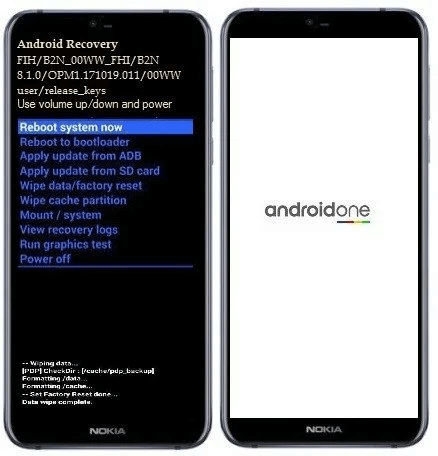
Como Formatar Celular Nokia
Vantagens e Desvantagens de Formatar Seu Telefone Nokia
Formatar seu telefone Nokia tem seus prós e contras. Por favor, verifique-os antes de prosseguir com a redefinição:
Vantagens
Cria espaço para você importar novos arquivos, aplicativos e configurações.
Oferece uma maneira rápida de remover bloqueios de tela, especialmente em situações em que você não se lembra da sua senha.
Atualiza seu dispositivo e o faz funcionar como se fosse novo.
Desvantagens
Perda repentina de arquivos de dados.
Seu dispositivo pode desligar permanentemente sem solução para recuperá-lo. Isso geralmente acontece quando ele está infectado com um vírus ou malware.
Como Resetar o Celular Nokia Quando Bloqueado via Redefinição de Fábrica
A redefinição de fábrica é semelhante à redefinição, pois o dispositivo retorna ao modo padrão. Todos os aplicativos instalados, documentos baixados, contatos e outros arquivos são apagados imediatamente após a redefinição de fábrica.
Antes de redefinir seu telefone Nokia para as configurações de fábrica, faça um backup dos seus arquivos importantes. Uma vez feito isso, siga qualquer uma das instruções abaixo para aprender como formatar o celular Nokia via redefinição de fábrica:
Usar o Código de Redefinição de Fábrica
A Nokia possui um código de redefinição que pode ser usado para restaurar as configurações de fábrica. Você também pode usar esse código para desbloqueá-lo. Siga o guia passo a passo abaixo para usar o código de redefinição de fábrica para desbloquear seu telefone Nokia:
Passo 1: Abra a aba Discar no seu telefone clicando no ícone Telefone “?”.
Passo 2: Em seguida, digite o código de redefinição de fábrica: *2767*3855#.
Passo 3: Uma vez feito isso, seu telefone Nokia Android retornará às configurações de fábrica e será desbloqueado automaticamente.
Use the code *#*#7780#*#* to factory format your Nokia Android phone. The code only clears all files and settings. It doesn’t give the same results as the factory data reset code.
Redefinição de Fábrica sem Código
A opção de redefinição de fábrica mencionada acima só funciona quando o seu telefone Nokia Android não está bloqueado. No entanto, em uma situação em que ele esteja bloqueado, esta opção funciona melhor. Siga as etapas abaixo para redefinir com um código:
Passo 1: Desligue o telefone Nokia Android usando as combinações de teclas corretas.
Passo 2: Em seguida, segure e pressione os seguintes botões na mesma ordem abaixo:
Botão Ligar/Telefone (botão verde)
Tecla Asterisco (*)
Número três (3)
Certifique-se de que as teclas acima sejam pressionadas simultaneamente. Uma vez feito isso, uma mensagem de formatação aparecerá na tela.
Passo 3: Agora solte todas as teclas e aguarde pacientemente que o seu telefone Nokia Android seja redefinido para as configurações de fábrica. Após a conclusão, o dispositivo será desbloqueado automaticamente.
Como alternativa, você pode redefinir o telefone usando as instruções abaixo:
Desligue o telefone Nokia Android.
Pressione simultaneamente a tecla Diminuir Volume e o botão Liga/Desliga.
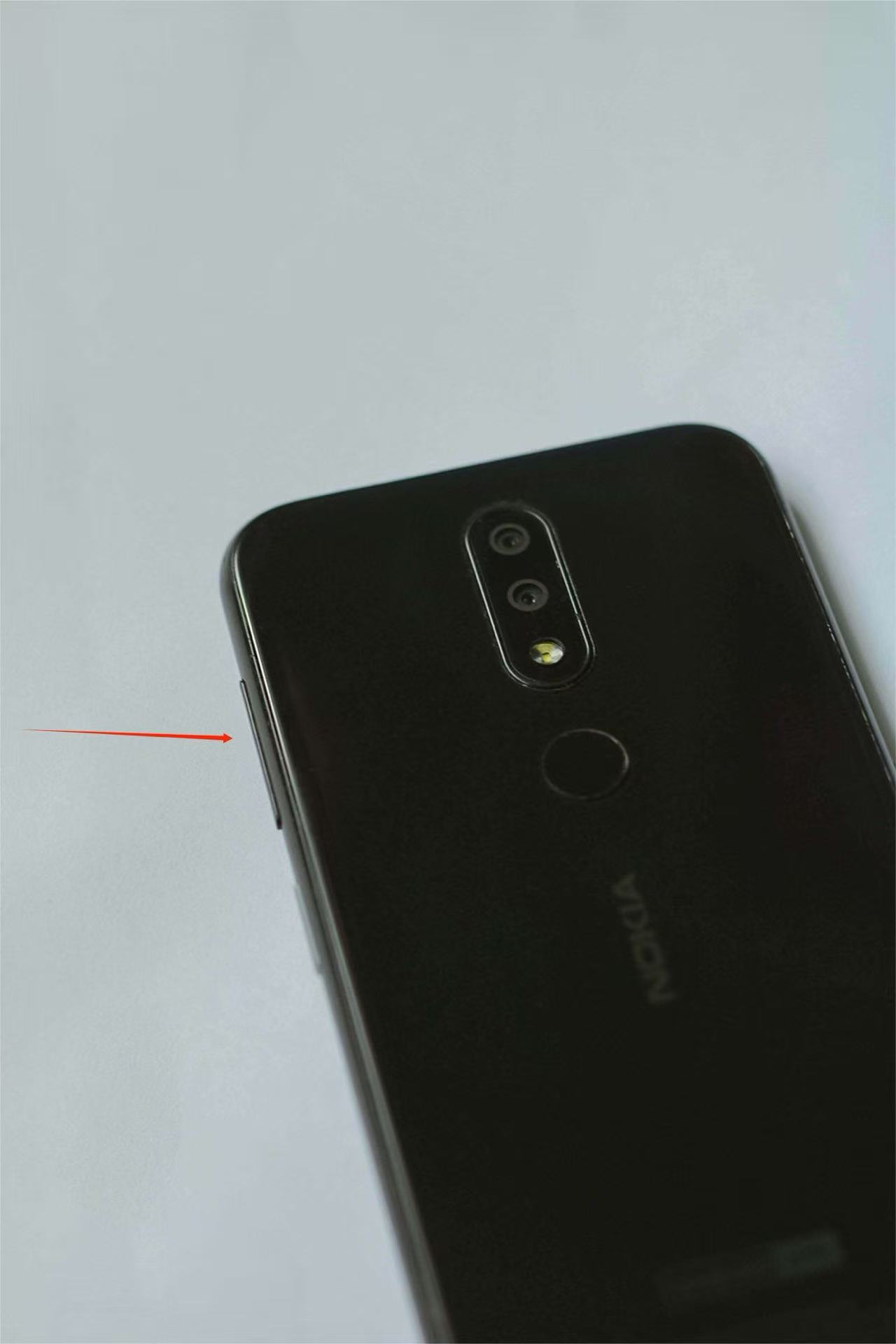
Pressione Botão Volume e Ligar/Desligar
Solte ambas as teclas quando o menu raiz aparecer na tela.
Em seguida, mantenha pressionado o botão de diminuir volume para rolar até o modo de recuperação. Em seguida, toque no botão Ligar/Desligar para confirmar que deseja entrar no modo de recuperação.
Aguarde a notificação “Sem comando” aparecer na tela. Quando isso acontecer, pressione os botões Aumentar volume + Ligar/Desligar simultaneamente para prosseguir para a página de reinicialização.
Na página de reinicialização, toque em Limpar dados/Redefinição de fábrica > Redefinição de dados de fábrica nas opções exibidas.
Agora, clique em Reiniciar o sistema agora para concluir a redefinição de fábrica.
Seu telefone Nokia Android será reiniciado e desbloqueado automaticamente.
Da próxima vez que você quiser configurar a proteção por senha neste telefone Nokia Android com redefinição de fábrica, use 12345 como seu código de segurança.
Como Resetar o Telefone Nokia Sem Redefinir as Configurações de Fábrica
Embora uma redefinição de fábrica possa ajudar a resolver problemas de bloqueio de tela em um telefone Nokia Android, não é a melhor opção, pois a perda de dados é frequente. Se você deseja desbloquear seu telefone Nokia Android sem perder nenhum dado (conteúdo e configurações), é necessário usar uma ferramenta profissional de desbloqueio para Android.
Existem inúmeros softwares de desbloqueio para Android na internet para corrigir problemas de bloqueio de tela em seu dispositivo Nokia. O DroidKit – Android Phone Toolkit é a melhor opção. Com o DroidKit, você pode remover facilmente o bloqueio de tela do seu telefone Nokia com apenas um clique.
Seu dispositivo não precisa estar desbloqueado para usar este software. O DroidKit remover o bloqueio de tela do seu telefone Nokia escaneando o dispositivo e instalando um novo pacote de firmware. Recomendamos fortemente este software devido à sua capacidade de remover bloqueios de tela sem comprometer seu dispositivo ou os dados nele contidos.
Principais Recursos
- Permite desbloquear um padrão de bloqueio, senha, PIN, impressão digital, reconhecimento facial, etc. esquecidos.
- Suporta mais de 20.000 modelos de celulares e tablets Android, incluindo Samsung, LG, Huawei, Google, HTC, etc.
- Desbloqueie seu celular Android sem root, o que protege seus dados privados sem vazamentos.
- O DroidKit torna o complicado processo de desbloqueio fácil para todos. Não é necessário conhecimento técnico.
- Além disso, o DroidKit também pode ajudar você a recuperar dados com ou sem backup, corrigir problemas comuns do sistema, remover o bloqueio de FRP, extrair dados da conta do Google e muito mais.
Baixe o DroidKit gratuitamente no seu computador >> e aprenda como desbloquear/redefinir o telefone Nokia com os passos simples abaixo:
Baixar Grátis (Win) Compatível com Windows Baixar Grátis (Mac) Compatível com Mac
Baixar Grátis* 100% Limpo & Seguro
Como Formatar o Celular Nokia com o DroidKit
Passo 1: Baixe e execute o DroidKit gratuitamente > Toque no ícone do Desbloqueador de Tela para prosseguir.
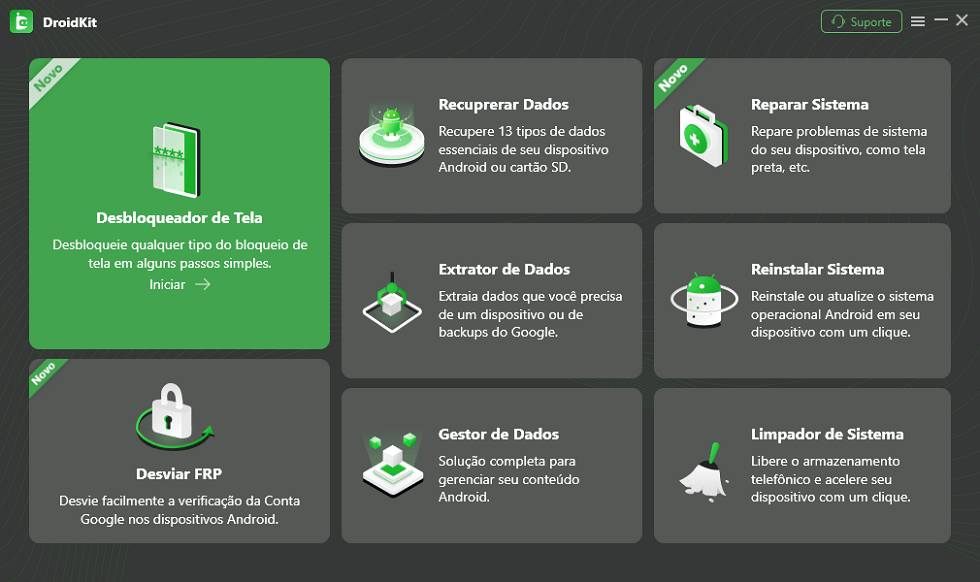
Desbloqueador de Tela
Passo 2: Conecte seu telefone Nokia ao computador com um cabo USB > clique no ícone Iniciar.
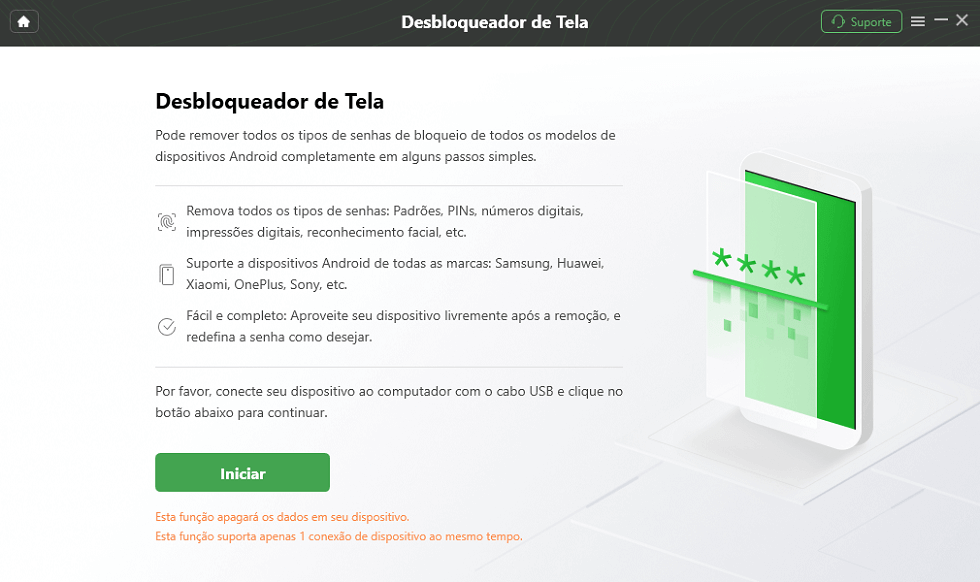
Toque no botão “Iniciar”
Passo 3: Agora o DroidKit reconhecerá seu dispositivo e preparará um arquivo de configuração para você > Toque no botão Remover agora.
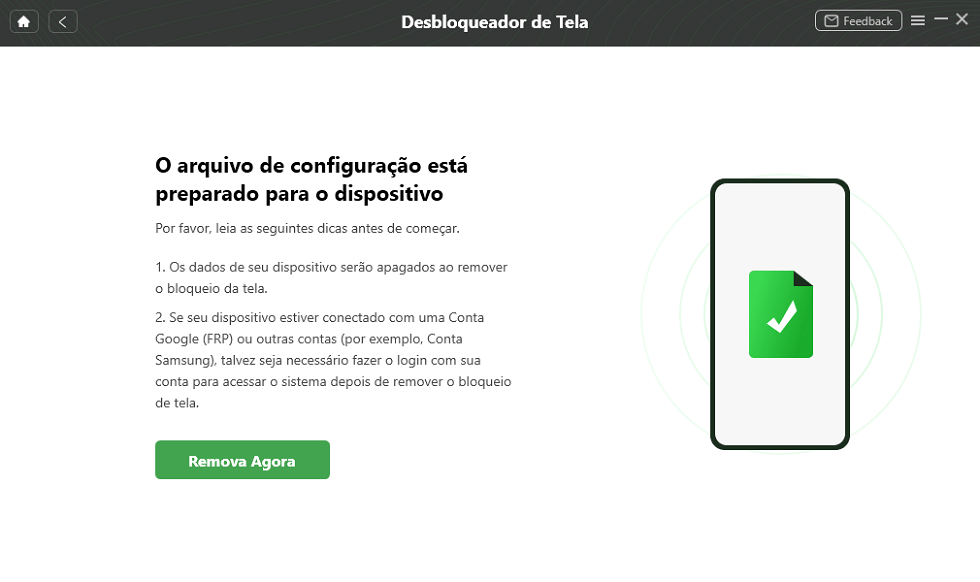
Clique em “Remova Agora”
Passo 4: Após a conclusão, o DroidKit solicitará que você selecione a marca do seu Android. Localize e clique em Nokia > Coloque seu telefone em Modo de Recuperação e siga as instruções na tela para redefinir o Nokia.
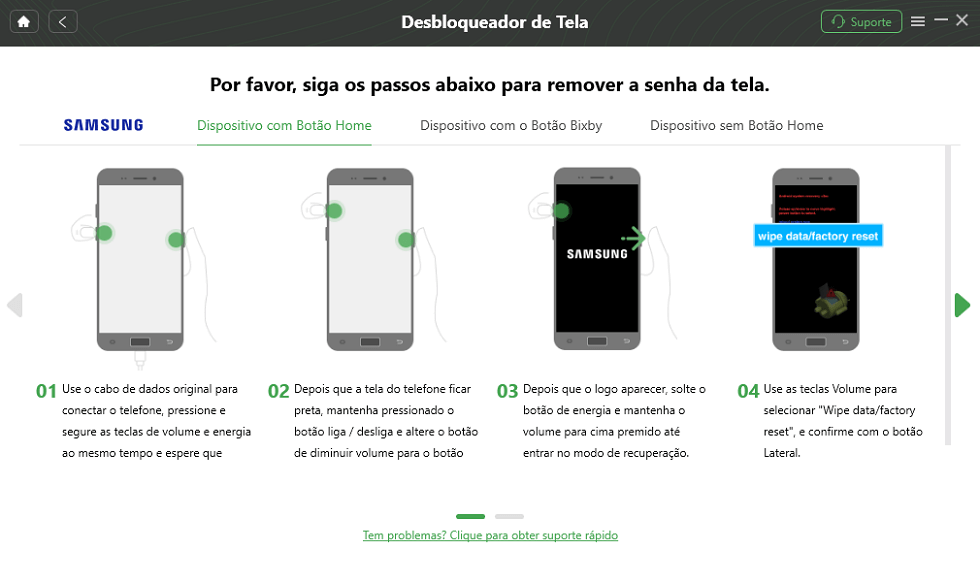
Funciona as operações em dispositivo
Passo 5: Em seguida, o DroidKit começará a remover o bloqueio de tela. Aguarde um minuto e você verá a mensagem “Remoção do Bloqueio de Tela Concluída”, conforme abaixo.
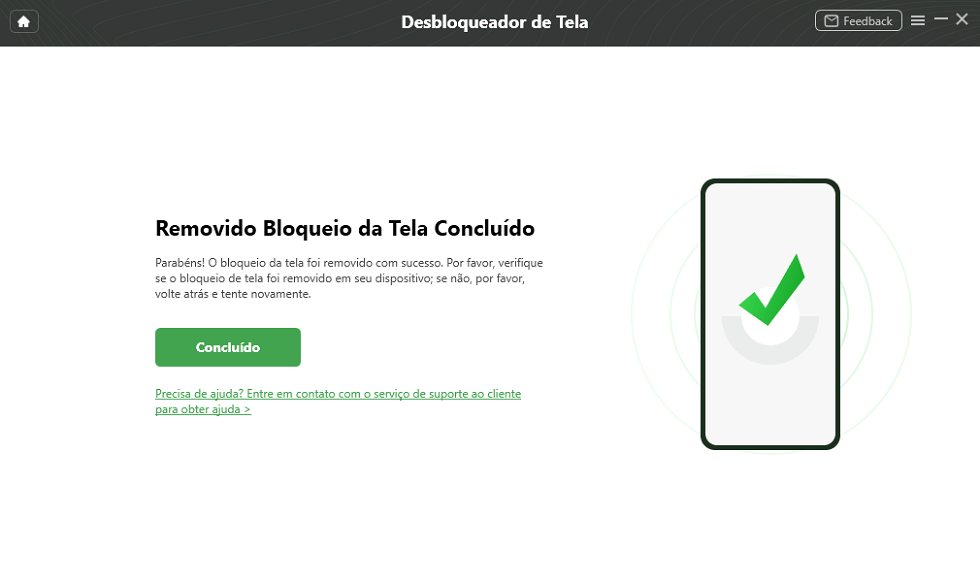
Desbloquear com Sucesso
Como Fazer Backup e Restaurar dados Antes/Depois da Redefinição
Antes de formatar um celular Nokia, é muito importante fazer um backup dos dados, caso contrário, informações importantes, como fotos e contatos, serão perdidas permanentemente. A maneira mais fácil é usar uma conta do Google para sincronizar automaticamente os contatos e os dados do aplicativo, enquanto fotos e vídeos podem ser enviados para o Google Fotos.
Alguns modelos Nokia também oferecem ferramentas oficiais de backup, que podem ser encontradas nas configurações, na função “Backup e Restauração”. É claro que recomendamos o uso do DroidKit para backup. Se você perder acidentalmente alguns dados após formatar um celular Nokia, o DroidKit também pode restaurar seus dados importantes e danificados.
Problema Sobre Como Resetar/Desbloquear o Telefone Nokia
Q: Como posso desbloquear meu telefone Nokia Android sem redefini-lo para as configurações de fábrica depois de esquecer a senha?
Além da redefinição de fábrica, você também pode desbloquear seu telefone Android usando sua Conta do Google ou uma ferramenta de desbloqueio de terceiros, como o DroidKit. No entanto, a última opção é a melhor, pois você não precisa fornecer nada para desbloquear o telefone.
Por outro lado, a primeira, que envolve uma Conta do Google, exige que você saiba/lembre-se da senha da Conta do Google vinculada ao telefone Android.
Q: Como faço para redefinir meu telefone Nokia Android a partir das configurações?
A redefinição de fábrica também pode ser feita através do painel de configurações do seu telefone Nokia Android. Siga estas etapas para fazer isso:
Abra as Configurações no telefone Nokia e clique em Redefinir nas opções disponíveis.
Digite o código padrão 12345 (ou o código recém-definido, se você o tiver alterado).
Toque em OK para prosseguir com a redefinição.
Conclusão
Com o guia acima, você pode redefinir facilmente seu celular Nokia Android quando bloqueado. De todas as técnicas oferecidas, a opção DroidKit é a melhor. O DroidKit limpa bloqueios de tela sem alterar os dados do seu telefone ou o sistema operacional. Vale a pena investir neste software se você quiser contornar bloqueios de tela de forma fácil e rápida, sem problemas. Saiba mais sobre o DroidKit agora >>
Baixar Grátis (Win) Compatível com Windows Baixar Grátis (Mac) Compatível com Mac
Baixar Grátis* 100% Limpo & Seguro
Perguntas relacionadas ao produto? Entre em contato com nossa equipe de suporte para obter uma solução rápida >
