Como Localizar Meu Dispositivo Motorola em 2026 – Guia Completo
Você já perdeu seu celular ou não consegue encontrá-lo de repente? Não se preocupe, este guia mostrará como localizar um telefone Motorola passo a passo e como recuperar o acesso a um telefone Motorola bloqueado.

Perdeu seu celular Motorola ou não consegue encontrá-lo em casa? Não se preocupe! Este guia completo de 2026 ensinará como localizar seu aparelho Motorola usando métodos oficiais e seguros.
Todos nós perdemos ou perdemos nossos celulares às vezes, mas agora a Motorola e o Google têm recursos de rastreamento de dispositivos que facilitam a localização do seu celular Motorola pelo Encontre Meu Dispositivo, pela sua conta do Google ou até mesmo pelos serviços de suporte do fabricante. Além disso, se você esquecer sua senha, também explicaremos como restaurar o acesso facilmente.
Vamos começar este guia!
CatálogoOcultar
Como Localizar Meu Dispositivo Motorola pelo Gmail
Perdeu seu smartphone Motorola? Aqui estão alguns métodos oficiais desenvolvidos pelo Google e pela Motorola para localizar seu dispositivo com segurança.
- Use o Encontre Meu Dispositivo do Google
O Encontre Meu Dispositivo é um dos métodos mais usados.
Passo 1: Acesse google.com/android/find em qualquer navegador.
Passo 2: Faça login na sua conta do Google. Observe que esta é a conta do Google conectada ao seu dispositivo perdido.
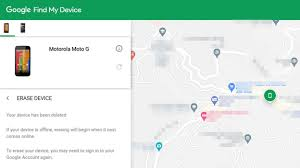
Google Android Find
Passo 3: O sistema exibirá a localização atual do dispositivo em um mapa.
Assim, você poderá encontrar seu telefone Motorola, mas esse método só funciona se o telefone estiver ligado e conectado à internet.
- Bloqueio Remoto
Se o seu telefone for perdido acidentalmente e não puder ser encontrado pelo Encontre Meu Dispositivo, o bloqueio remoto pode ajudar a proteger seus dados
Passo 1: Visite o site oficial da Motorola
Passo 2: Faça login na sua conta Motorola
Passo 3: Encontre a página de gerenciamento do dispositivo
Passo 4: Selecione a opção “Bloqueio Remoto”
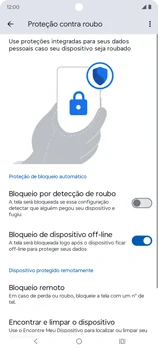
Bloqueio Remoto
- Apagar dados
Se tiver certeza de que o telefone não pode ser encontrado e não quiser que suas informações vazem, você pode apagar os dados remotamente.
- Localizar pelo Google Maps
Se o “Encontre Meu Dispositivo” não mostrar sua localização atual, tente verificar seu histórico do Google Maps:
Passo 1: Acesse maps.google.com/locationhistory (no seu navegador).
Passo 2: Veja os locais onde seu dispositivo foi usado recentemente.
Passo 3: Isso ajuda a identificar onde você pode ter deixado seu dispositivo.
Com esses métodos, você terá a melhor chance de recuperar seu telefone Motorola rapidamente!
Como Desbloquear um Motorola Esquecido
Se você encontrou a localização do seu dispositivo, mas não consegue acessá-lo porque esqueceu a senha, recomendamos um software para Android – DroidKit – para ajudá-lo a desbloqueá-lo. Ele pode desbloquear seu telefone em poucos minutos com apenas um clique, sem muito conhecimento técnico.
Esta ferramenta suporta o desbloqueio de todos os tipos de bloqueios de tela e bloqueios de FRP da Motorola. Se você esqueceu sua senha, padrão de bloqueio, código PIN ou comprou um telefone Android usado, você pode facilmente recuperar o acesso ao seu dispositivo Motorola em poucos minutos. Além disso, o DroidKit também pode reparar a maioria dos problemas do sistema Android, restaurar dados dos quais você não fez backup, etc.
Baixar Grátis (Win) Compatível com Windows Baixar Grátis (Mac) Compatível com Mac
Baixar Grátis* 100% Limpo & Seguro
Então, como desbloqueia um dispositivo Motorola?
Passo 1: Baixe o DroidKit e execute-o. Selecione “Desbloqueador de Tela” na página inicial.
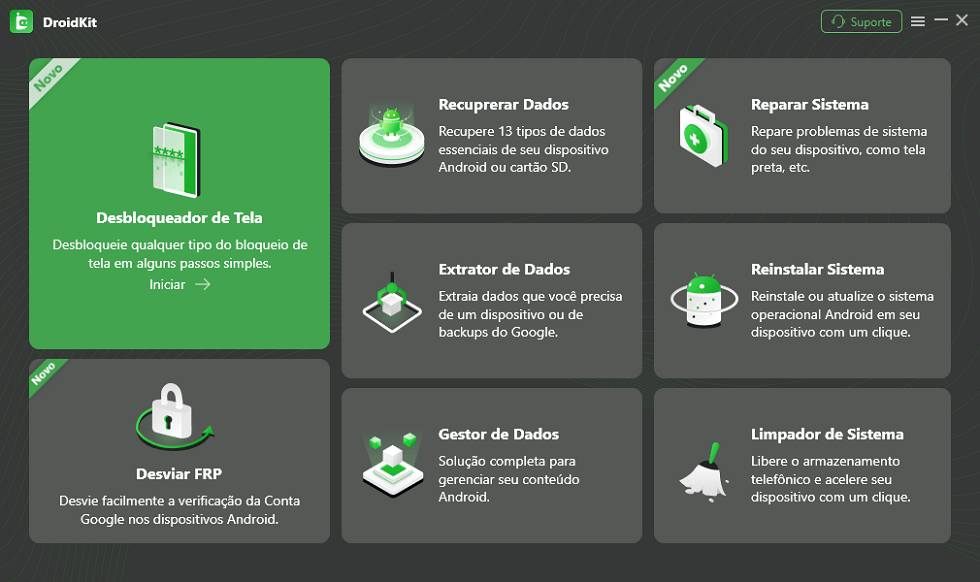
Desbloqueador de Tela
Passo 2: Clique no botão “Iniciar” para continuar.
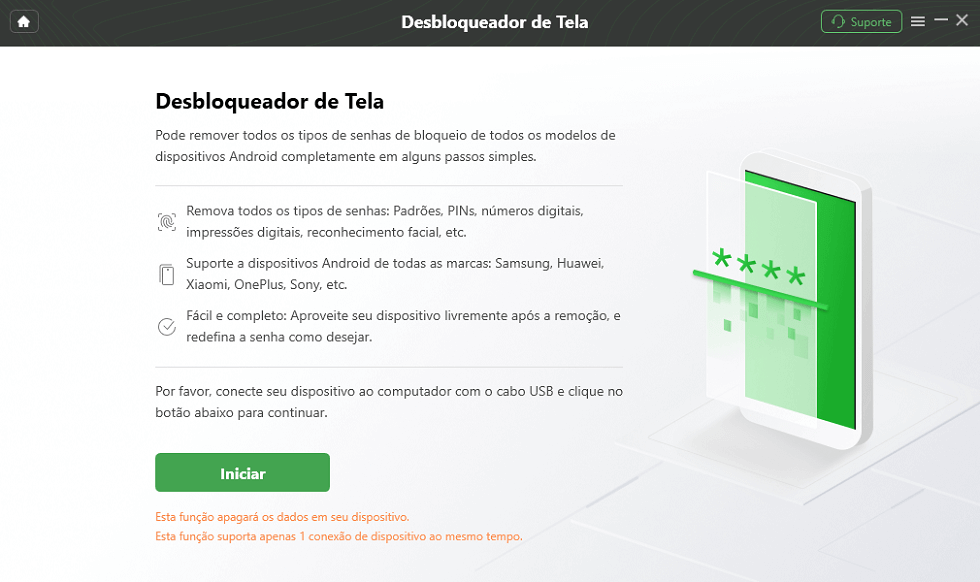
Toque no botão “Iniciar”
Passo 3: Siga as instruções na tela do seu dispositivo para remover a senha da tela.
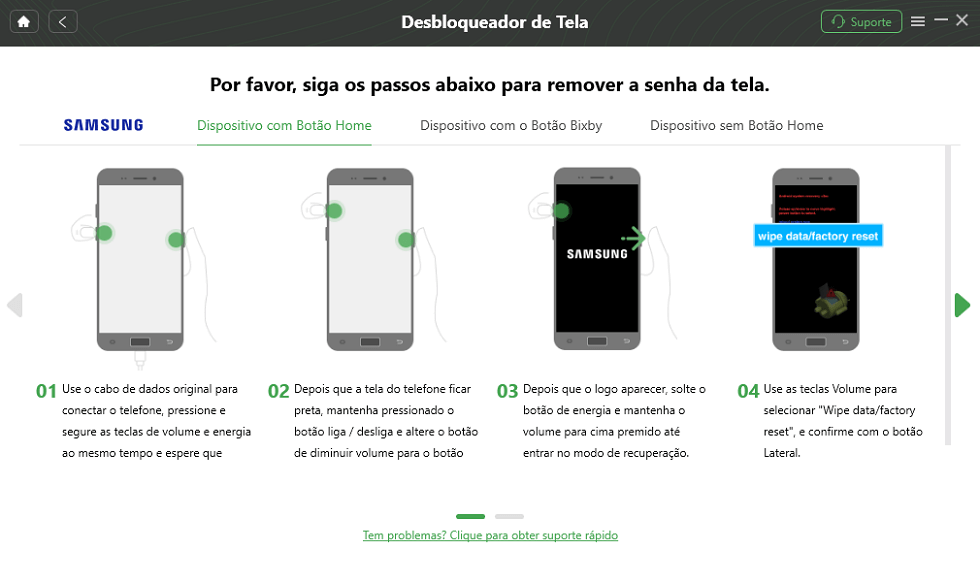
Funciona as operações em dispositivo
Passo 4: Após alguns minutos, o bloqueio de tela será removido automaticamente e você verá uma página de sucesso na remoção do bloqueio de tela. Agora você pode recuperar o acesso ao seu telefone Motorola.
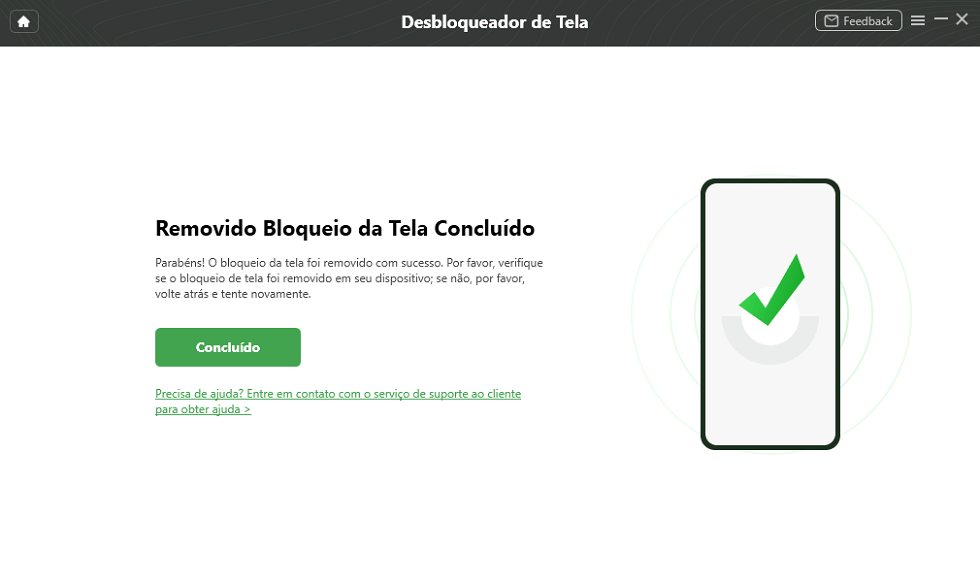
Desbloquear com Sucesso
Agora que você sabe como localizar meu dispositivo motorola e recuperar o acesso ao seu Motorola, confira estas dicas para evitar problemas futuros.
Dicas Adicionais para Melhorar Localizar Meu Dispositivo Motorola
Além dos métodos acima, o que mais podemos fazer para aumentar as chances de encontrar o dispositivo Motorola ou evitar que ele seja perdido?
- Ative o Posicionamento em Tempo Real
Acesse Ajustes > Segurança > Localização e ative o modo “Alta Precisão” (use GPS, Wi-Fi e dados móveis).
No mesmo menu, certifique-se de que o “Histórico de Localização” esteja ativado.
- Use Wi-Fi e Bluetooth para Melhorar a Precisão do Posicionamento
O Wi-Fi próximo permite a localização mesmo sem dados móveis.
Dispositivos Bluetooth conectados podem indicar a distância.
- Aplicativos de Terceiros
Use os recursos antirroubo de ferramentas de terceiros, como o Cerberus, por exemplo:
Se alguém tentar desbloquear, você pode tirar uma foto remotamente.
Um alarme alto soará mesmo no modo silencioso.
- Compartilhe sua Localização com Contatos Confiáveis
Use o Google Maps para compartilhar o acesso temporário com familiares. É muito fácil perder nossos celulares quando estamos fora ou viajando, e esse método é útil nesse momento.
- Personalize sua Tela de Bloqueio
Adicione números de contato alternativos (por exemplo, “Se encontrado, ligue…”).
Claro, se você quiser proteger seus dados, pode fazer backups automáticos no Google regularmente.
O Que Fazer Se Não Conseguir Localizar o Dispositivo
Se você tentou os métodos acima para localizar seu dispositivo Motorola e ainda não conseguiu encontrá-lo, existem algumas alternativas a serem consideradas. Primeiro, verifique se o seu dispositivo aparece como “Offline” no “Encontre Meu Dispositivo” – isso indica que ele pode estar offline, mas você ainda pode definir um bloqueio remoto que será ativado após a reconexão do dispositivo.
Você também pode monitorar sua conta do Google em myaccount.google.com/device-activity para ver se novos usuários acessaram seu perfil, o que pode indicar que seu dispositivo está sendo usado. Além disso, você também pode entrar em contato com sua operadora para verificar se o IMEI do dispositivo foi registrado em uma tentativa de reativação recente.
Para dispositivos mais recentes com Android 10 ou superior, o recurso “Encontre Meu Dispositivo Offline” usa redes Bluetooth próximas para detectar seu dispositivo, mesmo que ele não esteja conectado – certifique-se de que esta opção esteja ativada em suas configurações de segurança.
Se de repente você não consegue encontrar seu telefone em casa, é provável que ele esteja em um canto da casa, como embaixo do sofá, em uma fresta, etc. Você pode ligar para encontrá-lo primeiro.
Perguntas Frequentes
Q: O IMEI Pode Ser Usado para Localizar Meu Telefone Motorola?
Infelizmente, o IMEI em si não consegue rastrear a localização de um dispositivo em tempo real. Embora possa ajudar a bloquear dispositivos com operadoras e impedir a reativação por terceiros, ele só pode ser localizado por meio de serviços como o Encontre Meu Dispositivo se o telefone estiver ligado e conectado à internet.
Q: Como Faço para Localizar Meu Telefone Motorola se a Bateria Estiver Descarregada?
Quando a bateria de um dispositivo estiver completamente descarregada, a opção de rastreamento em tempo real ficará temporariamente indisponível.
No entanto, você ainda pode visualizar a última localização conhecida no Encontre Meu Dispositivo do Google, que mostrará onde o dispositivo estava antes de ser desligado. Você também pode usar o Google Maps para ver onde seu telefone foi visto pela última vez.
Q: Qual é a Diferença Entre o Modo Privado e o Modo Perdido no Encontre Meu Dispositivo?
O Modo Privado significa que seu dispositivo não aparecerá nos resultados de pesquisa públicos, mas ainda estará acessível a qualquer pessoa com um link direto, o que é útil para controlar o compartilhamento.
O Modo Perdido é um recurso de segurança que é ativado quando você marca seu dispositivo como perdido no Encontre Meu Dispositivo. Ele bloqueia a tela imediatamente, exibe informações de contato e começa a rastrear sua localização com mais frequência, ao mesmo tempo em que desativa certos recursos para proteger seus dados.
Conclusão
Este guia descreve diversas maneiras de localizar um dispositivo Motorola, bem como maneiras de aumentar sua taxa de sucesso, desde o uso do Encontre Meu Dispositivo até técnicas avançadas de rastreamento. É crucial agir rapidamente para proteger seus dados.
Se você precisar desbloquear seu dispositivo Motorola com segurança após encontrá-lo (por exemplo, se esquecer sua senha), o DroidKit é uma escolha confiável. Este software pode ajudá-lo a desbloquear sem apagar arquivos e é compatível com diversos modelos de Android. Baixe e experimente agora mesmo.
Baixar Grátis (Win) Compatível com Windows Baixar Grátis (Mac) Compatível com Mac
Baixar Grátis* 100% Limpo & Seguro
Perguntas relacionadas ao produto? Entre em contato com nossa equipe de suporte para obter uma solução rápida >
