Como Recuperar Contatos do Google Sem Backup Recente
Quer restaurar contatos do Google sem backup? Este guia mostrará como restaurar contatos do Google para um dispositivo Android. Além disso, também compartilharemos como restaurar contatos sem o backup do Google.

Você pode perder seus contatos devido a exclusão acidental, redefinição de fábrica ou atualização do sistema operacional. Felizmente, você tem contatos do Gmail ou do Google armazenados no seu celular. Ou, se você trocou de celular, precisa restaurar os contatos do Gmail para o Android. O Google geralmente oferece duas formas: sincronização automática e backup manual. Então, como recuperar contatos do Google sem fazer backup?
Neste artigo, mostraremos como recuperar contatos do Google para que você possa restaurar facilmente os contatos do Google para o seu celular. Além disso, você também pode usar alguns métodos alternativos para recuperar contatos.
CatálogoOcultar
Como Recuperar Contatos do Google via Site Oficial
A maneira mais fácil de recuperar contatos perdidos ou excluídos acidentalmente é usar o site Contatos do Google.
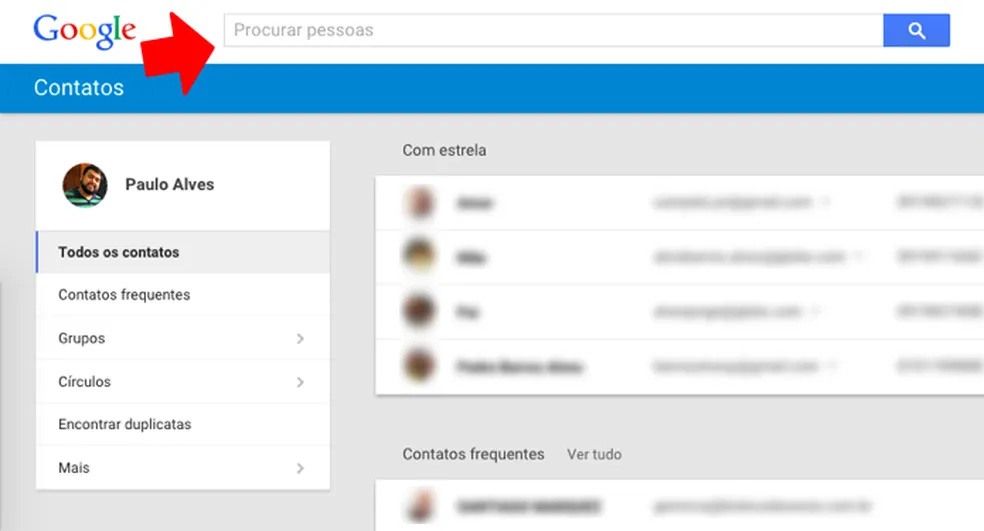
Passo 1: Abra seu navegador e acesse contact.google.com e faça login com a mesma conta do Google onde você salvou seu contato.
Google Contatos
Passo 2: Há uma opção “Lixeira” no lado esquerdo da tela. Clique nele e você poderá ver todos os contatos que foram excluídos nos últimos 30 dias. Se você não vir a opção Lixeira, procure mais no menu, pois às vezes ela fica oculta dependendo do seu computador e versão.
Passo 3: Após abrir a Lixeira, selecione os contatos que deseja recuperar e clique no botão “Recuperar” que aparece no topo da página.
Recuperar Contatos Com Sucesso
Após a restauração, você poderá ver os contatos excluídos na lista principal. Este é um dos métodos mais simples para recuperar contatos do Google.
Importante: Observe que a Lixeira do Google armazena contatos apenas por 30 dias. Após esse período, eles serão excluídos permanentemente. Portanto, contatos excluídos há mais de um mês não podem ser recuperados usando este método.
Claro, você também pode exportar seus contatos regularmente e salvá-los no seu dispositivo. Na página inicial do Google Contatos, selecione “Exportar” no menu à esquerda e escolha o formato .vcf ou .csv (se quiser editá-lo em um programa como o Excel). Você pode então salvar o contato no seu computador ou celular.
Como Recuperar Contatos do Google do Google Drive para o Android
O DroidKit é uma ferramenta prática e que economiza tempo e ajuda você a resolver o problema de como recuperar contatos do Google Drive para celulares Android. Com o DroidKit instalado no seu computador e o celular Android conectado, você pode primeiro encontrar seus contatos no Google Drive, depois visualizá-los e escolher restaurar o que deseja. Além dos contatos, você também pode baixar backups do WhatsApp, mensagens, senhas de Wi-Fi, fotos, etc., da sua conta do Google para o seu novo celular.
Além disso, você pode extrair dados de um Android quebrado com a função “Extrair Dados Necessários”. Como uma solução completa para Android, ele também ajuda você a recuperar contatos ou outros dados perdidos do seu dispositivo sem precisar fazer backup ou root.
Baixar Grátis (Win) Compatível com Windows Baixar Grátis (Mac) Compatível com Mac
Baixar Grátis* 100% Limpo & Seguro
Veja como importar contatos do Google Drive para um celular Android:
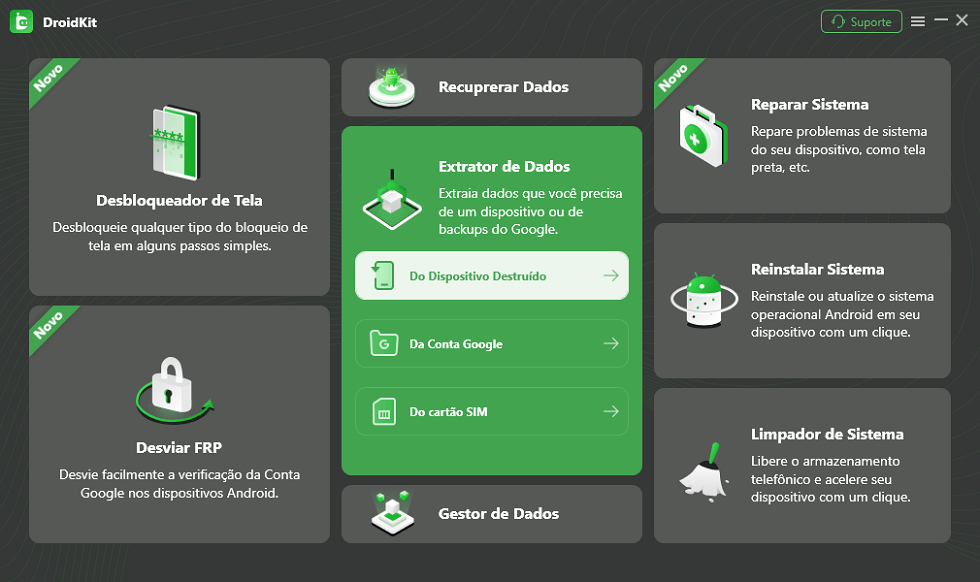
Passo 1. Baixe gratuitamente a versão mais recente do DroidKit no seu computador > No canto superior central da página inicial, clique em “Da Conta do Google”, em “Extrator de Dados”.
‘Do Dispositivo Destruído’ no Extrator de Dados
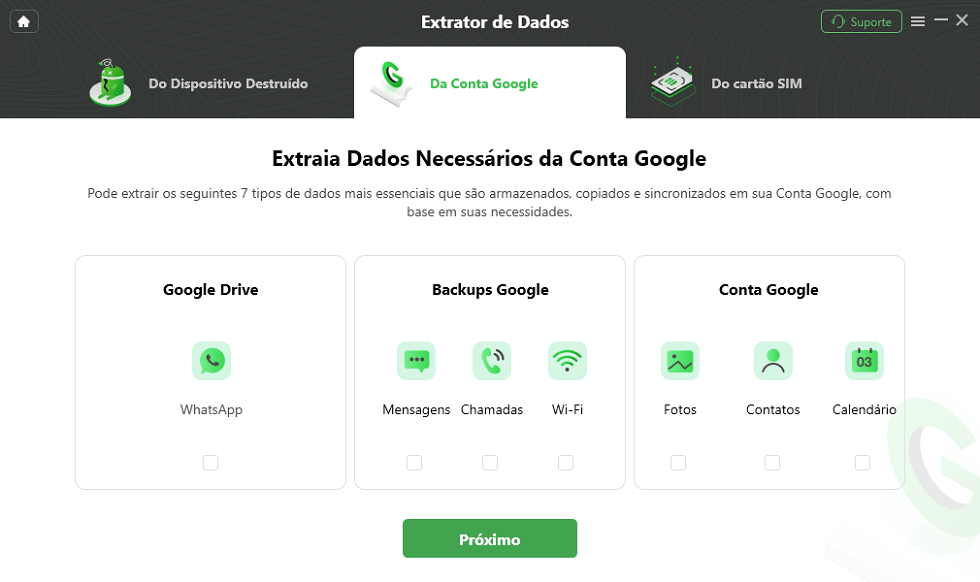
Passo 2. Clique em Contatos na caixa Conta do Google > Clique em Avançar para continuar o progresso.
Baixe e visualize o backup do WhatsApp
Passo 3. Clique no botão Autorizar para conceder permissão ao DroidKit para acessar seus dados do Google.
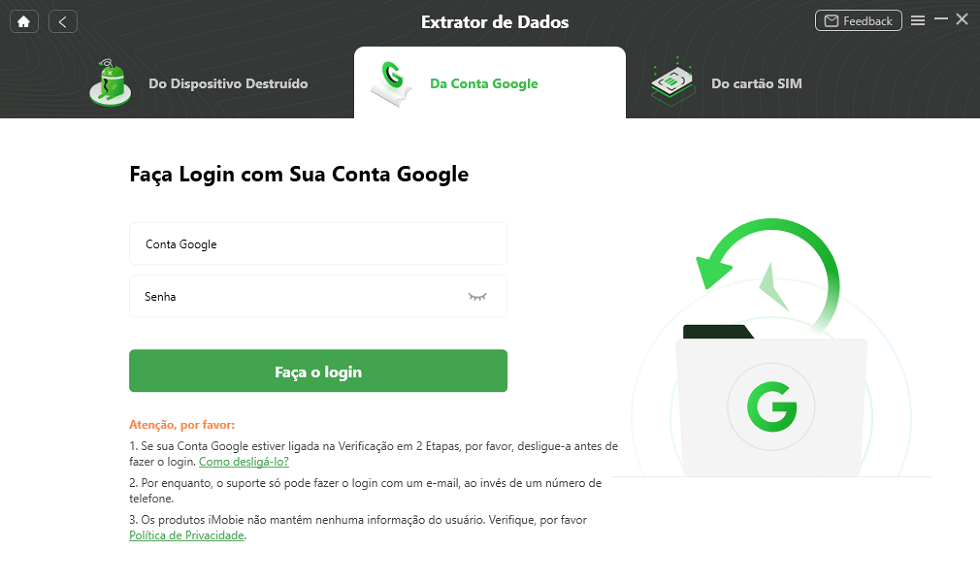
Fazer login na sua conta Google
Passo 4. Ele irá automaticamente para a página “Fazer login nas contas do Google” > Escolha sua conta do Google, clique em Avançado e vá para o software iMobie > Você pode decidir e permitir que tipo de dados o DroidKit pode visitar > Quando vir a página Login bem-sucedido, você pode voltar ao DroidKit e visualizar os contatos no Google > Você pode restaurar os dados para o dispositivo ou para o PC.
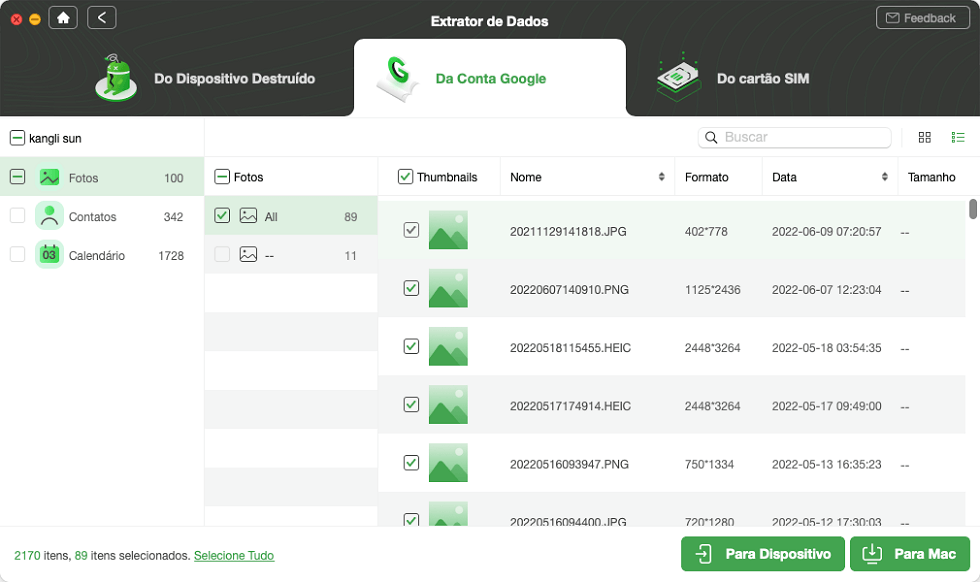
Selecionar dados para recuperar
Passo 5. Aguarde alguns segundos até ver a página Extraído com sucesso.
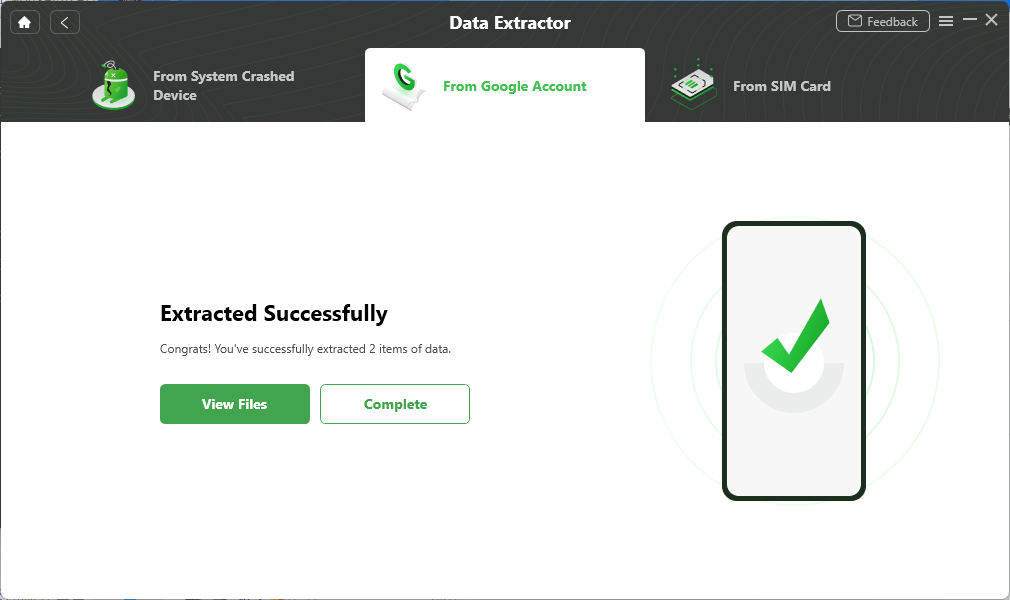
Extraído Com Sucesso
Como Recuperar Contatos do Google Drive em um Novo Android
Como é do conhecimento de todos, os dispositivos Android podem sincronizar facilmente seus dados e fazer backup do dispositivo para a conta do Google a partir das Configurações. Vamos dar uma olhada em como configurar e restaurar contatos do Google Drive em seus novos celulares Android.
Instale e configure o Google Drive em seu novo celular.
Acesse as Configurações e encontre o Google.
Clique em Restaurar contatos em Configurar e restaurar ou Serviços.
Se você tiver várias contas do Google, toque em “Da conta” e confirme de qual conta deseja restaurar.
Escolha o dispositivo para o qual deseja restaurar.
Você pode desativar o cartão SIM ou o armazenamento do dispositivo aqui se não quiser restaurar os contatos do cartão SIM ou do armazenamento do dispositivo.
Depois disso, toque em Recuperar.
Até que você veja os contatos recuperados, todos os contatos serão transferidos do Google para o celular Android.
Como Recuperar Contatos do Google Através de Arquivos de Backup Locais
Se você exportou seus contatos anteriormente para um arquivo .vcf ou .csv, ainda poderá recuperá-los mesmo se perder o acesso ao seu backup na nuvem. Esse também é o benefício de fazer backup manual dos seus contatos. Veja como restaurá-los:
- Verifique se o arquivo não está corrompido e envie uma cópia por e-mail ou armazene-o em um serviço como o Google Drive
- Acesse contacts.google.com e faça login na sua conta
- No menu à esquerda, clique em “Importar”
- Selecione o arquivo (.vcf ou .csv) no local de salvamento (computador, e-mail, etc.)
- Confirme a importação – os contatos serão adicionados automaticamente
Existem algumas diferenças entre arquivos .vcf e .csv. Os arquivos .vcf são adequados para telefones Android, enquanto os .csv permitem a edição em uma planilha. Se os seus contatos importados aparecerem como duplicados, use a ferramenta Mesclar contatos do Google.
Problema Comuns de Recuperar Contatos do Google
É possível recuperar contatos do Google sem ter feito backup?
Sim, é possível. O Google armazena automaticamente os contatos excluídos na “Lixeira” por 30 dias. Basta acessar contacts.google.com, clicar em “Lixeira” no menu esquerdo e restaurar os contatos desejados. Se você quiser recuperar contatos que foram excluídos há mais de 30 dias, recomendamos o DroidKit, que pode recuperar contatos não importa há quanto tempo eles foram excluídos.
Como recuperar contatos do Google no iPhone sem internet?
Se você já tiver sincronizado os contatos antes de perder o acesso à internet, eles podem estar armazenados localmente no seu dispositivo. Verifique em:
iPhone: Ajustes > Contatos > Contas (verifique a conta Google vinculada)
Como evitar perder contatos no futuro?
Para prevenir perdas:
Ative a sincronização automática no seu celular
Exporte seus contatos periodicamente (em .vcf ou .csv)
Use o Google Takeout para fazer backups completos da sua conta.
Conclusão
Às vezes, apagamos acidentalmente contatos do Google e isso é um problema se não tivermos um backup. Este artigo mostra como recuperar contatos do Google mesmo sem cópias recentes, utilizando métodos como a Lixeira do Google Contatos e a importação de arquivos locais (.vcf ou .csv). O DroidKit pode ser a ferramenta ideal para ajudar você a restaurar contatos no seu telefone Android de uma forma fácil e organizada. É fácil de operar e rápido de restaurar. Com interface intuitiva, ele ajuda a restaurar contatos e outros dados do Android em poucos cliques. Se você não quer gastar muito tempo, basta baixar o DroidKit e experimentar agora.
Baixar Grátis (Win) Compatível com Windows Baixar Grátis (Mac) Compatível com Mac
Baixar Grátis* 100% Limpo & Seguro
Perguntas relacionadas ao produto? Entre em contato com nossa equipe de suporte para obter uma solução rápida >
