Griffin Unlocker Review: Recursos, Download e Alternativas
Aprenda a usar o Griffin Unlocker facilmente com este guia passo a passo. Desbloqueie dispositivos de forma rápida e eficiente com instruções claras para uma experiência perfeita.

Você ainda tem dúvidas sobre como usar o Griffin Unlocker para desbloquear seu dispositivo? Neste artigo da iMobie, você confere um tutorial completo para utilizar o Griffin Unlocker e realizar o desbloqueio de forma rápida e eficiente. Também apresentamos seus principais recursos, vantagens e limitações.
Como alternativa, a iMobie recomenda o uso do DroidKit, uma solução simples e em apenas um clique para desbloquear smartphones Android sem senha e contornar bloqueios FRP. Essa ferramenta é prática, segura e ideal para quem procura uma opção confiável de desbloqueio sem comprometer a privacidade dos dados.
Continue a leitura e descubra qual é a escolha mais adequada para você!

Griffin Unlocker Tool
CatálogoOcultar
O que é a ferramenta Griffin Unlocker?
O Griffin Unlocker está entre as ferramentas de desbloqueio mais eficazes. Ele pode ser usado para remover bloqueios de tela, PINs, senhas, ignorar FRP e desbloquear diversos modelos de smartphones. O Griffin Unlocker Tool é compatível com Apple, Samsung, Google Pixel, LG, Xiaomi e diversas outras marcas. Além da ampla compatibilidade, o software conta com desbloqueio de SIM e FRP como principais recursos.
Funções do Griffin Unlocker:
- Remove bloqueios de tela, incluindo PINs e padrões, para acesso rápido a dispositivos bloqueados.
- Remove bloqueios de FRP, ajudando os usuários a acessar dispositivos com redefinição de fábrica de forma segura e fácil.
- Suporta diversos dispositivos Android, proporcionando ampla compatibilidade.
- Desbloqueia restrições de rede, facilitando o uso de qualquer operadora.
- Oferece uma interface amigável com navegação e operação simples.
| Prós | Contras |
| Ampla compatibilidade com dispositivos | Recursos avançados limitados |
| Interface amigável | Atualizações menos frequentes |
| Soluções de desbloqueio eficientes | |
| Acessível para uso pessoal |
Em resumo, o Griffin Unlocker é uma ferramenta desenvolvida para auxiliar no desbloqueio de diferentes dispositivos de forma rápida e prática. Embora ofereça recursos úteis, pode não ser a solução ideal para todos os casos, por isso é importante avaliar alternativas como o DroidKit da iMobie.
Como Usar a Ferramenta Griffin Unlocker
Como Baixar o Griffin Unlocker
Passo 1. Baixe a versão mais recente do Griffin Unlocker em um site confiável.
Passo 2. Siga as instruções exibidas na tela para instalar o programa.
Passo 3. Abra o arquivo WinRAR baixado e extraia todo o conteúdo.
Como Usar o Griffin Unlocker
Passo 1. Clique duas vezes no atalho do Griffin Unlocker na área de trabalho para abrir o aplicativo.
Passo 2. No menu principal, selecione “FRP Samsung Unlock” e depois vá em “Samsung Flasher.”
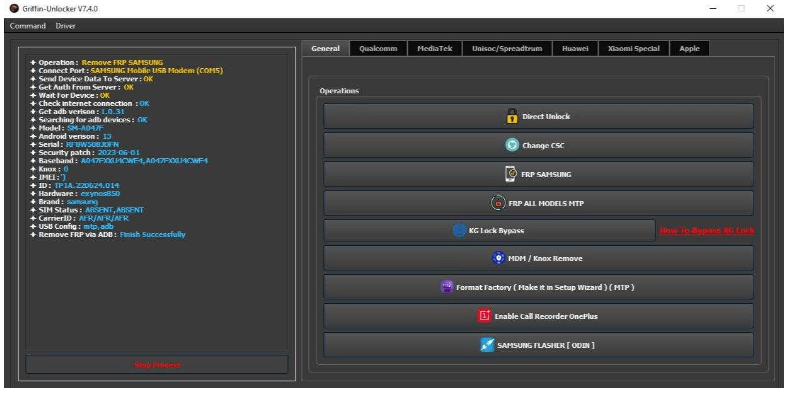
Escolha Samsung Flasher Griffin
Passo 3. Escolha a opção “Qualcomm.”
Passo 4. Selecione a marca do seu celular e defina “FRP” ou outra função para desbloquear ou corrigir erros.
Passo 5. Aguarde o término do processo e, em seguida, reinicie o celular para começar a usá-lo normalmente.
Dica: Certifique-se de baixar sempre da fonte oficial para evitar arquivos corrompidos ou vírus.
Melhor Alternativa: Como Desbloquear o Android com um Clique
Vamos explorar algumas maneiras alternativas de desbloquear o Android com um clique:
1. Como Desbloquear a Tela do Android: Senhas | Pins | Padrões
O DroidKit é útil para usuários de smartphones Android que buscam uma maneira rápida e eficiente de desbloquear a senha do dispositivo. Seja uma senha básica, PIN, padrão ou bloqueio biométrico para a tela, a função de Desbloqueio de Tela do DroidKit pode facilmente desbloqueá-lo. O DroidKit suporta mais de 20.000 dispositivos Android e remove limitações, oferecendo uma experiência estável sem acesso root. Sua interface intuitiva o torna amigável para todos os níveis, com recursos adicionais para recuperação de dados e reparo de problemas do sistema, tornando-o uma ferramenta essencial para solução de problemas do Android.
Baixar Grátis (Win) Compatível com Windows Baixar Grátis (Mac) Compatível com Mac
Baixar Grátis* 100% Limpo & Seguro
Principais Recursos:
- Remove bloqueios de tela, como PIN, Padrão ou impressão digital, em poucos passos.
- Compatível com mais de 20.000 dispositivos Android, como Samsung, Huawei e Motorola.
- Não requer acesso root, mantendo um processo de desbloqueio seguro e eficiente.
- Ele também pode recuperar arquivos excluídos sem precisar fazer root em dispositivos e corrigir problemas comuns do sistema Android.
Aqui estão os passos para desbloquear a tela do seu Android usando o DroidKit:
Passo 1. Baixe e instale o DroidKit no computador. Conecte seu dispositivo Android via cabo USB e selecione “Desbloqueador de Tela.”
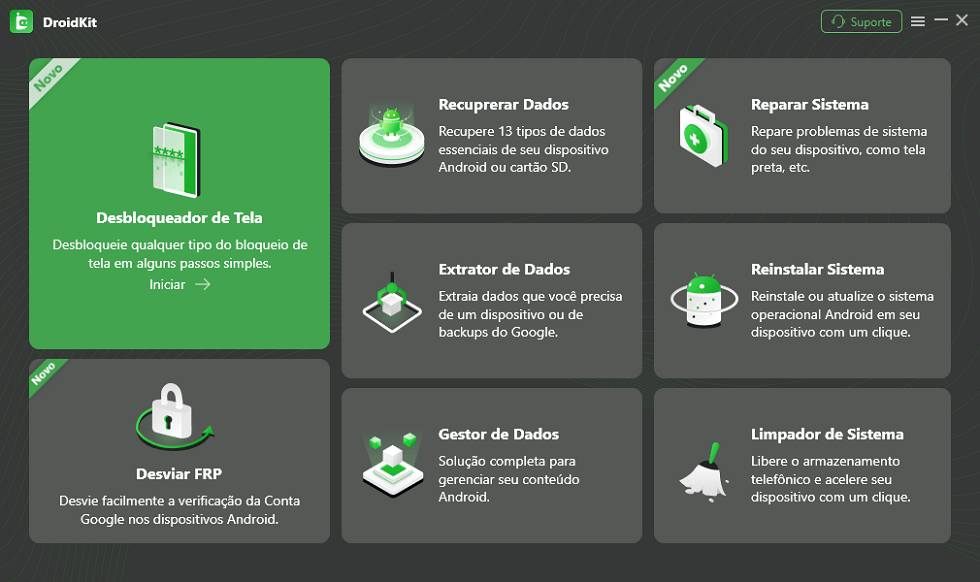
Desbloqueador de Tela
Passo 2. Confirme a conexão do dispositivo e clique em “Iniciar.”
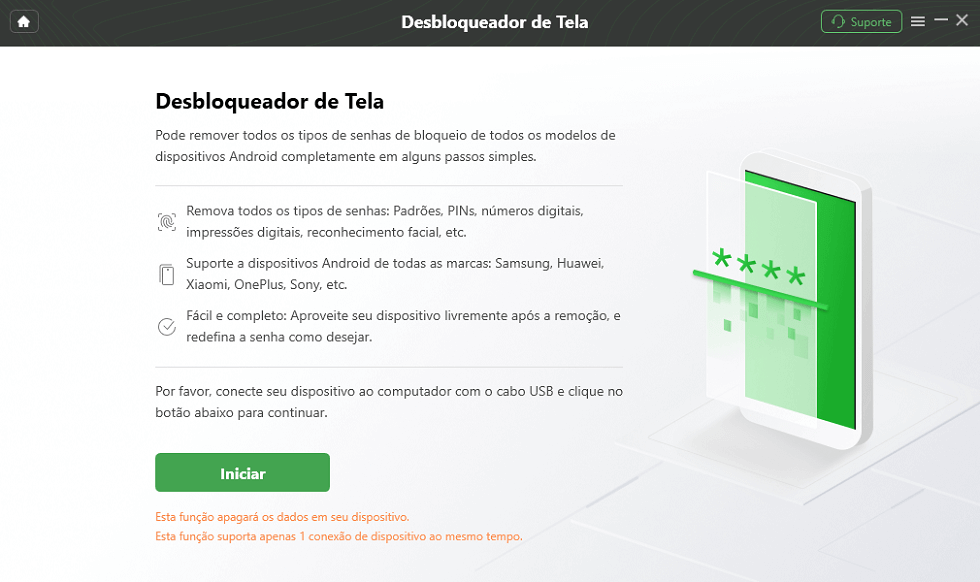
Toque no botão “Iniciar”
Passo 3. Aguarde a criação do arquivo de configuração e clique em “Remova agora.”
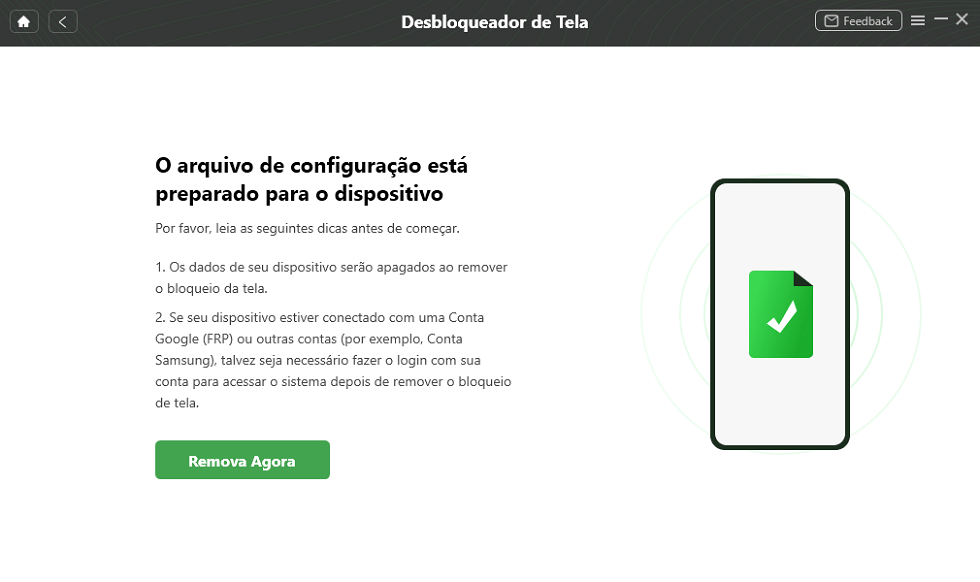
Clique em “Remova Agora”
Passo 5. O DroidKit fará o desbloqueio automaticamente. Ao finalizar, o aparelho será reiniciado sem exigir senha.
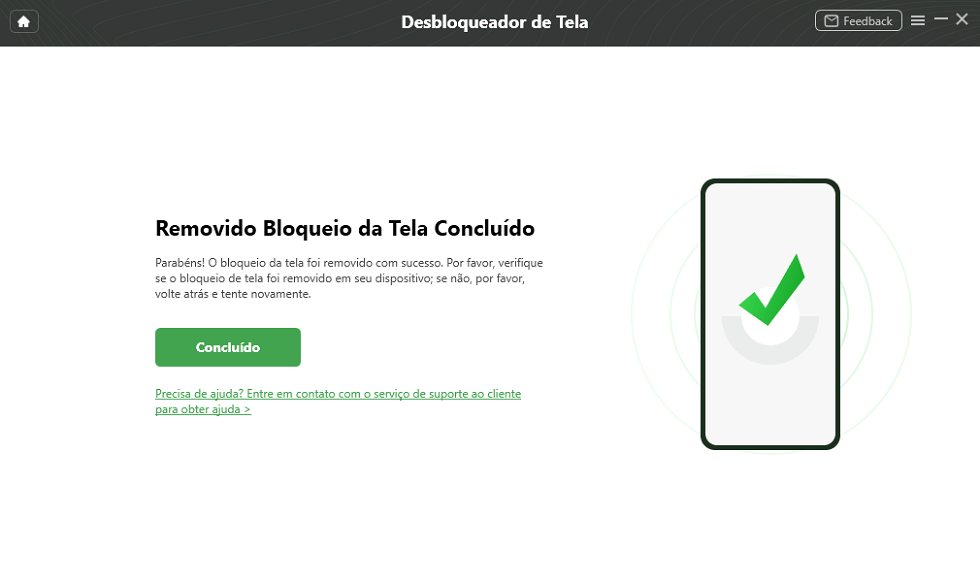
Desbloquear com Sucesso
2. Como Remover o FRP no Android<
O DroidKit também facilita a tarefa de ignorar o FRP para usuários bloqueados de dispositivos por senhas ou contas do Google esquecidas. Ele remove bloqueios de verificação de conta do Google sem a necessidade de habilidades avançadas ou root. Com ampla compatibilidade entre marcas e versões do Android, o DroidKit garante que qualquer pessoa possa ignorar o FRP rapidamente. A ferramenta também suporta recuperação de dados de dispositivos inacessíveis, oferecendo uma solução abrangente de gerenciamento do Android que aprimora a segurança e a usabilidade do dispositivo.
Baixar Grátis (Win) Compatível com Windows Baixar Grátis (Mac) Compatível com Mac
Baixar Grátis* 100% Limpo & Seguro
Principais Recursos:
- Remove o FRP para remover bloqueios de contasdo Google de forma rápida e eficiente em dispositivos Android.
- Não requer conhecimento técnico, tornando-o adequado para todos os níveis de habilidade.
- Inclui recuperação avançada de dados para informações perdidas ou excluídas sem root em dispositivos bloqueados.
- Fornece ferramentas completas para gerenciar dispositivos Android de forma eficaz, do desbloqueio ao reparo.
Confira os passos abaixo para remover o FRP no seu Android usando o DroidKit:
Passo 1. Comece abrindo o DroidKit no seu Mac ou PC e selecionando a opção “Ignorar o FRP” na tela principal.
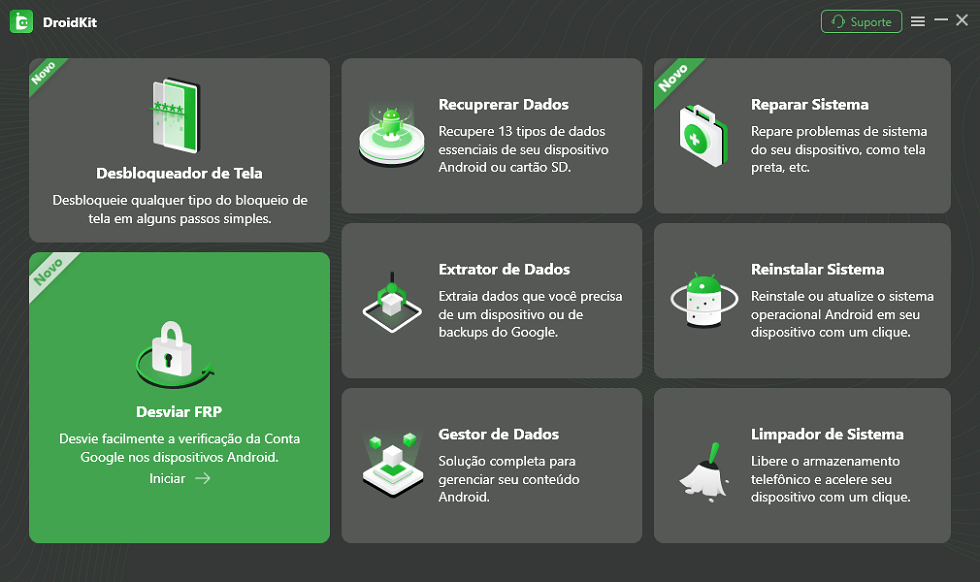
Como remover conta do Google
Passo 2. Conecte seu dispositivo Android ao computador usando um cabo USB. Clique em “Iniciar” e selecione a marca do seu dispositivo na lista.
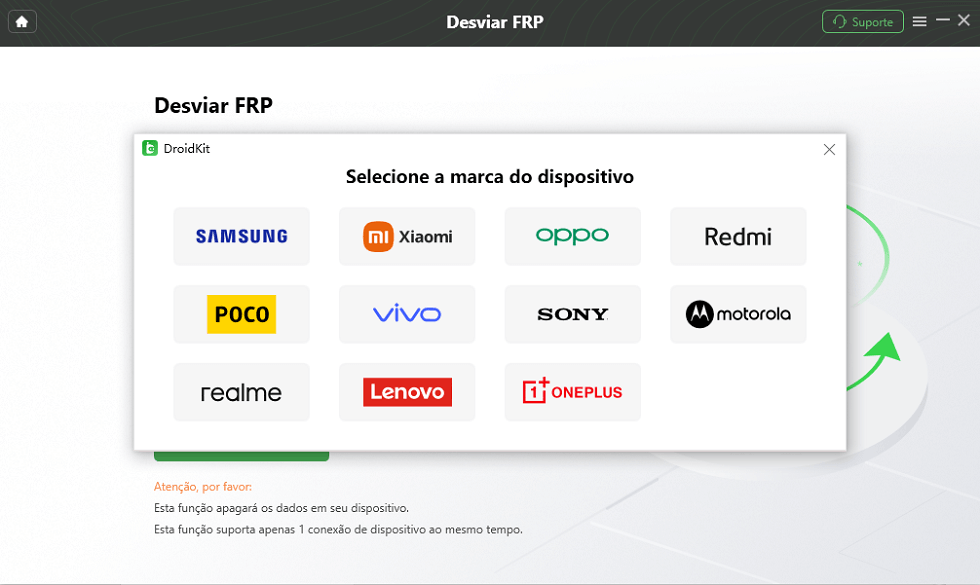
Selecione a marca do dispositivo para remover conta google
Passo 3. O DroidKit criará um arquivo de configuração para o seu dispositivo. Mantenha seu telefone conectado durante o processo. Após a conclusão, clique em “Iniciar para Ignorar”.
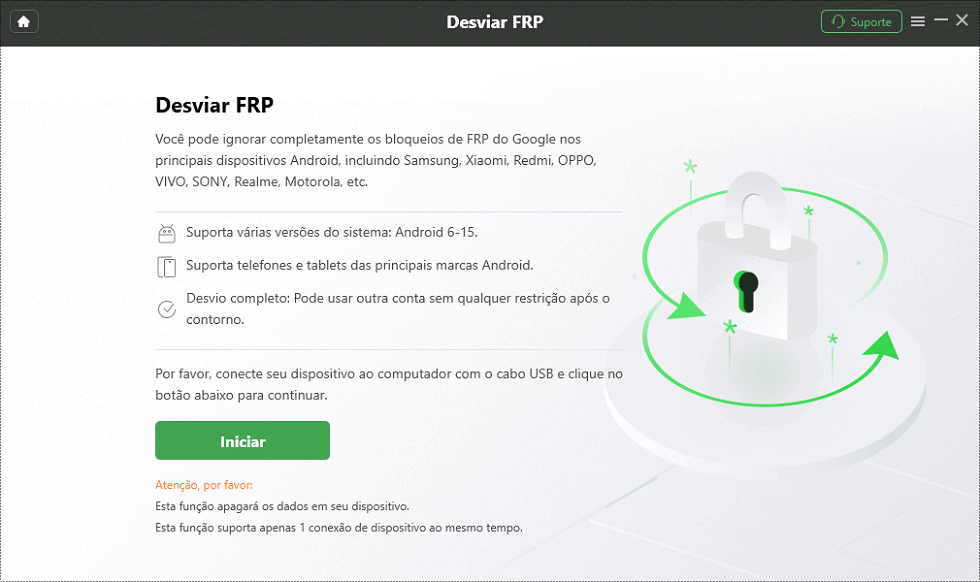
Clique ao Botão para Iniciar
Passo 4. Selecione a versão do seu sistema Android entre as opções fornecidas e clique em “Avançar”.
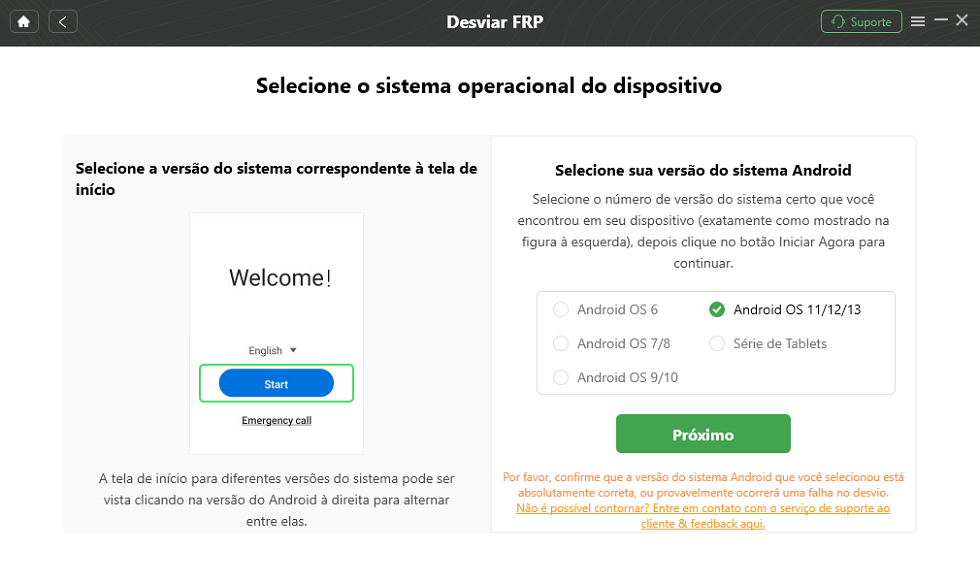
Selecione a versão de Android
Passo 5. Após concluir essas etapas, o DroidKit ajudará você a recuperar o acesso ao seu dispositivo Android.
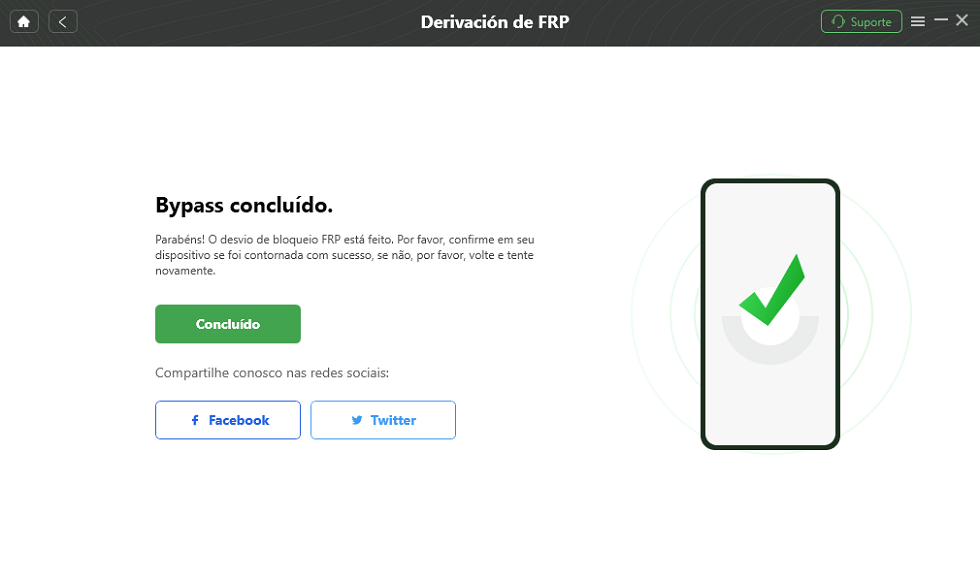
Como remover conta do Google
Perguntas Frequentes sobre Griffin Unlocker
- O Griffin Unlocker é seguro?
Ele pode funcionar em alguns dispositivos, mas não é 100% seguro ou confiável. Sempre existe o risco de falhas durante o processo.
- Posso usar o Griffin Unlocker em qualquer celular?
Não. O suporte é limitado a determinadas marcas e modelos, como aparelhos Samsung e Qualcomm.
- Existe alternativa melhor ao Griffin Unlocker?
Sim. Uma das melhores opções é o DroidKit da iMobie, que oferece desbloqueio rápido, seguro e sem necessidade de conhecimentos técnicos.
Conclusão
Este artigo abordou como usar a ferramenta Griffin Unlocker e os benefícios do DroidKit para desbloquear dispositivos Android. Ambas as ferramentas oferecem soluções fáceis para usuários que enfrentam bloqueios de tela ou problemas de FRP. Você pode facilmente recuperar o acesso ao seu smartphone seguindo as instruções. Recomendamos baixar o DroidKit para um processo de desbloqueio tranquilo e eficaz. É a escolha perfeita para quem não é profissional e tem conhecimento técnico limitado. Experimente agora mesmo e sinta a conveniência sem problemas.
Baixar Grátis (Win) Compatível com Windows Baixar Grátis (Mac) Compatível com Mac
Baixar Grátis* 100% Limpo & Seguro
Perguntas relacionadas ao produto? Entre em contato com nossa equipe de suporte para obter uma solução rápida >
