Como Resolver o Problema de Tablet Samsung Não Liga ou Carrega
Tablets com Android são muito populares e práticos para uso pessoal e profissional, e na maioria dos casos funcionam perfeitamente. No entanto, se o seu tablet Samsung não liga ou não carrega por qualquer motivo, leia este artigo para obter algumas dicas úteis para resolver esse problema técnico.

A Samsung é uma das principais fabricantes de dispositivos móveis, com seus smartphones e tablets amplamente utilizados em todo o mundo. A qualidade do hardware é complementada pelo fato de a Samsung trabalhar em estreita colaboração com o Google para tornar seus dispositivos compatíveis com o sistema operacional Android. Por isso, quaisquer bugs ou mau funcionamento são relativamente raros, pelo menos em tablets de última geração.
Ainda assim, o problema de tablet Samsung não liga pode se recusar de vez em quando, impedindo o proprietário de concluir tarefas importantes. Conhecer algumas possíveis soluções pode salvar o seu dia se isso acontecer. Com os métodos descritos aqui, você poderá consertar seu tablet Samsung em muitas ocasiões, vamos começar!
CatálogoOcultar
Por Que Meu Tablet Samsung Não Carrega e Não Liga?
Se você notar que seu tablet Samsung não está carregando ou que não consegue ligá-lo, primeiro precisa diagnosticar a origem do problema. Dependendo se você está enfrentando um problema de hardware ou apenas um bug de software, você pode determinar suas próximas ações.
Se o dispositivo não estiver mecanicamente danificado e a bateria estiver funcionando, o problema provavelmente se originou de um erro de sistema que causou o travamento do tablet. Problemas de software, em geral, podem ser corrigidos mesmo sem assistência profissional, enquanto uma falha de hardware pode exigir a troca de certas peças.
Comece verificando se um carregador ou bateria com defeito pode estar causando o problema, conectando o dispositivo e aguardando um pouco.
Como Consertar Meu Tablet Se Ele Não Liga?
Se o seu Samsung Tab não ligar mesmo depois de conectá-lo a um carregador e deixá-lo conectado por 20 a 30 minutos, talvez seja necessário usar um dos seguintes métodos para tentar ressuscitá-lo:
Reinicie o dispositivo com os botões
Em circunstâncias normais, você precisa manter o botão liga/desliga pressionado por apenas alguns segundos para ligar o dispositivo. Se isso não funcionar, tente segurar o mesmo botão por mais tempo, até 2 minutos, para ver se a tela descongela. Isso pode ser eficaz se os contatos do dispositivo estiverem fracos ou se o tablet estiver travado em uma tela preta, mas precisar de algum tempo para reiniciar.
Reiniciar o tablet com o botão liga/desliga é o método de recuperação mais simples e você sempre deve tentar antes de recorrer a técnicas de reparo mais invasivas.
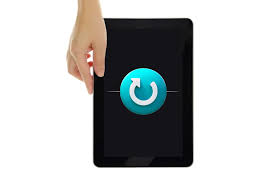
Reinicie o Dispositivo
Reinicializar o tablet com uma reinicialização forçada é outra possibilidade que pode ser bem-sucedida. Esse método também pode ser executado facilmente sempre que um tablet Samsung congelar, mas com a ressalva de que todos os aplicativos ou documentos presentes no dispositivo serão perdidos. Veja como você pode redefinir um dispositivo que foi desligado e não liga mais:
Passo 1 – Pressione e segure simultaneamente os botões Liga/Desliga e Aumentar volume do seu tablet por cerca de 15 a 20 segundos até que o Modo de Recuperação seja ativado.
Passo 2 – Use os dois botões de volume para navegar para cima e para baixo no menu e encontrar a opção Limpar dados/Redefinição de fábrica.
Passo 3 – Toque no botão Liga/Desliga para selecionar esta opção e confirme sua decisão de redefinir o seu tablet Samsung para as configurações de fábrica.
Recupere um Dispositivo Inoperante com uma Ferramenta de Reparo do Sistema.
Em alguns casos, uma ferramenta de terceiros pode resolver o problema de um tablet Samsung que não liga. Alguns aplicativos de recuperação de dados, como o DroidKit, podem consertar um telefone ou tablet que não liga devido a problemas no sistema. Assim, você pode contornar com sucesso o problema da tela travada e recuperar um dispositivo aparentemente disfuncional em minutos. Ele pode executar uma série de tarefas essenciais, desde desbloquear um dispositivo sem senha até reparar problemas no sistema.
Além disso, é compatível com a maioria dos tablets Samsung e outros tablets Android, representando uma alternativa inteligente à reinicialização forçada que pode proteger seus dados.
Para reparar seu tablet com o DroidKit, instale este aplicativo no seu computador, conecte o tablet via USB e escolha a aba “Corrigir Problemas do Sistema” no menu principal. A interface deste aplicativo é muito simples e lógica, então basta seguir as instruções na tela e você logo recuperará o controle do seu dispositivo Samsung. O procedimento não requer que o tablet seja rooteado; todos os seus dados permanecerão nele após o problema da tela preta ser resolvido com sucesso.
Baixar Grátis (Win) Compatível com Windows Baixar Grátis (Mac) Compatível com Mac
Baixar Grátis* 100% Limpo & Seguro
Passo 1: Instale este aplicativo no seu computador, conecte o tablet via USB e clique em “Reparar Sistema”
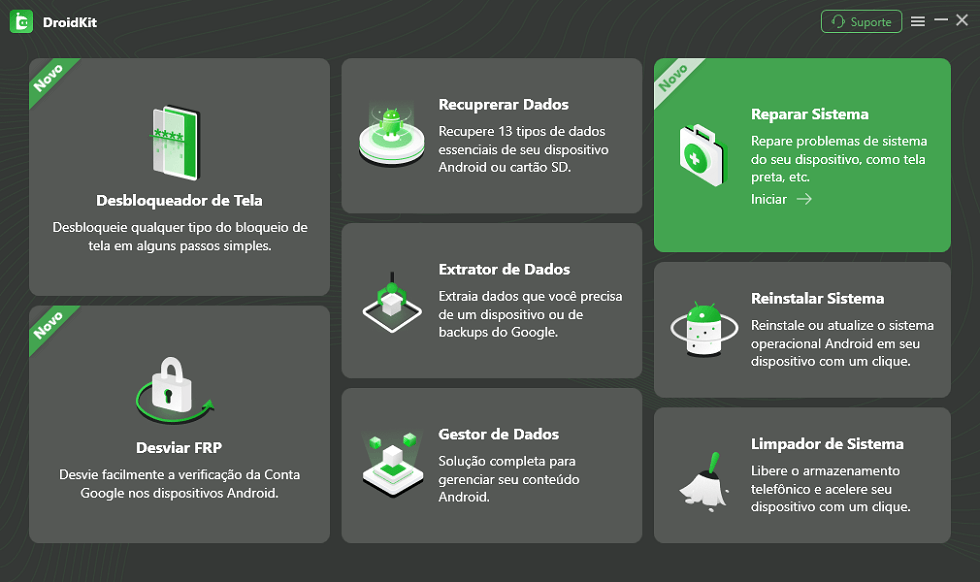
Clique em Função de correção do sistema
Passo 2: Selecione a marca do dispositivo para começar.
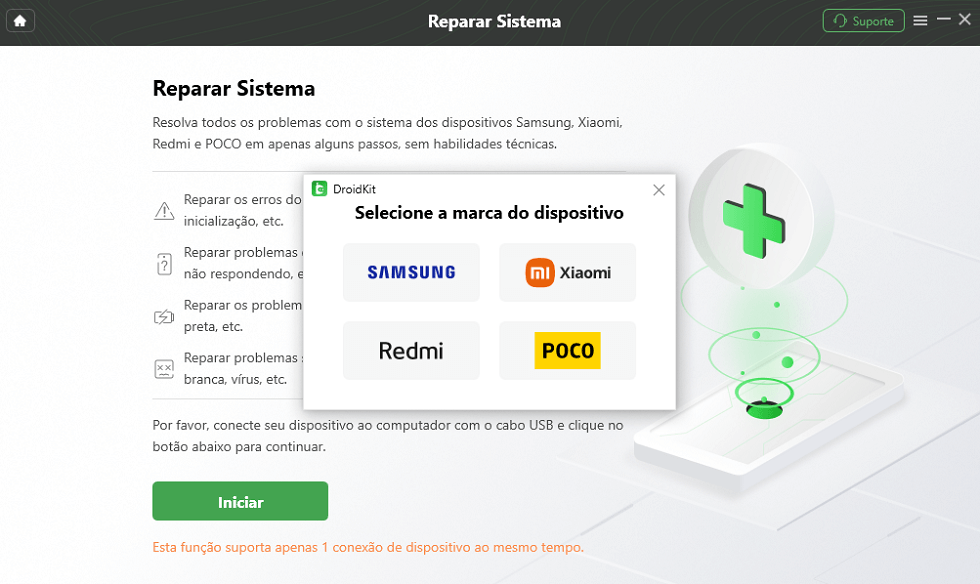
Comece a reparar o telefone Samsung
Passo 3: Siga as instruções para começar a reparar sistema.
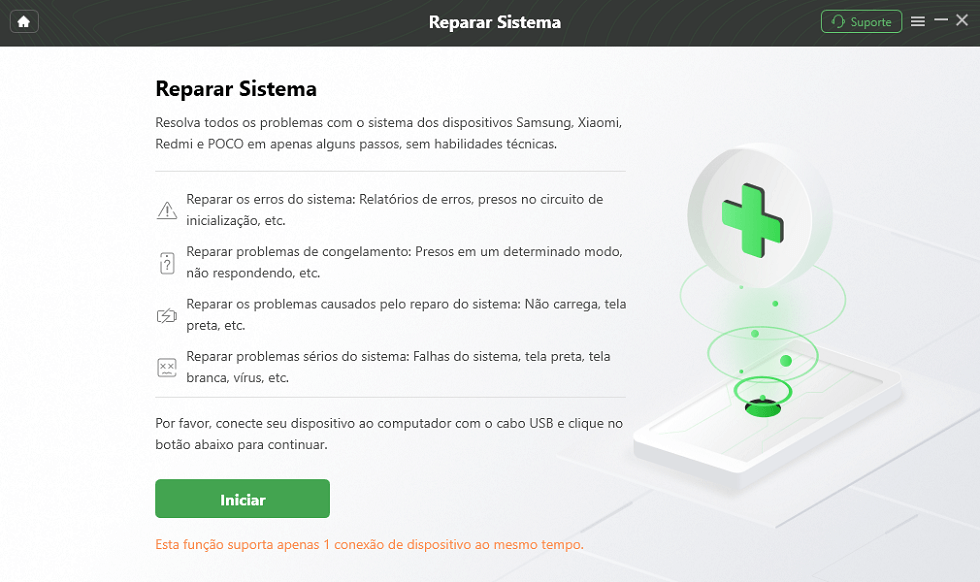
Comece a reparar o telefone Samsung
Passo 4: Após seguir as instruções, o reparo do sistema será concluído e seu tablet Samsung poderá ser usado normalmente.
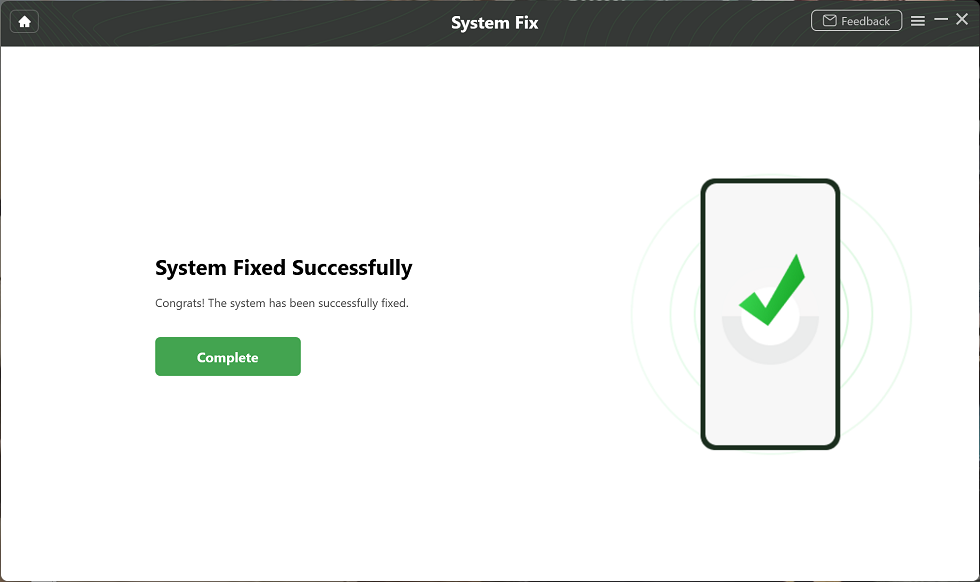
Concluindo o processo de reparo
Entre no Modo de Recuperação para limpar o cache
Se o seu tablet Samsung travar ou não inicializar devido a uma falha de atualização, você pode tentar entrar no modo de recuperação para limpar o cache e restaurá-lo ao normal.
- Com o dispositivo desligado, pressione e segure o botão Liga/Desliga + botão Aumentar Volume + botão Início (somente o botão Liga/Desliga + botão Aumentar Volume é necessário para modelos sem botão Início).
- Solte o botão Liga/Desliga após o logotipo da Samsung aparecer e continue pressionando os outros botões até entrar no modo de recuperação.
- Use o botão de Volume para selecionar “Limpar Partição de Cache” e pressione o botão Liga/Desliga para confirmar.
- Após a conclusão da operação, selecione “Reiniciar o Sistema Agora” para reiniciar o dispositivo.
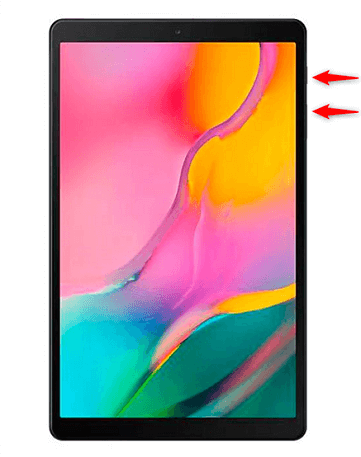
Deixar o tablet entrar no modo de recuperação
Verifique Problemas de Hardware
É claro que, se o dispositivo não for utilizado por um longo período, a bateria pode estar danificada, o que também fará com que o tablet Samsung não inicialize e exija a troca da bateria. Se os métodos acima ainda não funcionarem, a placa-mãe ou o circuito integrado de alimentação podem estar danificados. Recomenda-se entrar em contato com o serviço de pós-venda oficial da Samsung ou com um ponto de reparo profissional para inspeção.
Se o Tablet Samsung Não Desligar Como Fazer?
Embora o problema com o Samsung Tab que não liga seja mais comum, alguns usuários também enfrentam um bug que impede o tablet de desligar. Isso pode ser muito irritante e certamente consumirá a bateria muito rapidamente, portanto, aprender uma solução fácil é altamente recomendável. A melhor abordagem para consertar um tablet Samsung que não desliga é reiniciá-lo a partir do modo de recuperação, de forma semelhante ao método para ligar o dispositivo descrito na seção anterior. No entanto, você deve estar ciente de que redefinir o dispositivo dessa maneira resultará em perda de dados e você terá que reinstalar todos os aplicativos.
Conclusão
Os tablets Samsung podem se recusar a ligar por vários motivos, incluindo bateria descarregada, pequenos danos no hardware ou diversos problemas de software. Os métodos de recuperação descritos neste artigo podem ser eficazes em alguns casos, especialmente quando o problema é causado por uma simples falha de software. Vale a pena tentar por conta própria antes de chegar à conclusão de que o tablet está seriamente danificado e que a ajuda de um profissional é realmente necessária. Recomendamos o DroidKit, seja para reparar problemas do sistema ou desbloquear bloqueios de tela, remover o FRP, vários problemas podem ser resolvidos com um clique.
Baixar Grátis (Win) Compatível com Windows Baixar Grátis (Mac) Compatível com Mac
Baixar Grátis* 100% Limpo & Seguro
Perguntas relacionadas ao produto? Entre em contato com nossa equipe de suporte para obter uma solução rápida >
