Como tirar bloqueio de segurança de iPhone
Quando seu iPhone está na versão 15.2, existe uma grande probabilidade de que ele tenha bloqueio de segurança e talvez você não saiba qual é a solução para esse bloqueio. Não se preocupe, dê uma olhada neste artigo e você receberá ajuda.

Desde o iOS 15.2, a Apple introduziu um recurso de segurança chamado Bloqueio de Segurança. Geralmente, ele mostrará ‘Bloqueio de Segurança’ ou ‘iPhone Indisponível’ na tela quando você esquecer sua senha e tentar digitar a senha errada várias vezes.
Quando o iPhone está bloqueado, talvez seja necessário aguardar alguns minutos ou mais para poder desbloqueá-lo novamente. Mas se você digitar a senha mais vezes, mais tempo terá que esperar. Finalmente, o iPhone pode ficar bloqueado e não pode ser usado.
CatálogoOcultar
1. Quando aparecerá o bloqueio de segurança iPhone?
2. Como tirar bloqueio de segurança com Apagar iPhone
3. Como desbloquear iPhone com bloqueio de segurança sem senhaHOT
4. Como desbloquear iPhone com bloqueio de segurança com iCloud
5. Como remover bloqueio de segurança iPhone via iTunes
6. FAQs sobre iPhone com bloqueio de segurança
1. Quando aparecerá o bloqueio de segurança iPhone?
Quando você tentar digitar senha incorreta várias vezes, o iPhone/iPad será bloqueado automaticamente e você terá que aguardar um determinado período de tempo para poder digitar a senha novamente. Esse é, na verdade, um mecanismo de proteção do dispositivo projetado para evitar que estranhos tentem desbloqueá-lo, protegendo assim os dados pessoais importantes que ele contém.
A duração do bloqueio de segurança é determinada pelo número de tentativas incorretas de senha:
- Após 6 tentativas com falha, o iPhone/iPad será bloqueado por 1 minuto.
- Após 7 tentativas com falha, o iPhone/iPad será bloqueado por 5 minutos.
- Após 8 tentativas com falha, o iPhone/iPad será bloqueado por 15 minutos.
- Após 9 tentativas com falha, o iPhone/iPad será bloqueado por 1 hora.
- Após 10 tentativas sem sucesso, o iPhone/iPad será desativado. Somente poderá desbloqueá-lo usando o iTunes.
Portanto, isso envia uma mensagem a todos os usuários da Apple de que, quando não se lembrar da senha do iPhone ou iPad, não se deve tentar digitar a senha errada várias vezes, ou o dispositivo poderá ser bloqueado.
2. Como tirar bloqueio de segurança com Apagar iPhone
Quando o iPhone com iOS 15.2 ou posterior está bloqueado devido a várias tentativas sem sucesso, aparece na tela uma opção: Apagar iPhone, um recurso criado para ajudar as pessoas que se encontram nessa situação complicada a desbloquear o iPhone desativado. Se você não a vir, tente digitar a senha errada várias vezes e aguarde até que a opção apareça. No entanto, não é necessário digitá-la com muita frequência, pois o tempo de bloqueio aumenta exponencialmente.
1. Depois de digitar a senha errada várias vezes, a opção “Apagar iPhone” aparecerá no canto inferior esquerdo do iPhone e você precisará clicar nela.
2. Clique nela e insira seu ID Apple para excluir os dados do iPhone e obter acesso a ele novamente.
Esse método só funciona quando o iPhone está conectado à Internet e funcionando com o iOS 15.2 ou posterior. Caso contrário, você não conseguirá desbloquear usando esse método.
3. Como desbloquear iPhone com bloqueio de segurança sem senha
Para resolver o problema sem se preocupar com a versão do iPhone, a solução é usar um software de desbloqueio de terceiros. Esse tipo de software geralmente é conveniente, porque ajuda a contornar a senha de desbloqueio para desbloquear o dispositivo. Embora possa parecer relativamente fácil e atraente, é importante encontrar um software confiável e seguro para evitar o vazamento de dados pessoais. Recomendamos sinceramente o AnyUnlock, um software de desbloqueio perfeitamente projetado para dispositivos iOS. Ele é fácil de usar e, o mais importante, é seguro.
- Remova facilmente a senha de 4/6 dígitos, Touch ID e Face ID do iPhone/iPad;
- Remova o Apple ID do iPhone/iPad sem senha;
- Operação simples. Não requer técnica de habilidade, pode desbloquear iPhone com bloqueio de segurança com 1 clique;
- Funciona em todos os modelos de iPhone e iPad.
Os passos sobre como desbloquear iPhone com bloqueio de segurança com AnyUnlock:
1. Baixe, instale e funcione AnyUnlock em seu PC.
Baixar Grátis (Win) Compatível com Windows Baixar Grátis (Mac) Compatível com Mac
Baixar Grátis* 100% Limpo & Seguro
2. Conecte seu iPhone e PC com um cabo USB. Após abrir AnyUnlock, escolha “Desbloquear senha de Tela”.
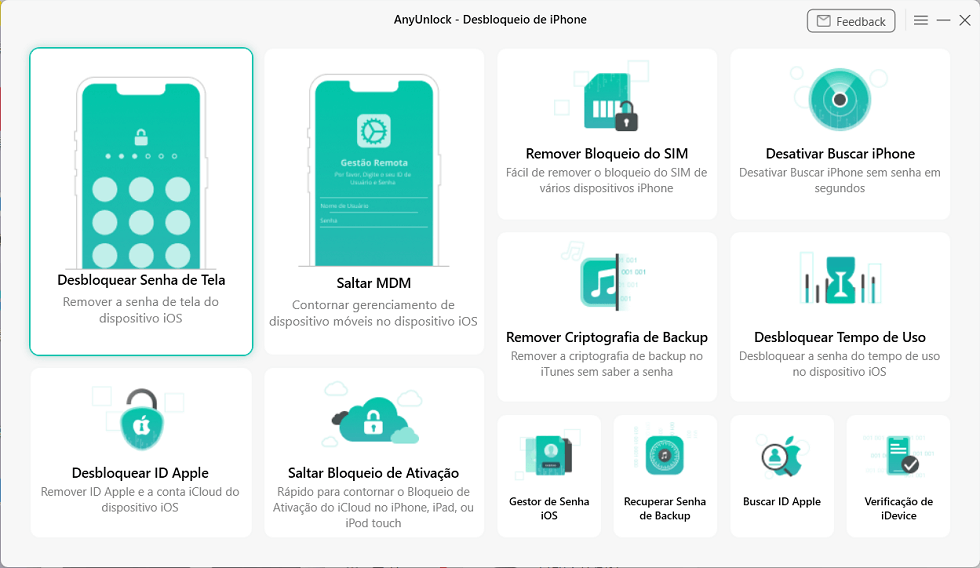
Clique Desbloquear Senha de Tela em AnyUnlock
3. A seguir, vai detectar automaticamente o modelo do seu dispositivo e precisar de clicar em “Descarregar”. O processo de download começará automaticamente, por favor seja paciente pois pode levar algum tempo a descarregar o pacote de firmware se tiver uma boa ligação à Internet.
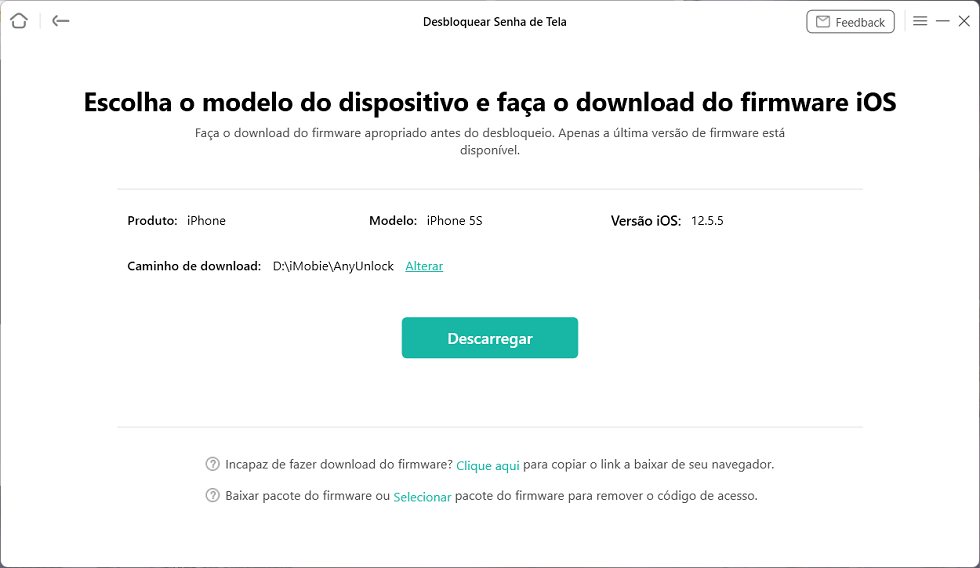
Baixar o firmware em AnyUnlock
4. Quando concluir o download, selecione a opção “Desbloquear agora” para começar a desbloquear senha de tela.
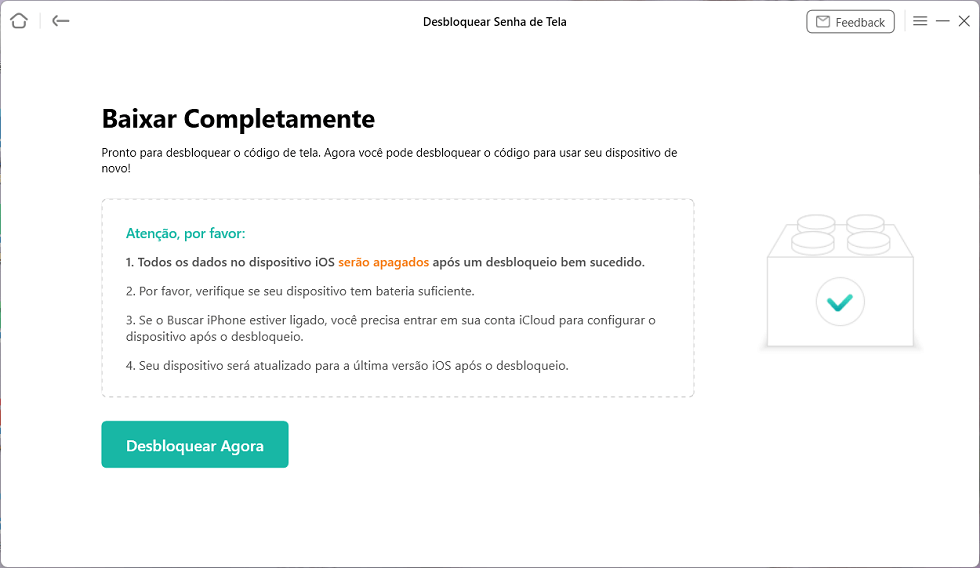
Desbloquear Agora
5. Após aguardar um pouco, você terminará de remover o bloqueio de segurança do iPhone.
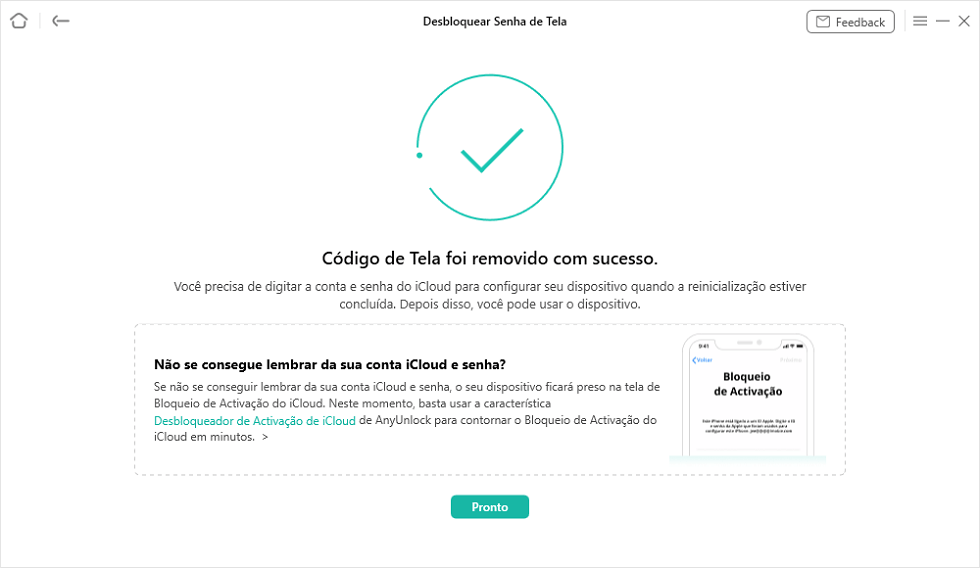
Desbloquear tela de iPhone com sucesso
4. Como desbloquear iPhone com bloqueio de segurança com iCloud
Esse método envolve remover o bloqueio de segurança por meio do site oficial do iCloud. Quando não se lembrar da senha e o dispositivo estiver bloqueado, você poderá usar esse site para apagá-lo remotamente a qualquer momento. É fácil de fazer, mas você não conseguirá fazer isso a menos que ative o recurso Buscar Meu com antecedência.
Siga as etapas a seguir:
1. Abra o navegador e digite icloud.com
2. Faça login com seu ID Apple e clique em Buscar na página inicial.
3. Em seguida, na opção Todos os Dispositivos, encontre o nome do iPhone que está bloqueado pelo bloqueio de segurança.
4. Depois, clique em “Apagar iPhone” e aguarde até que os dados sejam excluídos para redefinir o dispositivo.
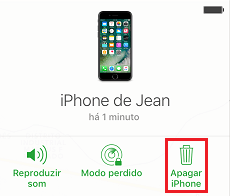
Apagar iPhone
5. Como remover bloqueio de segurança iPhone via iTunes
Tem como remover bloqueio de segurança iPhone, pode usar o iTunes para limpar todos os dados e configurações do seu iPhone em computador, restaurar as configurações de fábrica do seu iPhone, e instalar a última versão do iOS. Os passos são seguintes:
1. Ligue o seu iPhone ao seu computador usando um cabo USB.
2. Depois que o iPhone está ligado, certifique-se de que tem a última versão do iTunes instalada.
3. Abra o iTunes, clique no ícone “iPhone” no canto superior esquerdo da janela do iTunes, clique em “Resumo “e depois clique em “Restaurar iPhone”.
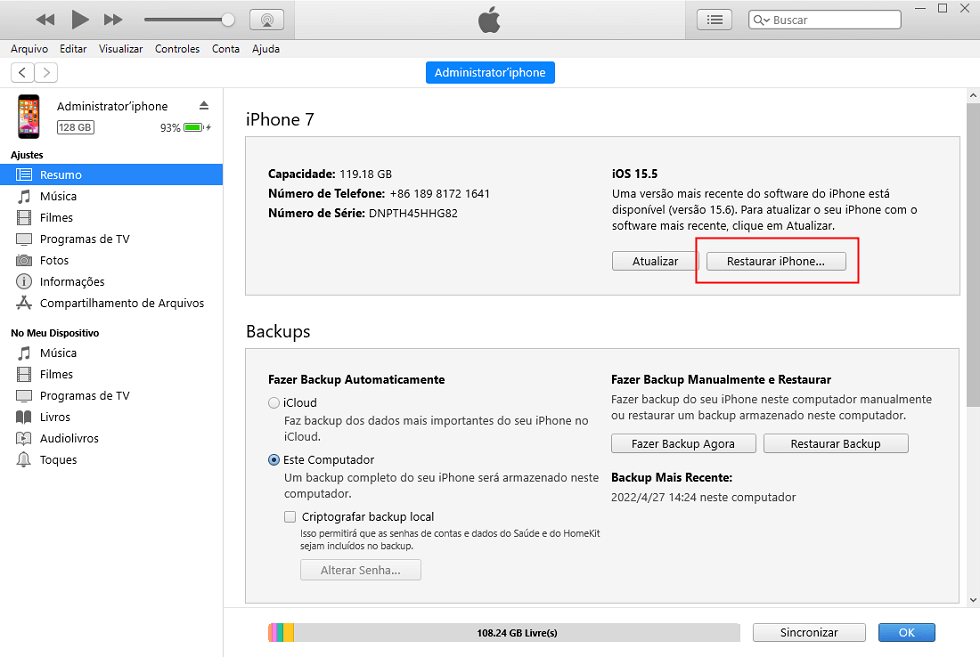
Restaurar iPhone via iTunes
6. FAQs sobre iPhone com bloqueio de segurança
Como evitar o bloqueio de segurança iPhone?
Quando você vê a mensagem “iPhone Indisponível”, você se sente incomodado. Mas aqui estão algumas dicas para ajudá-lo a evitar esse problema.
Configure uma senha simples que seja fácil de lembrar ou configure o Face ID, que, na maioria das vezes, desbloqueia o iPhone instantaneamente com um único olhar e, por último, mas não menos importante, não dê o dispositivo aos seus filhos. Eles podem digitar a senha errada várias vezes e seu iPhone será bloqueado.
Quanto tempo dura o bloqueio de segurança no iPhone/iPad?
A duração do bloqueio de segurança no iPhone/iPad varia de acordo com o número de tentativas incorretas. Na primeira vez, a mensagem “iPhone Indisponível” é exibida por apenas 1 minuto. Entretanto, se você continuar a digitar a senha errada, a duração será estendida para 15 minutos. Se você digitar a senha errada, mesmo que pela décima vez, o bloqueio de segurança aparecerá na tela e durará uma hora inteira.
Conclusão
Usando um desses métodos, você pode desbloquear o dispositivo e tirar o bloqueio de segurança. Todos esses métodos excluirão todos os seus dados, portanto, certifique-se de fazer backup deles regularmente.
Se estiver usando uma ferramenta de terceiros para remover o bloqueio de segurança iPhone, recomendamos o AnyUnlock, que não é apenas seguro, mas também tem uma das maiores taxas de sucesso.

AnyUnlock – Remover Senha iPhone
- Desbloquear código numérico de 4/6, código alfanumérico personalizado, Touch ID ou Face ID no iPhone
- Com 3 passos, o seu iPhone/iPad/iPod será totalmente desbloqueado.
- Suporta desbloquear bloqueio de tela, remover MDM, saltar bloqueio de ativação iCloud, desbloquear ID Apple…
Baixar Grátis (Win) Compatível com Windows
Baixar Grátis (Mac) Compatível com Mac
Baixar Grátis * 100% Limpo & Seguro
Perguntas relacionadas ao produto? Entre em contato com nossa equipe de suporte para obter uma solução rápida >
