Não Consegue Acessar o iPhone? Como Desbloquear iPhone iCloud Grátis
Se você ou outra pessoa bloqueou acidentalmente sua conta no iPhone, você precisará aprender como desbloquear sua conta do iCloud para tornar seu dispositivo utilizável novamente. Esta publicação explica como descobrir se sua conta do iCloud está bloqueada e o que você pode fazer para desbloqueá-la.

Sua conta do iCloud ou ID Apple pode ser bloqueada por vários motivos. Um motivo comum é que você inseriu as informações erradas da sua conta muitas vezes. Isso faz com que a Apple pense que alguém está tentando acessar sua conta, o que faz com que a Apple bloqueie ou desative sua conta Apple ID. Quando isso acontece, seu iPhone e outros dispositivos confiáveis exibirão uma mensagem.
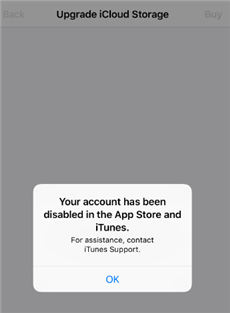
Conta do iCloud bloqueada
Para desbloquear a conta do iCloud e usar os serviços da Apple novamente, você precisa desbloquear o ID Apple primeiro. Na verdade, existem várias maneiras de desbloquear iPhone iCloud grátis, dependendo de como ela está bloqueada. E este guia demonstrará 5 métodos comprovados em detalhes.
CatálogoOcultar
Como Saber se Minha Conta do iCloud Está Bloqueada
Método 1: Usar o iForgot para Redefinir a Senha da Conta
Método 2: Desbloquear uma Conta do iCloud Bloqueada Sem Senha
Método 3: Desbloquear a Senha da Sua Conta do iCloud em um Dispositivo Confiável
Método 4: Desbloquear a Conta do iCloud Usando uma Chave de Recuperação
Método 5: Entrar em Contato com o Suporte da Apple
Como Saber se Minha Conta do iCloud Está Bloqueada
Antes de tentar desbloquear sua conta do iCloud, você precisa se certificar de que sua conta do iCloud está realmente bloqueada. Quando a Apple bloqueia sua conta por motivos de segurança, você verá uma das três mensagens a seguir no seu dispositivo iOS.
- “Este ID Apple foi desativado por motivos de segurança”
- “Você não pode iniciar sessão porque sua conta foi desativada por motivos de segurança”
- “Este ID Apple foi bloqueado por motivos de segurança”
Se você vir alguma dessas mensagens na tela do seu dispositivo, seu ID Apple está bloqueado ou desativado. Agora você precisa seguir um dos métodos deste guia para remover o bloqueio do iCloud do seu dispositivo.
Não entre em pânico se descobrir que sua conta do iCloud está bloqueada. Isso ocorre porque você tem várias maneiras de recuperar sua conta e usá-la como fazia antes. Tudo o que você precisa é de um pouco de paciência e, em seguida, seguir um dos seguintes métodos para desbloquear iPhone iCloud grátis.
Método 1: Usar o iForgot para Redefinir a Senha da Conta
Se você não tiver uma chave de recuperação, mas tiver acesso a outras opções de recuperação, poderá redefinir sua senha e desbloquear iPhone iCloud grátis no site do iForgot.
Passo 1. Abra o site do iForgot em seu navegador, insira seu ID do iCloud e continue.
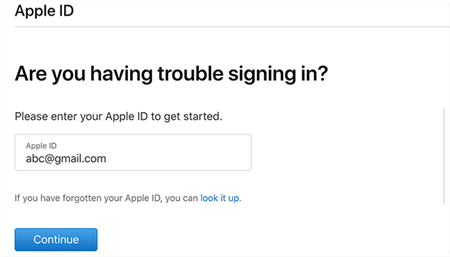
Digite seu ID do iCloud
Passo 2. Dependendo de como você configurou sua conta do iCloud, você terá várias opções de recuperação para escolher. Você pode fornecer respostas às suas perguntas de segurança para redefinir a senha, desde que tenha configurado isso em sua conta. E se você tiver um número de telefone ou endereço de e-mail vinculado à sua conta, pode pedir à Apple para enviar um código para redefinir a senha.
Passo 3. Dependendo da opção escolhida, a Apple executará o processo de recuperação para você. Você poderá então concluir o processo seguindo as instruções na tela. Isso desbloqueará sua conta do iCloud.
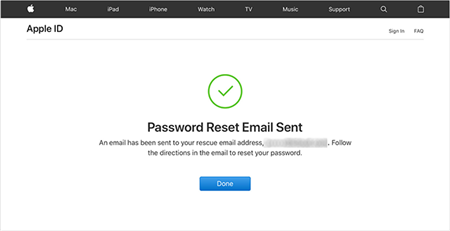
Recuperação de ID do iCloud
O iForgot é oficial e gratuito, perfeito para quem não tem dispositivos confiáveis à mão, mas lembra as opções de recuperação (perguntas, telefone ou e-mail). A Apple guia cada etapa, garantindo segurança. Este é um método oficial da Apple, disponível diretamente no suporte da empresa, o que traz mais confiança e garante a segurança do processo.
Método 2: Desbloquear uma Conta do iCloud Bloqueada Sem Senha
Mas, se você não lembrar as opções de recuperação, iForgot não funciona. Neste momento, você pode procurar a ajuda do AnyUnlock – Desbloqueador de Ativação do iCloud. Como uma ferramenta profissional de desbloqueio de ativação do iCloud, ele permite que você remova o bloqueio de ativação do iCloud removendo a função de bloqueio de ativação do iCloud. Com uma equipe profissional com 7 anos de experiência, ele pode desbloquear seu iPhone/iPad em poucos cliques, compatível com Windows e Mac.
Baixar Grátis (Win) Compatível com Windows Baixar Grátis (Mac) Compatível com Mac
Baixar Grátis* 100% Limpo & Seguro
Agora, você pode seguir os passos abaixo para remover o modo perdido:
Passo 1. Instale gratuitamente o AnyUnlock – Desbloqueador de Senhas do iPhone. Inicie o software e você verá a página abaixo.
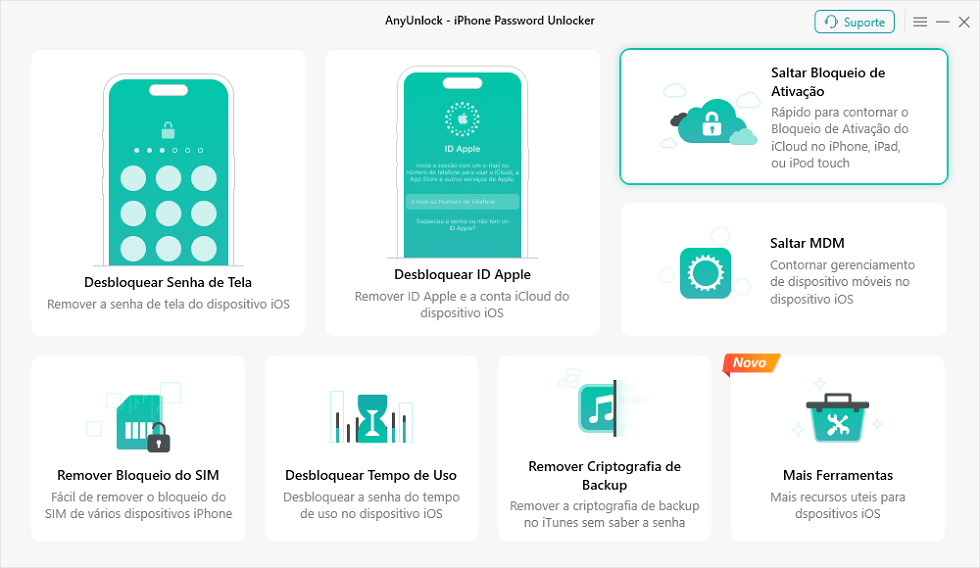
Clique em ‘Saltar Bloqueio de Ativação’ de AnyUnlock
Passo 2. Conecte seu dispositivo e clique no botão Iniciar Agora.
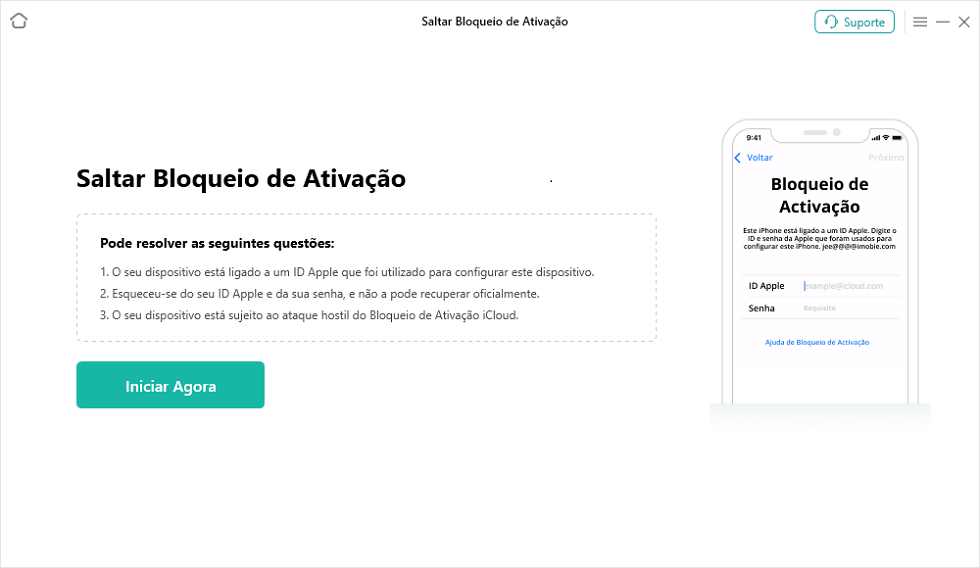
Clique em ‘Iniciar Agora’
Etapa 3. Em seguida, você precisa fazer o jailbreak do seu dispositivo para permitir que o AnyUnlock faça o bypass para você. Leia o tutorial sobre o jailbreak e clique em Avançar quando terminar.
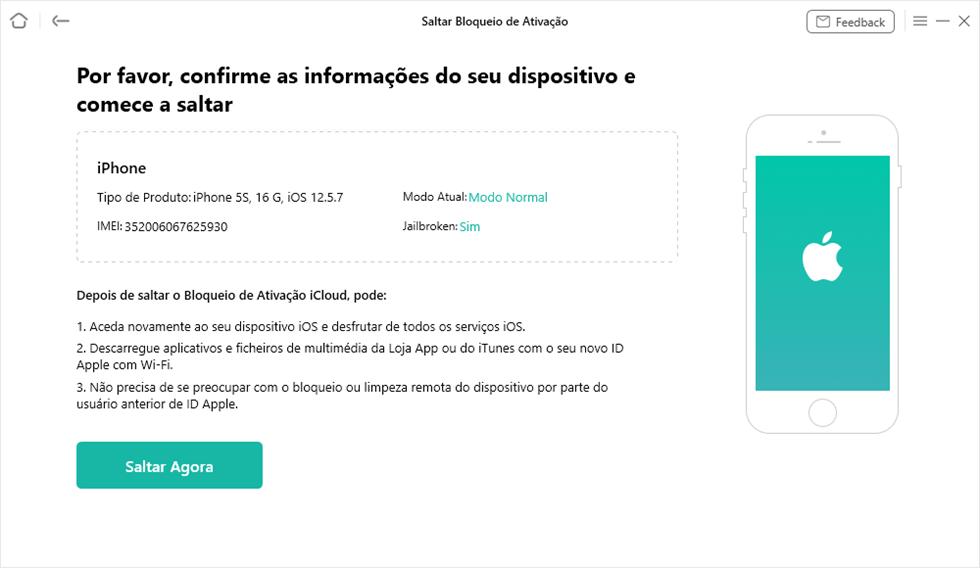
Comece a remover o bloqueio de ativação no iPhone/iPad
Etapa 4. Em seguida, você pode começar a fazer o bypass após clicar no botão Iniciar Agora.
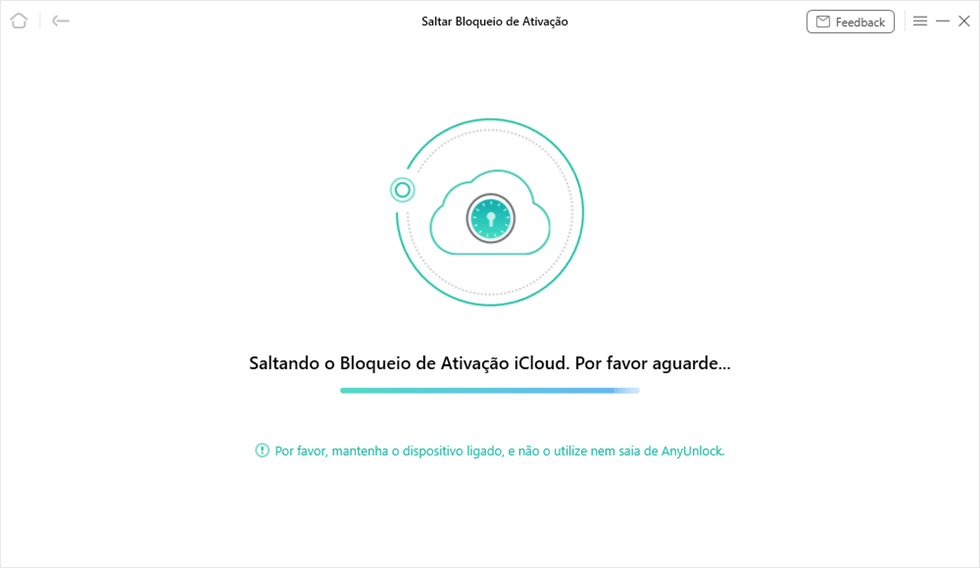
Remover o Bloqueio de Ativação do iCloud
Etapa 5. Aguarde até que o processo seja concluído. Você verá a página “O Bloqueio de Ativação do iCloud foi removido com sucesso”, conforme abaixo.
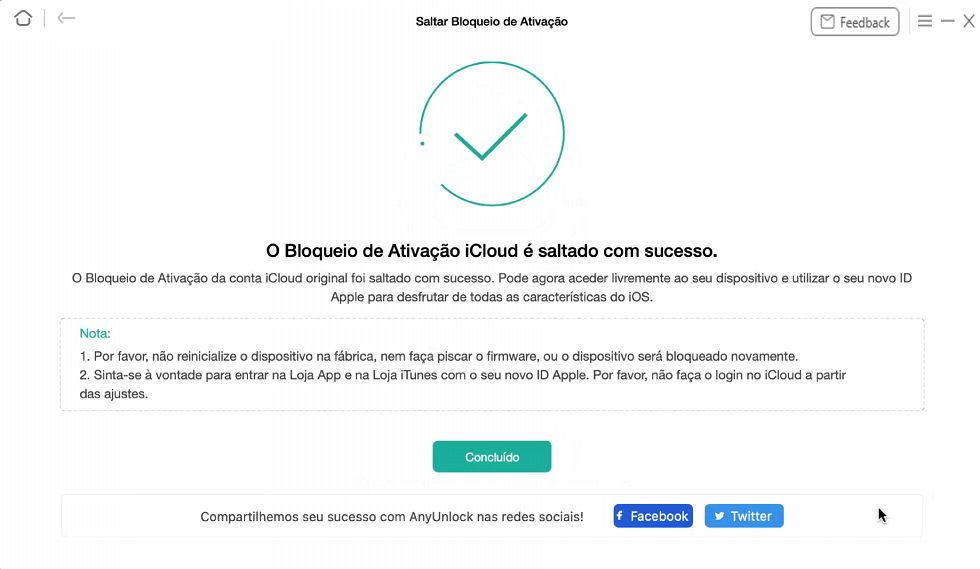
Saltar o Bloqueio de Ativação iCloud com sucesso
Não restaure o dispositivo para as configurações de fábrica nem atualize o firmware, ou o dispositivo será bloqueado novamente.
Sinta-se à vontade para fazer login na App Store e na iTunes Store com seu novo ID Apple. Não faça login no iCloud a partir dos Ajustes.
Método 3: Desbloquear a Senha da Sua Conta do iCloud em um Dispositivo Confiável
Uma maneira de desbloquear iPhone iCloud grátis é redefinir a senha em um dos seus dispositivos Apple confiáveis. Se você usa a mesma conta do iCloud no seu iPhone ou Mac, pode acessar um painel para alterar a senha da sua conta.
Redefinir a senha do iCloud em um iPhone
Certifique-se de saber a senha de tela do seu iPhone antes de seguir os passos a seguir, pois você precisará digitá-la para redefinir sua senha.
Passo 1. Abra o aplicativo Ajustes no seu iPhone, toque no seu nome na parte superior e selecione Password & Security.
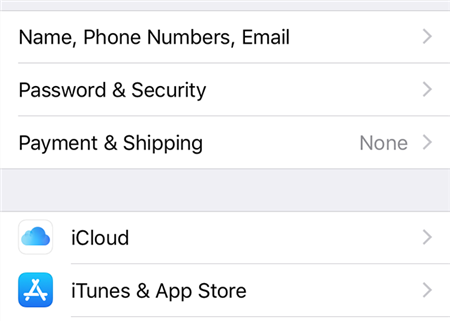
Acesse a seção Senha do iCloud no iPhone
Passo 2. Toque em Change password para iniciar a redefinição da sua senha.
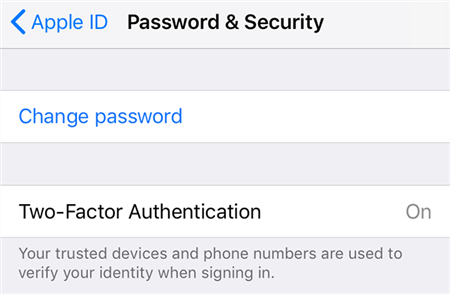
Alterar a senha do iCloud no iPhone
Passo 3. Digite a senha do seu iPhone e ele permitirá que você continue.
Passo 4. Agora você deve conseguir configurar uma nova senha para sua conta. Digite a nova senha nos campos Novo e Verificar e toque em Alterar na parte superior.
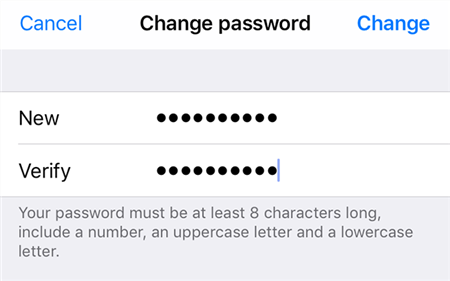
Digite uma nova senha para o iCloud no iPhone
Agora você pode acessar o iCloud em todos os seus dispositivos usando esta nova senha.
Redefinir a senha do iCloud em um Mac
Em um Mac, você precisará inserir a senha da sua conta de usuário para redefinir a senha do iCloud.
Passo 1. Clique no logotipo da Apple no canto superior esquerdo, selecione Preferências do Sistema e escolha iCloud.
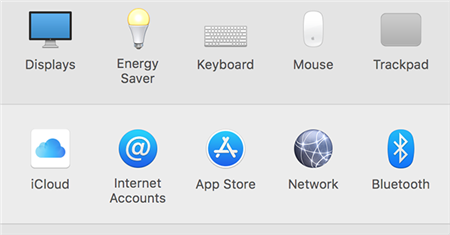
Ver as Configurações do iCloud em um Mac
Passo 2. Selecione o botão Detalhes da Conta na barra lateral esquerda.
Passo 3. Acesse a aba Segurança e clique em Alterar senha.
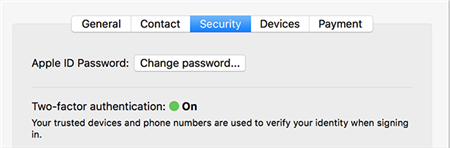
Alterar a Senha do iCloud em um Mac
Passo 4. Digite a senha da sua conta de usuário do Mac e continue.
Passo 5. Digite sua nova senha nos campos Nova Senha e Verificar. Em seguida, clique em Alterar para alterar a senha.
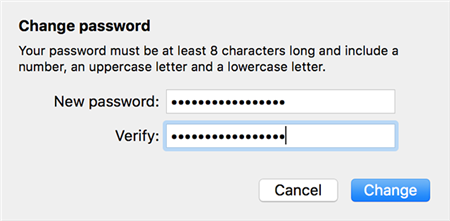
Criar uma Nova Senha do iCloud em um Mac
Seu Mac avisará você assim que sua senha for alterada.
Como método oficial da Apple, ele não tem riscos de segurança e usa dispositivos que você já conhece. Ideal para quem tem outros aparelhos Apple vinculados ao iCloud e lembra a senha de acesso a eles.
Método 4: Desbloquear a Conta do iCloud Usando uma Chave de Recuperação
Se você possui uma chave de recuperação para sua conta do iCloud, agora é a hora de usá-la para desbloquear iPhone iCloud grátis. Você precisará dessa chave, bem como de um dispositivo confiável, e poderá remover o bloqueio da sua conta.
Passo 1. Acesse o site do ID Apple e clique em “Esqueceu seu ID Apple ou senha?”.
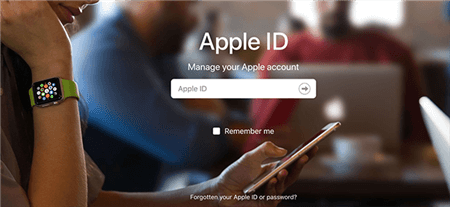
Recuperação de ID do iCloud no site da Apple
Passo 2. Insira seu ID do iCloud, escolha como deseja redefinir a senha e continue.
Passo 3. Insira a chave de recuperação que você possui na página da web e clique em “Continuar”.
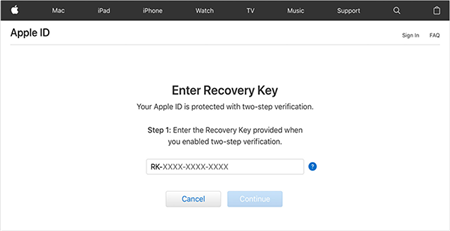
Insira a Chave de Recuperação da Conta
Passo 4. Digite o código de verificação que você recebeu no seu dispositivo confiável na página da web. Agora você deve conseguir criar uma nova senha.
Use essa senha recém-criada sempre que sua conta estiver bloqueada, e ela será desbloqueada.
Esse método é uma das mais seguras, pois depende só da chave de recuperação (que só você tem) e evita contatos de recuperação externos. Ideal para quem prioriza a segurança e configurou essa chave antes.
Método 5: Entrar em Contato com o Suporte da Apple
Você pode entrar em contato com o Suporte da Apple para obter assistência caso não consiga executar os métodos acima ou tenha uma dúvida específica sobre sua conta do iCloud. Há um assistente no site da Apple que conecta você a um membro da equipe de suporte da Apple para ajudar a resolver sua dúvida.
Você pode pedir ajuda à Apple para iPhone iCloud grátis da seguinte forma.
Passo 1. Acesse o site de Suporte da Apple, escolha o ID Apple entre as opções e continue.
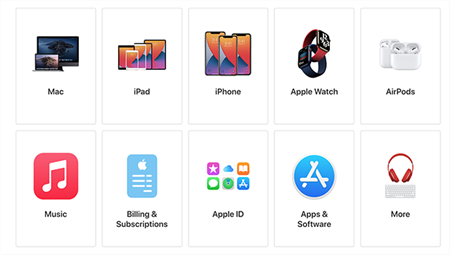
Suporte para ID Apple
Passo 2. Selecione a opção “ID Apple Desativado”, pois é a mais relevante para o seu problema.
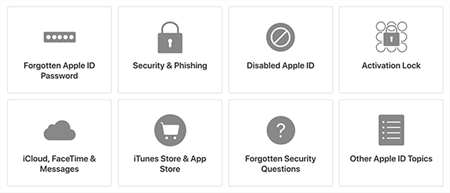
Ajuda para ID Apple Desativado
Passo 3. Clique na primeira opção que diz “O ID Apple foi desativado por motivos de segurança”.
Passo 4. Agora você tem várias maneiras de entrar em contato com a Apple. Você pode agendar uma chamada, pedir para a Apple ligar para você mais tarde ou conversar com a equipe da Apple. Escolha uma opção e continue.
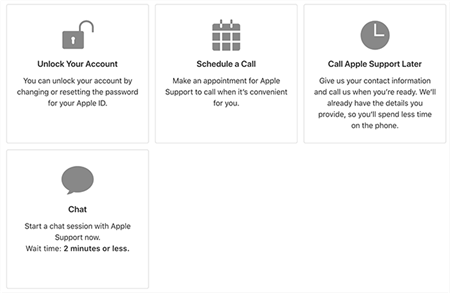
Entre em contato com a Apple para desbloquear a conta do iCloud
Provavelmente, sua conta do iCloud será desbloqueada após você fornecer à Apple as informações corretas no site.
Quando outros métodos falham, o Suporte da Apple oferece ajuda personalizada com profissionais da marca. É a opção mais confiável para casos complexos ou dúvidas específicas.
Conclusão
Se sua conta do iCloud foi bloqueada e você não sabe como desbloqueá-la, precisará do guia acima e nada mais. Ele ensina, passo a passo, como remover o bloqueio da sua conta para que ela funcione normalmente.
Perguntas relacionadas ao produto? Entre em contato com nossa equipe de suporte para obter uma solução rápida >
