Como Redefinir iPhone de Fabrica Quando Bloqueado [Guia Completo]
Ficou sem acesso ao seu iPhone e precisa reiniciá-lo? Este guia completo explica como redefinir as configurações de fábrica do seu iPhone sem uma senha, usando métodos confiáveis como iTunes, iCloud e ferramentas de terceiros, como AnyUnlock. Se o seu dispositivo estiver desativado, for usado ou estiver vinculado a um ID Apple desconhecido, você encontrará soluções passo a passo para redefini-lo com segurança e recuperar o acesso.

Ficar sem acesso ao seu iPhone pode ser frustrante, especialmente se você esqueceu a senha do iPhone ou comprou um dispositivo usado. Nesse caso, ser capaz de redefinir o iPhone para as configurações de fábrica sem uma senha é a habilidade mais importante. Este artigo apresenta soluções eficazes para redefinir o iPhone para as configurações de fábrica quando bloqueado, para ajudá-lo a recuperar o dispositivo da maneira mais segura e eficiente possível.
CatálogoOcultar
É Possível Redefinir as Configurações de Fábrica de um iPhone Bloqueado?
O Que Você Deve Saber Antes de Redefinir as Configurações de Fábrica de um iPhone Bloqueado
Como Redefinir iPhone de Fabrica Quando Bloqueado Sem Senha Através do AnyUnlock
Como Redefinir iPhone de Fabrica Quando Bloqueado Usando o iTunes
Como Redefinir iPhone de Fabrica Quando Bloqueado Usando o iCloud
Como Redefinir iPhone de Fabrica Quando Bloqueado Através do Modo de Recuperação
Perguntas Frequentes sobre a Redefinição de Fábrica do iPhone Quando Bloqueado
É Possível Redefinir as Configurações de Fábrica de um iPhone Bloqueado?
É possível redefinir as configurações de fábrica de um iPhone bloqueado. A Apple possui recursos muito bons integrados ao sistema operacional, que permitem apagar e redefinir o dispositivo mesmo que você não consiga acessá-lo. Esses recursos têm como objetivo proteger a privacidade dos usuários e também servem como uma espécie de “resgate” se, por exemplo, a senha for esquecida ou o iPhone for desativado. Além disso, optar por aplicativos de terceiros também pode oferecer a máxima conveniência no processo de desbloqueio ou redefinição do seu iPhone.
A redefinição de fábrica resultará na perda de dados do seu telefone. Portanto, fazer backup dos dados do iPhone bloqueado antes da redefinição de fábrica é uma escolha sensata.
O Que Você Deve Saber Antes de Redefinir as Configurações de Fábrica de um iPhone Bloqueado
Há várias coisas que você deve saber antes de decidir redefinir as configurações de fábrica do seu iPhone bloqueado:
- Tudo será excluído: a redefinição das configurações de fábrica exclui todos os dados do dispositivo, incluindo fotos, contatos, aplicativos e configurações. Se não tiver sido criado um backup do seu iPhone, todas as informações serão perdidas.
- O ID Apple e o bloqueio de ativação ainda estarão presentes: se você apenas redefinir sem realizar nenhuma outra operação, o iPhone ainda estará vinculado a um ID Apple, portanto, o bloqueio de ativação permanecerá ativo. O mesmo ID Apple é necessário para reinstalar o sistema.
- Não é possível fazer backup sem acesso: se você estiver bloqueado e nunca tiver feito backup do seu iPhone no iCloud ou em um computador, após a redefinição, independentemente do que acontecer, os dados não poderão ser recuperados.
- O Find My iPhone deve ser considerado: se o Find My iPhone estiver ativado, ele também solicitará um ID Apple após a redefinição, tornando mais difícil para uma pessoa não autorizada usar o dispositivo.
Como Redefinir iPhone de Fabrica Quando Bloqueado Sem Senha Através do AnyUnlock
Para usuários que esqueceram sua senha e estão bloqueados fora de seu iPhone, o AnyUnlock – iPhone Password Unlocker oferece uma solução rápida e segura para redefinir o dispositivo. Esta poderosa ferramenta permite que você remova bloqueios de tela, incluindo Face ID, Touch ID e senhas numéricas, sem precisar de credenciais. Devido às atualizações regulares, o AnyUnlock suporta a redefinição de fábrica de iPhones com a versão mais recente do iOS. Quer esteja a lidar com um dispositivo desativado, um telefone em segunda mão ou queira desbloquear o Apple ID, o AnyUnlock simplifica o processo de redefinição e ajuda-o a recuperar o acesso com apenas alguns cliques.
Principais Funcionalidades do AnyUnlock:
- Redefina instantaneamente um iPhone bloqueado para as configurações de fábrica sem longas esperas.
- Funciona com todos os modelos de iPhone, iPad e iPod touch, incluindo a versão mais recente do iOS.
- IU simples e etapas para redefinir as configurações de fábrica de um iPhone sem habilidades técnicas.
- 1 clique para redefinir as configurações de fábrica do seu iPhone sem o iTunes.
Baixar Grátis (Win) Compatível com Windows Baixar Grátis (Mac) Compatível com Mac
Baixar Grátis* 100% Limpo & Seguro
Como redefinir as configurações de fábrica de um iPhone bloqueado com o AnyUnlock:
Passo 1. Baixe gratuitamente e inicie o AnyUnlock no seu computador > Clique no modo Desbloquear senha da tela.
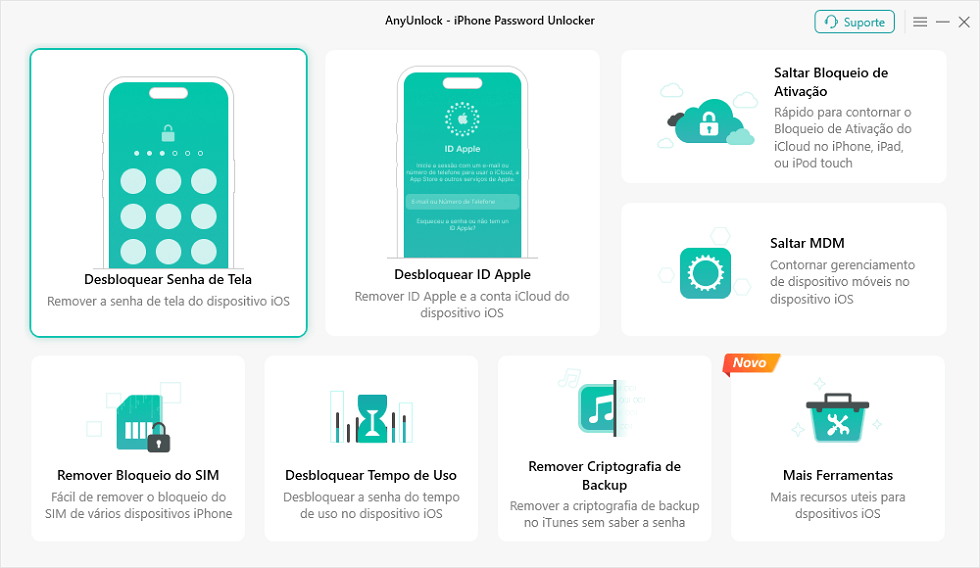
Clique Desbloquear Senha de Tela em AnyUnlock
Passo 2. Conecte seu iPhone ao PC/Mac > Clique no botão Iniciar agora para continuar.
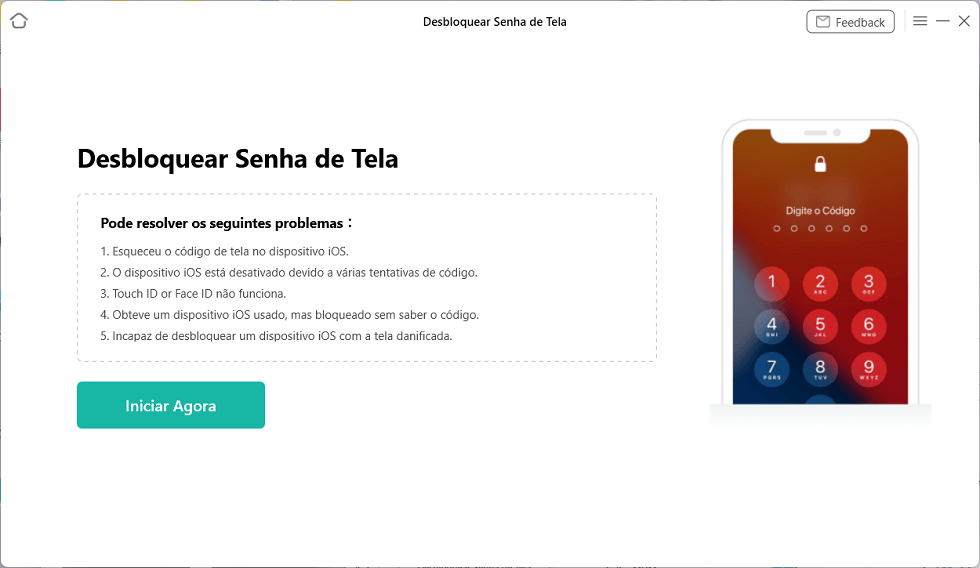
Clique em Iniciar Agora para continuar
Passo 3. Siga as instruções na tela para obter um pacote de firmware compatível > Clique na opção Desbloquear agora. Em seguida, o AnyUnlock desbloqueará a senha da tela automaticamente.
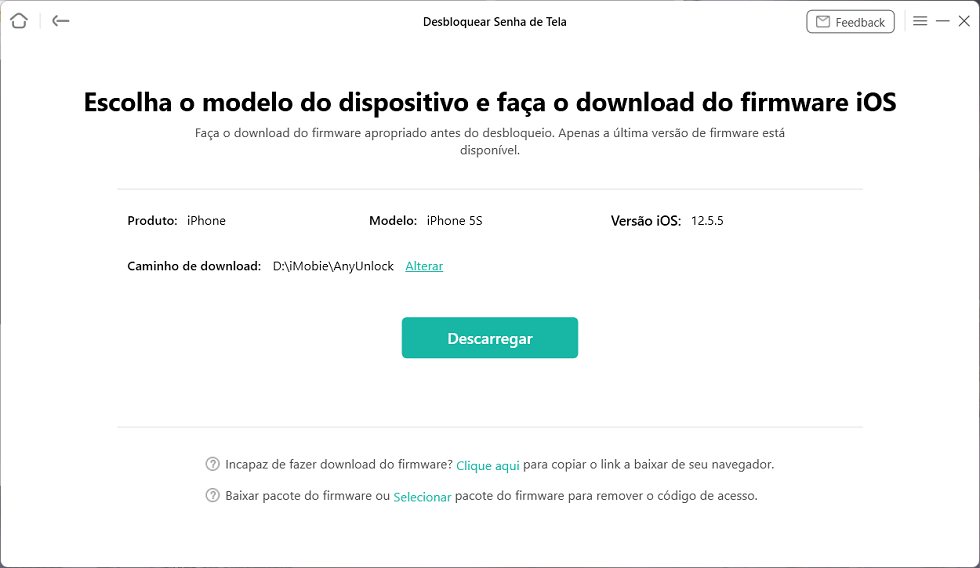
Baixar o firmware em AnyUnlock
Passo 4. Aguarde a conclusão do processo de desbloqueio e você verá a página abaixo.
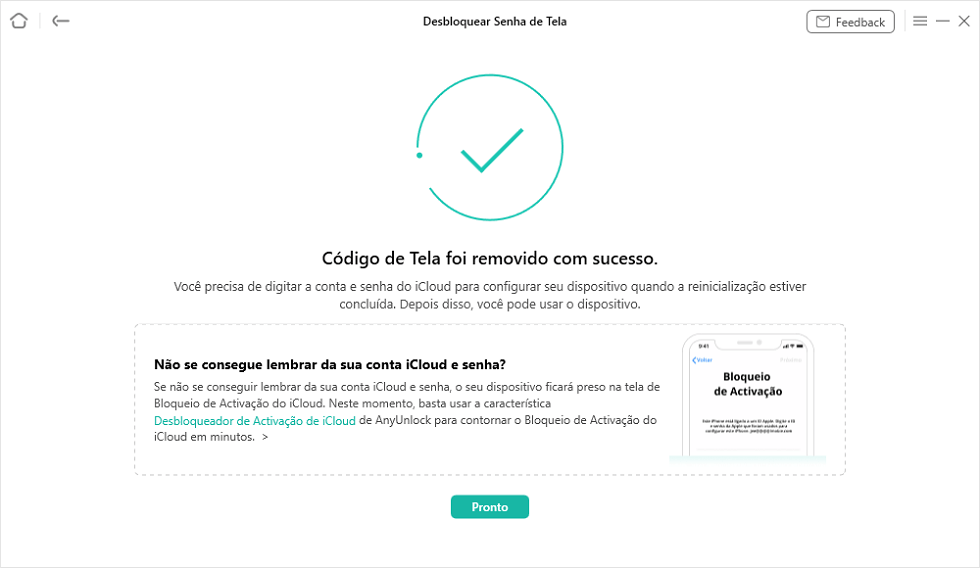
Desbloquear tela de iPhone com sucesso
O AnyUnlock é uma ferramenta profissional e intuitiva, que permite redefinir iPhones bloqueados sem senha, sem depender do iTunes e sem exigir conhecimentos técnicos, sendo compatível com versões recentes do iOS e todos os modelos Apple; ideal para quem esqueceu a senha, tem um dispositivo usado bloqueado ou precisa recuperar um iPhone desativado.
Como Redefinir iPhone de Fabrica Quando Bloqueado Usando o iTunes
O iTunes da Apple sempre foi uma ferramenta muito confiável e útil para desbloquear um iPhone bloqueado. Caso você tenha esquecido a senha ou se o seu dispositivo estiver bloqueado devido a várias tentativas malsucedidas, o iTunes permite apagar e restaurar o iPhone como se fosse novo. Esse método é adequado quando você tem um PC e já conectou o seu dispositivo ao iTunes anteriormente.
Esse método é adequado quando você tem um PC e já conectou o seu dispositivo ao iTunes anteriormente, conforme explicado pela própria Apple em sua documentação de suporte (support.apple.com).
Veja por que o Modo de Recuperação é necessário nessa situação:
- O iTunes não pode interagir com um iPhone bloqueado ou desativado em nenhum caso.
- Um iPhone bloqueado não exibirá a mensagem “Confiar neste computador” — isso é necessário para que o iTunes tenha acesso ao dispositivo.
Siga estas etapas para redefinir as configurações de fábrica do seu iPhone bloqueado usando o iTunes:
Etapa 1. Inicie o iTunes e coloque o iPhone no modo de recuperação:
Execute a versão mais recente do iTunes no seu PC com Windows ou Mac. Pressione o botão Aumentar volume uma vez e solte-o rapidamente, depois faça o mesmo com o botão Diminuir volume. Mantenha o botão Lateral pressionado até que a tela do modo de recuperação apareça.
Etapa 2. Restaure seu iPhone:
Quando o iPhone entrar no modo de recuperação, use um cabo USB para conectá-lo ao computador. Clique em Restaurar para começar a apagar o iPhone. O iTunes baixará o firmware iOS mais recente e o instalará no seu dispositivo.
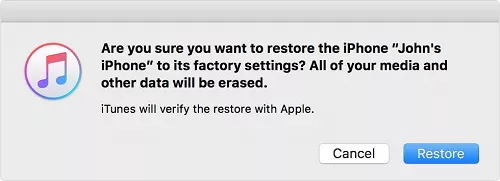
Toque em Restaurar para continuar
Etapa 3. Seu iPhone será reiniciado e exibirá a tela de configuração.
O iTunes, ferramenta oficial da Apple, usa o modo de recuperação para restaurar o iPhone bloqueado, mas requer um computador com o programa instalado e conexão prévia do dispositivo ao mesmo, sendo indicado para usuários que confiam em ferramentas oficiais e têm acesso a PC/Mac.
Como Redefinir iPhone de Fabrica Quando Bloqueado Usando o iCloud
Se o Find My iPhone estiver ativado no seu dispositivo bloqueado, você pode apagá-lo remotamente através do iCloud sem usar um computador. Tudo o que você precisa é dos detalhes do Apple ID correspondente conectado/logado no iPhone e, em seguida, usar o recurso Find My Device para apagá-lo.
Siga estas etapas para redefinir as configurações de fábrica de um iPhone bloqueado através do iCloud:
Etapa 1. Acesse o site oficial do iCloud e faça login com o ID Apple inicial. Após fazer login, selecione “Encontrar iPhone” na página principal do iCloud. Se solicitado, digite novamente a senha do seu ID Apple para confirmação.
Etapa 2. Na parte superior da janela, clique em “Todos os dispositivos” e, na lista, selecione o iPhone bloqueado que você precisa encontrar.
Etapa 3. Escolha “Apagar iPhone” entre as opções apresentadas. Dê seu consentimento. Isso será executado remotamente e, portanto, excluirá não apenas o iPhone, mas também a senha.
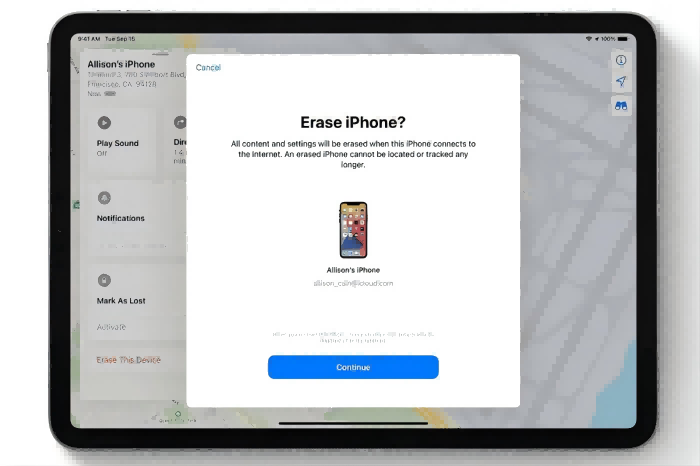
Apagar iPhone no Find My
Etapa 4. Após o início da operação, o iPhone passará pelo processo de reinicialização e a tela de configuração estará disponível para você inserir uma nova ou restaurar a partir do backup, se disponível.
O método via iCloud possibilita redefinição remota sem computador, desde que o “Find My iPhone” esteja ativado — basta acessar o iCloud com o Apple ID vinculado e apagar o dispositivo, sendo ideal para quem lembra do Apple ID e prefere solução sem fio.
Como Redefinir iPhone de Fabrica Quando Bloqueado Através do Modo de Recuperação
Colocar o iPhone no modo de recuperação é outra técnica simples que você pode usar para redefinir as configurações de fábrica do seu iPhone no conforto da sua casa. O aplicativo iTunes permite que você execute uma redefinição de fábrica no seu iPhone simplesmente entrando no modo de recuperação, de modo a facilitar a comunicação entre o dispositivo bloqueado e o iTunes. Depois de fazer isso, você pode prosseguir com a exclusão de todo o conteúdo e configurações sem restrições.
Aqui está o guia passo a passo para redefinir seu iPhone bloqueado com o iTunes através do modo de recuperação:
Passo 1. Baixe e instale o aplicativo iTunes no seu computador. Certifique-se de que é a versão mais recente que você possui.
Passo 2. Desligue o iPhone usando as combinações de teclas corretas. Certifique-se de que a tela esteja em branco e, em seguida, prossiga para garantir o modo de recuperação.
Passo 3. Quando uma interface com um aviso notificando que há um problema aparecer, toque no botão Restaurar e, em seguida, clique em Restaurar e Atualizar para confirmar sua escolha.
Passo 4. Aceite os termos e condições que se seguem e o iTunes iniciará uma redefinição de fábrica no seu iPhone bloqueado.
Passo 5. Após a redefinição ser concluída, o seu iPhone será reiniciado e a tela de configuração será exibida para que você possa configurá-lo.
O modo de recuperação é uma técnica complementar ao iTunes, que usa combinações de botões para conectar o iPhone bloqueado (sem a opção “Confiar neste computador”) ao PC/Mac e fazer a redefinição, indicado para quem tem iTunes, mas o dispositivo não foi conectado ao programa antes.
Perguntas Frequentes sobre a Redefinição de Fábrica do iPhone Quando Bloqueado
P1: É possível redefinir de fábrica um iPhone bloqueado para o proprietário?
Para redefinir de fábrica um iPhone bloqueado para o proprietário, você deve entrar em contato com o proprietário anterior para obter o ID Apple e a senha. Ou, o proprietário anterior pode desbloquear seu dispositivo remotamente através do site do iCloud.
P2: Como forçar a redefinição de fábrica do meu iPhone com botões?
É possível usar certas combinações de botões para entrar no modo de recuperação e, em seguida, conectar o iPhone ao iTunes ou ao Finder para realizar uma redefinição de fábrica.
P3: Como forçar a redefinição de fábrica do meu iPhone bloqueado?
O Modo de Recuperação, o Find My iPhone do iCloud, o iTunes ou uma ferramenta de terceiros, como o AnyUnlock, são algumas das maneiras pelas quais você pode realizar uma redefinição de fábrica no seu iPhone. Esses procedimentos permitem que você apague o seu iPhone mesmo se estiver bloqueado ou tiver esquecido a sua senha.
Conclusão
Ficar bloqueado fora do seu iPhone não é o fim do mundo. Esta publicação partilha 4 soluções eficazes para restaurar as configurações de fábrica do iPhone quando bloqueado, incluindo o iTunes, o iCloud, o Modo de Recuperação e o AnyUnlock. Entre elas, o AnyUnlock é a ferramenta mais fácil para restaurar as configurações de fábrica de um iPhone bloqueado sem credenciais. Também pode ajudá-lo a desbloquear o seu ID Apple em passos fáceis. Descarregue gratuitamente o AnyUnlock para desblouear o seu iPhone sem esforço!
Baixar Grátis (Win) Compatível com Windows Baixar Grátis (Mac) Compatível com Mac
Baixar Grátis* 100% Limpo & Seguro
Perguntas relacionadas ao produto? Entre em contato com nossa equipe de suporte para obter uma solução rápida >
