Como migrar dados do Android para iOS depois de configurado
Você já esteve em uma situação em que não sabia como transferir dados do Android para iPhone depois de configurado? Ou o método que você usava é muito complicado e ineficiente? Não se preocupe mais! Este artigo fornece várias ideias. Acredito que você poderá encontrar o método mais adequado para você.

Artigos em Destaque
Transferir Dados
Desbloquear iPhone
Desbloquear Android
Recuperar Android
- Como recuperar fotos apagadas do celular
- Como recuperar SMS apagadas Huawei
- Como recuperar dados de um celular quebrado
- Como recuperar backup antigo do WhatsApp no Google Drive
- Como recuperar fotos apagadas do Google Fotos
- Como recuperar contatos apagados do celular Samsung
- Como recuperar contatos apagados do WhatsApp no Android
Quando você precisa substituir seu celular, é muito fácil migrar os dados do seu celular antigo com a ajuda de várias ferramentas de migração. Se você estiver no mesmo sistema, a transferência é muito conveniente, mas se envolver transferência entre plataformas, como se você for um usuário do Android que está migrando para um iPhone, o processo de transferência pode ser mais complicado. Então, quando você muda para um novo iPhone e conclui a configuração, como transferir dados do Android para o iPhone após a configuração? O seguinte é dividido em quatro seções para apresentá-lo a diferentes métodos.
Como transferir os dados de Android para iPhone
CatálogoOcultar
Como transferir dados do Android para iPhone depois de configurado com AnyTransHOT
Como migrar dados do Android para iOS depois de configurado com Migrar para iOS
Como migrar dados do Android para iPhone depois de configurado via iTunes
Como transferir dados do Android para iPhone depois de configurado via e-mail
Como transferir dados do Android para iPhone depois de configurado com AnyTrans
No momento, a Apple desenvolveu oficialmente alguns métodos que podem transferir todos os dados para o iPhone de uma só vez, mas alguns usuários perguntam? Como posso transferir apenas os dados que desejo transferir? AnyTrans é uma ferramenta de transferência profissional, , é o melhor app para transferir arquivos do Android para o iPhone. Use-o para transferir dados do Android para o iPhone/iPad facilmente. Existem muitas razões pelas quais ele atrai inúmeros usuários:
- O processo de transferência de dados é rápido, seguro e sem risco de perda de dados;
- Transfira quase todos os dados, como contatos, aplicativos, fotos, mensagens, músicas, arquivos, registros de chamadas, etc.;
- Transfira também dados do WhatsApp de dispositivos Android para iPhone, iPad e iPod;
- Suporta vários modelos de iPhone e sistemas iOS.
Baixar Grátis (Win) Compatível com Windows Baixar Grátis (Mac) Compatível com Mac
Baixar Grátis* 100% Limpo & Seguro
O método de transferir dados para iOS com AnyTrans é muito simples. São necessários apenas alguns passos para concluir:
Passo 1. Faça o download e instalação do AnyTrans. Não se esqueça de conectar os seus dispositivos Android e iOS para computador com cabo USB.
Passo 2. Selecione Trocador de Celular nas opções do lado esquerdo da página. Depois, clique em Migrar Agora na categoria Celular para iPhone.
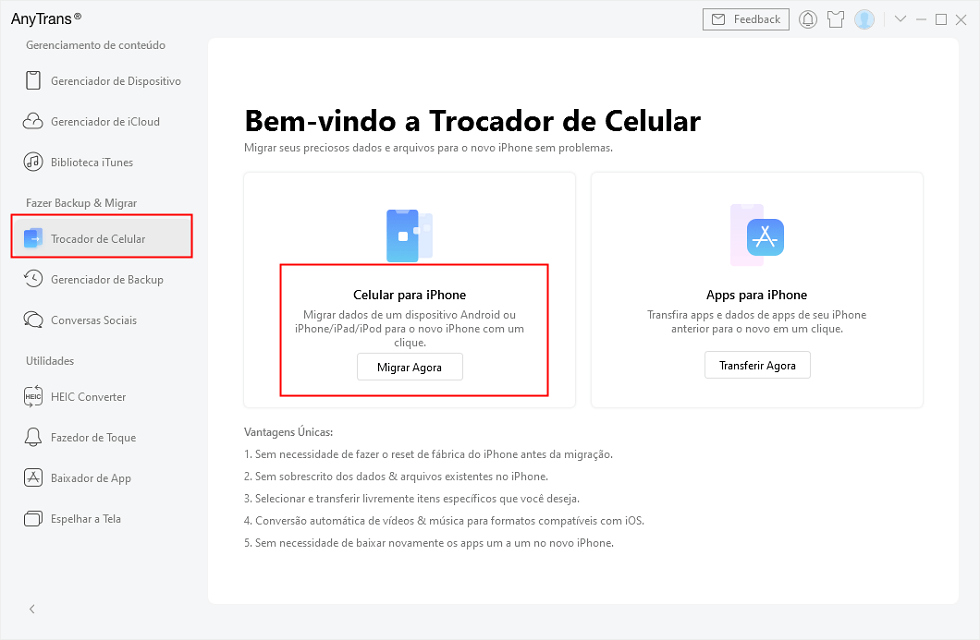
Escolher Migrar Agora em Trocador de Celular de AnyTrans
Passo 3. Verifique os dispositivos de origem e destino e clique no botão Próximo.
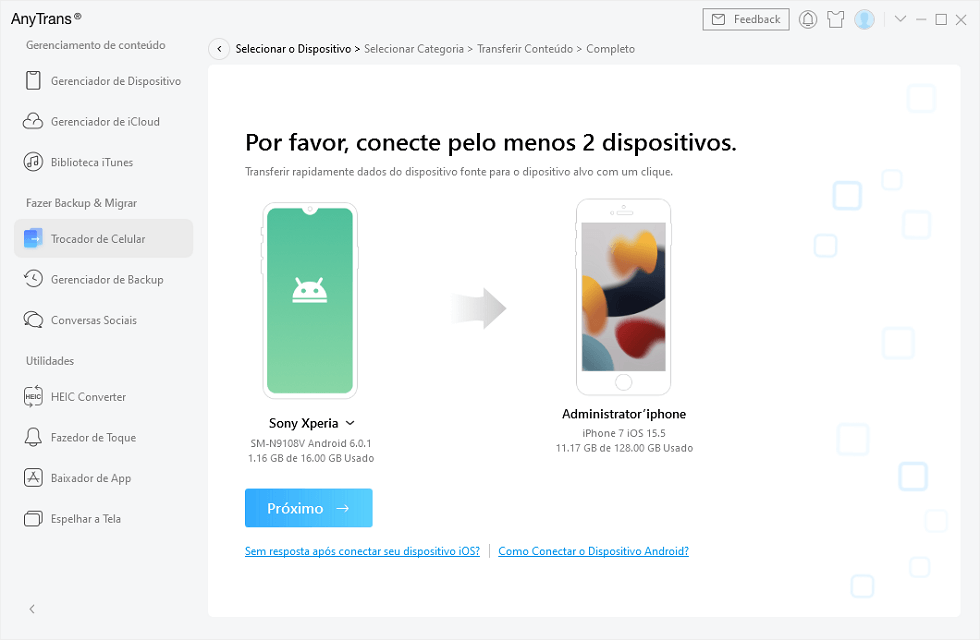
Certificar Seu Celular Android e iPhone
Passo 4. Selecione a categoria de dados para migrar, clique no botão “Avançar” para iniciar a transferência de dados do Android para seu iPhone/iPad.
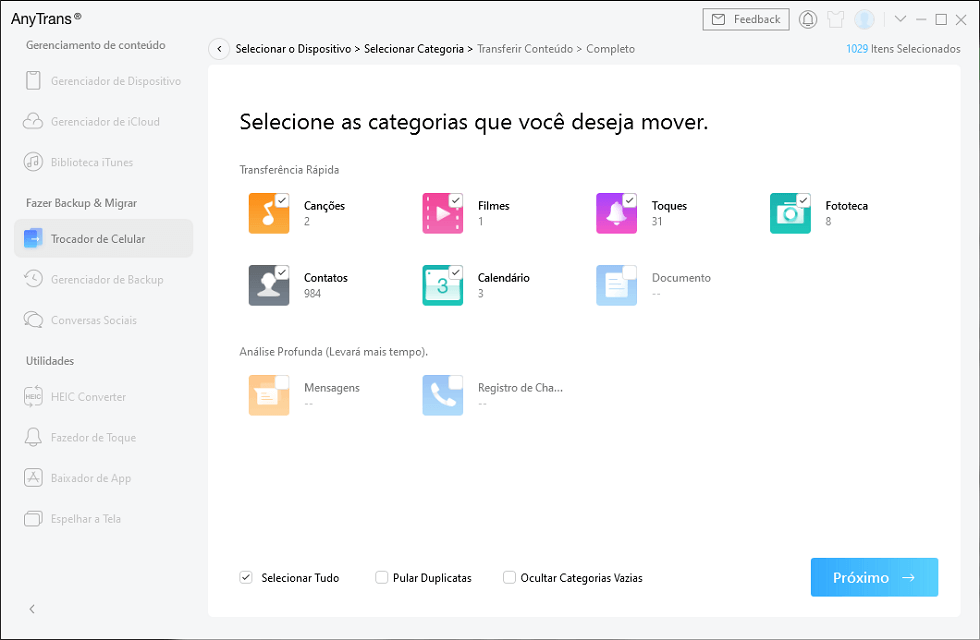
Selecione Contatos para Analisar
Em seguida, o sistema transferirá automaticamente os dados selecionados. Aguarde pacientemente, e os dados serão transferidos para iOS com sucesso!
Como migrar dados do Android para iOS depois de configurado com Migrar para iOS
Desenvolveu oficialmente um método simples para satisfazer a migração de dados do Android. Se você está pensando em transferir seus dados do Android, também pode usar o aplicativo “Migrar para iOS”. Você só precisa deixar o dispositivo Android ligado à mesma wi-fi temporária criada do dispositivo iOS, então você pode usar o aplicativo para transferir. Os passos específicos são as seguintes:
Passo 1. Baixe o aplicativo Migrar para iOS na App Store do seu novo dispositivo Apple e o mesmo na Google Play Store do seu antigo dispositivo Android.
Passo 2. No dispositivo iOS, siga as instruções para concluir a configuração inicial do aplicativo. Depois, encontre a página Apps e Dados, e selecione Migrar dados de Android.
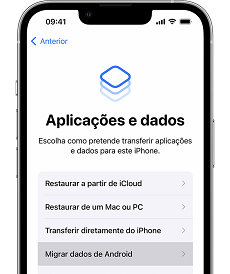
Selecionar Migrar Dados de Android
Passo 3. Clique em Continuar, e um código de seis ou dez dígitos será exibido. Insira o código no aplicativo Migrar para iOS no dispositivo Android.
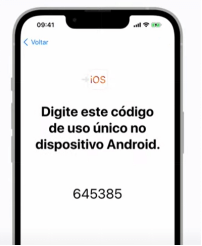
Ver o código exibido de dez ou seis dígitos
Passo 4. Quando o dispositivo iOS criar um Wi-Fi temporário, clique em Conectar no dispositivo Android para ingressar nessa rede.
Passo 5. Selecione os dados que precisa transferir na página Transferir Dados do seu dispositivo Android. E clique em Continuar para começar a transferência. Não desconecte a alimentação dos dispositivos e nem saia do aplicativo até que a transferência seja concluída.
Migrar para iOS é usado apenas ao configurar um novo iPhone. Caso contrário, o iPhone precisa ser restaurado para as configurações de fábrica. Além disso, os tipos de dados que podem se transferir são limitados.
Como migrar dados do Android para iPhone depois de configurado via iTunes
Como um sistema de média de iOS, o iTunes também pode realizar transferência de músicas e fotografias. Usar o iTunes para sincronizar dados é a escolha de muitos usuários do iOS, você não pode errar. Mas lembre-se de que esse método substituirá os dados existentes no telefone e você não poderá transferir seletivamente o conteúdo desejado. Tudo o que você precisa fazer é:
- Conecte o seu dispositivo Android para computador, e armazene os arquivos que deseja transferir numa pasta no seu computador.
- Baixe e instale a versão mais recente do iTunes no seu computador. Desconecte o dispositivo Android e conecte o dispositivo iOS.
- Carregue arquivos de música ou foto para o iTunes para sincronizar com o dispositivo iOS.
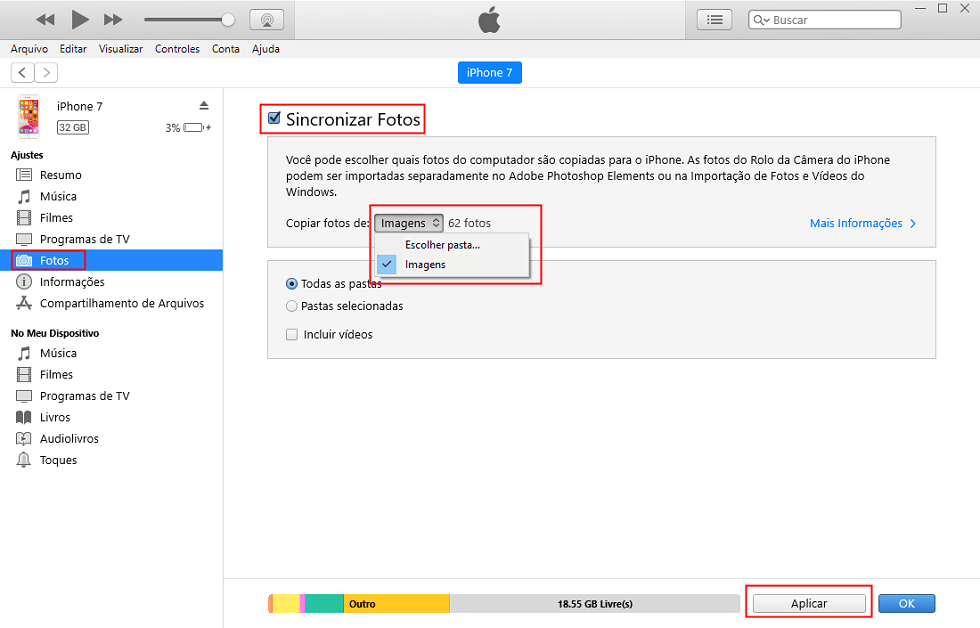
Passar fotos do Notebook para iPhone com iTunes
Como transferir dados do Android para iPhone depois de configurado via e-mail
Se você quer transferir contatos, e-mails e calendário do Android para o iPhone, via E-mail também pode ser uma opção. Antes de transferência, você precisa completar as configurações no dispositivo Android: Configurações > Contas > Gmail > Ative a sincronização de calendário e contatos > Clique em Sincronizar Agora. Neste caso, você pode fazer login Gmail no seu iPhone para transferir contatos e calendário com vários passos:
Passo 1. Vá para o aplicativo Definições no seu iPhone. Encontre e escolha a opção Mail > Contas > Adicionar conta > Google.
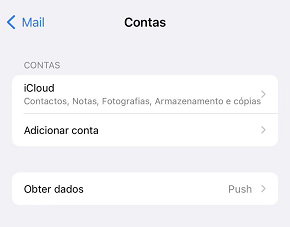
Adicionar o seu Gmail em Contas do iPhone
Passo 2. Digite sua conta e senha do Gmail correspondente ao pular para o site, e clique em Seguinte. Quando solicitado a autorizar o acesso e editar emails, contatos e calendários, clique em Permitir.
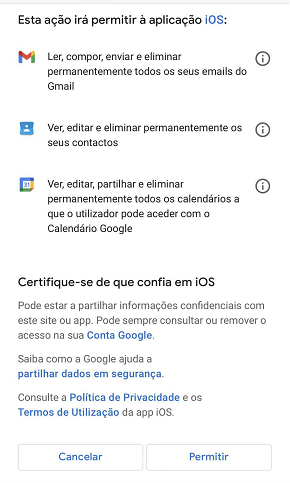
Permitir permissão de acesso dos dados
Passo 3. Ative E-mail, Contatos ou Calendários ao regressar Definições do iPhone, e clique em Guardar. Agora, você pode ver os contatos e calendários do dispositivo original adicionados ao iPhone.
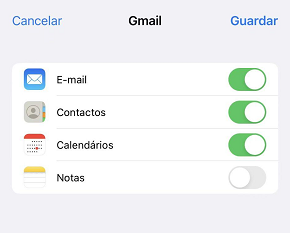
Guardar dados a sincronizar
Conclusão
Se você quer migrar dados do Android para iOS depois de configurado, há métodos diferentes adequados a situações específicas. No caso de transferir músicas e fotos, iTunes é uma opção. No caso de migrar contatos, emails e calendário, o Gmail oferece o serviço deste tipo. E o aplicativo Migrar para iOS é muito conveniente para transferir dados de Android para iOS, mas apenas para novos dispositivos iOS. No entanto, o software AnyTrans é mais recomendado por sua operação simples e funções poderosas, sem perda de dados. O AnyTrans tem muitos mais serviços, tais como fazer backup ou download dos arquivos iOS. Baixe e experimente-o agora mesmo!

AnyTrans – Gerenciador de Dados iOS
- Livre: Transferir dados livremente entre iPhone, iPad, iPod, iTnes, iCloud e PC.
- Simples: Transferir dados com apenas alguns cliques, sem necessidade de conhecimentos técnicos.
- Completo: Suporta 27 tipos de dados iOS tais como música, fotos, vídeos, contatos, LINE, etc.
- Alta Velocidade: Tem uma velocidade de transferência (1 MINUTO/500 FOTOS, etc.)
Baixar Grátis (Win) Compatível com Windows
Baixar Grátis (Mac) Compatível com Mac
Baixar Grátis * 100% Limpo & Seguro
Perguntas relacionadas ao produto? Entre em contato com nossa equipe de suporte para obter uma solução rápida >
