Como remover o código de bloqueio de qualquer iPhone
Esqueceu da sua senha do iPhone? Não sabe como tirar a senha do iPhone? Não se preocupe. Este guia vai oferecer métodos simples para você remover senha iPhone.

Artigos em Destaque
Transferir Dados
Desbloquear iPhone
Desbloquear Android
Recuperar Android
- Como recuperar fotos apagadas do celular
- Como recuperar SMS apagadas Huawei
- Como recuperar dados de um celular quebrado
- Como recuperar backup antigo do WhatsApp no Google Drive
- Como recuperar fotos apagadas do Google Fotos
- Como recuperar contatos apagados do celular Samsung
- Como recuperar contatos apagados do WhatsApp no Android
No nosso cotidiano de uso de smartphones, é comum nos depararmos com situações em que precisamos remover a senha do dispositivo. Seja por ter esquecido a senha, enfrentar problemas de bloqueio ou necessitar remover a senha do seu iPhone, este artigo irá apresentar métodos viáveis e eficazes para solucionar esse problema comum. Não se preocupe, independentemente do modelo do seu iPhone, incluindo o mais recente iPhone 14, este artigo abrangerá métodos para saber como tirar a senha do iphone.
Antes de prosseguir, mantenha a calma. A seguir, irei apresentar soluções e respostas para garantir que você recupere o acesso ao seu iPhone. Seja buscando por passos simples ou por um guia mais detalhado, este artigo irá oferecer uma ajuda completa.
Continue lendo para descobrir como tirar a senha do iphone e garantir que você possa usar o seu dispositivo novamente sem se preocupar com restrições de senha. A principal ferramenta utilizada neste processo de desbloqueio é o AnyUnlock.

Como tirar a senha do iPhone
CatálogoOcultar
Porque precisa remover senha iPhone?
Como tirar a senha do iPhone com AnyUnlock HOT
Como remover o código de bloqueio de qualquer iPhone Vídeo
Como tirar bloqueio de tela iPhone clicando ‘Apagar iPhone’
Como tirar o bloqueio de tela do iPhone com iCloud
Como tirar a senha do celular iPhone com iTunes
Dicas: Como mudar/desativar senha do iPhone
Porque precisa remover senha iPhone?
A remoção de senha em um iPhone pode ser necessária em algumas situações específicas. Aqui estão alguns motivos pelos quais alguém pode querer remover a senha de um iPhone:
- Esquecer senha: Se você esqueceu a senha do seu iPhone e não consegue desbloqueá-lo, a remoção da senha pode ser necessária para recuperar o acesso ao dispositivo.
- iPhone bloqueado: Quando você insere repetidamente uma senha incorreta, o iPhone é bloqueado. Isso geralmente ocorre quando você tenta desbloquear o dispositivo várias vezes, mas digita a senha errada.
- iPhone desativado: Se você insere repetidamente uma senha incorreta, o iPhone é desativado. A duração da desativação aumenta gradualmente, até que você não consiga mais tentar digitar a senha.
É importante ressaltar que a remoção da senha do iPhone geralmente requer acesso físico ao dispositivo e conhecimentos técnicos avançados. Em muitos casos, é recomendado entrar em contato com o suporte da Apple ou visitar uma Apple Store para obter assistência profissional. Além disso, é fundamental lembrar que a remoção da senha pode resultar na perda de dados pessoais, caso você não tenha um backup atualizado do seu dispositivo.
Como tirar a senha do iPhone com AnyUnlock?
O AnyUnlock é um software desenvolvido pela iMobie que oferece soluções para desbloquear dispositivos iOS, incluindo iPhones. Ele é projetado para ajudar os usuários a remover senhas de bloqueio, como senhas de tela, senhas de restrição, senhas do ID Apple e até mesmo desbloquear iPhones desativados.
O AnyUnlock suporta várias situações, como esquecimento de senha, bloqueio de senha incorreta, iPhones desativados ou até mesmo quando você deseja remover uma senha antiga do ID Apple. Ele oferece diferentes métodos de desbloqueio, incluindo desbloqueio com um clique, desbloqueio por senha, desbloqueio do ID Apple, entre outros.
A funcionalidade Desbloquear Senha de Tela do AnyUnlock realmente possui várias vantagens, vamos conhecê-las em detalhes:
- Sem necessidade de habilidades técnicas: Com a funcionalidade Desbloquear Senha de Tela do AnyUnlock, você não precisa ter habilidades técnicas especializadas. Apenas alguns cliques simples são suficientes para remover facilmente a senha de bloqueio do iPhone, tornando o processo conveniente e rápido.
- Suporte a vários tipos de senha: Essa funcionalidade é capaz de desbloquear diversos tipos de senhas, como senhas numéricas, Face ID, Touch ID, entre outras. Independentemente do tipo de senha que você utiliza, o AnyUnlock pode ajudar a desbloquear o iPhone com sucesso, eliminando a restrição da senha.
- Versatilidade de recursos: Além de remover a senha de tela do iPhone, o AnyUnlock também oferece outros recursos, como desbloquear o ID Apple, desbloquear iPhones com bloqueio do iCloud, remover gerenciamento remoto ou senha de tempo de tela, entre outros. Isso faz dele uma ferramenta abrangente de desbloqueio, capaz de lidar com várias situações de bloqueio.
- Compatibilidade com os modelos mais recentes do iPhone e versões do iOS: O AnyUnlock mantém compatibilidade com os modelos mais recentes de iPhones e as versões mais recentes do iOS. Seja o iPhone 14 ou o iOS 16 mais recente, o AnyUnlock é capaz de se adaptar e fornecer as funcionalidades de desbloqueio adequadas, garantindo que você possa remover a senha de forma eficiente.
Baixar Grátis (Win) Compatível com Windows Baixar Grátis (Mac) Compatível com Mac
Baixar Grátis* 100% Limpo & Seguro
É importante observar que, embora o AnyUnlock forneça uma funcionalidade conveniente de desbloqueio, é necessário compreender os riscos envolvidos e proceder com cuidado ao utilizá-lo. Se necessário, é recomendável consultar o suporte oficial da Apple ou buscar assistência técnica especializada.
Os passos de como remover o código senha de bloqueio de qualquer iPhone com AnyUnlock:
- Faça o download da versão mais recente do AnyUnlock e abra o programa em seu computador. Em seguida, conecte seu iPhone ao computador usando um cabo USB.
- No AnyUnlock, escolha a opção “Desbloquear Senha de Tela” e clique em “Iniciar Agora”.
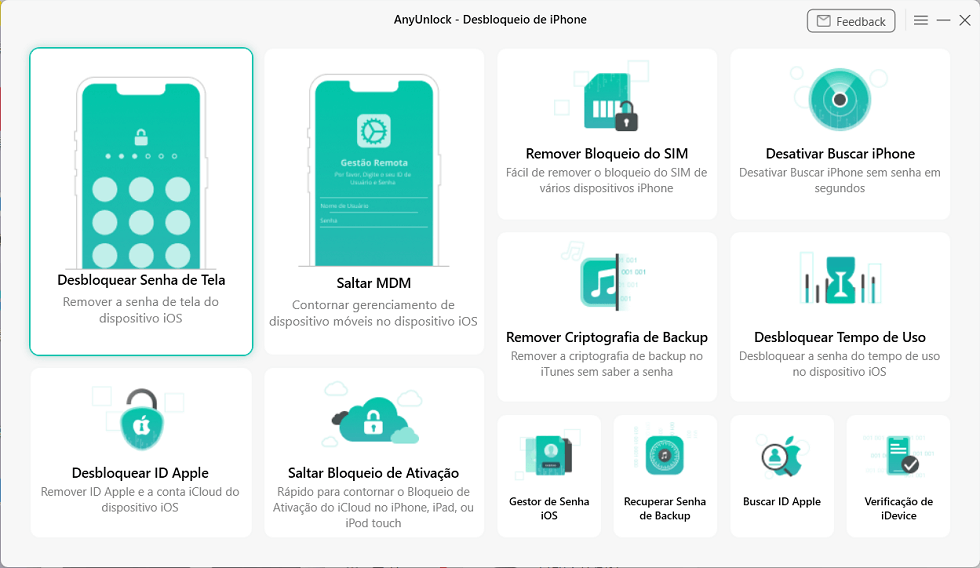
Clique Desbloquear Senha de Tela em AnyUnlock
- Se o seu dispositivo não estiver sendo reconhecido, você pode seguir as instruções a seguir para colocá-lo no modo de recuperação.
- Depois disso, selecione o modelo do dispositivo e faça o download do firmware iOS clicando no botão “Descarregar”.
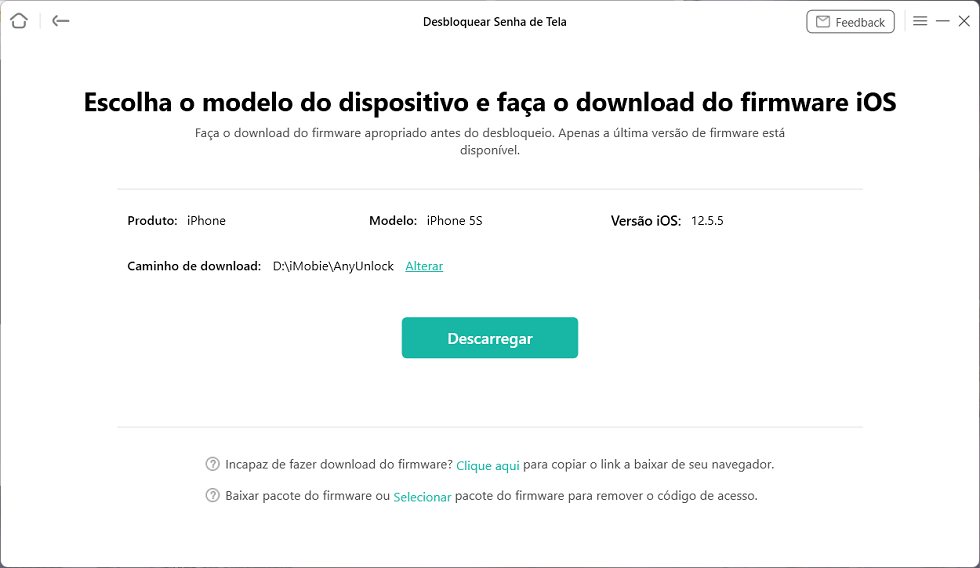
Baixar o firmware em AnyUnlock
- Aguarde até que o firmware seja baixado completamente. Em seguida, você poderá prosseguir com as etapas para remover a senha de tela do seu dispositivo.
- Após concluir o download, clique em “Desbloquear Agora” e aguarde alguns minutos enquanto a senha de tela é removida. Aguarde até que a seguinte imagem seja exibida para finalizar o processo.
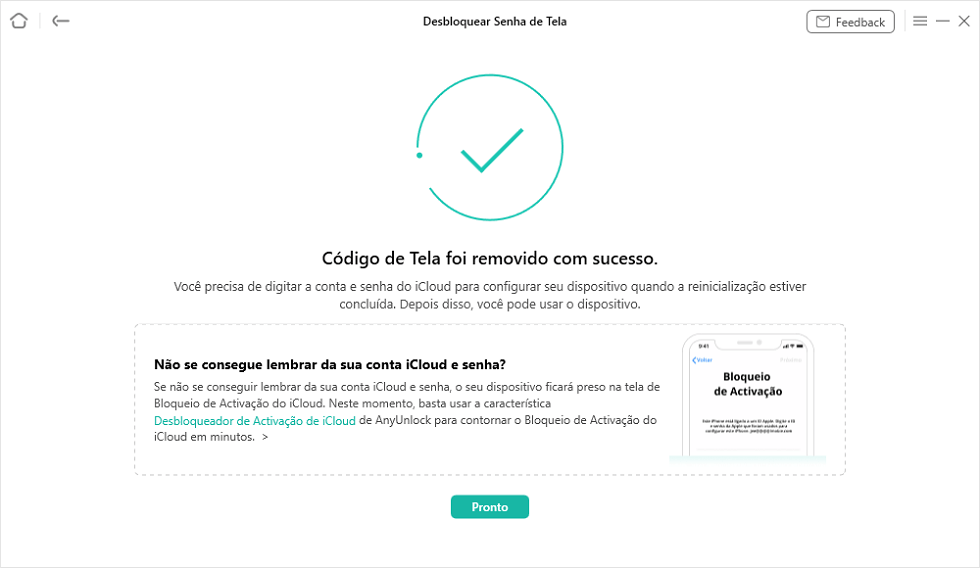
Desbloquear tela de iPhone com sucesso

Como tirar bloqueio de tela iPhone clicando ‘Apagar iPhone’?
Para remover o bloqueio de tela do iPhone usando a opção “Apagar iPhone”, siga as etapas abaixo(Apenas o iOS 15.2 ou superior é suportado):
- Na tela de bloqueio do seu iPhone, digite uma senha incorreta.
- Quando a mensagem “Apagar iPhone” aparecer na tela, clique nela.
- A seguir, será necessário inserir suas credenciais do ID Apple para verificar que você é o proprietário legítimo do dispositivo. Insira seu ID Apple e senha.
- Após inserir as credenciais corretas do ID Apple, uma opção de confirmação será exibida na tela. Clique em “Apagar” para confirmar que deseja apagar seu iPhone.
- Agora, basta aguardar a conclusão do processo de apagamento. Isso pode levar algum tempo, dependendo do modelo do seu dispositivo e do tamanho dos dados.
- Uma vez que o apagamento for concluído, seu iPhone será restaurado para as configurações de fábrica e o bloqueio de tela será removido.
Aviso importante: Lembre-se de que seguir os passos acima para apagar o dispositivo resultará na exclusão de todos os dados do aparelho, e esses dados não poderão ser recuperados. Certifique-se de ter feito o backup dos dados importantes antes de realizar a operação de apagamento. Se você deseja apenas desbloquear o dispositivo sem excluir os dados, tente outros métodos, como entrar em contato com o suporte oficial da Apple ou o fabricante do dispositivo para obter assistência.
Como tirar o bloqueio de tela do iPhone com iCloud?
Para remover o bloqueio de tela do iPhone usando o iCloud, você precisa ter configurado e ativado o recurso “Buscar iPhone” (Find My iPhone) no dispositivo e ter acesso à sua conta do iCloud. Aqui estão os passos para fazer isso:
- Acesse o site https://www.icloud.com/ em um navegador da web usando um computador ou dispositivo móvel.
- Faça login com seu ID Apple e senha, que estão associados ao iPhone bloqueado.
- Após fazer login, você será direcionado para a página do iCloud. Clique em “Buscar iPhone”.
- Na página “Buscar iPhone”, você verá um mapa e uma lista de dispositivos associados à sua conta do iCloud. Selecione o iPhone bloqueado na lista de dispositivos.
- Ao selecionar o iPhone, você terá algumas opções disponíveis. Clique em “Apagar iPhone”.
- Uma mensagem de confirmação será exibida, informando que todos os dados do iPhone serão apagados. Confirme que deseja prosseguir clicando em “Apagar”.
- O iCloud iniciará o processo de apagamento remoto do iPhone. Isso pode levar alguns minutos.
- Após o processo de apagamento ser concluído, o iPhone será reiniciado e você será apresentado à tela de configuração inicial. Agora você pode configurar o iPhone como um novo dispositivo, incluindo a criação de uma nova senha de bloqueio de tela.
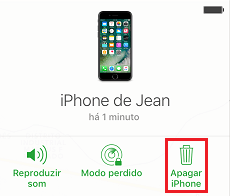
Apagar iPhone
Lembre-se de que ao usar o iCloud para remover o bloqueio de tela do iPhone, todos os dados serão apagados permanentemente do dispositivo. Portanto, é importante ter certeza de ter feito um backup adequado dos seus dados antes de prosseguir com esse método. Além disso, o iPhone deve estar conectado à Internet para que o comando de apagar seja enviado pelo iCloud.
Como tirar a senha do celular iPhone com iTunes?
Para remover a senha do seu iPhone usando o iTunes, siga as etapas abaixo:
- Certifique-se de ter a versão mais recente do iTunes instalada no seu computador e conecte o iPhone ao computador usando o cabo USB.
- Abra o iTunes. Se solicitado, digite a senha do dispositivo ou toque em “Confiar neste computador” no iPhone para estabelecer a conexão.
- No iTunes, clique no ícone do dispositivo, localizado no canto superior esquerdo da janela.
- Na página de resumo do dispositivo, clique em “Restaurar iPhone” na seção “Versão do iOS”.
- Será exibida uma janela de confirmação informando que a restauração apagará todos os dados do seu iPhone. Certifique-se de ter feito um backup recente dos seus dados, pois a restauração resultará na perda de todos os dados armazenados no dispositivo.
- Clique em “Restaurar” para confirmar e iniciar o processo de restauração.
- O iTunes irá baixar o software mais recente do iOS para o seu iPhone e, em seguida, começará a restaurar o dispositivo para as configurações de fábrica, o que inclui a remoção da senha.
- Aguarde o processo ser concluído. O iPhone será reiniciado durante a restauração.
- Após a restauração, você será apresentado à tela de configuração inicial do iPhone. Agora você pode configurar o iPhone como um novo dispositivo, incluindo a criação de uma nova senha de bloqueio de tela.
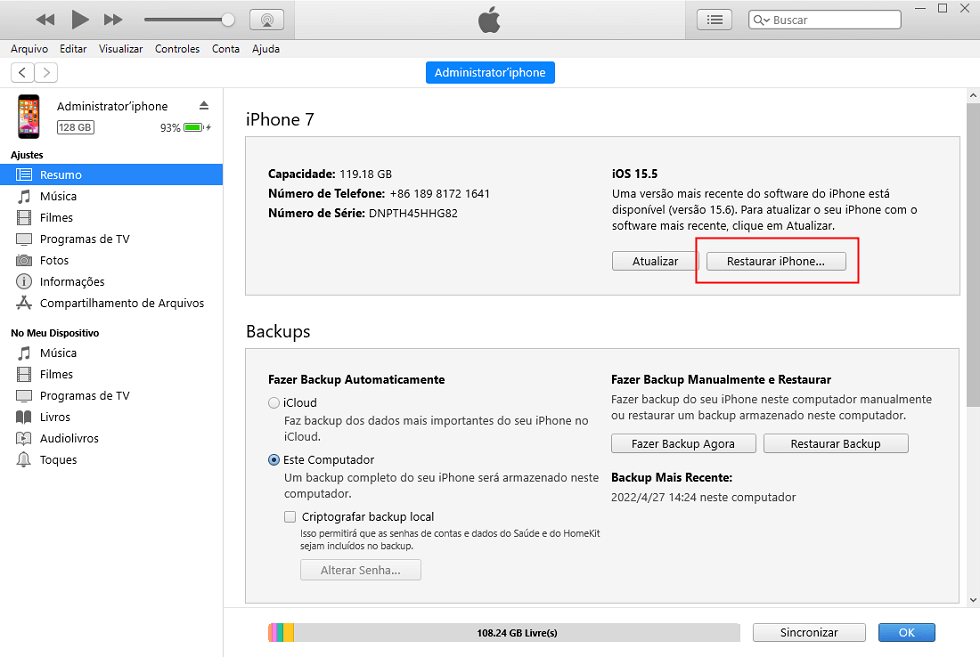
Restaurar iPhone via iTunes
Lembre-se de que ao usar o iTunes para remover a senha do seu iPhone, todos os dados serão apagados permanentemente do dispositivo. Portanto, é importante ter certeza de ter feito um backup adequado dos seus dados antes de prosseguir com esse método.
Dicas: Como mudar/desativar senha do iPhone?
A senha digital é a forma mais básica e comum de bloqueio de tela usada pela Apple, e pode ser usada em todos os modelos de iPhone.
- Abra as “Configurações” do seu iPhone e selecione “Face ID e Código” (ou “Touch ID e Código”).
- Digite a sua senha para acessar a página de gerenciamento de senhas.
- Em seguida, escolha a opção “Alterar Código” e clique nela. Digite a sua senha anterior e, em seguida, insira a sua nova senha. Ao finalizar, clique em “Confirmar” para salvar as alterações.
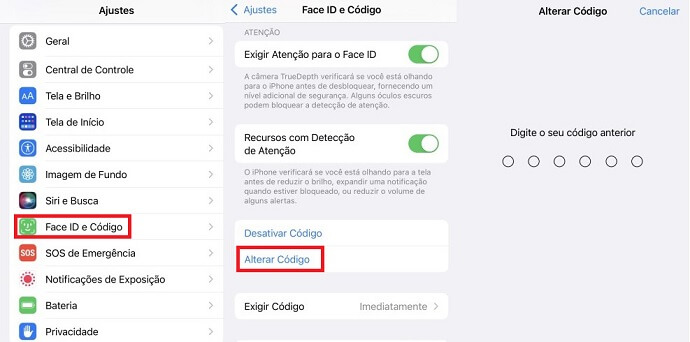
Alterar código em Ajustes
Conclusão
Todos os métodos acima mencionados podem ajudar a alterar a senha do seu iPhone. Você pode escolher o método que melhor se adapte à sua situação. No entanto, o AnyUnlock oferece um método de desbloqueio que não requer que você lembre da senha, sendo uma opção relativamente simples. No entanto, é importante observar que esse método restaurará seu dispositivo para as configurações de fábrica, o que resultará na perda de todos os seus dados. Portanto, antes de utilizar esse método, certifique-se de fazer o backup dos seus dados importantes. Baixe o AnyUnlock agora mesmo e resolva o seu problema! Não hesite, tome ação!

AnyUnlock – Remover Senha iPhone
- Desbloquear código numérico de 4/6, código alfanumérico personalizado, Touch ID ou Face ID no iPhone
- Com 3 passos, o seu iPhone/iPad/iPod será totalmente desbloqueado.
- Suporta desbloquear bloqueio de tela, remover MDM, saltar bloqueio de ativação iCloud, desbloquear ID Apple…
Baixar Grátis (Win) Compatível com Windows
Baixar Grátis (Mac) Compatível com Mac
Baixar Grátis * 100% Limpo & Seguro
Tutoriais & Dicas




Perguntas relacionadas ao produto? Entre em contato com nossa equipe de suporte para obter uma solução rápida >
