Wie man Google FRP auf Android umgeht
Nach einem Werksreset verlangt Ihr Android-Gerät plötzlich ein zuvor verwendetes Google-Konto? Dann wurde die Factory Reset Protection (FRP) ausgelöst. Bei einem eigenen oder autorisiert verwalteten Gerät sollten Sie zuerst versuchen, das zuvor synchronisierte Google-Konto wiederherzustellen. Wenn das nicht möglich ist, kann für unterstützte Geräte ein FRP-Tool infrage kommen. Beachten Sie dabei: Kompatibilität hängt von Marke, Android-Version und Sicherheitsupdate ab, und beim FRP-Bypass mit DroidKit werden die Gerätedaten gelöscht.

Die FRP-Sperre fällt vielen Nutzern erst nach einem Werksreset auf: Während der erneuten Einrichtung verlangt Android ein Google-Konto, das zuvor mit dem Gerät synchronisiert war. Das ist kein gewöhnlicher Sperrbildschirm, sondern ein Diebstahlschutz, der verhindern soll, dass ein fremdes, zurückgesetztes Gerät einfach neu eingerichtet wird.
Wenn es sich um Ihr eigenes Gerät handelt, prüfen Sie deshalb zuerst, ob Sie das zuvor verwendete Google-Konto wiederherstellen können. Bei einem gebrauchten Gerät sollten Sie zunächst den Vorbesitzer kontaktieren. Erst wenn diese regulären Möglichkeiten nicht verfügbar sind, sollten Sie prüfen, ob eine technische FRP-Lösung Ihr konkretes Gerät und Ihre Android-Version unterstützt.
Teil 1 : Was ist FRP Sperre und wie funktioniert es?
Was ist FRP Sperre
Der Schutz vor dem Zurücksetzen auf die Werkseinstellungen (Factory Reset Protection, FRP) ist ein wichtiger Sicherheitsmechanismus, der in Android-Geräte integriert ist, um eine unbefugte Nutzung nach einem Zurücksetzen auf die Werkseinstellungen zu verhindern. Diese Funktion erfordert eine Authentifizierung mit den letzten mit dem Gerät verknüpften Google-Kontoanmeldeinformationen, bevor eine Reaktivierung des Geräts möglich ist. Dadurch wird verhindert, dass Diebe oder unbefugte Personen gestohlene/verlorene Geräte löschen und wiederverwenden.
Wie funktioniert die Factory Reset Protection (FRP)?
Auf einem geschützten Android-Gerät verhindert FRP, dass das Smartphone oder Tablet nach einem nicht autorisierten Werksreset einfach mit einem neuen Konto eingerichtet wird. Wird das Gerät beispielsweise über den Recovery-Modus oder über Google Find Hub zurückgesetzt, kann Android bei der anschließenden Einrichtung einen zuvor auf dem Gerät hinzugefügten und synchronisierten Google-Account oder die vorherige Displaysperre zur Eigentumsbestätigung verlangen.
FRP wird deshalb nicht dadurch entfernt, dass das Gerät erneut auf Werkseinstellungen zurückgesetzt wird. Wenn Sie ein Gerät vor dem Verkauf oder der Weitergabe regulär zurücksetzen möchten, entfernen Sie zuerst Ihr Google-Konto in den Android-Einstellungen und führen den Reset anschließend über die Einstellungen aus.
Hinweis: Wenn Sie Ihr Google-Konto-Passwort gerade geändert haben und einen Werksreset planen, empfiehlt Google, vor dem Zurücksetzen 24 Stunden zu warten. Die häufig erwähnte pauschale „72-Stunden-Regel“ beschreibt die Funktionsweise von FRP nicht korrekt.
Teil 2: Wie kann man FRP Sperre umgehen?
FRP umgehen via DroidKit
DroidKit bietet die effizienteste Lösung, um FRP-Sperren (Factory Reset Protection) auf Android-Geräten zu entfernen – egal ob Sie ein gesperrtes Gerät entsperren oder ein altes Google-Konto von einem gebrauchten Handy löschen möchten. Diese Windows-Software (kompatibel mit Windows 11/10/8/7) unterstützt alle gängigen Marken wie Samsung, Motorola, OPPO, Realme, OnePlus, VIVO, Xiaomi und Huawei.
Vor dem Start sollten Sie diese Punkte prüfen:
- Kompatibilität: iMobie nennt aktuell FRP-Unterstützung für ausgewählte Geräte von Samsung, Xiaomi, Redmi, POCO, OPPO, Motorola, Lenovo, VIVO, Realme, Sony und OnePlus sowie Android-Versionen ab Android 6. Prüfen Sie trotzdem Ihr konkretes Modell und die Systemversion.
- Datenverlust: Beim erfolgreichen FRP-Bypass mit DroidKit werden die Daten auf dem Gerät gelöscht. Die FRP-Funktion darf daher nicht mit der teilweise möglichen Samsung-Bildschirmentsperrung ohne Datenverlust verwechselt werden.
- Sicherheitsupdates: Auch bei grundsätzlich unterstützten Geräten können bestimmte Android-Versionen oder Security Patches die FRP-Entfernung verhindern. Wählen Sie deshalb in DroidKit immer die tatsächlich installierte Systemversion und den passenden Gerätepfad.
- Kosten: DroidKit kann kostenlos heruntergeladen werden, die eigentliche Funktion „FRP-Sperre umgehen“ gehört jedoch zu den kostenpflichtig zu aktivierenden Funktionen.
Gratis Download (Win) Verfügbar für alle Windows Gratis Download (Mac) Verfügbar für alle Mac
Gratis Herunterladen* 100 % sauber und sicher
Schritt-für-Schritt-Anleitung:
Schritt 1. Gerät verbinden:
Starten Sie DroidKit und wählen Sie „FRP Umgehung“ und dann schließen Sie Ihr Android-Gerät per USB an

FRP-Umgehung
Schritt 2. Prozess starten:
Klicken Sie auf „Starten“, um die Analyse zu beginnen
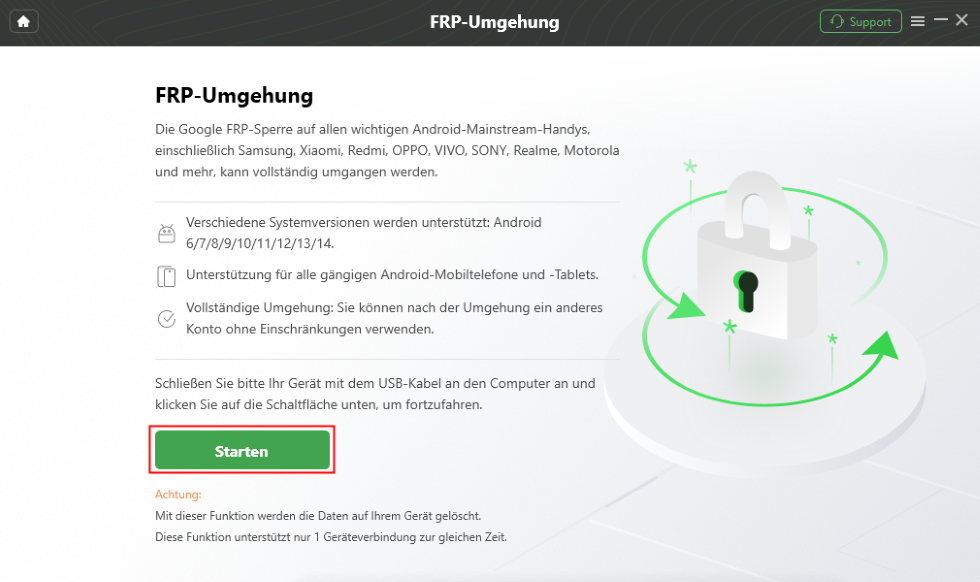
klicken Sie auf „Starten“
Schritt 3. Konfiguration vorbereiten:
DroidKit lädt die benötigten Dateien herunter
Schritt 4. Wiederherstellungsmodus aktivieren:
Folgen Sie den Anweisungen, um das Gerät in den Recovery-Modus zu versetzen
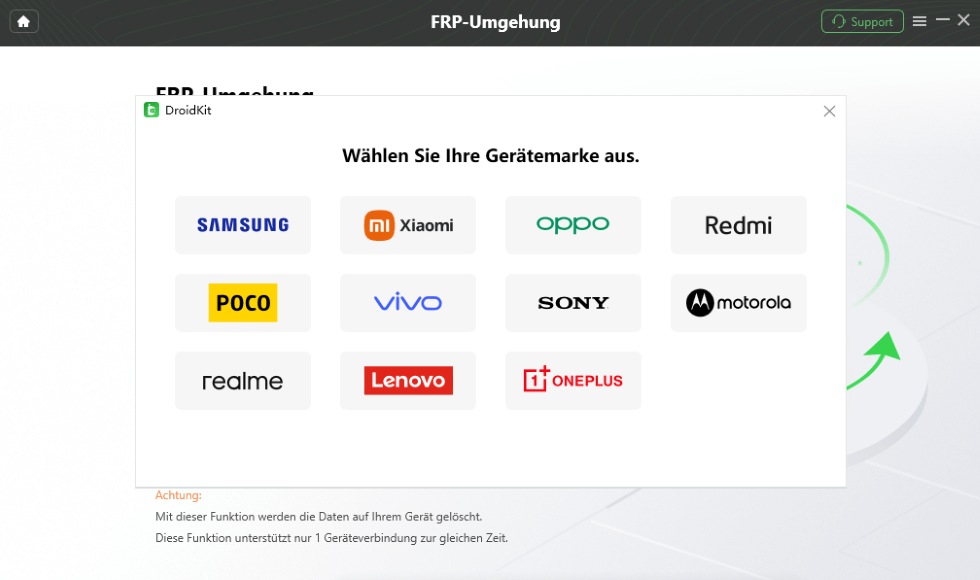
Wählen Sie entsprechend der Systemversion
Schritt 5. Systemdatei auswählen:
Wählen Sie Ihre Android-Version und laden Sie die passende Firmware
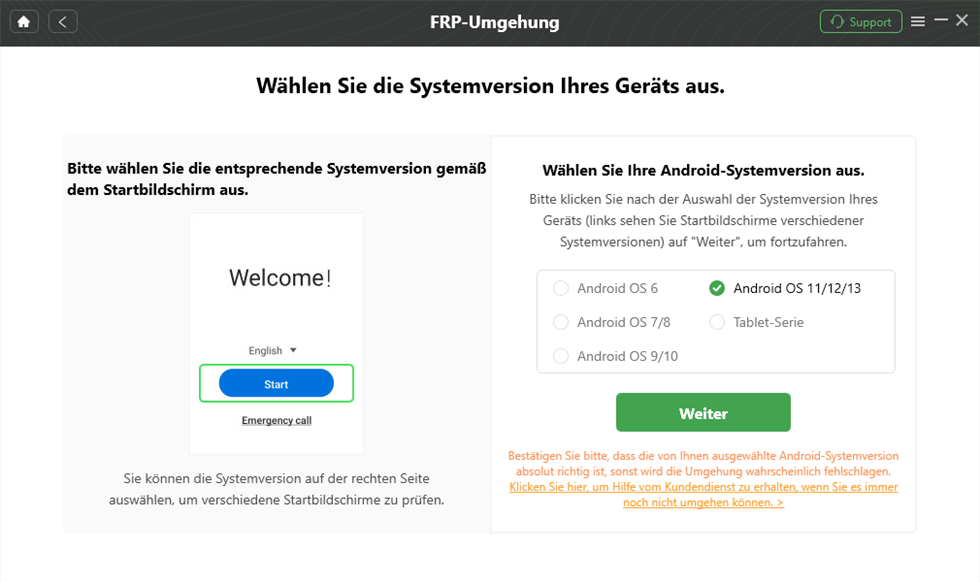
Systemversion auswählen
Schritt 6. Cache bereinigen:
Führen Sie den angezeigten Cache-Wipe durch

reset
Schritt 7. Abschluss:
Warten Sie, bis die FRP-Entfernung abgeschlossen ist. Das Gerät startet automatisch neu
FAQs
1. Warum ist die Google-Konto-Verifizierung wichtig?
Die Google-Konto-Verifizierung bildet eine entscheidende Sicherheitsebene für Android-Geräte, die persönliche Daten bei Verlust oder Diebstahl schützt. Dieser Authentifizierungsmechanismus verhindert unbefugten Zugriff, indem er gültige Google-Konto-Anmeldedaten vor der Geräteeinrichtung oder Datenfreigabe verlangt.
2. Kann man die Google-Konto-Verifizierung umgehen?
Für ein eigenes oder ausdrücklich autorisiert verwaltetes Gerät gibt es je nach Modell technische FRP-Lösungen. Wenn Sie noch Zugriff auf das zuvor synchronisierte Google-Konto haben, sollten Sie jedoch zuerst die reguläre Google-Konto-Wiederherstellung verwenden. Bei einem gebrauchten Gerät ist der sauberste Weg, den Vorbesitzer das Konto entfernen und das Gerät anschließend ordnungsgemäß zurücksetzen zu lassen. Technische FRP-Methoden sollten nicht für Geräte verwendet werden, deren Eigentum oder Zugriffsberechtigung nicht geklärt ist.
Fazit
Wenn Android nach einem Werksreset das zuvor verwendete Google-Konto verlangt, handelt es sich um die Factory Reset Protection. Haben Sie noch Zugriff auf dieses Konto, ist die Google-Konto-Wiederherstellung die erste Wahl. Bei einem gebrauchten Gerät sollten Sie zunächst den Vorbesitzer kontaktieren. Nur wenn es Ihr eigenes beziehungsweise autorisiert verwaltetes Gerät ist und diese Wege nicht funktionieren, lohnt sich die Prüfung einer kompatiblen FRP-Lösung.
DroidKit kann FRP auf unterstützten Android-Geräten entfernen. Prüfen Sie vor dem Start jedoch Modell, Android-Version und Sicherheitsupdate und berücksichtigen Sie, dass bei der FRP-Entfernung die Gerätedaten gelöscht werden.
DroidKit – Bildschirm ohne Passwort in wenigen Minuten entsperren
- Sie können mehrere Bildschirmsperren wie digitales Passwort, PIN, Muster, Touch/Face ID usw. entsperren.
- 20000+ Modelle von Android-Handys und Tablets unterstützt, einschließlich Samsung Galaxy, Huawei, Xiaomi, LG, Sony, usw.
- Sie können Bildschirmsperren ohne Root entfernen.
- Es sind auch keine technischen Kenntnisse erforderlich.
Gratis Download (Win) Verfügbar für alle Windows
Gratis Download (Mac) Verfügbar für alle Mac
Gratis Herunterladen * 100 % sauber und sicher
Weitere Fragen über Produkt? Kontaktieren Sie unser Support Team, um Lösungen zu bekommen >
