FRP-Sperre auf Android entfernen – Schritt-für-Schritt-Anleitung
Die FRP-Sperre schützt Android-Geräte nach dem Zurücksetzen. Wenn Nutzer ihr Google-Konto vergessen haben, helfen sichere Methoden und FRP-Tools dabei, die Google-Kontosperre auf Samsung, Xiaomi oder Huawei zu entfernen.

Die sogenannte FRP-Sperre (Factory Reset Protection) schützt Android-Geräte nach einem Zurücksetzen vor unbefugtem Zugriff. Nach einem Factory Reset müssen Nutzer häufig das zuvor verwendete Google-Konto bestätigen.
Viele Samsung-, Xiaomi- oder Huawei-Nutzer können sich jedoch nicht mehr an ihre Google-Anmeldedaten erinnern und suchen deshalb nach einer Möglichkeit, die FRP-Sperre zu entfernen.
In dieser Anleitung zeigen wir Ihnen sichere und bewährte Methoden, um die Google-Kontosperre auf Android-Geräten zu entfernen.
Kurz gesagt: Die FRP-Sperre schützt Android-Geräte nach dem Zurücksetzen vor unbefugtem Zugriff. Wenn Sie Ihr Google-Konto vergessen haben, können Sie die Sperre über offizielle Methoden oder spezielle FRP-Tools entfernen.
Was ist die FRP-Sperre bei Android?
FRP steht für „Factory Reset Protection“. Diese Sicherheitsfunktion wurde von Google eingeführt, um Android-Geräte nach einem Zurücksetzen vor Diebstahl und unbefugtem Zugriff zu schützen.
Nach einem Factory Reset verlangt Android die Anmeldung mit dem zuvor verwendeten Google-Konto.
FRP ist auf den meisten modernen Android-Geräten aktiviert – darunter Samsung, Xiaomi, Huawei, OPPO und Motorola.
Methoden im Überblick
| Methode | Datenverlust | Schwierigkeit | Geeignet für | |
| Google-Konto wiederherstellen | Nein | Einfach | Alle Android-Geräte | |
| Samsung Smart Switch |
Teilweise |
Mittel | Samsung | |
| FRP-Tool | Teilweise | Einfach | Samsung/Xiaomi/Huawei | |
| Factory Reset | Ja | Mittel | Schwere Fälle |
Methode 1: Google-Konto wiederherstellen
Bevor Sie spezielle FRP-Tools verwenden, sollten Sie zunächst versuchen, Ihr Google-Konto wiederherzustellen.
So geht’s:
- Öffnen Sie die Google-Kontowiederherstellung.
- Geben Sie Ihre E-Mail-Adresse oder Telefonnummer ein.
- Folgen Sie den Anweisungen von Google.
- Melden Sie sich anschließend erneut auf dem Android-Gerät an.
Dies ist die sicherste und offiziell empfohlene Methode.
Methode 2: FRP-Sperre mit einem FRP-Tool entfernen
Wenn Sie keinen Zugriff mehr auf Ihr Google-Konto haben, kann ein spezielles FRP-Tool hilfreich sein.
Programme wie DroidKit unterstützen viele Android-Geräte und helfen dabei, die Gerätesperre Schritt für Schritt zu entfernen.
Vorteile:
- einfache Bedienung
- Unterstützung vieler Android-Marken
- Schritt-für-Schritt-Anleitung
- kein technisches Fachwissen erforderlich
-
Unterstützt Android-Versionen bis Android 16
Je nach Gerät und Android-Version können einzelne Funktionen variieren.
Gratis Download(Win) Verfügbar für alle Windows Gratis Download(Mac) Verfügbar für alle Mac
Gratis Herunterladen* 100 % sauber und sicher
So verwenden Sie DroidKit wie eine FRP Unlocker App:
Schritt 1. Wählen Sie den FRP-Bypass-Modus.
Laden Sie DroidKit herunter und installieren Sie es auf Ihrem Computer. Starten Sie dann DroidKit auf Ihrem Computer und wählen Sie den Modus „FRP-Umgehung“ .
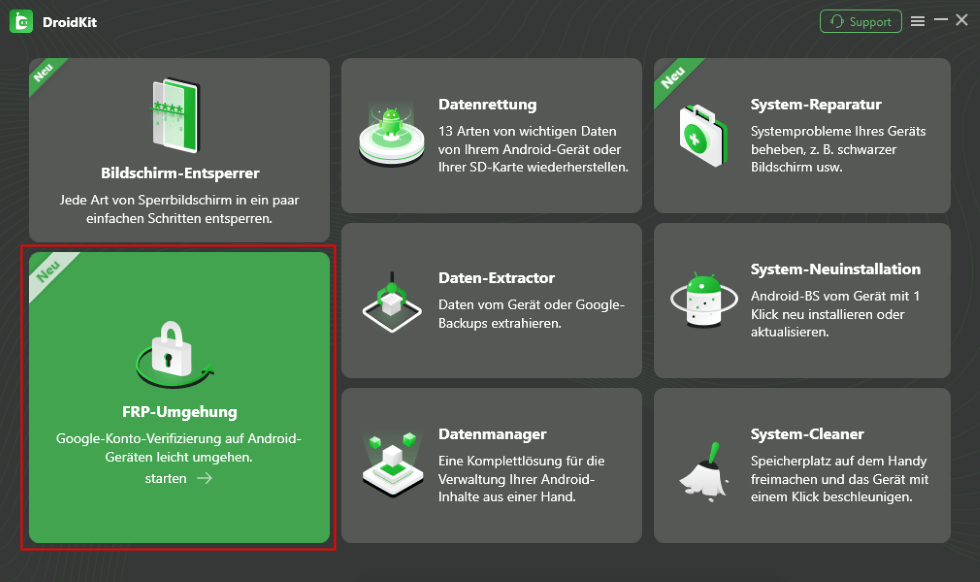
Und Sie werden die Schnittstelle unten sehen. Bitte klicken Sie auf die Schaltfläche „Starten“.
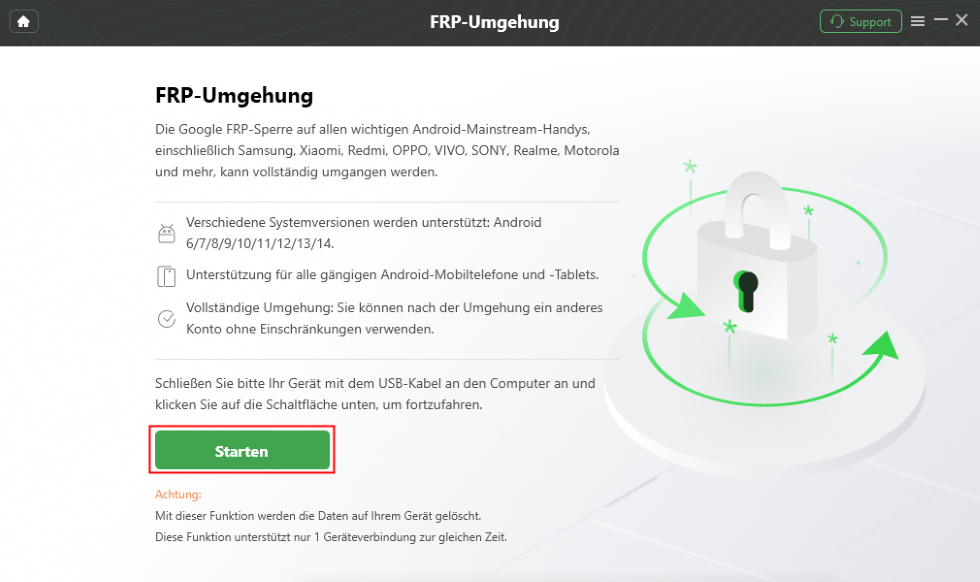
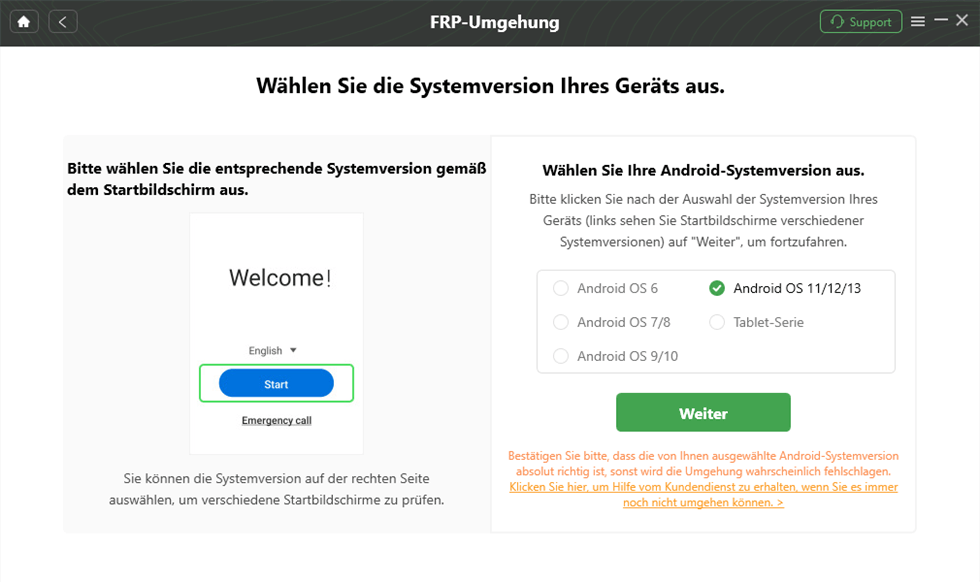
Schritt 2. Wählen Sie Ihre Geräteversion aus.
Nachdem Sie Samsung als Gerätemarke ausgewählt haben, wählen Sie Ihre Geräteversion und klicken Sie auf Weiter , um fortzufahren.
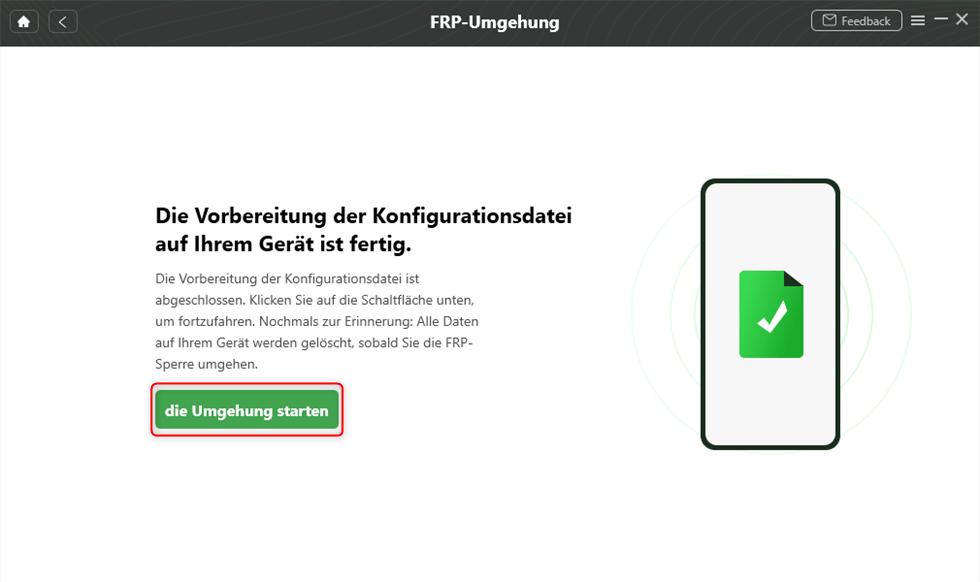
Schritt 3. Sobald der Vorbereitungsprozess abgeschlossen ist, wird die folgende Schnittstelle angezeigt. Klicken Sie dann auf die Schaltfläche „ Umgehung starten“
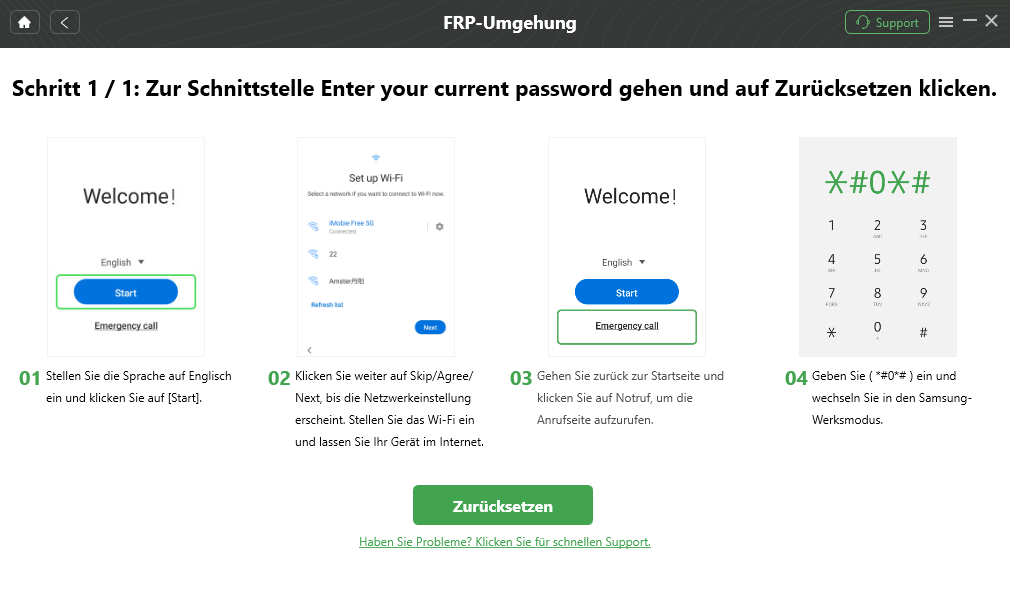
Schritt 4. Bitte folgen Sie den Anweisungen, um die entsprechenden Einstellungen vorzunehmen.
Geben Sie Ihr aktuelles Kennwort für das Gerät ein und folgen Sie den Anweisungen auf dem App-Bildschirm, um die entsprechenden Einstellungen vorzunehmen. Klicken Sie nach dem Aufrufen des Werksmodus in der App auf „ Zurücksetzen “.
Schritt 5. FRP-Sperre umgehen.
Nach Abschluss der oben genannten Schritte wird das Gerät neu gestartet und die FRP-Sperre wird ebenfalls erfolgreich entfernt
Empfohlene Artikel :Google-konto-abmelden-android>
Samsung-FRP entfernen
Samsung-Geräte gehören zu den häufigsten Modellen mit aktivierter FRP-Sperre.
Besonders nach einem Zurücksetzen ohne vorheriges Entfernen des Google-Kontos erscheint häufig die Meldung:
„Dieses Gerät wurde zurückgesetzt.“
In vielen Fällen helfen:
- Google-Kontowiederherstellung
- Samsung Smart Switch
- spezielle FRP-Tools
Xiaomi- und HyperOS-FRP-Probleme
Auch Xiaomi- und Redmi-Geräte verfügen über FRP-Schutzfunktionen.
Nach HyperOS- oder Android-Updates kann es vorkommen, dass Nutzer erneut zur Google-Anmeldung aufgefordert werden.
Prüfen Sie deshalb vor einem Zurücksetzen immer, ob die Kontodaten verfügbar sind.
FAQs
Was bedeutet FRP bei Android?
FRP steht für „Factory Reset Protection“ und schützt Android-Geräte vor unbefugtem Zugriff nach einem Zurücksetzen.
Kann man die FRP-Sperre entfernen?
Ja. Dies ist über die Wiederherstellung des Google-Kontos oder spezielle FRP-Tools möglich.
Werden beim Entfernen der FRP-Sperre Daten gelöscht?
Nach einem Factory Reset sind lokale Daten normalerweise bereits gelöscht.
Empfohlene Artikel :Das-redmi-handy-zurückzusetzen>
Fazit:
Die FRP-Sperre schützt Android-Geräte zuverlässig vor unbefugtem Zugriff. Wenn Sie Ihr Google-Konto vergessen haben, gibt es jedoch verschiedene Möglichkeiten, wieder Zugriff auf Ihr Gerät zu erhalten.
Am sichersten ist zunächst die Wiederherstellung des Google-Kontos. Falls dies nicht funktioniert, können spezielle FRP-Tools eine hilfreiche Alternative sein.

DroidKit – Bildschirm ohne Passwort in wenigen Minuten entsperren
- Sie können mehrere Bildschirmsperren wie digitales Passwort, PIN, Muster, Touch/Face ID usw. entsperren.
- 20000+ Modelle von Android-Handys und Tablets unterstützt, einschließlich Samsung Galaxy, Huawei, Xiaomi, LG, Sony, usw.
- Sie können Bildschirmsperren ohne Root entfernen.
- Es sind auch keine technischen Kenntnisse erforderlich.
Gratis Download(Win) Verfügbar für alle Windows
Gratis Download(Mac) Verfügbar für alle Mac
Gratis Herunterladen * 100 % sauber und sicher
Weitere Fragen über Produkt? Kontaktieren Sie unser Support Team, um Lösungen zu bekommen >
