Google-Konto vom Android-Gerät abmelden | So geht’s!
Möchten Sie Ihr Google-Konto vom Android-Gerät oder Tablet abmelden? In dieser Anleitung erfahren Sie, wie Sie dazu die Einstellungen oder das Google-Dashboard nutzen. Außerdem zeigen wir, wie Sie mit DroidKit die FRP-Sperre umgehen und Ihr Konto auch bei Passwortverlust oder Gerätesperre löschen können.

In unserer digitalen Welt ist das Google-Konto für Android-Nutzer fast unverzichtbar. Egal ob für den Zugriff auf den Google Play Store, Gmail, YouTube oder Google Drive – ohne ein Google-Konto funktioniert ein Android-Smartphone nur eingeschränkt. Doch es gibt Situationen, in denen Sie sich auf Android vom Google-Konto abmelden möchten. Vielleicht haben Sie ein neues Smartphone gekauft, wollen Ihr Gerät verkaufen, es jemandem überlassen oder einfach Ihre Daten besser schützen.
In diesem Artikel erklären wir Schritt für Schritt, wie Sie auf Android ein Google-Konto abmelden, welche Folgen das hat und welche Alternativen es gibt. Außerdem zeigen wir Ihnen nützliche Tipps zur Datensicherung, zur Fehlerbehebung und stellen Tools vor, die den Vorgang erleichtern können.
Warum sollte man ein Google-Konto auf Android abmelden?
Viele Nutzer fragen sich, warum man überhaupt ein Google-Konto abmelden Android durchführen sollte. Es gibt verschiedene Szenarien:
- Smartphone-Wechsel: Sie haben ein neues Gerät und möchten Ihr Google-Konto dort einrichten. Auf dem alten Handy wollen Sie sich jedoch abmelden, damit niemand Zugriff auf Ihre Daten hat.
- Verkauf oder Weitergabe: Wenn Sie Ihr Smartphone verkaufen oder verschenken, ist es unbedingt erforderlich, das Google-Konto abzumelden. Sonst kann der neue Besitzer Ihre E-Mails lesen oder sogar Ihre Cloud-Daten nutzen.
- Fehlerbehebung: Manche Synchronisationsprobleme lassen sich lösen, indem man das Google-Konto kurz abmeldet und danach wieder anmeldet.
- Mehrere Konten: Viele Nutzer haben verschiedene Google-Konten (privat, beruflich, Studium). Um Ordnung zu schaffen, meldet man manchmal bestimmte Konten auf Android ab.
- Datenschutz und Sicherheit: Wenn Sie Ihr Smartphone zeitweise jemandem überlassen, kann das Abmelden des Google-Kontos zusätzlichen Schutz bieten.
Google-Konto auf Android abmelden | Schritt-für-Schritt
Nun kommen wir zum wichtigsten Teil: Wie kann man ein Google-Konto auf Android abmelden? Die Schritte können je nach Hersteller leicht variieren, folgen aber meist demselben Prinzip.
Methode 1. Google-Konto von Android abmelden | über die Smartphone-Einstellungen
Diese Methode funktioniert nicht nur am Smartphone, sondern auch, wenn Sie ein Google-Konto vom Tablet löschen möchten.
Schritt 1. Öffnen Sie die Einstellungen-App auf Ihrem Android-Smartphone.
Schritt 2. Scrollen Sie nach unten und wählen Sie den Menüpunkt Konten oder Einstellungen-App. Auf manchen Geräten heißt es auch Nutzer & Konten.
Schritt 3. Hier sehen Sie alle eingerichteten Konten. Tippen Sie auf Google und wählen Sie das Konto aus, das Sie abmelden möchten.
Schritt 4. Tippen Sie auf Konto entfernen. Zur Bestätigung müssen Sie ggf. Ihre PIN, Ihr Muster oder Ihr Passwort eingeben.
Schritt 5. Das Konto wird abgemeldet und vom Gerät entfernt. Sie können es später jederzeit wieder hinzufügen.
Wenn Sie Ihr Google-Konto von Ihrem Android-Gerät entfernen, verschwinden auch die damit verbundenen Daten vom Smartphone. Diese Informationen bleiben jedoch weiterhin in Ihrem Google-Konto gespeichert. Sobald Sie sich erneut mit Ihrem Konto anmelden, werden die Daten automatisch wieder synchronisiert.
Trotzdem ist es ratsam, zuvor eine Sicherung wichtiger Inhalte vorzunehmen. So vermeiden Sie das Risiko, dass bestimmte Daten möglicherweise endgültig verloren gehen.
Neben der klassischen Methode über die Einstellungen gibt es noch weitere Wege, ein Google-Konto auf Android abzumelden. Diese können praktisch sein, wenn Sie sich gerade in einer bestimmten App befinden oder keinen direkten Zugriff auf die Einstellungen haben. Im Folgenden stellen wir Ihnen die gängigsten Alternativen im Detail vor.
Methode 2. Google-Konto auf Android abmelden | Durch Google Dashboard
Sie können von Ihrem Computer aus remote auf Google Dashboard zugreifen. Es unterstützt Sie beim Abmelden von Ihrem Gerät. Diese Funktionen sind praktisch, wenn Sie Ihr Handy verloren haben oder es in Reichweite haben müssen. Sie können sich per Fernzugriff über Google Dashboard von Ihrem Konto abmelden.
Die folgenden Schritte erklären den gleichen Vorgang zum Abmelden. Hierzu wird das Google Dashboard verwendet.
Schritt 1. Öffnen Sie Ihren Webbrowser > Gehen Sie zu Ihrem Google-Konto > Melden Sie sich bei Ihrem Google-Konto an. Ihr Startbildschirm wird angezeigt.
Schritt 2. Gehen Sie zum Tab „Sicherheit“ > Suchen Sie nach der Option „Ihre Geräte“. Dort werden die Geräte angezeigt, die Ihr Google-Konto aktuell verwendet. Klicken Sie auf „Geräte verwalten“.
Schritt 3. Tippen Sie auf die drei Punkte in der rechten Ecke des Popups > Wählen Sie „Abmelden“.
Schritt 4. Ein Bestätigungs-Popup wird angezeigt. Wählen Sie „Abmelden“.
Ihr Gerät wird von Ihrem Google-Konto abgemeldet.
Bonus-Tipp: Was passiert nach dem Abmelden?
Nach dem Google-Konto abmelden Android treten folgende Änderungen auf:
- Kein Zugriff auf Google-Dienste: Apps wie Gmail, YouTube, Google Maps oder der Play Store funktionieren nicht mehr mit diesem Konto.
- Synchronisation wird gestoppt: Kontakte, Kalender, Mails oder Fotos werden nicht mehr automatisch synchronisiert.
- Lokale Daten bleiben erhalten: Dateien, Fotos oder Apps, die bereits auf dem Gerät sind, bleiben in der Regel gespeichert.
- Wiederanmeldung jederzeit möglich: Sie können sich später problemlos mit demselben oder einem anderen Konto anmelden.
Es gibt noch eine weitere einfache Möglichkeit. So können Sie Ihr Google-Konto löschen, wenn Sie Ihr Mobiltelefon verloren oder Ihr Passwort vergessen haben.
Wie kann man ein Google-Konto vom Tablet/Android löschen?
Das Abmelden von Ihrem Google-Konto auf Android ist eine einfache Aufgabe. Aber was können Sie tun, wenn Sie sich nicht an Ihr Google-Konto erinnern können oder wenn Sie Ihr Gerät zurücksetzen möchten, aber aus Ihrem Google-Konto ausgesperrt sind? In dieser Situation ist DroitKit die richtige Wahl für Sie. Es kann Ihnen helfen, das Factory Reset Protection (FPR)-Protokoll zu umgehen. Mit seiner Hilfe können Sie ganz einfach die Google-Kontoüberprüfung oder den Factory Reset Protection (FPR) entfernen.
Mit DroidKit können Sie die Google-Sperre auf Ihrem Smartphone sofort entfernen. Sie müssen Ihr Gerät nicht an einen Techniker schicken und tagelang warten, bis Sie es zurückbekommen. Es unterstützt alle Smartphones und -Tablets, auf denen Android OS 6-12 läuft. Das Tool ist sowohl für Windows als auch für Mac verfügbar.
Gratis Download(Win) Verfügbar für alle Windows Gratis Download(Mac) Verfügbar für alle Mac
Gratis Herunterladen* 100 % sauber und sicher
Schritt 1. Laden Sie DroidKit herunter und installieren Sie es auf Ihrem Windows-PC oder Mac > Starten Sie DroidKit an und wählen Sie „FRP-Umgehung“.
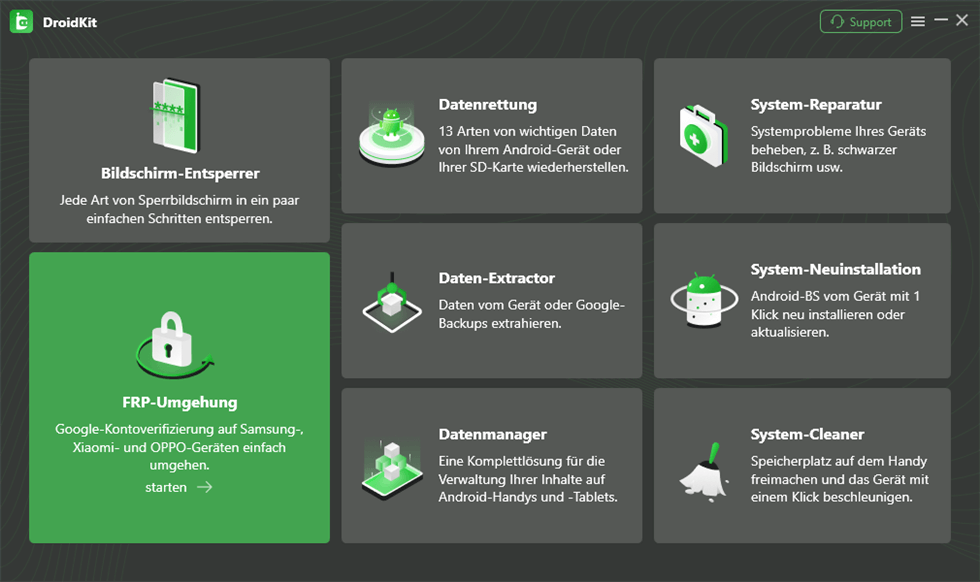
DroidKit – FRP-Umgehung
Schritt 2. Sobald Sie sich auf dem FRP-Bypass-Bildschirm befinden, wählen Sie Ihre Smartphone-Marke aus und klicken Sie auf die Schaltfläche „Starten“.
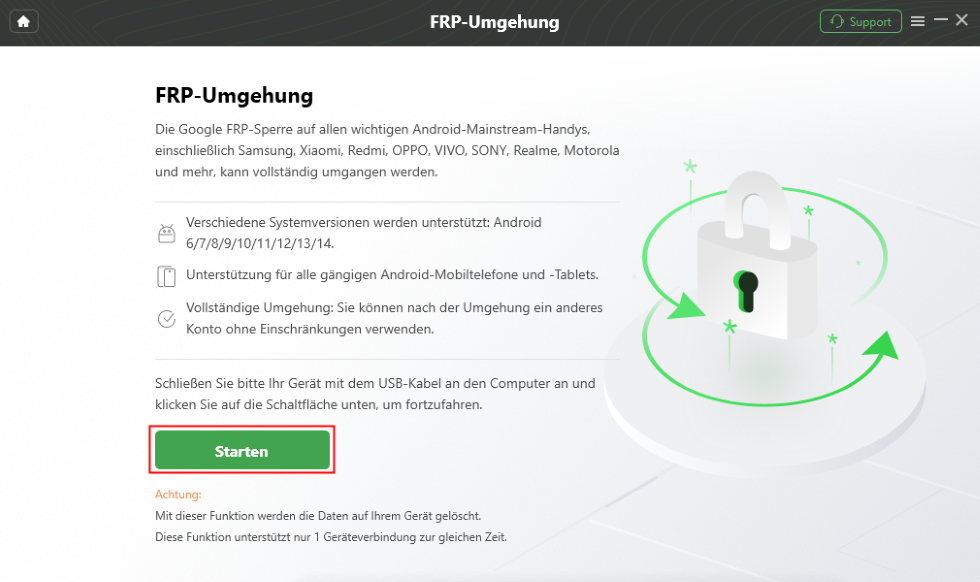
klicken Sie auf „Starten“
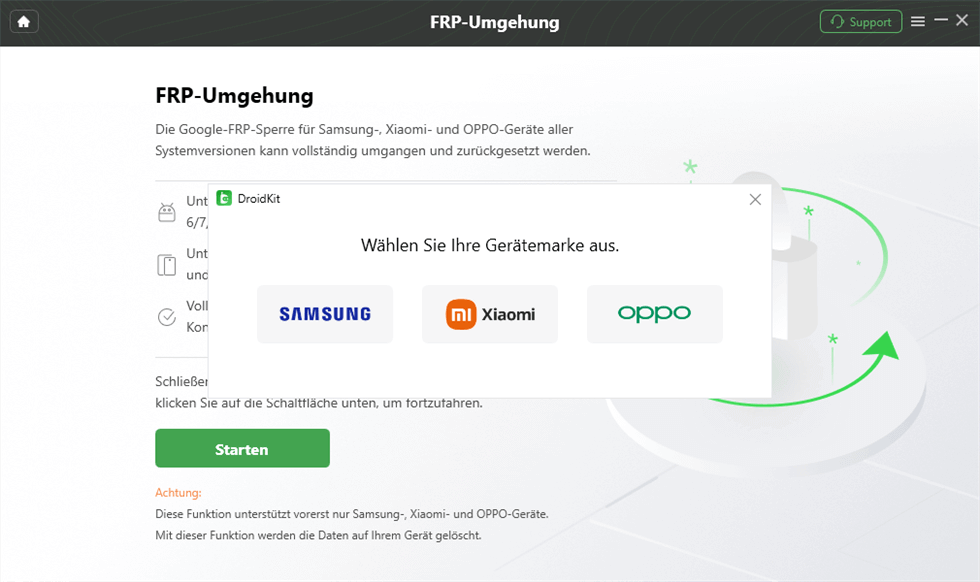
Wählen Sie Ihre Gerätemarke aus
Schritt 3. Danach beginnt die Vorbereitung der Konfigurationsdatei für Ihr Gerät. Sobald der Vorbereitungsprozess abgeschlossen ist, drücken Sie die Taste „die Umgehung starten“.
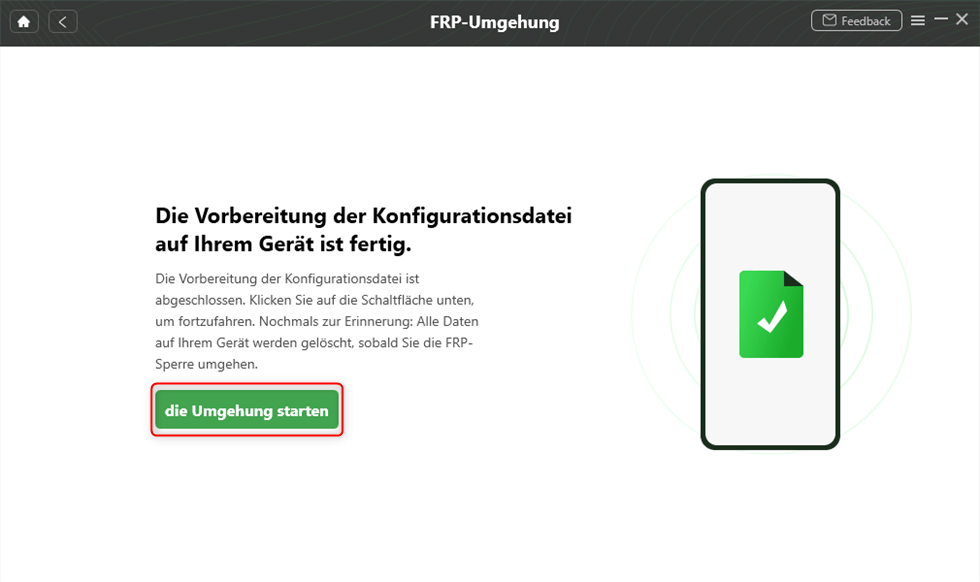
Die FRP-Umgehung jetzt starten
Befolgen Sie dann die Anweisungen auf dem Bildschirm, um Ihr Gerät in den Wiederherstellungsmodus zu versetzen.
Schritt 4. Sobald Sie sich im Wiederherstellungsmodus befinden, wählen Sie die Systemversion aus und tippen Sie auf die Schaltfläche „Weiter“.
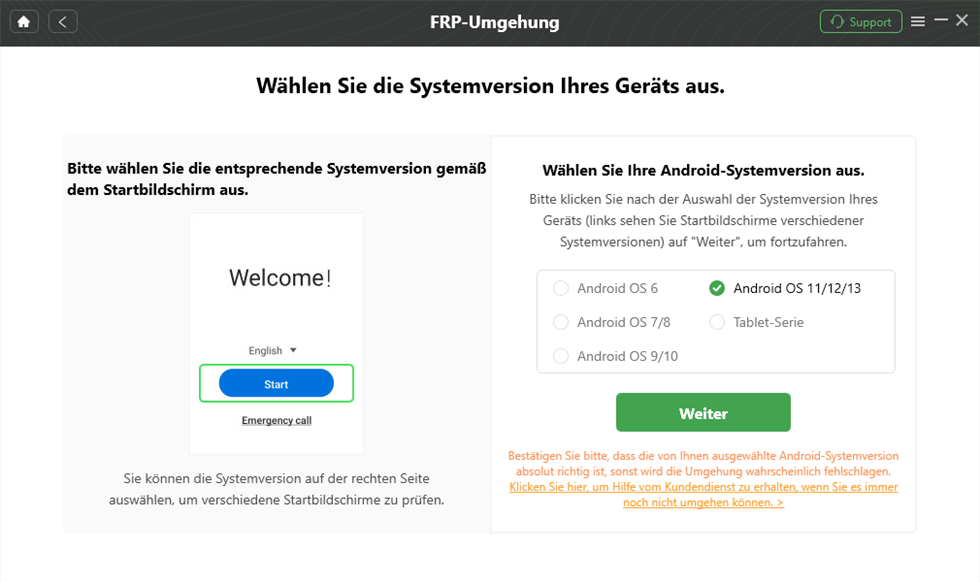
Systemversion auswählen
Schritt 5. Löschen Sie zunächst die Cache-Partition auf Ihrem Mobiltelefon. Folgen Sie anschließend den vollständigen Anweisungen in der DroidKit-Benutzeroberfläche.
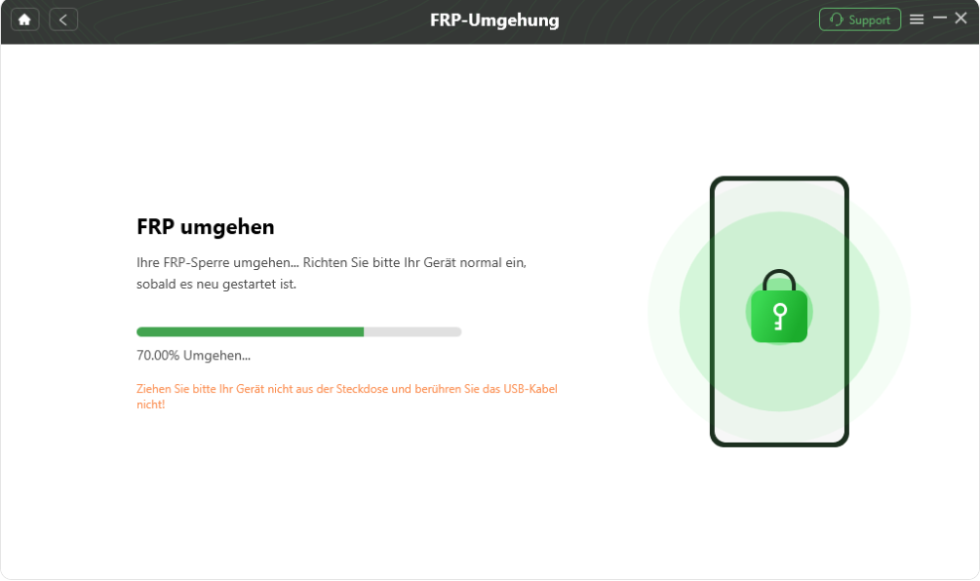
Umgehen Sie die FRP-Sperre
Schritt 6. Nach Abschluss der oben genannten Schritte wird das Gerät neu gestartet und die FRP-Sperre wird ebenfalls erfolgreich entfernt.
FAQs
1. Wie kann ich ein Google-Konto vom Tablet entfernen?
Um ein Google-Konto vom Tablet zu löschen, öffnen Sie die Einstellungen, gehen Sie zu Konten oder Konten & Synchronisierung, wählen Sie das entsprechende Google-Konto aus und tippen Sie auf Konto entfernen. Je nach Gerät und Android-Version kann die Bezeichnung leicht variieren, oft müssen Sie Ihre Entscheidung noch einmal bestätigen oder Ihr Gerätepasswort eingeben. Danach wird das Konto vom Tablet getrennt, Ihre Google-Daten bleiben aber weiterhin in Ihrem Konto gespeichert und können jederzeit wieder synchronisiert werden, wenn Sie sich erneut anmelden.
2. Kann ich das Konto auch aus der Ferne abmelden/entfernen?
Ja, das Entfernen eines Gerätes aus Ihrem Google-Konto ist auch remote über die Seite myaccount.google.com unter „Sicherheit“ → „Meine Geräte“ möglich. Hier können Sie „Abmelden“ oder das Gerät entfernen, wenn Sie keinen Zugang mehr zum Gerät haben.
3. Kann man ein Android Handy ohne Google-Konto nutzen?
Man kann ein Android-Handy auch ohne Google-Konto verwenden. Das Betriebssystem funktioniert weiterhin, allerdings stehen der direkte Download von Apps aus dem Play Store und die automatische Synchronisation von Google-Diensten nicht zur Verfügung. Einige Komfortfunktionen und Sicherungsoptionen sind eingeschränkt, dafür wird die Privatsphäre besser geschützt. Es gibt alternative App-Stores, jedoch können im Alltag bestimmte Funktionen und Apps fehlen, die mit einem Google-Konto verfügbar wären.
Fazit
Das Abmelden eines Google-Kontos auf Android ist wichtig, um Ihre Daten zu schützen, egal ob beim Gerätewechsel, beim Verkauf oder zur Behebung von Problemen. Über die Geräteeinstellungen oder das Google-Dashboard lässt sich das Konto leicht entfernen. Kommt jedoch die FRP-Sperre ins Spiel, stehen viele Nutzer vor einer großen Hürde. Genau hier hilft DroidKit, denn es entfernt die Google-Sperre in wenigen Minuten und erfordert kein technisches Fachwissen. Laden Sie jetzt DroidKit herunter und behalten Sie jederzeit die volle Kontrolle über Ihr Android-Gerät.

DroidKit
Als umfassendes Toolkit bietet DroidKit Lösungen für fast alle Android-Probleme, samt Entsperrung des Bildschirms, FRP-Umgehung, Datenwiederherstellung, Systemreparatur und 4 weiteren effektiven Tools. Jetzt können Sie Ihr Handy mit nur wenigen Mausklicks in allen Bereichen auf Top-Niveau pflegen.
Gratis Download(Win) Verfügbar für alle Windows
Gratis Download(Mac) Verfügbar für alle Mac
Gratis Herunterladen * 100 % sauber und sicher
Verwandte Artikel

Weitere Fragen über Produkt? Kontaktieren Sie unser Support Team, um Lösungen zu bekommen >
