[2026]Gelöschte Bilder wiederherstellen Android: So extrahieren Sie unwiederbringliche Bilder direkt vom Android-Speicher
Wie stellt man dauerhaft gelöschte Fotos auf Samsung Galaxy S20 wieder her – besonders nach Systemupdates oder Cache-Bereinigung? Wenn Sie ähnliche Fragen haben, herzlichen Glückwunsch, Sie sind hier genau richtig. Diese Anleitung zeigt Ihnen, wie moderne Wiederherstellungslösungen den Gerätespeicher direkt scannen können, um verlorene Galeriebilder zurückzuholen.

Haben Sie nach einem One-UI-Update oder Cache-Cleanup Fotos in Ihrer Samsung-Galerie verloren? Die Suche nach Wegen zur Wiederherstellung gelöschter Fotos ohne Backup ist entscheidend für die Rettung unwiederbringlicher Erinnerungen. Diese Anleitung zeigt Ihnen die Lösungen, mit zielgerichteten Deep-Scan-Verfahren lassen sich auch ohne Cloud-Backup gelöschte Fotos auf Samsung-Handys mit neuestem Android-Betriebssystem rekonstruieren.
gelöschte Fotos wiederherstellen
Methode 1: Gelöschte Fotos Wiederherstellen— mit Google Fotos
Die Wiederherstellung gelöschter Fotos mit Google Fotos speichert logischerweise dauerhaft gelöschte Fotos aus vorhandenen Backups. Daher ist es erforderlich, dass die gelöschten Bilder in der Cloud gespeichert sind. Hier sind die genauen Schritte:
Schritt 1: Öffnen Sie die Google Fotos App > Gehen Sie zum Tab „Mediathek“ > Wählen Sie „Papierkorb“.
Schritt 2: Passen Sie den Zeitfilter an.
Schritt 3: Markieren Sie die Zielfotos > Klicken Sie auf „Wiederherstellen“ > Synchronisieren und stellen Sie die Fotos automatisch im Album wieder her.
Die Wiederherstellung gelöschter Fotos mit Google Fotos ist auf eine maximale Löschdauer von 60 Tagen beschränkt.
Methode 2: Gelöschte Fotos Wiederherstellen— mit Google Drive
Wenn Sie Google Drive verwenden, um Ihre Fotos regelmäßig zu sichern, können Sie auch versuchen, gelöschte Fotos aus Ihrer Android-Galerie über Ihr Google Drive-Konto wiederherzustellen.
Schritt 1: Öffnen Sie die Google Drive-App auf Ihrem Android-Gerät.
Schritt 2: Melden Sie sich mit dem Konto an, mit dem Sie Ihre Fotos gesichert haben.
Schritt 3: Nun werden Ihnen alle Ihre gesicherten oder hochgeladenen Fotos angezeigt. Wählen Sie anschließend die gewünschten Fotos aus und laden Sie sie auf Ihr Gerät herunter.
Um gelöschte Fotos aus Google Fotos auf Android wiederherzustellen, muss die Google Drive-App auf Ihrem Android-Gerät installiert sein.
Sollten die beiden vorherigen Methoden nicht funktionieren, empfehlen wir Ihnen die Verwendung einer professionellen Wiederherstellungssoftware.
Methode 3. Gelöschte Fotos Wiederherstellen— mit Professionelle Wiederherstellungssoftware
Wenn Sie Fotos dauerhaft aus Ihrer Android-Galerie löschen, verbleiben diese Dateien vorübergehend im Gerätespeicher, bis sie durch neu geschriebene Daten überschrieben werden. Um diese gelöschten Fotos erfolgreich wiederherzustellen, benötigen Sie daher in der Regel ein professionelles Datenwiederherstellungstool, um sie direkt aus dem Telefonspeicher zu scannen und zu extrahieren. Genau diese Lösung bietet Ihnen DroidKit – Android Phone Toolkit im Jahr 2025. Als umfassendes Android-Tool kann DroidKit nicht nur Daten wiederherstellen, sondern auch Systemfehler beheben und gesperrte Telefone entsperren.
Hier sind die wichtigsten Funktionen von DroidKit:
- Umfassende Datenwiederherstellung: DroidKit unterstützt die Wiederherstellung von bis zu 13 Datentypen von Android-Telefonen, darunter Fotos, Textnachrichten, Kontakte, Anrufprotokolle, Anwendungsdaten, WhatsApp-Nachrichten usw.
- Schnell-Wiederherstellungsmodus: DroidKit scannt das Gerät effizient und findet und wiederherstellt gelöschte Fotos ohne Rooting.
- Tiefe-Wiederherstellungsmodus: Neben der Schnelle-Wiederherstellung unterstützt DroidKit auch eine Tiefenscan-Technologie, um die Erfolgsquote bei der Wiederherstellung verlorener Fotos aus der Galerie deutlich zu verbessern.
- Selektive Wiederherstellung: Sie können die Scan-Ergebnisse vor der Wiederherstellung in der Vorschau anzeigen, und DroidKit unterstützt Sie bei der präzisen Auswahl der wiederherzustellenden verlorenen Dateien.

DroidKit
Als vollständige Android-Lösung kann DroidKit Ihnen dabei helfen, verlorene Daten mit/ohne Sicherung wiederherzustellen, den Android-Bildschirm zu entsperren, die FRP-Sperre zu umgehen, Systemprobleme zu beheben usw. innerhalb von Minuten.
Die folgende Anleitung zur Wiederherstellung gelöschter Fotos mit DroidKit finden Sie sorgfältig:
Schritt 1: Installieren und verbinden
Laden Sie DroidKit herunter und installieren Sie es auf Ihrem PC. Starten Sie das Programm. Verbinden Sie Ihr Android-Telefon per USB-Kabel mit dem Computer. Wählen Sie in der DroidKit-Oberfläche das Modul „Gerät schnell wiederherstellen“.
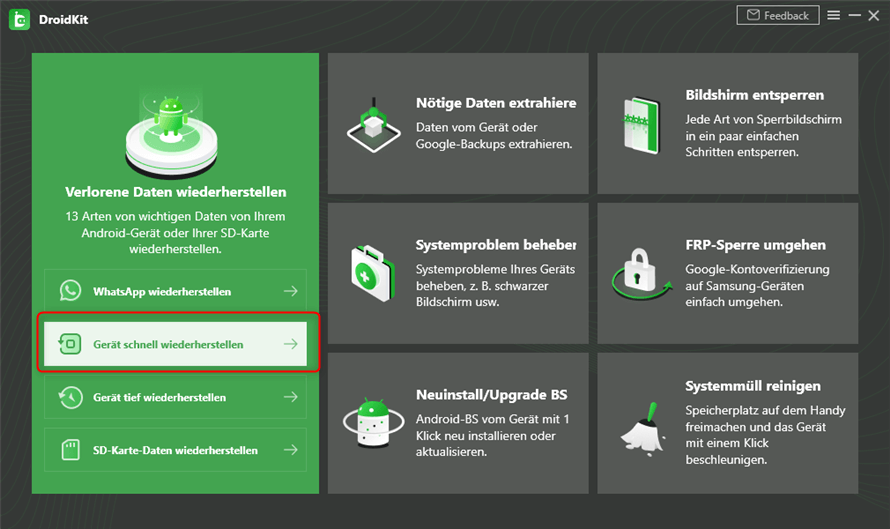
DroidKit aufrufen zur Wiederherstellung der Fotos
Schritt 2: Scandatentyp festlegen
Wählen Sie den Datentyp, den DroidKit scannen soll. Sie können „Nur Fotos“ wählen (diese Anleitung verwendet die Fotowiederherstellung als Beispiel) oder je nach Bedarf „Alle Datentypen“ scannen.
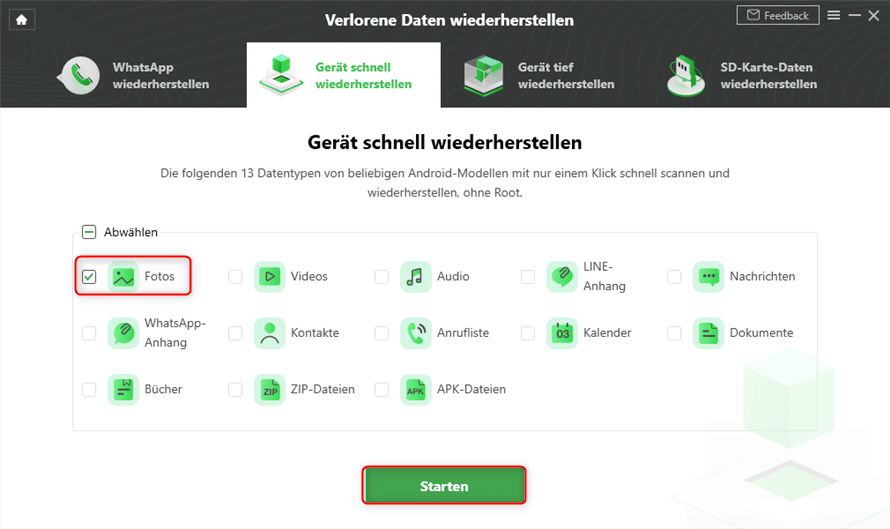
Datentyp auswählen (Foto)
Schritt 3: Daten vorschauen
Nach Abschluss des Scannens können Sie die gescannten Daten in der Vorschau angezeigt bekommen.
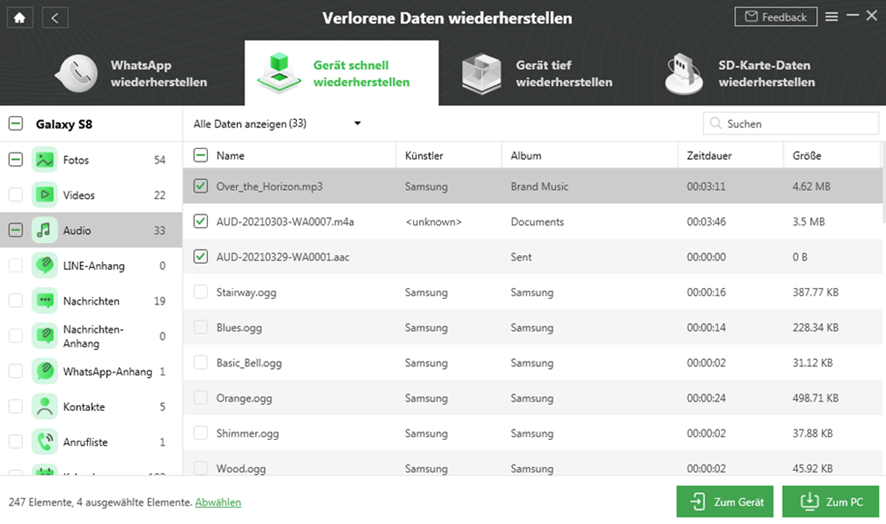
Daten vorschauen
Schritt 4: Wiederherstellen
Wählen Sie das wiederherzustellende Bild aus und entscheiden Sie, ob Sie das Bild im lokalen Speicher des Geräts wiederherstellen oder auf Ihrem Computer speichern möchten.
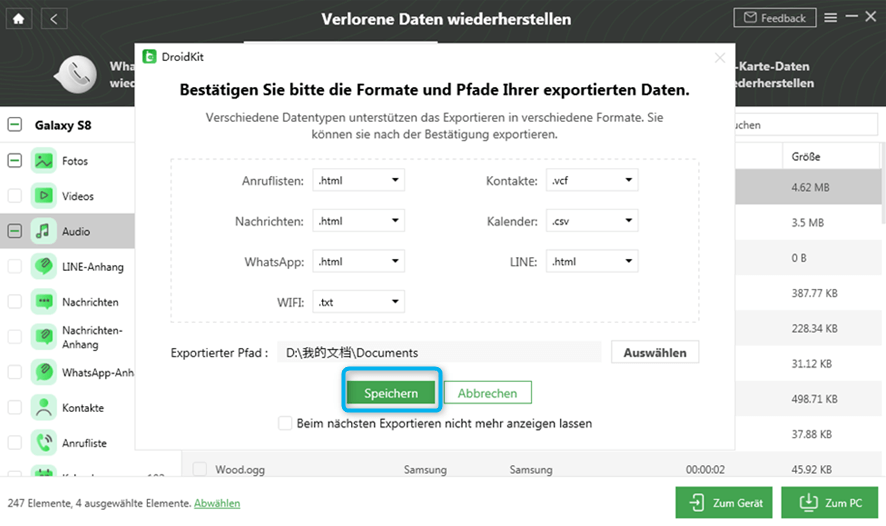
Die gelöschten Daten wiederherstellen
Sobald der Wiederherstellungsprozess abgeschlossen ist, sehen Sie das unten stehende Interface.
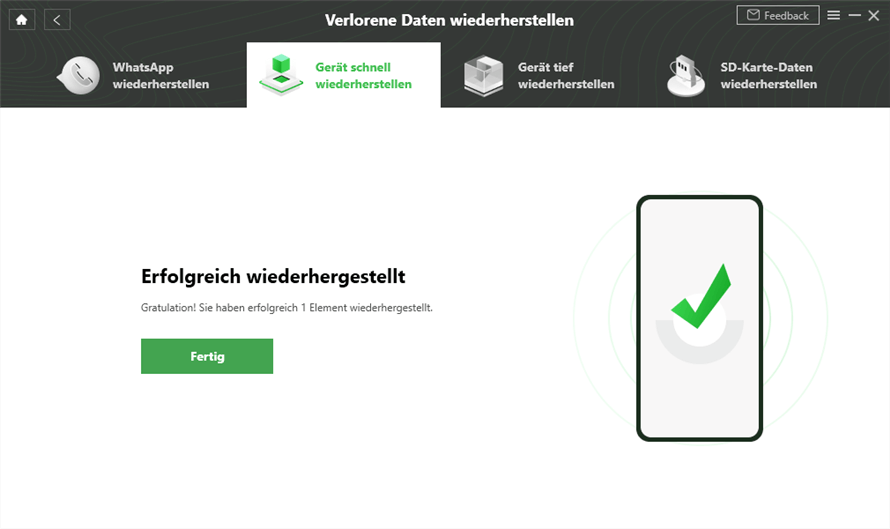
Schnelle Erholung abgeschlossen
Methode 4. Gelöschte Fotos Wiederherstellen—mit Samsung Cloud
Wenn Sie ein Samsung-Smartphone verwenden, können Sie auch Samsung Backup verwenden. So geht’s:
Schritt 1: Melden Sie sich bei Samsung Cloud an: Einstellungen > Konten > „Samsung Backup“ → „Album wiederherstellen“ auswählen.
Schritt 2: Nach Abschluss der Synchronisierung einen Neustart des Geräts erzwingen (um Cache-Konflikte zu vermeiden).
Der Schmerzpunkt von „gelöschte bilder wiederherstellen Samsung“ mit Samsung ist, dass automatische Backups oft deaktiviert sind und Sie sie manuell aktivieren muss. Diese Anleitung zeigt Ihnen, wie Sie Ihr iPhone entsperren können, wenn Sie den iPhone Code vergessen haben.
Fazit
Selbst wenn die Fotos dauerhaft aus der Galerie gelöscht wurden, ist es durchaus möglich, gelöschte Fotos wiederherzustellen, sofern die Daten nicht überschrieben wurden. Cloud-Backups wie Google Fotos oder Samsung Cloud bieten zwar praktische Lösungen, sind jedoch zeitlich begrenzt und erfordern eine aktive Synchronisierung. Der Vorteil von DroidKit liegt in seinem präzisen Scan-Algorithmus, der verlorene Bilder direkt von Android-Smartphones extrahiert. Für eine optimale Erfolgsquote empfehlen wir Ihnen, DroidKit als erste Wahl zu wählen, um unwiederbringliche Erinnerungen zu retten.

DroidKit
Als umfassendes Toolkit bietet DroidKit Lösungen für fast alle Android-Probleme, samt Entsperrung des Bildschirms, FRP-Umgehung, Datenwiederherstellung, Systemreparatur und 4 weiteren effektiven Tools. Jetzt können Sie Ihr Handy mit nur wenigen Mausklicks in allen Bereichen auf Top-Niveau pflegen.
Gratis Download(Win) Verfügbar für alle Windows
Gratis Download(Mac) Verfügbar für alle Mac
Gratis Herunterladen * 100 % sauber und sicher
Verwandte Artikel
Weitere Fragen über Produkt? Kontaktieren Sie unser Support Team, um Lösungen zu bekommen >
