[2026] So entsperren Sie Ihren OPPO A57
„Hilfe! Ich habe das Passwort für OPPO A57 vergessen. Wie kann ich es entsperren?“ Wenn Sie sich darüber Sorgen machen, herzlichen Glückwunsch, Sie sind hier richtig. Diese Anleitung bietet 4 sichere und einfache Methoden, mit denen Sie Ihr OPPO A57 entsperren können. Telefon. Jede Methode ist bewährt und einfach anzuwenden und gewährleistet die Sicherheit Ihrer Daten.

Das Vergessen des Sperrbildschirm-Passworts Ihres Telefons ist ein häufiges Problem, insbesondere wenn Sie sich nicht an die festgelegte PIN erinnern. Für OPPO A57-Benutzer gilt: Obwohl die Bildschirmsperre des Telefons Ihre Privatsphäre und Daten schützt, kann es auch dazu führen, dass Sie den Zugriff auf Ihr Telefon verlieren. Glücklicherweise gibt es mehrere wirksame Methoden, mit denen Sie diese Sperrbildschirm-Schutzfunktionen umgehen können. In dieser Anleitung werden Ihnen vier gängige Entsperrmethoden vorgestellt, die dafür sorgen, dass Sie problemlos wieder auf Ihr Telefon zugreifen können, ohne Daten zu verlieren.
Methode 1: OPPO A57 entsperren – via Wiederherstellen der Werkseinstellungen
Wenn Sie Ihr Passwort vergessen, entsperren die meisten Leute das Gerät grundsätzlich direkt, indem sie
die Werkseinstellungen wiederherstellen. Obwohl mit dieser Methode sämtliche Daten auf dem Gerät
gelöscht werden, kann damit das Kennwort für den Sperrbildschirm wirksam entfernt und das Telefon in
seinen ursprünglichen Zustand zurückversetzt werden. Bitte befolgen Sie diese Schritte:
Schritt 1: Wiederherstellungsmodus aktivieren
Halten Sie bei ausgeschaltetem Telefon die Leiser-Taste und die Einschalttaste gleichzeitig gedrückt,
bis das OPPO-Logo erscheint und das Telefon in den Wiederherstellungsmodus wechselt.
Schritt 2: Wählen Sie die Option „Daten löschen“
Wählen Sie im Menü des Wiederherstellungsmodus mit den Lautstärketasten die Option „Daten löschen“ aus
> Drücken Sie zur Bestätigung die Einschalttaste.
Schritt 3: Werksreset bestätigen
Sie werden vom System aufgefordert, zu bestätigen, dass alle Daten gelöscht werden sollen. Wählen Sie
die Schaltfläche „Bestätigen“ und drücken Sie die Einschalttaste, um fortzufahren.
Schritt 4: Starten Sie Ihr Gerät neu
Wählen Sie nach Abschluss der Datenlöschung die Option „System neu starten“ > Das Telefon wird nach
dem Neustart auf die Werkseinstellungen zurückgesetzt > Sie können das Kennwort für den
Sperrbildschirm des Telefons zurücksetzen.
Hinweis: Diese Methode löscht alle persönlichen Daten auf Ihrem Telefon, einschließlich Kontakte, Fotos, Apps usw. Stellen Sie sicher, dass Sie eine Sicherungskopie haben, bevor Sie fortfahren. Wenn Sie Ihre Daten nicht sichern können, ziehen Sie andere Entsperrmethoden in Betracht.
Methode 2: OPPO A57 entsperren – via DroidKit, einem Entsperrungstool eines Drittanbieters
Wenn Sie alle Ihre persönlichen Daten auf Ihrem OPPO A57 behalten möchten, empfehlen wir Ihnen, ein sicheres Entsperr-Tool eines Drittanbieters auszuprobieren. DroidKit ist ein Entsperrung-Tool für Android-Geräte. Es unterstützt das schnelle Entsperren des Bildschirms ohne Rooting des Geräts und ohne Datenverlust. Im Vergleich zu anderen Entsperr-Tool bietet DroidKit folgende wesentliche Vorteile:
1) DroidKit kann alle Arten von Bildschirmsperren auf Android-Telefonen in wenigen Minuten entsperren.
2) DroidKit unterstützt mehr als 20.000 verschiedene Modelle von Android-Telefonen und -Tablets.
3) Die Verwendung von DroidKit erfordert keine technischen Vorkenntnisse und ist einfach zu bedienen.
Gratis Download(Win) Verfügbar für alle Windows Gratis Download(Mac) Verfügbar für alle Mac
Gratis Herunterladen* 100 % sauber und sicher
DroidKit ermöglicht Benutzern ein sorgenfreies Entsperrer-lebnis und hilft Ihnen dabei, Probleme mit dem
Sperrbildschirm des Geräts einfach zu lösen.
Im Folgenden finden Sie die detaillierten Schritte zum Entsperren von OPPO A57 mit DroidKit. Bitte lesen
Sie die folgenden Schritte sorgfältig durch:
Schritt 1: DroidKit installieren und starten
Bitte laden
Sie DroidKit herunter und installieren Sie es auf Ihrem PC. > Verbinden Sie Ihr OPPO A57 über
ein USB-Kabel mit Ihrem PC. > Starten Sie die DroidKit-Software. > Wählen Sie die Funktion
„Bildschirm-Entsperrer“.

wählen Sie die Option „Bildschirm-Entsperrer“ aus
Schritt 2: Starten Sie den Entsperrvorgang
Klicken Sie bitte auf die Schaltfläche „Starten“ > DroidKit startet den
Entsperrvorgang automatisch.
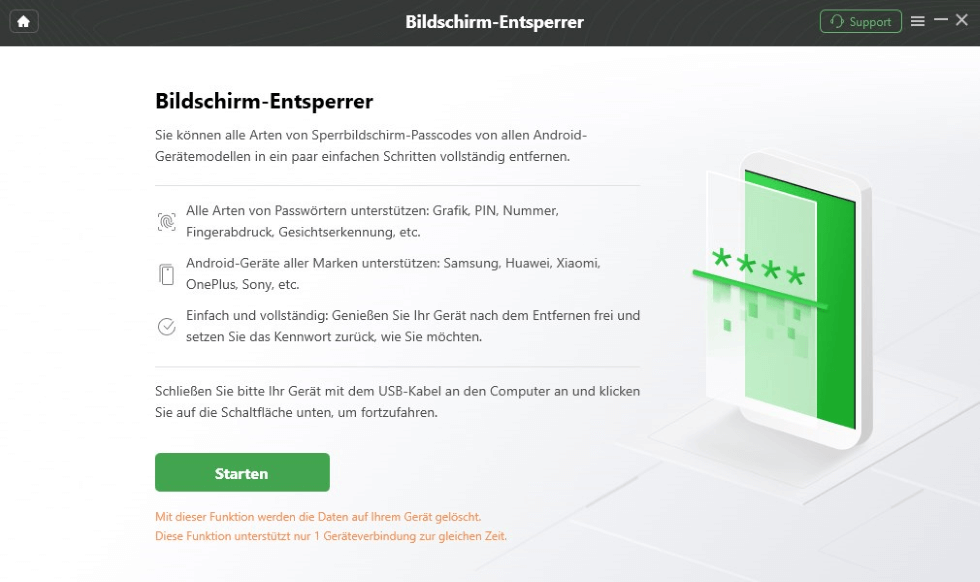
Bildschirm entsperren starten
Hinweis: Folgen Sie den Anweisungen und die Software erstellt eine für Ihr Gerät geeignete Konfigurationsdatei.
Schritt 3: Wiederherstellungsmodus aktivieren
DroidKit erstellt ein Geräteprofil für Ihr Gerät. Sobald der Vorgang abgeschlossen ist, wird die
folgende Benutzeroberfläche angezeigt > Klicken Sie auf die Schaltfläche
„Jetzt entfernen“.
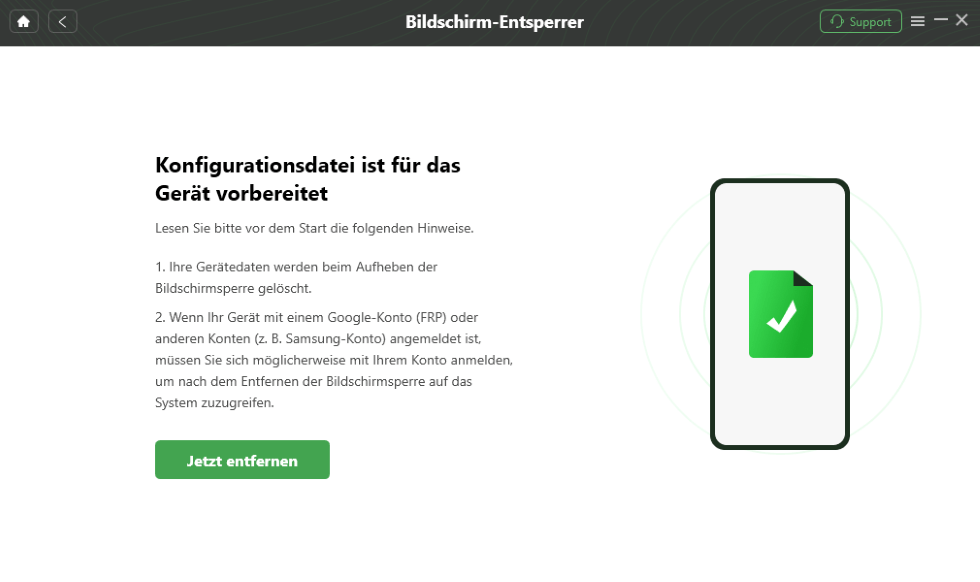
DroidKit Bildschirm-Entsperrer auf „Jetzt entfernen“ klicken
Schritt 4: Entsperren abgeschlossen
DroidKit entsperrt den Bildschirm automatisch. Sobald der Vorgang abgeschlossen ist, können Sie eine
neue PIN festlegen.
Methode 3: OPPO A57 entsperren-via das Google-Konto
Wenn Ihr OPPO A57 mit einem Google-Konto verknüpft ist und die Funktion „Mein Gerät finden“ aktiviert
ist, können Sie die Bildschirmsperre mit Hilfe Ihres Google-Kontos entsperren. Hier sind die konkreten
Schritte:
Schritt 1: Besuchen Sie die Google-Geräte Verwaltungsseite
Öffnen Sie Ihren Browser, besuchen Sie „android.com/find“ und melden Sie sich bei Ihrem Google-Konto
an.
Schritt 2: Wählen Sie Ihr OPPO A57
Suchen und wählen Sie in der Geräteliste das Telefon aus, das Sie entsperren möchten.
Schritt 3: Sperren Sie Ihr Gerät und setzen Sie Ihre PIN zurück
Wählen Sie im linken Menü die Option „Sperren“ > Wenn Sie ein neues Passwort für die Bildschirmsperre
festlegen möchten, geben Sie das neue Passwort ein und klicken Sie auf „Sperren“ > Das neue Passwort
wird sofort wirksam.
Schritt 4: PIN zurücksetzen
Nach erfolgreicher Entsperrung können Sie in den Geräteeinstellungen einen neuen PIN-Code vergeben.
Hinweis: Um Ihr OPPO A57 mit einem Google-Konto zu entsperren, müssen Sie Ihr Gerät vor dem Entsperren an Ihr Google-Konto gebunden und „Mein Gerät finden“ aktiviert haben.
Methode 4: OPPO A57 entsperren – via Android-Geräte-Manager
Sie können das Sperrbildschirm-Kennwort von OPPO auch über den Android-Geräte-Manager umgehen, ohne
befürchten zu müssen, dass Daten verloren gehen. Bitte befolgen Sie diese Schritte:
Schritt 1: Greifen Sie auf den Android-Geräte-Manager zu
Öffnen Sie die Website des Android-Geräte-Managers auf Ihrem PC > Melden Sie sich mit Ihrem
Google-Konto an.
Schritt 2: Wählen Sie das Gerät aus, das Sie entsperren möchten
Wählen Sie in der Geräteliste das Telefon aus, das Sie entsperren möchten > Klicken Sie auf die
Schaltfläche „Sperren“ und legen Sie ein temporäres Passwort fest > Klicken Sie dann erneut auf die
Schaltfläche „Sperren“.
Schritt 3: Bestätigen und die Sperre abschließen
Nach dem erfolgreichen Entsperren wird auf dem Bildschirm ein Bestätigungsfenster mit drei Optionen
angezeigt: Klingeln, Sperren und Löschen.
Schritt 4: Geben Sie ein temporäres Passwort ein und setzen Sie ein neues Passwort
zurück
Wenn das Telefon das Kennwortfeld für den Sperrbildschirm anzeigt, geben Sie das soeben festgelegte
temporäre Kennwort ein > rufen Sie die Sperrbildschirm-Einstellungen des Telefons auf, legen Sie ein
neues Kennwort fest und deaktivieren Sie das temporäre Kennwort.
Hinweis: Um Ihr OPPO A57 über den Android-Geräte-Manager zu entsperren, müssen Sie zuvor die Funktion „Mein Gerät suchen“ auf Ihrem Gerät aktivieren, da der Android-Geräte-Manager sonst nicht richtig funktioniert.
Wie kann man FRP auf Android 10 umgehen?
Wie umgeht man das Samsung M31 FRP?
Fazit
Ob über ein Google-Konto, den Android-Geräte-Manager oder mithilfe eines Entsperr-Tools eines Drittanbieters wie DroidKit: Sie haben mehrere Möglichkeiten, Ihr Telefon sicher zu entsperren, ohne Daten zu verlieren. Wenn Sie Ihr Telefon bequemer und sorgenfreier entsperren möchten, empfehlen wir Ihnen dringend, DroidKit zu verwenden. Als leistungsstarkes Entsperrung-Tool, das speziell für Android-Geräte entwickelt wurde, kann DroidKit Ihnen dabei helfen, verschiedene Entsperrung-Anforderungen problemlos zu erfüllen, Ihr Telefon wieder einsatzbereit zu machen und Daten zu sichern. Worauf warten Sie noch? Laden Sie es jetzt herunter und testen Sie es kostenlos!

DroidKit – Bildschirm ohne Passwort in wenigen Minuten entsperren
- Sie können mehrere Bildschirmsperren wie digitales Passwort, PIN, Muster, Touch/Face ID usw. entsperren.
- 20000+ Modelle von Android-Handys und Tablets unterstützt, einschließlich Samsung Galaxy, Huawei, Xiaomi, LG, Sony, usw.
- Sie können Bildschirmsperren ohne Root entfernen.
- Es sind auch keine technischen Kenntnisse erforderlich.
Gratis Download (Win) Verfügbar für alle Windows
Gratis Download (Mac) Verfügbar für alle Mac
Gratis Herunterladen * 100 % sauber und sicher
Verwandte Artikel


Weitere Fragen über Produkt? Kontaktieren Sie unser Support Team, um Lösungen zu bekommen >
