So deaktivieren Sie Google Smart Lock
Dieser Artikel bietet eine Schritt-für-Schritt-Anleitung zum Deaktivieren von Google Smart Lock auf Android-Geräten. Es erklärt auch, wie Sie Smart Lock vollständig von Ihrem Gerät entfernen können. Mit einfachen Schritten können Sie Ihre Sicherheitseinstellungen anpassen und die gewünschte Kontrolle über Ihr Smartphone behalten.

Google Smart Lock bietet eine bequeme Möglichkeit, Ihr Smartphone zu entsperren und sichere Passwörter zu verwalten. Manchmal möchten Sie jedoch möglicherweise diese Funktion deaktivieren oder von Ihrem Android-Gerät entfernen. In diesem Artikel zeigen wir Ihnen, wie Sie Google Smart Lock auf einfache Weise ausschalten können.
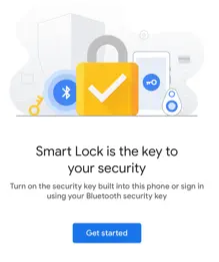
Google Smart Lock
Deaktivieren von Google Smart Lock
Google Smart Lock kann auf Ihrem Samsung-Gerät deaktiviert werden, indem Sie den folgenden Schritten folgen:
Schritt 1: Öffnen Sie die Einstellungen auf Ihrem Samsung-Gerät.
Schritt 2: Navigieren Sie zu “Sicherheit” oder “Biometrie und Sicherheit”, abhängig von Ihrem Gerätemodell.
Schritt 3: Wählen Sie “Smart Lock” aus den Sicherheitsoptionen.
Schritt 4: Geben Sie Ihr Gerätepasswort, PIN oder Muster ein, um fortzufahren.
Schritt 5: Unter Smart Lock finden Sie verschiedene Optionen wie “Vertrauenswürdige Orte”, “Vertrauenswürdige Geräte” und “Vertrauenswürdige Gesichter”. Deaktivieren Sie diejenigen, die Sie nicht mehr verwenden möchten.
Entfernen von Google Smart Lock auf Samsung-Geräten
Wenn Sie Google Smart Lock vollständig von Ihrem Samsung-Gerät entfernen möchten, folgen Sie diesen Schritten:
Schritt 1: Öffnen Sie die Einstellungen und gehen Sie zu “Konten”.
Schritt 2: Wählen Sie das Google-Konto aus, das mit Smart Lock verknüpft ist.
Schritt 3: Tippen Sie auf “Konto entfernen” und bestätigen Sie, dass Sie das Konto von Ihrem Gerät entfernen möchten.
Schritt 4: Nach dem Entfernen des Kontos werden alle Smart Lock-Einstellungen auf Ihrem Samsung-Gerät zurückgesetzt.
Bonus Tipp: So können Sie Google Smart Lock umgehen
DroidKit bietet eine umfassende Palette leistungsstarker Funktionen, um die Verwaltung von Smartphones mühelos zu gestalten. Mit der Funktion “FRP-Umgehung” können Benutzer die FRP-Sperre auf Samsung-Smartphones und -Tablets problemlos umgehen. Darüber hinaus ermöglicht diese Android-Komplettlösung das Entfernen verschiedener Bildschirmsperren, das Löschen unerwünschter Dateien, die Wiederherstellung verlorener Daten und die Behebung von Systemproblemen. Die Software unterstützt die neueste Android-Version von Samsung (auch Xiaomi und OPPO werden unterstützt).
Gratis Download (Win) Verfügbar für alle Windows Gratis Download (Mac) Verfügbar für alle Mac
Gratis Herunterladen* 100 % sauber und sicher
Um den Diebstahlschutz auf Samsung-Geräten mit DroidKit zu deaktivieren, folgen Sie diesen einfachen Schritten:
- Laden Sie DroidKit kostenlos auf Ihren PC herunter > Starten Sie die Software > Navigieren Sie zur “FRP-Umgehung”.
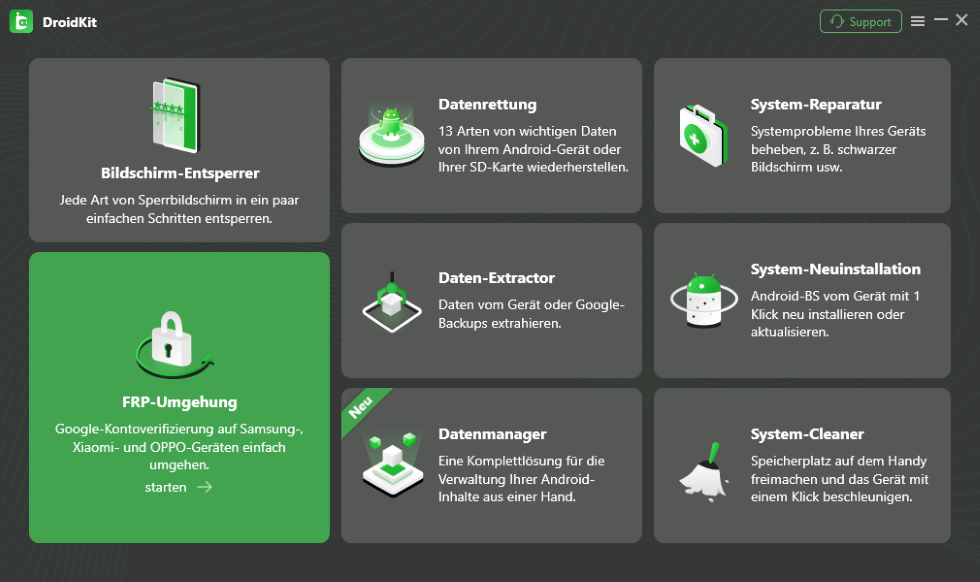
Wählen Sie „FRP-Umgehung“ aus
2. Schließen Sie Ihr Samsung-Gerät mit einem USB-Kabel an und wählen Sie Ihre Gerätemarke aus. Klicken Sie dann auf “Starten”.
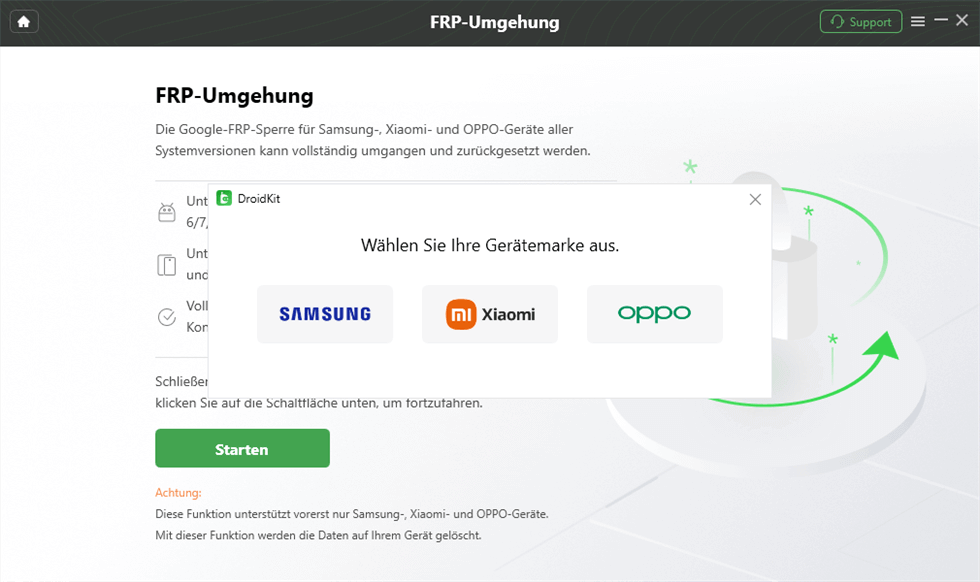
DroidKit – FRP-Umgehung – Starten
3. Warten Sie, bis die Konfigurationsdatei vorbereitet ist, und klicken Sie auf “die Umgehung starten”.
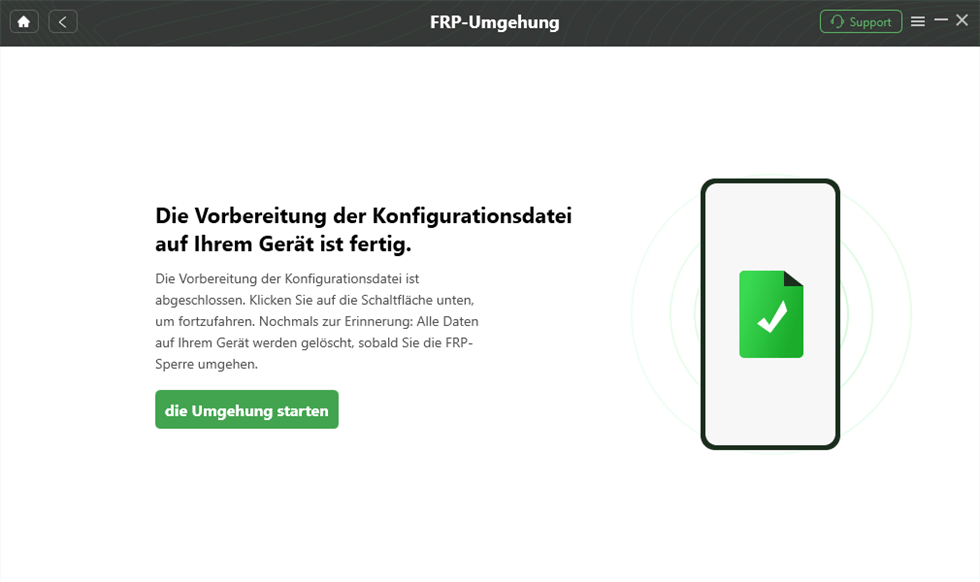
DroidKit – FRP-Umgehung – die Umgehung starten
4. Folgen Sie den Anweisungen, um die erforderlichen Einstellungen vorzunehmen.
5. Nach Abschluss dieser Schritte wird Ihr Gerät neu gestartet und die FRP-Sperre erfolgreich entfernt.
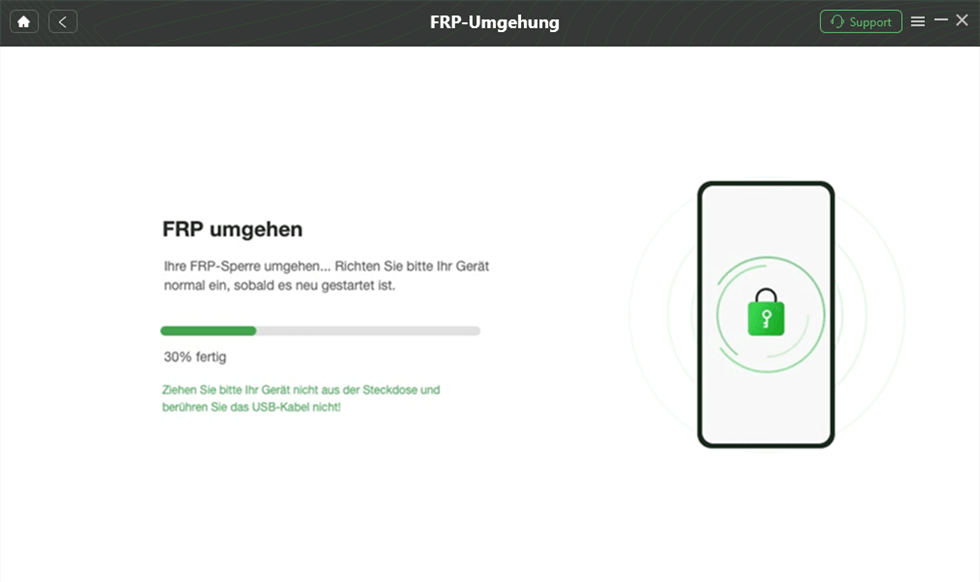
DroidKit – FRP-Umgehung – Warten Sie geduldig
FAQs zu “Google Smart Lock deaktivieren”
Q: Kann ich Smart Lock selektiv für bestimmte Orte deaktivieren?
A: Ja, in den Smart Lock-Einstellungen können Sie die Funktionen “Vertrauenswürdige Orte” und “Vertrauenswürdige Geräte” selektiv deaktivieren.
Q: Werden meine gespeicherten Passwörter gelöscht, wenn ich Google Smart Lock entferne?
A: Nein, das Entfernen von Google Smart Lock löscht nicht automatisch Ihre gespeicherten Passwörter. Diese bleiben in Ihrem Google-Konto erhalten.
Q: Gilt diese Anleitung für alle Samsung-Geräte?
A: Ja, die Schritte können je nach Modell leicht variieren, sollten jedoch für die meisten Samsung-Geräte anwendbar sein.
Fazit
Google Smart Lock bietet Komfort, aber es ist wichtig zu wissen, wie es deaktiviert oder von Ihrem Android-Gerät entfernt wird, wenn Sie es nicht mehr nutzen möchten. Durch das einfache Befolgen dieser Anleitung können Sie Ihre Sicherheitseinstellungen anpassen und die gewünschte Kontrolle über Ihr Smartphone behalten.
Verwandte Artikel



Weitere Fragen über Produkt? Kontaktieren Sie unser Support Team, um Lösungen zu bekommen >
