Fünf Lösungen: Handy kann sich nicht mit WLAN verbinden
Möchten Sie wissen, warum sich Ihr Mobiltelefon nicht mit dem WLAN verbinden kann. Wenn Sie auch schon einmal in die Situation gekommen sind, dass WLAN plötzlich nicht mehr funktioniert und die WLAN-Verbindung zu Ihrem Mobiltelefon unterbrochen wird, wird dieser Artikel die möglichen Gründe untersuchen und Lösungen vorschlagen.

Stellen Sie sich vor, wie es ist, ein Smartphone zu haben, das sich nicht mit einem WLAN verbinden kann und keine Videos ansehen, Musik hören oder im Internet einkaufen kann, natürlich ist das ärgerlich, aber entspannen Sie sich, was ist das Problem und wie Sie Ihre WLAN-Verbindung schnell wiederherstellen können, für all diese Probleme wird dieser Leitfaden Ihre aktuellen Bedürfnisse erfüllen, lesen Sie weiter.
KatalogVerbergen
Teil 1: Das Mobiltelefon kann keine Verbindung mit dem WLAN herstellen – Überprüfung des Netzwerkstatus.
Teil 2: Mobiltelefon kann keine Verbindung mit WLAN herstellen – Flugmodus deaktivieren.
Teil 3: Das Mobiltelefon kann keine Verbindung zum WLAN herstellen – WLAN erneut hinzufügen.
Teil 4: Mobiltelefon kann keine Verbindung mit WLAN herstellen – Router neu starten.
Teil 5: Handy kann keine Verbindung zum WLAN herstellen – mit DroidKit lösen. Empfehlung
Warum kann sich WLAN nicht mit Handy verbinden?
In der Tat gibt es viele Gründe, warum sich Ihr Handy nicht mit dem WLAN verbinden kann. Zunächst einmal müssen Sie feststellen, ob das Problem von Ihrem Handy oder Ihrem Router ausgeht, damit Sie schneller eine Lösung finden.
Das WLAN einschalten
Lösung 1: Wenn WLAN nicht verbunden werden kann, liegt das möglicherweise an einem Problem mit dem Mobiltelefon, überprüfen Sie bitte zuerst, ob Ihr Mobiltelefon den WLAN-Schalter in den Einstellungen eingeschaltet hat.
Suchen Sie WLAN in den Einstellungen und klicken Sie auf „Öffnen“. Wenn es eingeschaltet ist, versuchen Sie, auf „Schließen“ zu klicken und öffnen Sie es dann erneut.
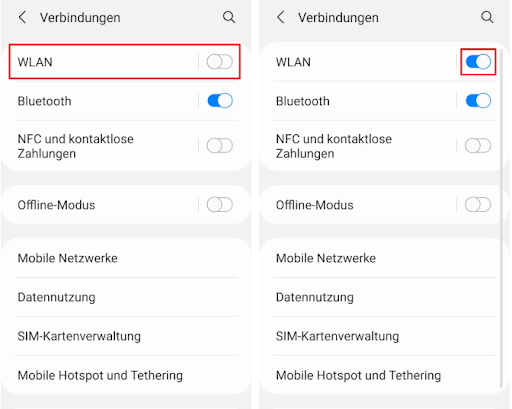
WLAN-Schalter einschalten
Flugmodus deaktivieren
Lösung 2: Wenn Sie den Flugmodus aktiviert haben und Ihr Handy keine Verbindung zum WLAN herstellen kann, empfehlen wir Ihnen, den Flugmodus zu deaktivieren.
Überprüfen Sie den Status des Flugmodus in der Benachrichtigungsleiste, um sicherzustellen, dass der Flugmodus ausgeschaltet ist.
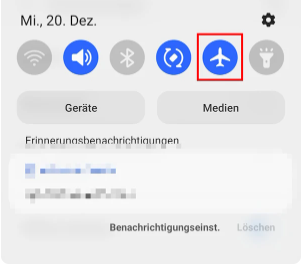
Flugmodus ausschalten
WLAN neu hinzufügen
Lösung 3: Versuchen Sie, das mit Ihrem Telefon verbundene Netzwerk zu löschen und WLAN wieder hinzuzufügen.
Öffnen Sie die Einstellungen, löschen Sie das Netzwerk in der WLAN-Liste, fügen Sie das Netzwerk erneut hinzu und geben Sie das Passwort ein.
Überprüfen des Routers
Lösung 4: Versuchen Sie, den Router neu zu starten.
Das WLAN Verbindungsproblem kann durch den Router verursacht werden. Versuchen Sie, den Router neu zu starten, ziehen Sie den Router aus der Steckdose und warten Sie einige Zeit, bevor Sie ihn wieder einstecken, überprüfen Sie den Status der Anzeigeleuchte am Router, wenn sie nicht aufleuchtet oder ständig blinkt, müssen Sie den Router beheben.
Lösen von Systemproblemen mit Droidkit
Lösung 5: Reparieren Sie Ihr Telefonsystem mit DroidKit.
Wenn Sie immer noch keine Verbindung zum WLAN herstellen können, nachdem Sie die oben genannten Probleme überprüft haben, dann kann dies durch einen Systemfehler Ihres Handy verursacht werden und System-Reparatur kann Ihnen helfen, dieses Problem zu lösen.
DroidKit ist ein Fixer für alle Android OS Probleme, wie z.B. schwarzer Bildschirm, Einfrieren des Geräts, Touchscreen funktioniert nicht, App-Absturz, Kamera-Fehlfunktion und vieles mehr. Darüber hinaus unterstützt DroidKit die Systemreparatur, ohne dass Sie Ihr Gerät verwurzeln müssen und ohne dass Sie komplizierte Techniken beherrschen müssen, Sie können es in wenigen einfachen Schritten wiederherstellen.
Mit nur ein paar einfachen Schritten kann der System-Reparatur Modus Ihnen helfen, Ihre Android-Probleme zu beheben. Es wird daher dringend empfohlen, ihn herunterzuladen!
Vorteil:
- Keine Notwendigkeit, das Gerät zu rooten, einfache Wiederherstellungsschritte.
- 100% sicher und stabil, wird nicht durch Viren oder Malware infiziert werden.
- Einfach zu bedienen, Anfänger und fortgeschrittene Benutzer können es leicht verwenden.
Gratis Download(Win) Verfügbar für alle Windows Gratis Download(Mac) Verfügbar für alle Mac
Gratis Herunterladen* 100 % sauber und sicher
Anschließend können Sie die folgenden Schritte ausführen, um Android Systemprobleme zu beheben.
Schritt 1. Laden Sie DroidKit auf Ihren Computer herunter, starten Sie dann DroidKit und wählen Sie den Modus „System-Reparatur“.

Wählen Sie den Modus „System-Reparatur“
Schritt 2. Nachdem das Android-Gerät erkannt wurde, klicken Sie auf die Schaltfläche „Starten“.
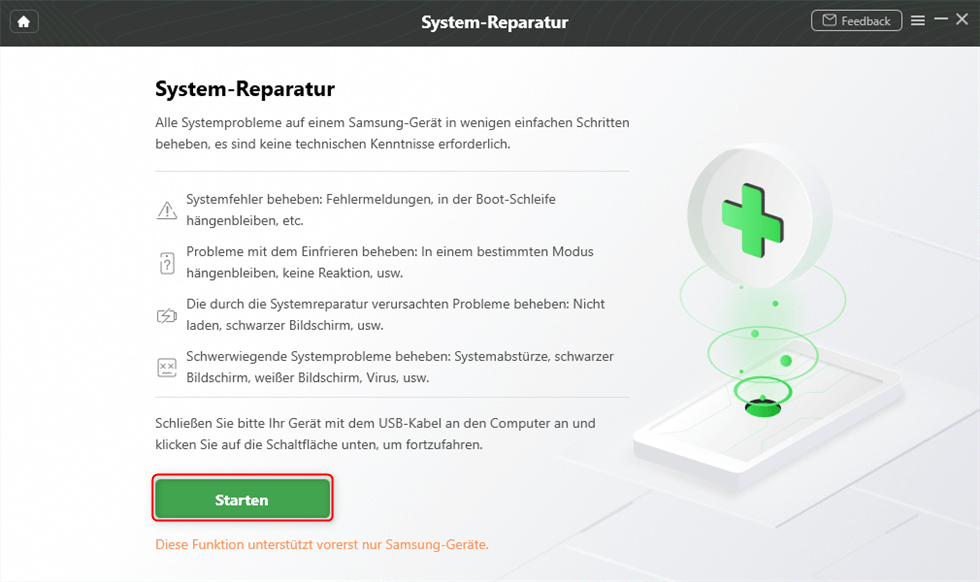
Klicken Sie auf die Schaltfläche „Starten“
Schritt 3. Datenpaket herunterladen,Nachdem der Downloadvorgang abgeschlossen ist, wird die folgende Oberfläche angezeigt. Bitte klicken Sie auf die Schaltfläche „Jetzt beheben“ .
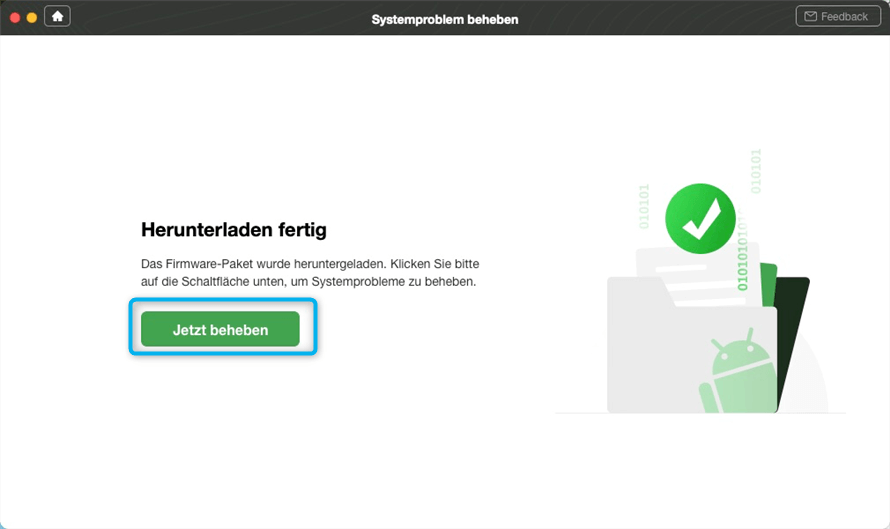
klicken Sie auf die Schaltfläche „Jetzt beheben“
Schritt 4. Versetzen Sie Ihr Gerät in den Download-Modus.Nachdem Sie Ihr Gerät in den Download-Modus versetzt haben, klicken Sie bitte auf die Schaltfläche „Weiter“.
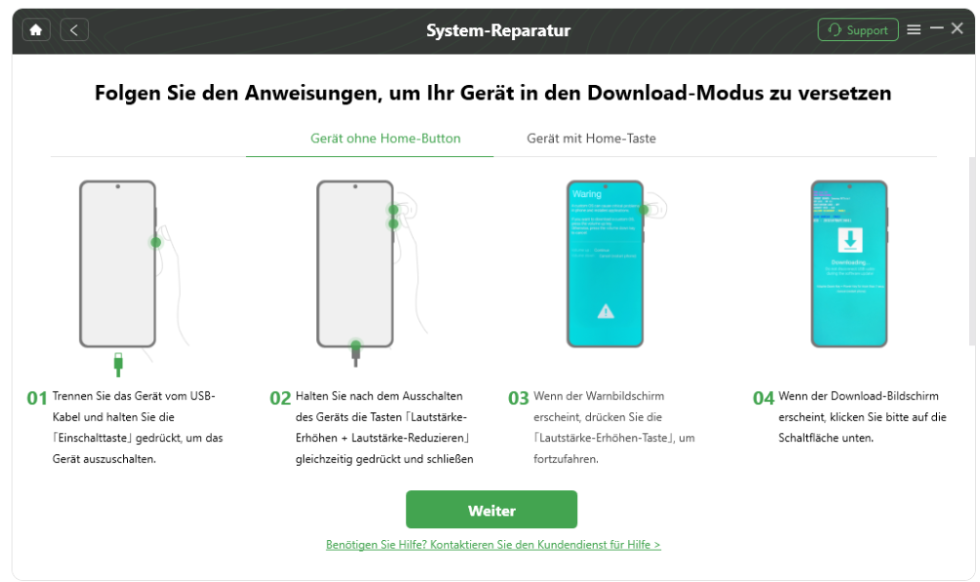
Versetzen Sie Ihr Gerät in den Download-Modus
Schritt 5. Nachdem die Reparatur abgeschlossen ist, wird das Gerät neu gestartet.
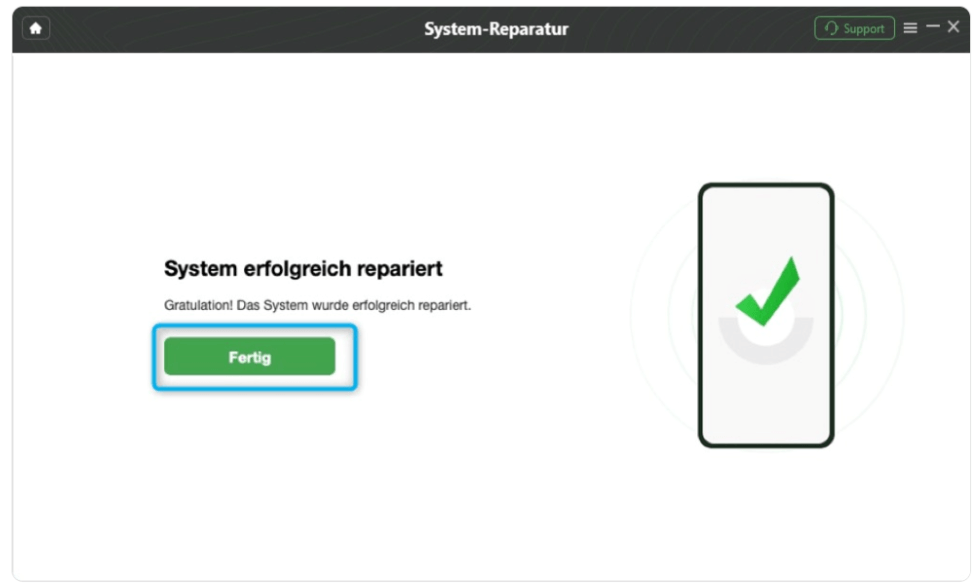
Reparatur abgeschlossen
Die Systemreparaturfunktion kann zu Datenverlusten führen, daher sollten Sie vor der Systemreparatur ein Backup Ihrer wichtigen Daten erstellen.
FAQ:
F: Handy verbindet sich nicht automatisch mit WLAN.
Sie können die automatische sichere WLAN-Verbindung in den Einstellungen aktivieren.
F: Mein altes Tablet lässt sich nicht mit dem WLAN verbinden.
Sie können das Tablet neu starten. Wenn das nicht funktioniert, sollten Sie prüfen, ob das Tablet aktualisiert werden muss.
F: Warum geht mein Handy immer wieder aus dem WLAN?
Sie können das Gerät neu starten und das WLAN-Signal überprüfen. Je näher das Gerät am Router ist, desto besser ist die Netzwerkverbindung.
Fazit
Im Arbeitsleben kommt es häufig vor, dass Mobiltelefone keine Verbindung zum WLAN herstellen können. wenn Sie diese Art von Problem leicht zu lösen, dann mit DroidKit ist zweifellos die beste Wahl, als eine leistungsfähige Software, DroidKit kann auch Ihnen helfen, den Bildschirm zu entsperren, die FRP-Sperre zu umgehen, die Daten zu wiederherstellen, das Betriebssystem zu montieren und so weiter, um Ihr Problem leicht zu lösen!

DroidKit – Bildschirm ohne Passwort in wenigen Minuten entsperren
- Sie können mehrere Bildschirmsperren wie digitales Passwort, PIN, Muster, Touch/Face ID usw. entsperren.
- 20000+ Modelle von Android-Handys und Tablets unterstützt, einschließlich Samsung Galaxy, Huawei, Xiaomi, LG, Sony, usw.
- Sie können Bildschirmsperren ohne Root entfernen.
- Es sind auch keine technischen Kenntnisse erforderlich.
Gratis Download(Win) Verfügbar für alle Windows
Gratis Download(Mac) Verfügbar für alle Mac
Gratis Herunterladen * 100 % sauber und sicher
Mehr erfahren:
Schnelles Entsperren des Bildschirms Ihres Android-Handys>
Einfaches Umgehen von FRP zum Entsperren von Android-Geräten>
Schnelles Wiederherstellen gelöschter Daten>
Verwandte Artikel
Weitere Fragen über Produkt? Kontaktieren Sie unser Support Team, um Lösungen zu bekommen >
