Samsung lädt langsam? So beheben Sie das Problem
Dieser Artikel behandelt das häufige Problem des “langsamen Ladens” bei Samsung Smartphones und bietet eine effiziente, softwarebasierte Lösung. Der Schwerpunkt liegt auf der “Systemreparatur”-Funktion des DroidKit-Tools, die Systemfehler, Cache-Probleme oder Softwarekonflikte, die zu Ladeanomalien führen, tiefgehend diagnostiziert und behebt. Wenn Sie interessiert sind, lesen Sie weiter

Ein anstrengender Tag geht zu Ende, endlich zu Hause angekommen. Sie stecken wie gewohnt das Ladekabel in Ihr Samsung-Handy und freuen sich darauf, dass der Akkustand schnell klettert, um vor dem Schlafengehen noch in Ruhe Videos zu schauen. Doch eine Stunde vergeht, und der Akku hat sich nur um klägliche 15% aufgeladen. Die Rückseite des Telefons fühlt sich nicht einmal warm an, als ob sich das Gerät beim “Laden” besonders viel Zeit lässt. Frustration und ein Gefühl der Hilflosigkeit machen sich breit: “Ist das Netzteil kaputt? Das Kabel defekt? Oder ist doch der Akku selbst das Problem?”
Wenn Sie auch die oben genannten Probleme haben, machen Sie sich keine Sorgen, in diesem Artikel erfahren Sie, wie Sie sie lösen können
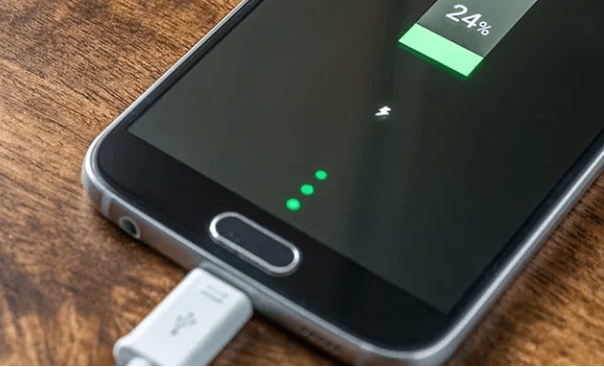
samsung-lädt-langsam
Teil 1: Warum lädt mein Samsung Handy so langsam?
Tatsache ist, dass alle Geräte auf die eine oder andere Weise langsam geladen werden. Bevor Sie erfahren, wie Sie dieses Problem beheben können, ist es wichtig, das Problem zu erkennen, damit Sie es effektiv und effizient angehen können. Werfen Sie einen Blick auf einige der folgenden Gründe.
- Das Lade- oder Datenkabel ist nicht richtig eingesteckt.
- Langsamer Ladevorgang, weil der Ladeanschluss nicht sauber ist.
- Hohe Umgebungstemperatur und langsames Aufladen, wenn das Telefon heiß ist.
- Langsames Aufladen durch Aufladen während der Benutzung.
- Probleme mit dem Android-System können das langsame Aufladen des Telefons verursachen.
Teil 2:Was tun?—Methode 1:Überprüfen Sie, ob stromhungrige Software oder Apps ausgeführt werden
Wenn Sie das richtige Ladegerät verwenden, Ihr Samsung aber immer noch langsam lädt, könnte das daran liegen, dass viele Apps aktiv laufen oder im Hintergrund Strom verbrauchen, was bedeutet, dass Sie einige Software und stromfressende Apps schließen müssen. Führen Sie die folgenden Schritte aus, um zu prüfen, ob auf Ihrem Samsung Mobiltelefon stromfressende Software oder Apps laufen:
1.Öffnen Sie die Einstellungen Ihres Telefons.
2.Öffnen Sie die Akkudetails und tippen Sie auf Akku.
3.Öffnen Sie in den Optionen die Option Akkubetrieb.

akkuverbrauch-optimieren
Im Fenster “Akkuverbrauch” sehen Sie eine Liste der installierten Anwendungen und den Prozentsatz des Akkus, den sie in den letzten 24 Stunden verbraucht haben.
So können Sie eine stromfressende App zwangsweise beenden:
Tippen Sie im Fenster “Batterienutzung” auf die verdächtige App. Es werden einige Optionen angezeigt, darunter die Option Beenden erzwingen.
Tippen Sie auf Force Stop, um die App zu schließen, oder deinstallieren Sie die App, indem Sie die Option Deinstallieren wählen. Sie können diese App auch für die optimierte Batterienutzung konfigurieren.
Teil 3: Was tun?—Methode 2: Probieren Sie anderes Ladezubehör aus
Im Laufe der Zeit kann es vorkommen, dass das mit Ihrem Samsung-Gerät gelieferte Zube-hör nicht mehr funktioniert, sodass Sie auf dem Markt nach Alternativen suchen müssen. Gefälschte oder billigere Alternativen bieten Ihrem Smartphone jedoch nicht unbedingt die richtige Leistung, damit es schneller aufgeladen werden kann. Sie können zu Kurzschlüssen in den Kabeln und Steckdosen führen und die Kabel selbst beschädigen.
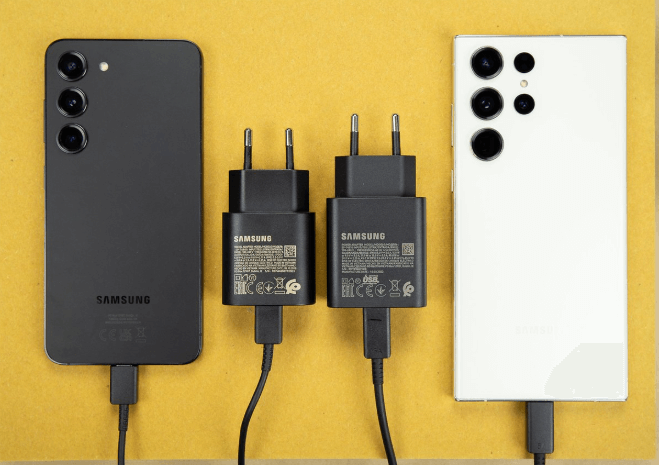
verändert-samsung-zubehör
Um zu verhindern, dass die Ladezeit Ihres Samsung-Geräts weiter eskaliert, entscheiden Sie sich am besten für Original- oder hochwertiges Zubehör das direkt vom Hersteller selbst stammt.
Teil 4: Was tun?–Methode 3:Verwenden Sie die vertrauenswürdigste Android-Reparatursoftware——Droidkit
Viele Menschen finden es schwierig, diese technologischen Probleme auf eigene Faust zu adressieren, weshalb sie dazu neigen, für eine One-Stop-Lösung zu suchen, um ihnen zu helfen, ihre Samsung langsames Laden Sorge zu beheben. Geben Sie Droidkit für Android-Systemreparatur. Abgesehen von der problemlosen Nutzung und Zugänglichkeit, bietet dieses Programm auch Lösungen für eine Vielzahl von Problemen, wie Bildschirm-entsperren, grüner Bildschirm und viele andere.
Gratis Download(Win) Verfügbar für alle Windows Gratis Download(Mac) Verfügbar für alle Mac
Gratis Herunterladen* 100 % sauber und sicher
So beheben Sie langsames Laden bei Samsung mit DroidKits Systemreparatur – Schritt für Schritt
Hier wird erläutert, wie Sie Systemprobleme mit aktivierter USB-Debugging-Option beheben. Wenn Sie Systemprobleme mit deaktivierter USB-Debugging-Option reparieren möchten, können Sie auf der offiziellen Website von DroidKit mehr erfahren.
Mehr erfahren:Beheben von Systemproblemen bei deaktivierter USB-Debugging-Option>
Schritt 1. Verbinden Sie Ihr Android-Gerät mit einem USB-Kabel mit dem Computer.
Laden Sie DroidKit herunter und installieren Sie es auf Ihrem Computer. Starten Sie anschließend DroidKit auf Ihrem Computer und wählen Sie den Modus „ Systemreparatur “. Stellen Sie sicher, dass auf Ihrem Android-Gerät zuvor die Option „USB-Debugging“ aktiviert ist.
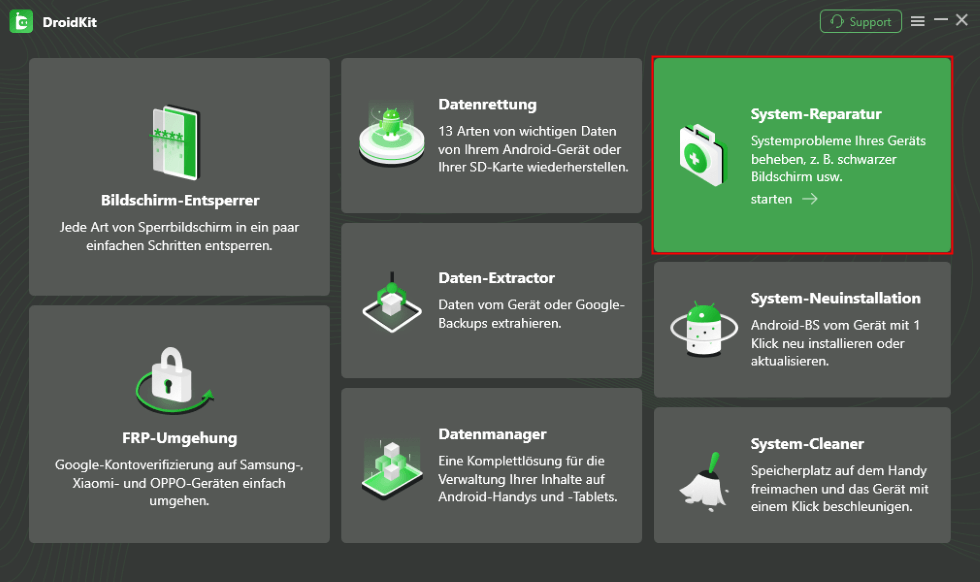
Klicken Sie auf System-Reparatur
Nachdem Ihr Android-Gerät erkannt wurde, klicken Sie bitte auf die Schaltfläche „ Start “.
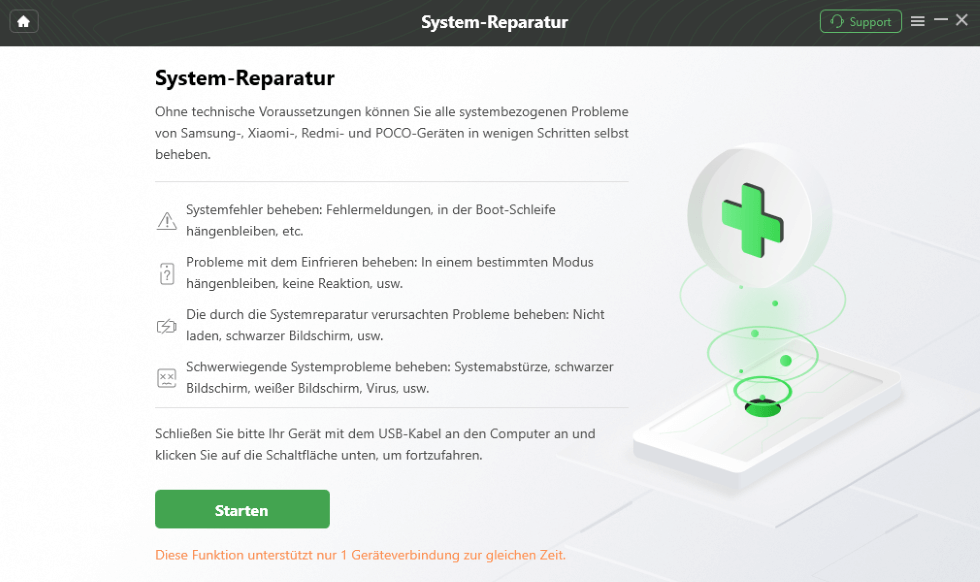
Klicken Sie auf “Starten”
Diese Funktion unterstützt derzeit Geräte von Samsung, Xiaomi, Redmi und POCO
DroidKit greift automatisch auf den PDA-Code Ihres Samsung-Geräts zu. Klicken Sie anschließend auf „ Jetzt herunterladen “, um die Firmware herunterzuladen
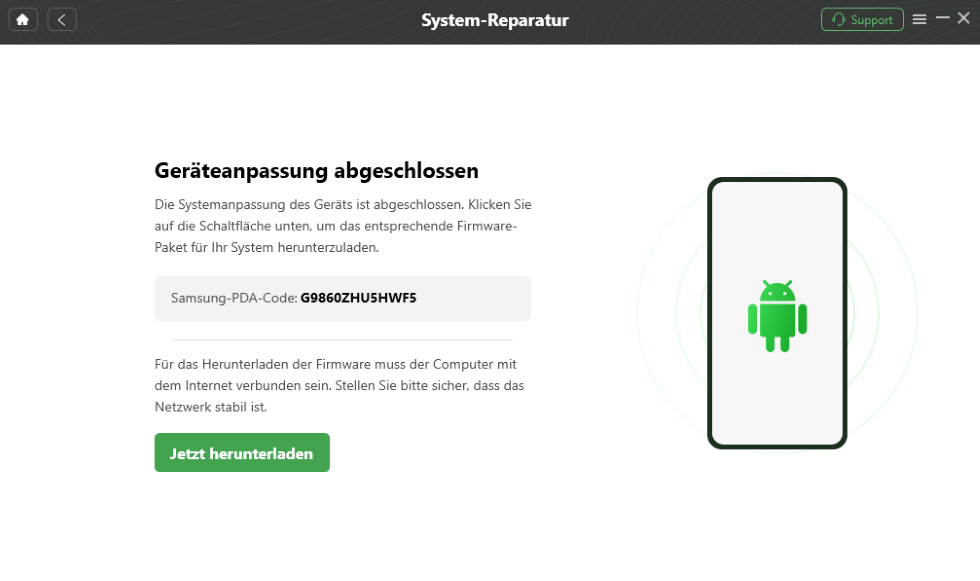
klicken Sie auf „Jetzt herunterladen“
Schritt 2. Datenpaket herunterladen.
Das Programm beginnt mit dem Herunterladen des Firmware-Pakets. Bitte lassen Sie Ihr Gerät die ganze Zeit verbunden.
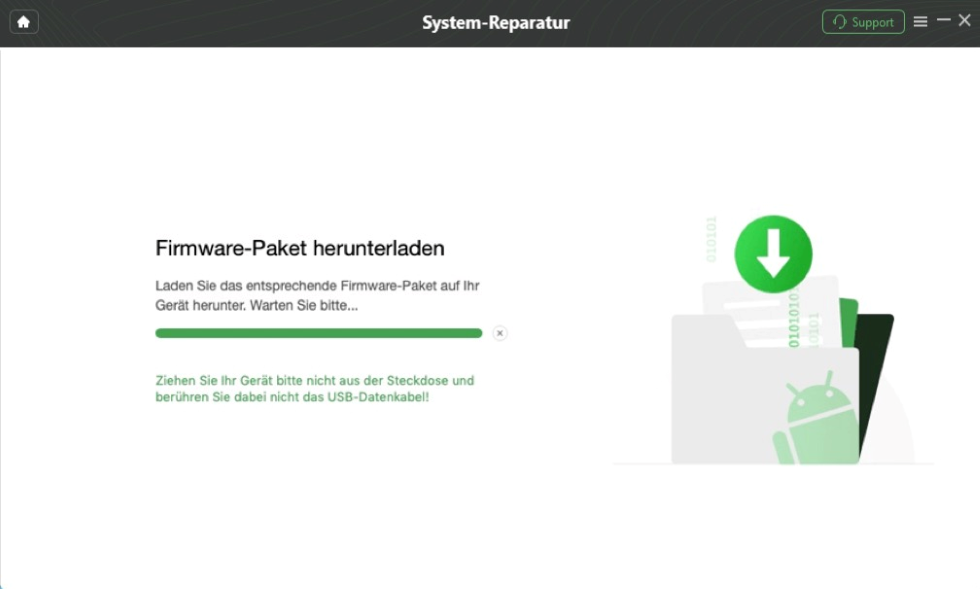
Firmware-Paket herunterladen
Nach Abschluss des Downloadvorgangs wird die folgende Benutzeroberfläche angezeigt. Klicken Sie auf die Schaltfläche „ Jetzt reparieren “.
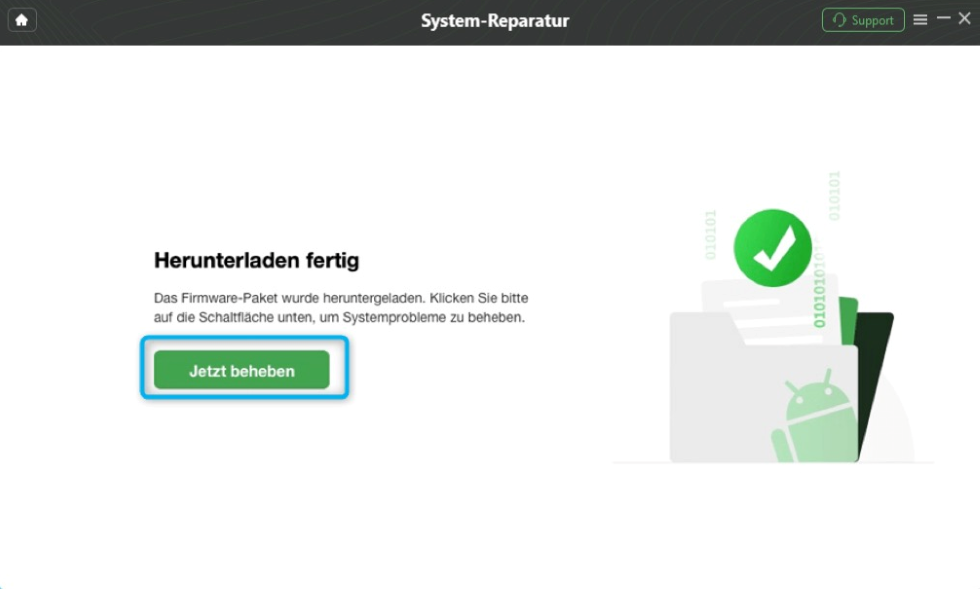
klicken Sie auf „Jetzt beheben“
Schritt 3. Versetzen Sie Ihr Gerät in den Download-Modus.
Es gibt zwei Möglichkeiten, Ihr Gerät in den Download-Modus zu versetzen: ein Gerät ohne Home-Taste und ein Gerät mit Home-Taste. Bitte wählen Sie je nach Gerätestatus eine Möglichkeit.
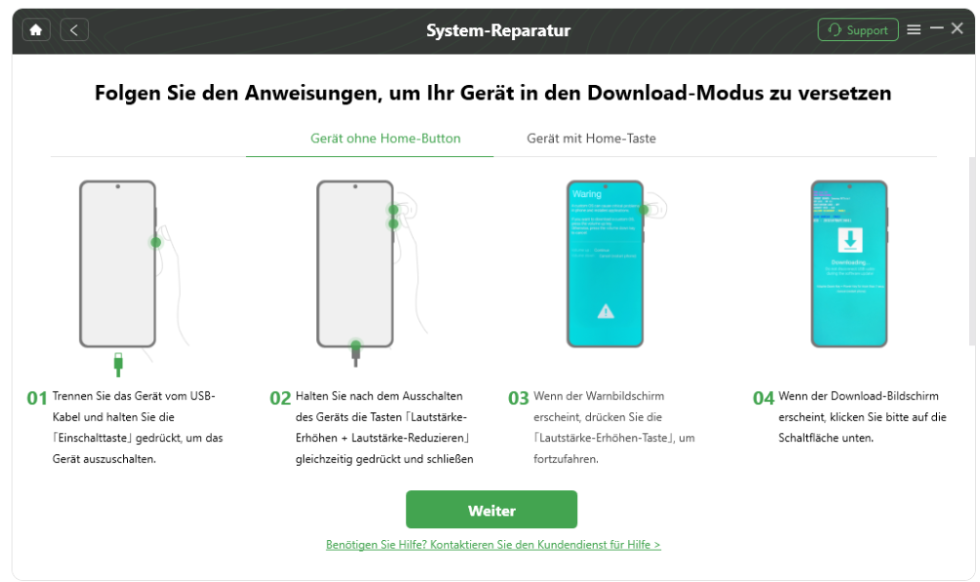
Versetzen Sie Ihr Gerät in den Download-Modus
Nachdem Sie Ihr Gerät in den Download-Modus versetzt haben, klicken Sie auf „Weiter“ . Falls Ihr Gerät nicht erkannt wurde, werden Sie von unserer Software aufgefordert, die Verbindung zum Computer zu trennen und erneut herzustellen und Ihr Gerät erneut in den Download-Modus zu versetzen
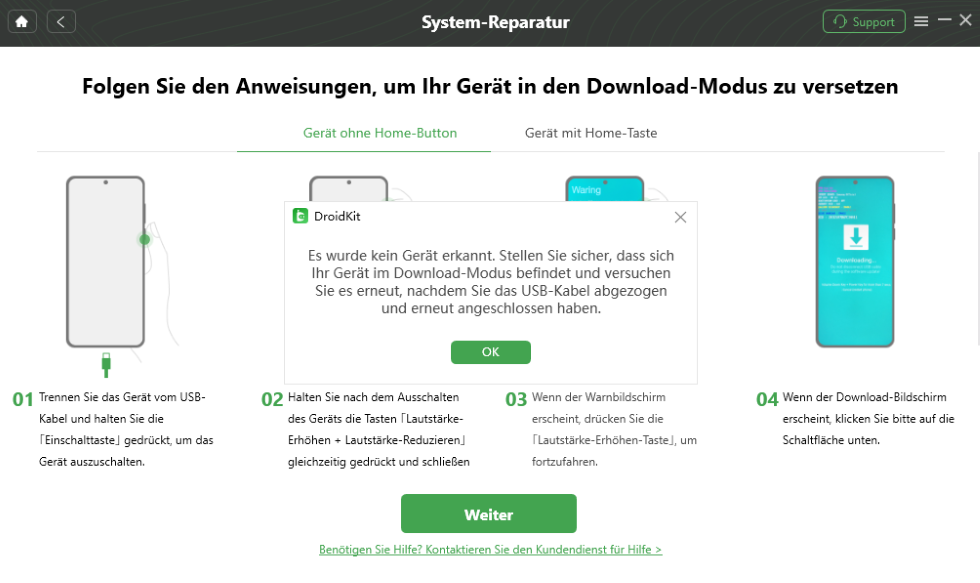
Versetzen Sie Ihr Gerät erneut in den Download-Modus
Schritt 4. Reparieren Sie das Android-System.
Nach dem Herunterladen und Überprüfen der Firmware wird automatisch mit der Reparatur Ihres Android-Systems begonnen. Bitte warten Sie einen Moment.
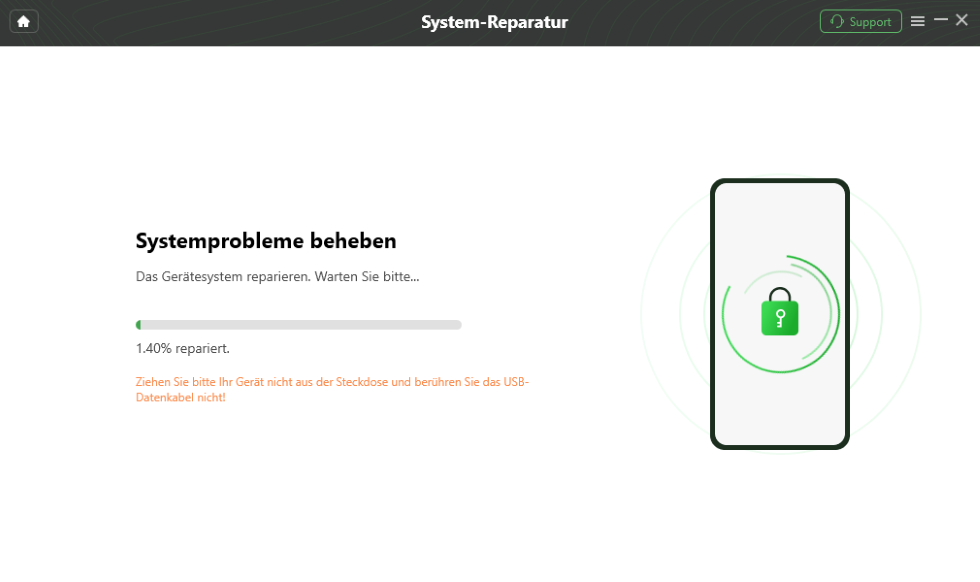
Reparieren Sie das Android-System
Nach Abschluss des Reparaturvorgangs wird die folgende Benutzeroberfläche angezeigt. Ihr Android-Gerät wird neu gestartet.
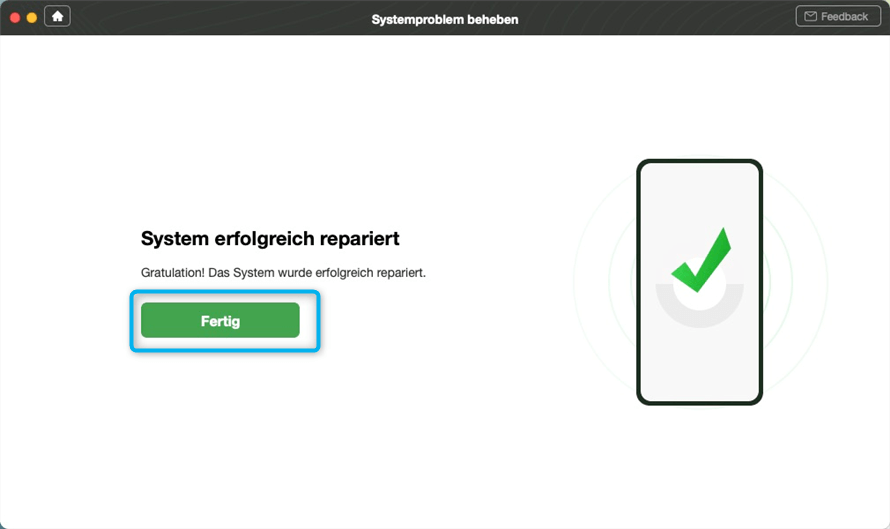
DroidKit-System erfolgreich repariert
FAQs
F1:Ist die DroidKit Systemreparatur sicher für meine Daten?
A1:Ja,der spezielle „Reparieren ohne Datenverlust“-Modus von DroidKit ist darauf ausgelegt, Systemfehler zu beheben, während Ihre persönlichen Fotos, Nachrichten, Kontakte und Apps intakt bleiben. Es wird immer empfohlen, vor jeder Reparatur eine Sicherung zu erstellen, falls doch unerwartete Probleme auftreten.
F2:Behebt DroidKit auch andere Probleme als langsames Laden?
A2: Absolut!Die Systemreparatur-Funktion kann auch bei anderen Systemproblemen helfen, wie z.B. einem bootloop (Startschleife), einem eingefrorenen Bildschirm, Apps, die sich nicht öffnen lassen, oder nach einem fehlgeschlagenen System-Update.
F3: Brauche ich root-Zugriff, um DroidKit zu verwenden?
A3: Nein,das ist der große Vorteil. DroidKit benötigt keinen root-Zugriff auf Ihr Samsung-Handy, um die Systemreparatur durchzuführen.
Empfohlene Artikel :Grüner-bildschirm-beim-handy>
Fazit
Die Systemreparatur-Funktion von DroidKit ist ein äußerst nützliches Werkzeug für jeden Samsung-Besitzer, der unter Performance-Problemen wie langsamen Laden leidet. Es bietet einen einfachen, sicheren und datenschonenden ersten Schritt zur Fehlerbehebung, bevor man sich an einen Reparaturdienst wendet. Probieren Sie es aus – oft ist die Lösung für Ihr Lade-Problem nur wenige Minuten entfernt

DroidKit – Bildschirm ohne Passwort in wenigen Minuten entsperren
- Sie können mehrere Bildschirmsperren wie digitales Passwort, PIN, Muster, Touch/Face ID usw. entsperren.
- 20000+ Modelle von Android-Handys und Tablets unterstützt, einschließlich Samsung Galaxy, Huawei, Xiaomi, LG, Sony, usw.
- Sie können Bildschirmsperren ohne Root entfernen.
- Es sind auch keine technischen Kenntnisse erforderlich.
Gratis Download(Win) Verfügbar für alle Windows
Gratis Download(Mac) Verfügbar für alle Mac
Gratis Herunterladen * 100 % sauber und sicher
Verwandte Artikel

Weitere Fragen über Produkt? Kontaktieren Sie unser Support Team, um Lösungen zu bekommen >
