So entfernen Sie die FRP-Sperre bei Motorola-Geräten
In diesem Artikel erfahren Sie, wie Sie die FRP-Sperre auf Ihrem Motorola-Gerät entfernen können. Wir stellen Ihnen drei Methoden vor, darunter die Verwendung von DroidKit, um die FRP-Sperre zu umgehen. Zusätzlich bieten wir Ihnen einen Bonus-Tipp zur Bildschirmentsperrung mit DroidKit.

Haben Sie Ihr Motorola-Gerät auf die Werkseinstellungen zurückgesetzt und sind jetzt durch die FRP-Sperre (Factory Reset Protection) blockiert? Die FRP-Sperre schützt Ihr Gerät, kann aber problematisch sein, wenn Sie die Zugangsdaten vergessen haben. In diesem Artikel zeigen wir Ihnen mehrere Methoden, um die FRP-Sperre zu entfernen und wieder Zugriff auf Ihr Gerät zu erhalten.
Methode 1: FRP-Sperre mit DroidKit umgehen
DroidKit ist eine vielseitige Software, die speziell entwickelt wurde, um Android-Geräte zu reparieren und zu entsperren. Mit DroidKit können Sie die FRP-Sperre auf Ihrem Motorola-Gerät in wenigen Schritten umgehen.
Vorteile von DroidKit
- Umfangreiche Lösung: DroidKit kann alle Arten von Sperren und Systemproblemen beheben.
- Benutzerfreundlich: Die Software ist einfach zu bedienen und erfordert keine technischen Kenntnisse.
- Schnelligkeit: In nur wenigen Schritten können Sie Ihr Gerät wieder entsperren.
- Zuverlässigkeit: DroidKit wird von einem professionellen Team mit über 10 Jahren Erfahrung entwickelt und bietet rund um die Uhr Unterstützung.
Gratis Download (Win) Verfügbar für alle Windows Gratis Download (Mac) Verfügbar für alle Mac
Gratis Herunterladen* 100 % sauber und sicher
Schritt-für-Schritt-Anleitung
1. Herunterladen und Installieren: Besuchen Sie die [offizielle DroidKit-Website](https://www.imobie.com/de/droidkit/) und laden Sie DroidKit herunter. Installieren Sie sie auf Ihrem Computer.
2. Verbindung herstellen: Schließen Sie Ihr Motorola-Gerät über ein USB-Kabel an den Computer an. Stellen Sie sicher, dass das Kabel und die Verbindung stabil sind.
3. DroidKit starten: Öffnen Sie die Software und wählen Sie auf der Startseite die Option „FRP-Umgehung“.

FRP-Umgehung
4. Gerät erkennen lassen: DroidKit wird nun versuchen, Ihr Motorola-Gerät zu erkennen. Sobald Ihr Gerät erkannt wird, klicken Sie auf „Starten“.
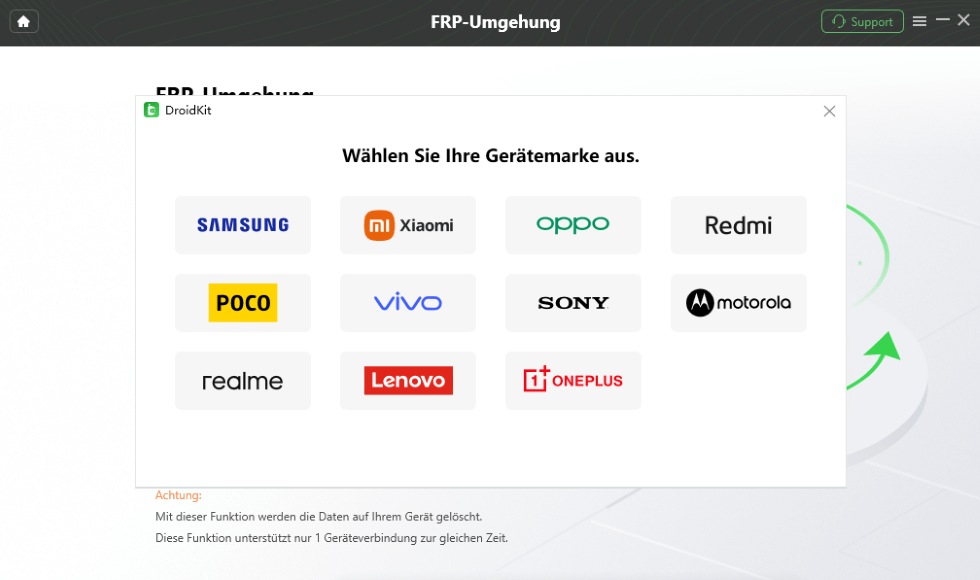
Wählen Sie entsprechend der Systemversion
5. Vorbereitung der Umgehung: DroidKit wird Sie auffordern, die entsprechende Konfigurationsdatei für Ihr Gerät herunterzuladen. Klicken Sie auf „Weiter“, um den Download zu starten.
6. Gerät in den Wiederherstellungsmodus versetzen: Folgen Sie den Anweisungen auf dem Bildschirm, um Ihr Motorola-Gerät in den Wiederherstellungsmodus zu versetzen. Dies beinhaltet normalerweise das gleichzeitige Drücken und Halten der Lautstärketaste nach oben und der Einschalttaste, bis das Motorola-Logo erscheint.
7. Umgehung starten: Nachdem die Konfigurationsdatei heruntergeladen wurde, klicken Sie auf „Jetzt beheben“. DroidKit wird die FRP-Sperre umgehen. Dieser Vorgang kann einige Zeit in Anspruch nehmen. Stellen Sie sicher, dass Ihr Gerät während dieser Zeit nicht vom Computer getrennt wird.
8. Abschluss: Sobald die Umgehung abgeschlossen ist, wird Ihr Motorola-Gerät automatisch neu gestartet. Überprüfen Sie, ob die FRP-Sperre erfolgreich entfernt wurde und Sie wieder Zugriff auf Ihr Gerät haben.
Methode 2: Google-Konto entfernen über das Einstellungsmenü
Wenn Sie Zugang zu den Einstellungen Ihres Geräts haben, können Sie das Google-Konto direkt über das Einstellungsmenü entfernen, um die FRP-Sperre zu umgehen.
Schritt-für-Schritt-Anleitung
1. Einstellungen öffnen: Gehen Sie zu den „Einstellungen“ Ihres Motorola-Geräts.
2. Konten auswählen: Tippen Sie auf „Konten“ und wählen Sie das Google-Konto aus, das Sie entfernen möchten.
3. Konto entfernen: Tippen Sie auf „Konto entfernen“ und bestätigen Sie die Aktion.
4. Neustart: Starten Sie Ihr Gerät neu, um die Änderungen zu übernehmen und die FRP-Sperre zu umgehen.
Methode 3: FRP-Sperre mit der TalkBack-Methode umgehen
Die TalkBack-Methode nutzt die Barrierefreiheitsfunktionen von Android, um die FRP-Sperre zu umgehen. Diese Methode erfordert etwas Geduld und Präzision.
Schritt-für-Schritt-Anleitung
1. TalkBack aktivieren: Halten Sie die Einschalttaste gedrückt, bis das Power-Menü erscheint. Tippen Sie dann auf „Einstellungen“ und aktivieren Sie „TalkBack“.
2. TalkBack-Übungen starten: Zeichnen Sie ein L auf dem Bildschirm, um das globale Kontextmenü zu öffnen, und wählen Sie „TalkBack-Einstellungen“.
3. TalkBack deaktivieren: Zeichnen Sie erneut ein L, um die globalen Einstellungen zu öffnen, und deaktivieren Sie TalkBack.
4. In die Einstellungen gelangen: Scrollen Sie zu „Hilfe & Feedback“ und wählen Sie „Sprachausgabe“. Tippen Sie dann auf „Text in Sprache“.
5. Browser öffnen: Tippen Sie auf „Einstellungen für die Google Text-to-Speech-Engine“ und dann auf „Feedback“.
6. Zum Browser wechseln: Wählen Sie „Feedback senden“ und dann „Feedback geben“. Tippen Sie auf die „Websuche“-Option, um den Browser zu öffnen.
7. APK-Datei herunterladen: Suchen Sie nach einer „FRP Bypass APK“ und laden Sie sie herunter. Installieren Sie die Datei und öffnen Sie sie.
8. Konto hinzufügen: Fügen Sie ein neues Google-Konto hinzu und starten Sie das Gerät neu, um die FRP-Sperre zu umgehen.
Bonus Tipp: Bildschirm-Entsperrung mit DroidKit
Mit der Bildschirm-Entsperrungsfunktion von DroidKit können Sie Ihr Motorola-Gerät entsperren, selbst wenn Sie den Code vergessen haben oder der Bildschirm nicht reagiert.
Schritt-für-Schritt-Anleitung
1. DroidKit öffnen: Starten Sie DroidKit und wählen Sie die Option „Bildschirm-Entsperrer“.

wählen Sie die Option „Bildschirm-Entsperrer“ aus
2. Verbindung herstellen: Schließen Sie Ihr Motorola-Gerät an den Computer an.
3. Entsperrungsprozess starten: Folgen Sie den Anweisungen auf dem Bildschirm, um den Entsperrvorgang abzuschließen.
Effektive Lösungsansätze: Wenn das Samsung Bildschirm Drehen nicht funktioniert>
Vor- und Nachteile der Methoden im Vergleich
| Methode | Vorteile | Nachteile |
| DroidKit FRP-Umgehung | Umfangreiche Lösung, benutzerfreundlich, schnell | Kostenpflichtig |
| Google-Konto über Einstellungen entfernen | Einfach, kostenlos | Nur möglich, wenn Zugang zu den Einstellungen vorhanden |
| TalkBack-Methode | Kostenlos, effektiv | Kompliziert, zeitaufwändig |
| DroidKit Bildschirm-Entsperrer | Einfach, sicher, effektiv | Kostenpflichtig |
Fazit
Die Entfernung der FRP-Sperre auf einem Motorola-Gerät kann herausfordernd sein, aber es gibt mehrere Methoden, um dieses Problem zu lösen. Von der Verwendung von DroidKit zur FRP-Umgehung bis hin zur TalkBack-Methode und dem Entfernen des Google-Kontos über die Einstellungen. Jede Methode hat ihre eigenen Vorteile, und es lohnt sich, diejenige auszuprobieren, die am besten zu Ihrer Situation passt. Laden Sie DroidKit herunter, um eine schnelle und effektive Lösung für Ihre Geräteprobleme zu finden.

DroidKit – Bildschirm ohne Passwort in wenigen Minuten entsperren
- Sie können mehrere Bildschirmsperren wie digitales Passwort, PIN, Muster, Touch/Face ID usw. entsperren.
- 20000+ Modelle von Android-Handys und Tablets unterstützt, einschließlich Samsung Galaxy, Huawei, Xiaomi, LG, Sony, usw.
- Sie können Bildschirmsperren ohne Root entfernen.
- Es sind auch keine technischen Kenntnisse erforderlich.
Gratis Download (Win) Verfügbar für alle Windows
Gratis Download (Mac) Verfügbar für alle Mac
Gratis Herunterladen * 100 % sauber und sicher
Verwandte Artikel
Weitere Fragen über Produkt? Kontaktieren Sie unser Support Team, um Lösungen zu bekommen >
