Wie setzt man OPPO auf die Werkseinstellungen zurück?
Es gibt viele Gründe, warum Sie einen Hard Reset für Ihr Android-Telefon durchführen möchten — aber nicht jeder weiß, wie man anfängt. Kein Problem! In diesem Artikel zeigen wir Ihnen Schritt für Schritt, wie es geht.

Ganz gleich, ob Sie Ihr Android-Gerät an eine andere Person weitergeben, auf Leistungsprobleme stoßen oder ein gesperrtes Gerät entsperren müssen – ein Werksreset kann eine effektive Lösung sein. In dieser Anleitung führen wir Sie Schritt für Schritt durch den Prozess, um Ihr Android-Gerät auf die Werkseinstellungen zurückzusetzen.
Teil 1: Was ist ein Factory Reset?
Ein Factory Reset – auch bekannt als Hard Reset oder Master Reset – bezeichnet den Prozess, bei dem ein elektronisches Gerät auf seine werkseitigen Originaleinstellungen zurückgesetzt wird. Dabei werden alle vom Nutzer hinzugefügten Daten, Einstellungen und installierten Apps unwiderruflich gelöscht, sodass das Gerät wieder in den Auslieferungszustand versetzt wird.
Diese Methode wird häufig angewendet, um softwarebedingte Probleme zu beheben, persönliche Daten vor dem Verkauf oder der Weitergabe des Geräts zu löschen oder um einen Neuanfang mit einem bereinigten System zu machen.
Wichtig: Ein Factory Reset löscht endgültig alle persönlichen Daten wie Kontakte, Nachrichten, Fotos und Apps. Stellen Sie daher sicher, dass Sie wichtige Informationen vorher gesichert haben.
Teil 2: Wie kann man OPPO Handy zurücksetzen?
Methode 1: OPPO Handy zurücksetzen über die Einstellungen
Falls Ihr Gerät normal funktioniert und Sie auf die Einstellungen zugreifen können, gehen Sie wie folgt vor:
1. Öffnen Sie die Einstellungen über das App-Menü oder die Statusleiste.
2. Navigieren Sie zu System → Zurücksetzen oder Sicherung & Zurücksetzen.
3. Wählen Sie Auf Werkseinstellungen zurücksetzen → Telefon zurücksetzen. Bestätigen Sie den Vorgang und geben Sie ggf. Ihre PIN, Ihr Passwort oder Ihr Muster ein.
4. Das Gerät startet nach Abschluss des Vorgangs automatisch neu.
Methode 2: OPPO Handy zurücksetzen über den Recovery-Modus
Falls Ihr Gerät aufgrund von Systemproblemen nicht normal starten kann, können Sie es über den Recovery-Modus wie folgt zurücksetzen:
1. Schalten Sie das Gerät vollständig aus.
2. Halten Sie die gerätespezifische Tastenkombination gedrückt (je nach Modell unterschiedlich), um den Recovery-Modus zu starten.
3. Nutzen Sie die Lautstärketasten, um Wipe Data/Factory Reset auszuwählen, und bestätigen Sie mit der Ein-/Aus-Taste.
4. Wählen Sie Ja oder Bestätigen, um den Zurücksetzungsvorgang zu starten.
5. Nach Abschluss des Vorgangs wählen Sie Reboot System Now, um das Gerät neu zu starten.
Methode 3: OPPO Handy zurücksetzen ohne Passwort
Wenn Sie Ihr Sperrbildschirm-Passwort vergessen haben, ist Ihr Gerät nicht dauerhaft gesperrt. Sie können es mit der Hardware-Tastenkombination auf die Werkseinstellungen zurücksetzen. Bitte beachten Sie, dass bei diesem Vorgang alle persönlichen Daten gelöscht werden, einschließlich Fotos, Apps und Dateien.
Schritt 1: Schalten Sie das Gerät vollständig aus, indem Sie die Einschalttaste gedrückt halten und „Ausschalten“ wählen oder es so lange gedrückt halten, bis es sich ausschaltet.
Schritt 2: Drücken Sie bei ausgeschaltetem Gerät gleichzeitig die Einschalttaste und die Lauter-Taste (bei den meisten Geräten). Halten Sie sie gedrückt, bis das Markenlogo oder ein Menü erscheint. (Die Tastenkombination kann je nach Hersteller variieren. Falls dies nicht funktioniert, konsultieren Sie das Handbuch Ihres Geräts oder suchen Sie online nach Ihrem spezifischen Modell).
Schritt 3: Sie befinden sich nun im „Wiederherstellungsmodus“. Verwenden Sie die Lauter- und Leiser-Tasten, um die Option Daten löschen / Werkseinstellungen hervorzuheben.
Schritt 4: Drücken Sie die Einschalttaste, um diese Option auszuwählen.
Schritt 5: Es erscheint ein Bestätigungsbildschirm. Navigieren Sie zu Ja oder Werkseinstellungen und drücken Sie erneut die Einschalttaste, um den Vorgang zu starten.
Schritt 6: Nach Abschluss des Zurücksetzens gelangen Sie zurück zum Menü des Wiederherstellungsmodus. Stellen Sie sicher, dass Reboot System Now (System jetzt neu starten) hervorgerufen ist, und drücken Sie die Einschalttaste, um Ihr Gerät neu zu starten, das nun wie neu eingerichtet ist.
Methode 4: OPPO Handy zurücksetzen ohne Passwort mit DroidKit
Wenn die oben genannten Methoden nicht funktionieren, können Sie versuchen, mit einem Bildschirm-Entsperrungstool zunächst das Passwort zu entfernen und anschließend OPPO Handy zurückzusetzen. Dabei ist DroidKit die ideale Lösung. Mit dieser Software entfernen Sie Ihr Sperrbildschirm-Muster einfach und schnell, ohne technische Vorkenntnisse zu benötigen. Die Methode entsperrt Ihr Gerät zuverlässig, führt jedoch zu einem kompletten Datenverlust. Daher empfehlen wir, vorab eine Sicherung zu erstellen.
Warum DroidKit die beste Wahl ist?
– Schnell: Entsperren Sie Ihren Android-Sperrbildschirm in nur wenigen Minuten.
– Umfassend: Unterstützt über 20.000 Android-Handys und Tablets verschiedener Marken.
– Einfach: Kein Root-Zugriff oder technisches Wissen erforderlich.
– Sicher: 100 % vertrauenswürdig, benutzerfreundlich und effizient.
Gratis Download (Win) Verfügbar für alle Windows Gratis Download (Mac) Verfügbar für alle Mac
Gratis Herunterladen* 100 % sauber und sicher
So einfach geht’s – in nur 6 Schritten:
Schritt 1: DroidKit herunterladen: Installieren und starten Sie die Software auf Ihrem PC oder Mac.
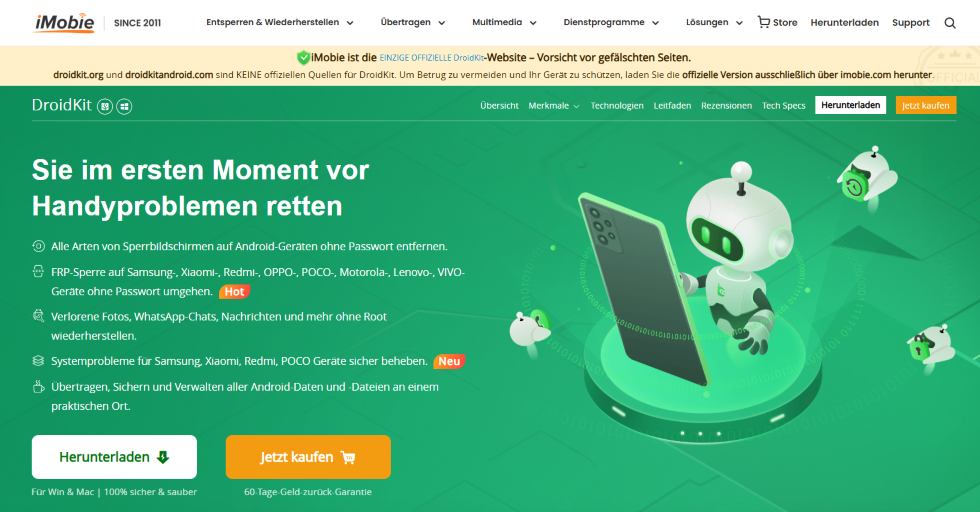
DroidKit
Schritt 2: Modus auswählen: Klicken Sie auf die Option „Bildschirm entsperren“.

wählen Sie die Option „Bildschirm-Entsperrer“ aus
Schritt 3: Gerät verbinden: Schließen Sie Ihr Android-Gerät per USB-Kabel an und tippen Sie auf „Starten“.
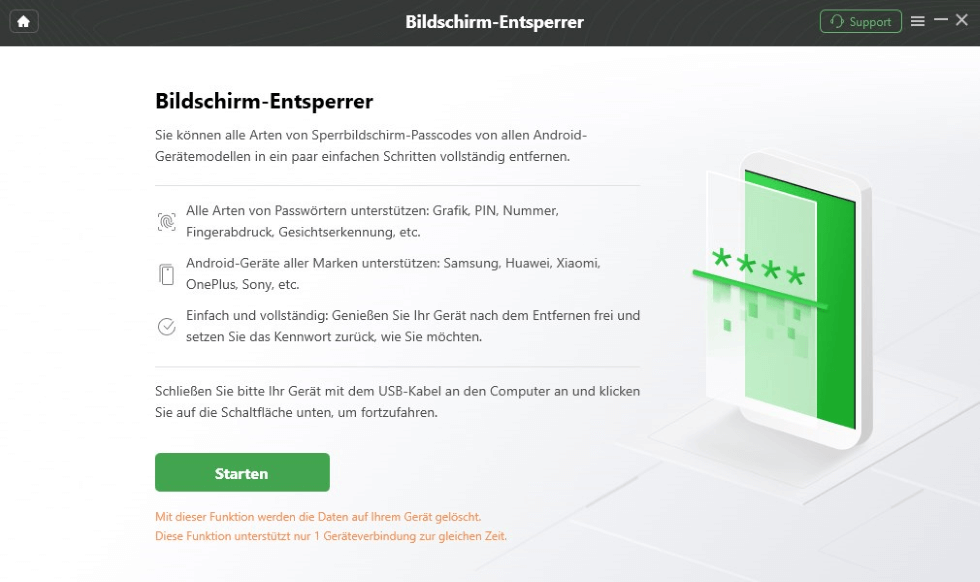
Bildschirm entsperren starten
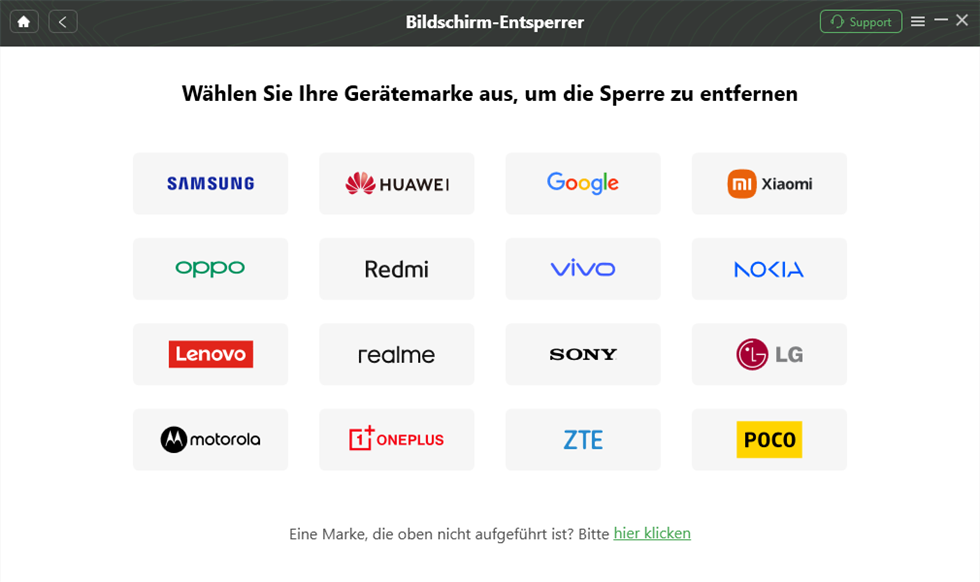
Gerätemarke zur Entsperrung wählen
Schritt 4: Konfiguration vorbereiten: DroidKit lädt die notwendigen Dateien herunter. Klicken Sie anschließend auf „Jetzt entsperren“.
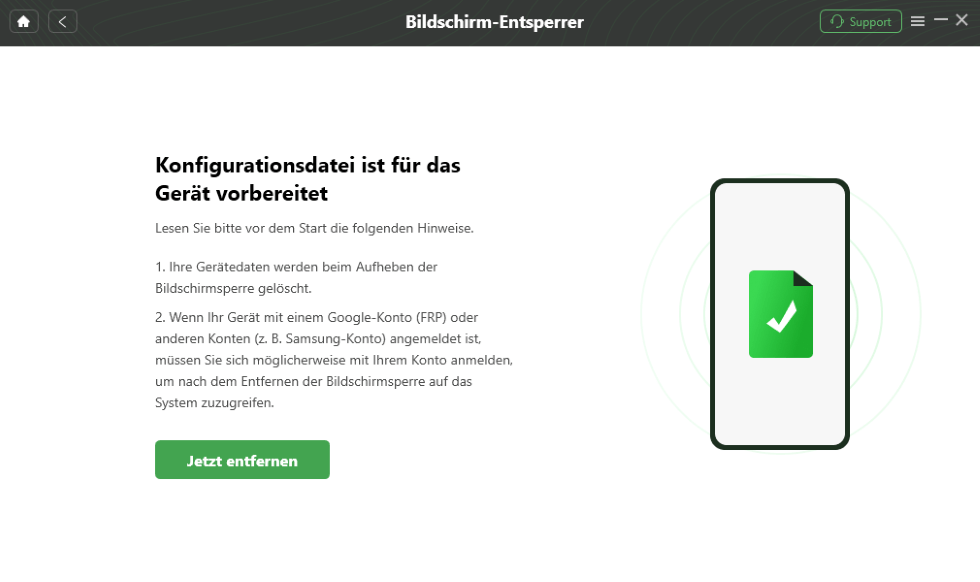
DroidKit Bildschirm-Entsperrer auf „Jetzt entfernen“ klicken
Schritt 5: Gerätemarke auswählen: Wählen Sie den Hersteller Ihres Geräts aus und klicken Sie auf „Weiter“.
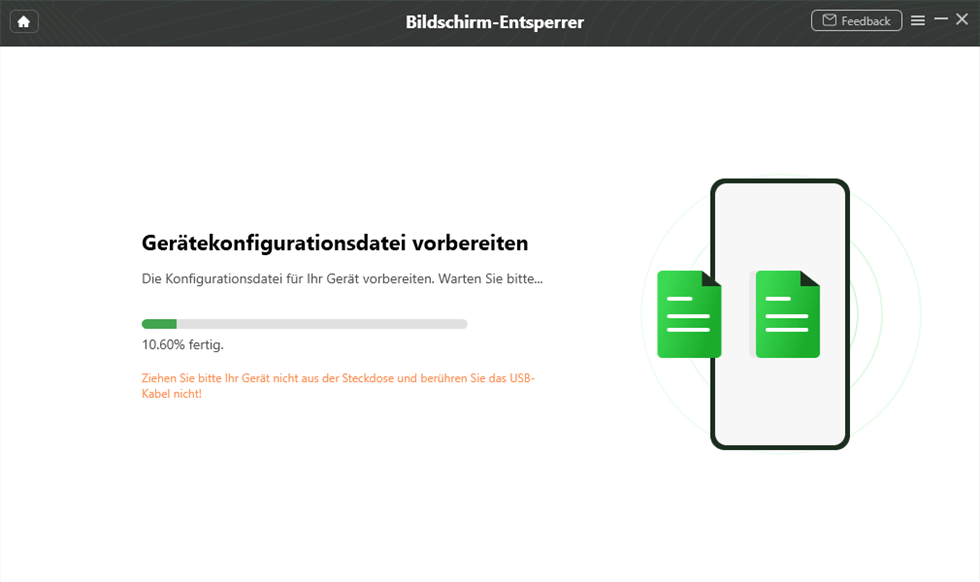
Gerätekonfigurationsdatei vorbereiten
Schritt 6: Cache-Partition löschen & Entsperrung starten: Folgen Sie den Anweisungen, um die Cache-Partition zu löschen. Der Entsperrvorgang beginnt automatisch und ist innerhalb weniger Minuten abgeschlossen.
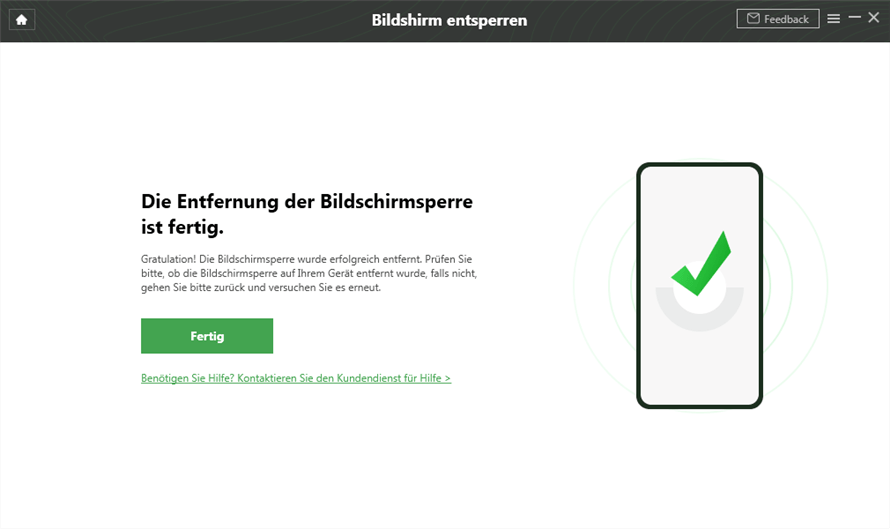
Fertig mit dem Entsperren des bildschirms
FAQ
Werden bei einer Werksrücksetzung alle Daten auf einem Android-Gerät gelöscht?
Sicher. Ein Factory Reset löscht alle persönlichen Daten von Ihrem Android-Gerät, einschließlich Ihrer Fotos, Nachrichten, Apps, Konten und aller angepassten Einstellungen. Das Gerät wird damit in den ursprünglichen Zustand zurückversetzt, in dem es sich beim ersten Kauf befand. Aber Sie können Ihre Daten mit DroidKit wiederherstellen.
Fazit
Bei einem Reset Ihres Android-Geräts werden grundsätzlich alle darauf gespeicherten Daten unwiderruflich gelöscht. Wenn Sie Ihre Daten vollständig schützen möchten, ist DroidKit die ideale Lösung – es ermöglicht Ihnen, Ihr Gerät zurückzusetzen, ohne dabei persönliche Dateien, Fotos oder Einstellungen zu verlieren.

DroidKit – Bildschirm ohne Passwort in wenigen Minuten entsperren
- Sie können mehrere Bildschirmsperren wie digitales Passwort, PIN, Muster, Touch/Face ID usw. entsperren.
- 20000+ Modelle von Android-Handys und Tablets unterstützt, einschließlich Samsung Galaxy, Huawei, Xiaomi, LG, Sony, usw.
- Sie können Bildschirmsperren ohne Root entfernen.
- Es sind auch keine technischen Kenntnisse erforderlich.
Gratis Download (Win) Verfügbar für alle Windows
Gratis Download (Mac) Verfügbar für alle Mac
Gratis Herunterladen * 100 % sauber und sicher
Verwandte Artikel


Weitere Fragen über Produkt? Kontaktieren Sie unser Support Team, um Lösungen zu bekommen >
