Android Handy klingelt nicht bei Anruf | Wie zu tun?
Dieser Artikel stellt Ihnen sieben praktische Lösungen vor, wenn Ihr Android Handy bei eingehenden Anrufen nicht klingelt. Sie können die Methoden Schritt für Schritt ausprobieren, bis Ihr Gerät wieder ordnungsgemäß funktioniert.

Wenn Ihr Android-Smartphone bei eingehenden Anrufen nicht klingelt, ist das häufig sehr ärgerlich, besonders dann, wenn Sie dadurch wichtige Gespräche verpassen. Eine scheinbar kleine Störung wie „Android Handy klingelt nicht bei Anruf“ oder „Festnetztelefon klingelt nicht bei eingehenden Anrufen“ kann sowohl im privaten Alltag als auch im beruflichen Umfeld deutliche Auswirkungen haben. Sie müssen sich jedoch keine Sorgen machen. In diesem Ratgeber lesen Sie, welche Ursachen das Problem haben kann, wie Sie es Schritt für Schritt beheben und welche zusätzlichen Hilfsmittel Ihnen helfen, Ihr Smartphone jederzeit zuverlässig und komfortabel zu nutzen.
Warum klingelt mein Android Handy nicht bei Anruf?
Dass ein Android Handy nicht bei Anruf klingelt, kann verschiedene Ursachen haben. Häufig handelt es sich um einfache Einstellungen oder unbemerkte Modi, die das Klingeln verhindern. Hier sind die typischen Gründe:
1. Stumm- oder Vibrationsmodus aktiviert: Viele Nutzer schalten ihr Smartphone unbewusst auf stumm oder Vibrationsmodus. Das führt dazu, dass Anrufe zwar angezeigt, aber nicht akustisch signalisiert werden.
2 .Nicht stören-Modus eingeschaltet: Android bietet einen „Bitte nicht stören“-Modus. Wenn dieser aktiviert ist, werden Anrufe stummgeschaltet. Das ist praktisch für Meetings, aber ärgerlich, wenn man erreichbar sein möchte.
3. Falsche Lautstärkeeinstellungen: Klingelton- und Medienlautstärke sind bei Android getrennt. Ist die Klingeltonlautstärke heruntergedreht, bleibt das Handy trotz aktiver Medienlautstärke stumm.
4. Defekte oder inkompatible Klingeltöne: Manche Nutzer verwenden heruntergeladene Klingeltöne, die nach einem Systemupdate nicht mehr funktionieren. Das führt ebenfalls dazu, dass das Android Handy nicht klingelt bei Anruf.
5. Bluetooth-Verbindungen: Wenn das Handy mit einem Bluetooth-Lautsprecher, Headset oder dem Autoradio verbunden ist, wird der Klingelton oft über das gekoppelte Gerät abgespielt – und am Smartphone selbst bleibt es still.
6. App-Konflikte oder Malware: Bestimmte Apps, die Berechtigungen für Benachrichtigungen haben, können die Klingelfunktion blockieren. Auch Schadsoftware kann solche Probleme verursachen.
7. Fehler nach einem Android-Update: Nach einem Systemupdate kommt es gelegentlich zu Bugs, die dafür sorgen, dass Anrufe nicht mehr klingeln.
Wenn das Problem „Mein Handy klingelt nicht bei Anruf“ auftritt, machen Sie sich keine Sorgen. Sie können versuchen, die Lautstärke Ihres Telefons zu erhöhen, den Lautlos-Modus zu deaktivieren, die Funktion „Nicht stören“ auszuschalten und Ihr Android-Gerät neu zu starten. Wenn dies nicht funktioniert, lesen Sie weiter, um weitere bewährte Methoden zu erfahren.
Detaillierte Lösungen für „Android Handy klingelt nicht bei Anruf“
Im Folgenden finden Sie eine Reihe von erprobten Lösungen, die Sie Schritt für Schritt ausprobieren können. Viele dieser Tipps gelten für alle gängigen Android-Marken wie Samsung, Huawei, Xiaomi, Oppo, OnePlus oder Google Pixel.
Weg 1. Die Klingelton-Einstellungen überprüfen
Ein häufiger Grund ist ein falsch eingestellter oder fehlerhafter Klingelton.
Schritt 1. Öffnen Sie auf Ihrem Smartphone die Einstellungen.
Schritt 2. Gehen Sie zu Töne & Vibration (je nach Hersteller kann es auch „Sound & Benachrichtigungen“ heißen).

Töne & Vibration
Schritt 3. Tippen Sie auf Klingelton und wählen Sie einen Standardton aus, der bereits auf dem Gerät vorinstalliert ist.
Schritt 4. Spielen Sie den Ton testweise ab.
Vermeiden Sie heruntergeladene Klingeltöne von Drittanbieter-Apps. Manche funktionieren nach einem Android-Update nicht mehr. Wählen Sie lieber einen systemeigenen Klingelton.
Weg 2. Bluetooth-Verbindungen trennen
Ihr Handy könnte den Klingelton über ein gekoppeltes Gerät abspielen, etwa Bluetooth-Kopfhörer, eine Smartwatch oder ein Autoradio.
Schritt 1. Öffnen Sie die Schnelleinstellungen (von oben nach unten wischen).
Schritt 2. Deaktivieren Sie Bluetooth testweise komplett.

Deaktivieren Sie Bluetooth
Schritt 3. Rufen Sie Ihr Handy von einem anderen Telefon aus an.
Weg 3. „Nicht stören“- und Ruhemodus kontrollieren
Der „Bitte nicht stören“-Modus ist praktisch in Meetings, aber ärgerlich, wenn man vergisst, ihn wieder auszuschalten.
Schritt 1. Öffnen Sie Einstellungen > Töne & Vibration > Nicht stören.

Nicht stören und Ruhemodus kontrollieren
Schritt 2. Deaktivieren Sie den Modus oder passen Sie die Ausnahmen an, z. B. dass Anrufe bestimmter Kontakte trotzdem durchgestellt werden.
Schritt 3. Überprüfen Sie, ob eventuell ein Zeitplan hinterlegt ist, z. B. automatisch von 23:00 bis 07:00 Uhr.
Auch bei Samsung oder Xiaomi heißen diese Optionen manchmal „Ruhemodus“ oder „DND“.
Weg 4. App-Berechtigungen und Hintergrund-Apps überprüfen
Manche Apps verändern unbemerkt die Ton- oder Benachrichtigungseinstellungen. Beliebt sind z. B. Task-Manager, Cleaner-Apps oder Sicherheits-Apps.
Schritt 1. Gehen Sie zu Einstellungen > Apps & Benachrichtigungen > Spezieller Zugriff.

Spezieller Zugriff
Schritt 2. Prüfen Sie, welche Apps Zugriff auf den „Nicht stören“-Modus haben.
Schritt 3. Entziehen Sie fragwürdigen Apps die Berechtigungen.
Falls Sie in letzter Zeit eine neue App installiert haben und das Problem seitdem besteht, deinstallieren Sie diese testweise.
Weg 5. Cache und Daten der Telefon-App löschen
Die Telefon-App selbst kann durch zwischengespeicherte Daten fehlerhaft arbeiten.
Schritt 1. Öffnen Sie Einstellungen > Apps > Telefon.
Schritt 2. Tippen Sie auf Speicher & Cache.
Schritt 3. Wählen Sie zuerst Cache leeren und löschen Sie gegebenenfalls anschließend den Speicherinhalt.

Cache und Daten der Telefon-App löschen
Schritt 4. Starten Sie Ihr Smartphone neu.
Keine Sorge: Ihre Kontakte oder Anruflisten bleiben dabei in der Regel erhalten, da sie im Google-Konto oder auf der SIM gespeichert sind.
Weg 6. Energiesparmodus und Akku-Optimierung anpassen
Manche Hersteller (z. B. Huawei, Xiaomi, Oppo) sind sehr aggressiv beim Stromsparen. Dabei werden Hintergrundprozesse eingeschränkt – auch Klingeltöne oder Benachrichtigungen können betroffen sein.
Schritt 1. Gehen Sie zu Einstellungen > Akku > Energiesparmodus.

Energiesparmodus
Schritt 2. Deaktivieren Sie den Modus testweise.
Schritt 3. Suchen Sie unter App-Start oder Akku-Optimierung nach der Telefon-App und setzen Sie diese auf „Keine Einschränkungen“.
Android Handy klingelt nicht bei Anruf? System mit DroidKit reparieren
Wenn Ihr Android‑Handy nach einigen geänderten Einstellungen immer noch nicht klingelt, können Sie versuchen, dieses einfache Programm – DroidKit – zu verwenden, um Systemprobleme zu beheben. Handyprobleme werden in der Regel durch Softwarefehler verursacht. DroidKit ist eine speziell für Android-Smartphones entwickelte Software, die darauf abzielt, verschiedene Probleme auf Android-Geräten zu lösen.
Gratis Download(Win) Verfügbar für alle Windows Gratis Download(Mac) Verfügbar für alle Mac
Gratis Herunterladen* 100 % sauber und sicher
Schritt 1. Laden Sie die neueste Version von DroidKit herunter. Starten Sie die Software und verbinden Sie Ihr Android-Gerät mit dem Computer. Navigieren Sie zu „System-Reparatur“.

wählen Sie die Option „System-Reparatur“
Schritt 2. Klicken Sie nun auf die Schaltfläche „Starten“.
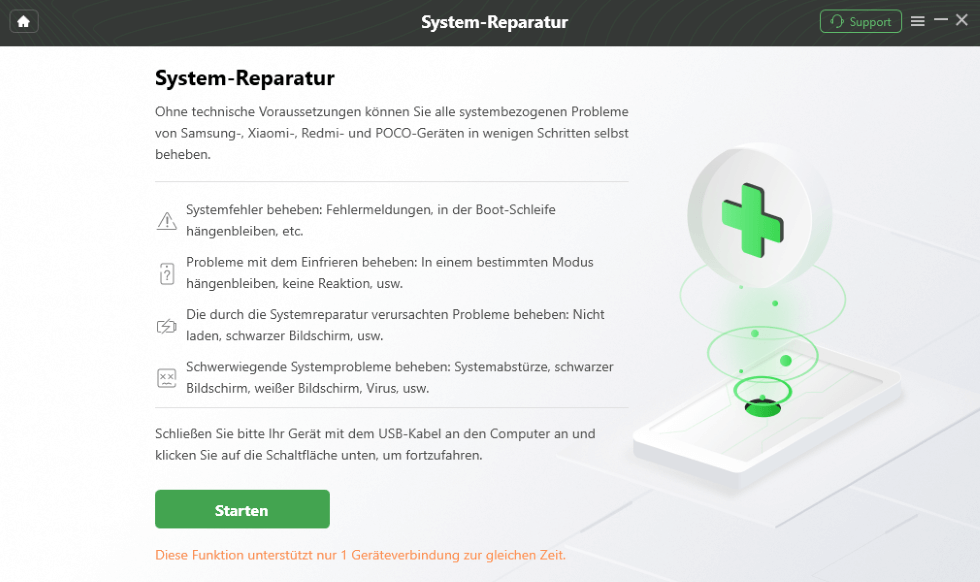
Klicken Sie auf “Starten”
Schritt 3. Warten Sie, bis DroidKit den passenden PAD-Code für Ihr Gerät ermittelt hat, und klicken Sie anschließend auf „Jetzt herunterladen“, um das entsprechende Firmware-Paket herunterzuladen.
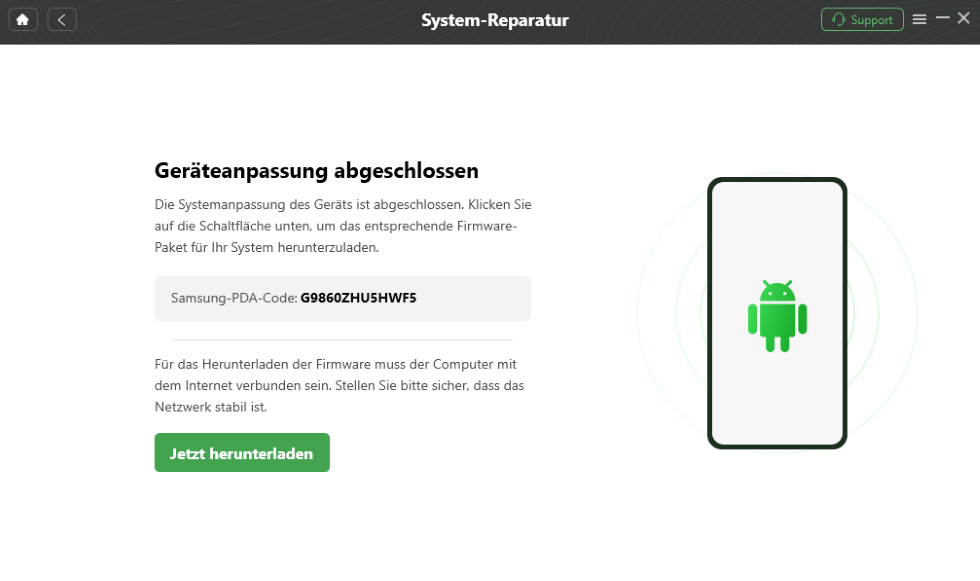
klicken Sie auf „Jetzt herunterladen“
Schritt 4. Tippen Sie danach auf „Jetzt beheben“ und bringen Sie Ihr Gerät in den Download-Modus.
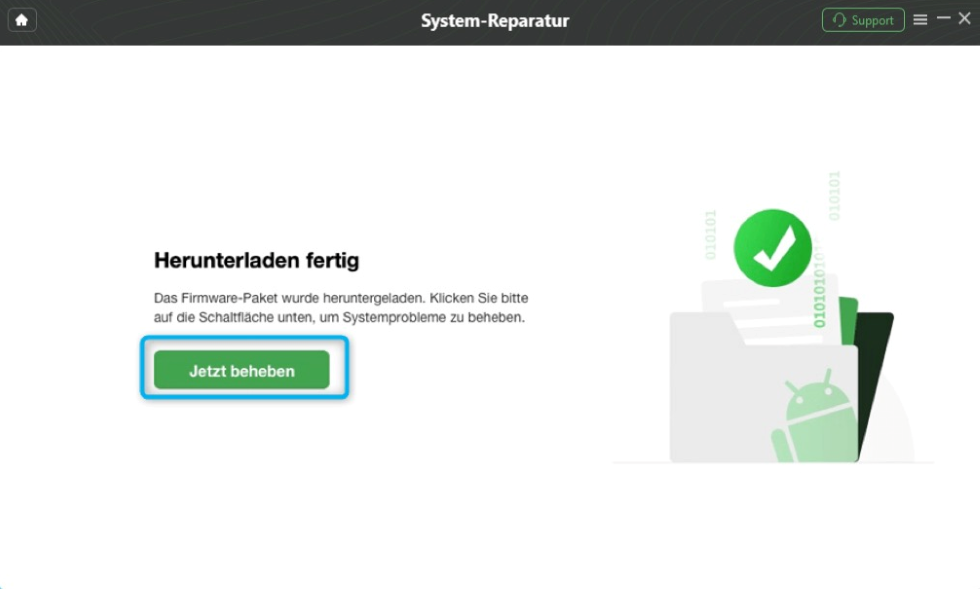
klicken Sie auf „Jetzt beheben“
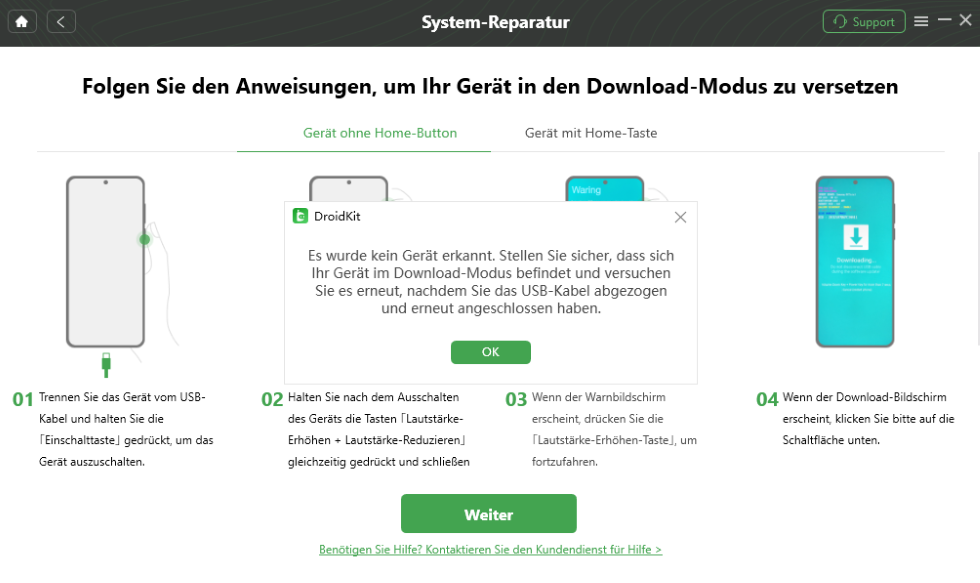
Versetzen Sie Ihr Gerät erneut in den Download-Modus
Schritt 5. Nachdem der Firmware-Download abgeschlossen und die Datei geprüft wurde, startet die Reparatur Ihres Android-Systems von selbst. Warten Sie einen Augenblick, bis der Prozess beendet ist.
Empfohlene Artikel :Wie umgeht man das Samsung M31 FRP?>
Empfohlene Artikel :[2026]Gelöschte Bilder wiederherstellen Android>
Empfohlene Artikel :[2026] 5 Wege zur Behebung des Google Play Service-Fehlers>
FAQ
1. Warum klingelt mein Festnetztelefon bei eingehenden Anrufen nicht?
Wenn Ihr Festnetztelefon bei eingehenden Anrufen nicht klingelt, kann das mehrere Ursachen haben: Häufig liegt es daran, dass die Klingellautstärke am Gerät versehentlich heruntergedreht oder stummgeschaltet wurde. Auch ein defektes Telefonkabel, eine fehlerhafte Verbindung zur Telefonbuchse oder ein Problem mit dem Router (bei IP-Telefonie) kann dafür verantwortlich sein. In manchen Fällen blockiert zudem eine aktivierte Anrufumleitung oder ein eingestellter „Bitte nicht stören“-Modus das Klingeln. Prüfen Sie daher zuerst die Einstellungen und Anschlüsse, bevor Sie einen Defekt des Geräts oder der Leitung in Betracht ziehen.
2. Wo finde ich die Anrufeinstellungen auf meinem Android Handy?
Auf einem Android Handy finden Sie die Anrufeinstellungen in der Regel in der Telefon-App. Öffnen Sie dazu die Telefon-App, tippen Sie oben rechts auf die drei Punkte oder auf das Menü-Symbol und wählen Sie anschließend Einstellungen aus. Dort können Sie verschiedene Optionen anpassen, zum Beispiel Klingelton, Anrufweiterleitung, Mailbox oder blockierte Nummern. Je nach Hersteller und Android-Version können die Bezeichnungen leicht variieren, aber meistens befinden sich die Anrufeinstellungen direkt in der Telefon-App unter „Einstellungen“.
3. Was kann ich tun, wenn mein Handy trotz richtiger Einstellungen nicht klingelt?
Starten Sie Ihr Gerät neu, prüfen Sie Software-Updates oder setzen Sie die Netzwerkeinstellungen zurück. Wenn das Problem bleibt, könnte ein Hardware-Defekt am Lautsprecher vorliegen.
Fazit
Wenn Ihr Android Handy nicht bei Anruf klingelt, liegt die Ursache oft an einfachen Einstellungen wie Lautstärke, Bluetooth oder dem „Nicht stören“-Modus. Mit den oben genannten Lösungen können Sie die meisten Probleme schnell selbst beheben. Sollte Ihr Smartphone jedoch weiterhin keine Töne bei eingehenden Anrufen abspielen, empfiehlt sich die Nutzung einer professionellen Android-Software wie DroidKit. Dieses vielseitige Tool kann nicht nur Systemfehler reparieren, sondern auch weitere Handyprobleme zuverlässig lösen. So stellen Sie sicher, dass Ihr Android-Gerät jederzeit stabil funktioniert und Sie keine wichtigen Anrufe mehr verpassen.

DroidKit – Bildschirm ohne Passwort in wenigen Minuten entsperren
- Sie können mehrere Bildschirmsperren wie digitales Passwort, PIN, Muster, Touch/Face ID usw. entsperren.
- 20000+ Modelle von Android-Handys und Tablets unterstützt, einschließlich Samsung Galaxy, Huawei, Xiaomi, LG, Sony, usw.
- Sie können Bildschirmsperren ohne Root entfernen.
- Es sind auch keine technischen Kenntnisse erforderlich.
Gratis Download(Win) Verfügbar für alle Windows
Gratis Download(Mac) Verfügbar für alle Mac
Gratis Herunterladen * 100 % sauber und sicher
Verwandte Artikel


Weitere Fragen über Produkt? Kontaktieren Sie unser Support Team, um Lösungen zu bekommen >
