Warum spricht Google Maps nicht auf Android? | Ursachen und Lösungen
Warum spricht Google Maps nicht? Wie können Nutzer das Problem beheben, dass Google Maps nicht spricht? In diesem Artikel finden Sie die Antworten.

Solche Erfahrungen machen viele Android-Nutzer. Google Maps gehört zu den nützlichsten Apps für die Navigation, doch sobald die Stimme ausbleibt, wird die Routenführung schnell zu einer Herausforderung. Besonders im Auto, wenn man nicht ständig auf das Display schauen kann, ist die Sprachansage von großer Bedeutung.
Daher fragen sich viele Nutzer: Warum redet Google Maps nicht? Warum spricht Google Maps nicht auf Android? Oder weshalb spricht Google Maps nicht im Auto? In diesem Artikel gehen wir auf die häufigsten Ursachen ein, stellen konkrete Lösungen vor und geben hilfreiche Tipps, damit die Sprachführung wieder funktioniert und sich zuverlässig nutzen lässt.
Warum spricht Google Maps nicht auf Android?
Es gibt mehrere mögliche Gründe, warum Google Maps keine Sprachnavigation bietet. Nicht jeder Fehler ist technischer Natur; manchmal liegt es einfach an den Einstellungen.
- Probleme mit der Android-Systemlautstärke: Android-Geräte besitzen mehrere Lautstärke-Regler: Medienlautstärke, Klingelton, Benachrichtigungen und Navigation. Ist die Medienlautstärke zu niedrig oder stummgeschaltet, hört man die Stimme von Google Maps nicht.
- Fehlerhafte Sprachdateien: Manchmal sind die Sprachpakete beschädigt oder unvollständig installiert. Das führt dazu, dass Google Maps keine Audioausgabe mehr hat.
- Konflikte mit Bluetooth oder Kopfhörern: Viele Autofahrer nutzen ihr Smartphone via Bluetooth im Auto. Doch wenn die Verbindung fehlerhaft ist oder die Tonausgabe auf ein anderes Gerät umgeleitet wird, bleiben die Navigationsanweisungen stumm.
- Probleme nach Android- oder App-Updates: Nach größeren Updates kann es vorkommen, dass App-Berechtigungen zurückgesetzt wurden oder Kompatibilitätsprobleme auftreten.
- Energiesparmodus oder Hintergrundbeschränkungen: Wenn das Android-System die App im Hintergrund einschränkt, kann es passieren, dass die Sprachausgabe blockiert wird, um Akku zu sparen.
Lösungen für das Problem „Google Maps spricht nicht auf Android“
Wenn Ihre Google‑Maps‑App auf Android plötzlich stumm bleibt, können Sie die Sprachführung mit den folgenden Schritten sehr häufig selbst wieder aktivieren. Gehen Sie die Punkte systematisch durch, und prüfen Sie nach jedem Schritt, ob die Stimme zurückgekehrt ist.
Weg 1. Lautstärkeeinstellungen prüfen
Wenn Google Maps nicht spricht, überprüfen Sie zunächst die Medienlautstärke.
Schritt 1. Drücken Sie die Lautstärketasten an Ihrem Smartphone, während Google Maps geöffnet ist, und vergewissern Sie sich, dass die Medienlautstärke ausreichend hoch eingestellt ist.
Schritt 2. Öffnen Sie die Schnelleinstellungen des Geräts und wählen Sie den Lautstärkeregler für „Medien“, um sicherzustellen, dass dieser nicht deaktiviert oder zu niedrig ist.
Schritt 3. Überprüfen Sie außerdem, dass das Smartphone nicht auf „Nicht stören“ oder „Stumm“ geschaltet ist.
Weg 2. Sprachführung in Google Maps aktivieren
Schritt 1. Starten Sie eine Navigation zu einem beliebigen Ziel in Google Maps.
Schritt 2. Tippen Sie während der Navigation auf das Lautsprechersymbol, das in der Regel am rechten oberen Rand angezeigt wird.
Schritt 3. Wählen Sie die Option „An“, sodass die vollständigen Sprachanweisungen aktiviert werden.
Schritt 4. Stellen Sie sicher, dass nicht „Nur Warnungen“ oder „Stumm“ ausgewählt ist.
Weg 3. Text‑to‑Speech‑Engine überprüfen und aktualisieren
Falls Sie sich wundern, warum Google Maps auf Android nicht redet, kontrollieren Sie die Text-to-Speech-Einstellungen.
Schritt 1. Öffnen Sie die Einstellungen auf Ihrem Android-Smartphone und gehen Sie zu „System“ und dann zu „Sprache & Eingabe“.
Schritt 2. Wählen Sie „Text-zu-Sprache-Ausgabe“ und stellen Sie als Standard die „Google Text-to-Speech“-Engine ein.
Schritt 3. Öffnen Sie den Google Play Store, suchen Sie nach „Google Text-to-Speech“ und installieren Sie alle verfügbaren Updates für die Engine.
Schritt 4. Starten Sie das Gerät neu, um die Änderungen zu übernehmen.
Weg 4. Cache und App-Daten von Google Maps löschen
Schritt 1. Gehen Sie in die Einstellungen Ihres Geräts und wählen Sie „Apps“ oder „Anwendungen“.
Schritt 2. Suchen Sie „Google Maps“, tippen Sie darauf und öffnen Sie den Menüpunkt „Speicher & Cache“.
Schritt 3. Tippen Sie zuerst auf „Cache leeren“, um temporäre Daten zu entfernen.
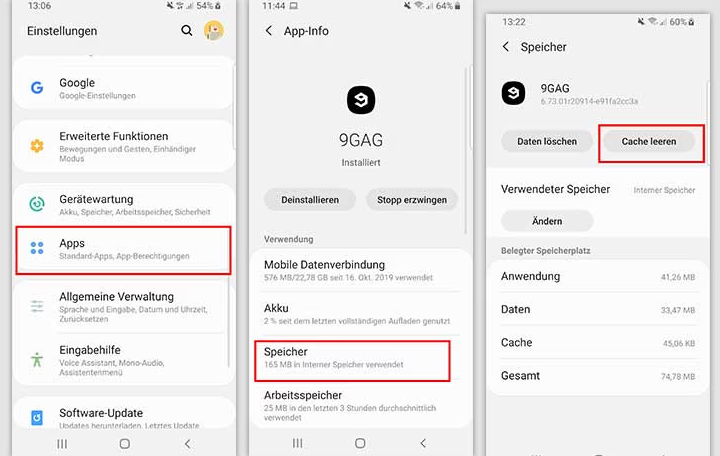
Cache und Daten von Google Maps leeren
Schritt 4. Falls das Problem weiterhin besteht, wählen Sie zusätzlich „Daten löschen“, beachten Sie aber, dass dabei Offline-Karten entfernt werden und später neu heruntergeladen werden müssen.
Schritt 5. Starten Sie nach dem Löschen die Google-Maps-App neu.
Weg 5. Bluetooth-Verbindung und Audioausgabe kontrollieren
Schritt 1. Öffnen Sie die Bluetooth-Einstellungen auf Ihrem Smartphone und prüfen Sie, ob das verbundene Gerät für Medienwiedergabe aktiviert ist.
Schritt 2. Wenn Sie über ein Autoradio hören, stellen Sie sicher, dass das Audiosignal nicht versehentlich als Telefon- oder Benachrichtigungston ausgegeben wird.
Schritt 3. Deaktivieren Sie testweise Bluetooth und prüfen Sie, ob die Sprachführung über den internen Lautsprecher wiedergegeben wird.
Schritt 4. Wenn die Ansagen dann funktionieren, stellen Sie im Auto sicher, dass das richtige Audioprofil sowie die Tonausgabe für Navigationsansagen aktiviert sind.
Weg 6. Google Maps und System aktualisieren
Schritt 1. Öffnen Sie den Google Play Store und suchen Sie nach „Google Maps“, um eventuell verfügbare Updates zu installieren.
Schritt 2. Gehen Sie in die Geräteeinstellungen unter „System“ und „Software-Update“ und installieren Sie, falls angeboten, die aktuelle Android-Version.
Schritt 3. Führen Sie nach abgeschlossenen Updates einen Neustart des Geräts durch und testen Sie anschließend die Sprachführung erneut.
Google Maps spricht immer noch nicht? | Systemreparatur
Sollten trotz aller genannten Schritte weiterhin Probleme mit der Sprachführung in Google Maps auf Ihrem Android-Gerät auftreten, könnte dies auf tiefere Systemfehler oder beschädigte Software-Komponenten hinweisen. In solchen Fällen ist eine manuelle Fehlerbehebung oft aufwendig und komplex.
Hier empfiehlt es sich, auf spezialisierte Tools wie DroidKit zurückzugreifen. DroidKit bietet eine zuverlässige System-Reparaturfunktion, die typische Android-Systemprobleme behebt, ohne dass dabei persönliche Daten verloren gehen. So lassen sich fehlerhafte Systemdateien oder Einstellungen korrigieren, die die Funktion von Google Maps und anderen Apps beeinträchtigen können.
Gratis Download(Win) Verfügbar für alle Windows Gratis Download(Mac) Verfügbar für alle Mac
Gratis Herunterladen* 100 % sauber und sicher
Laden Sie jetzt DroidKit herunter und beginnen Sie mit der Behebung von Systemproblemen auf Ihrem Android-Smartphone.
Schritt 1. Verbinden Sie Ihr Gerät mit einem USB-Kabel mit dem Computer. Öffnen Sie anschließend DroidKit und wählen Sie den Modus „System-Reparatur“.

wählen Sie die Option „System-Reparatur“
Schritt 2. Sobald Ihr Smartphone vom Programm erkannt wird, klicken Sie auf „Starten“.
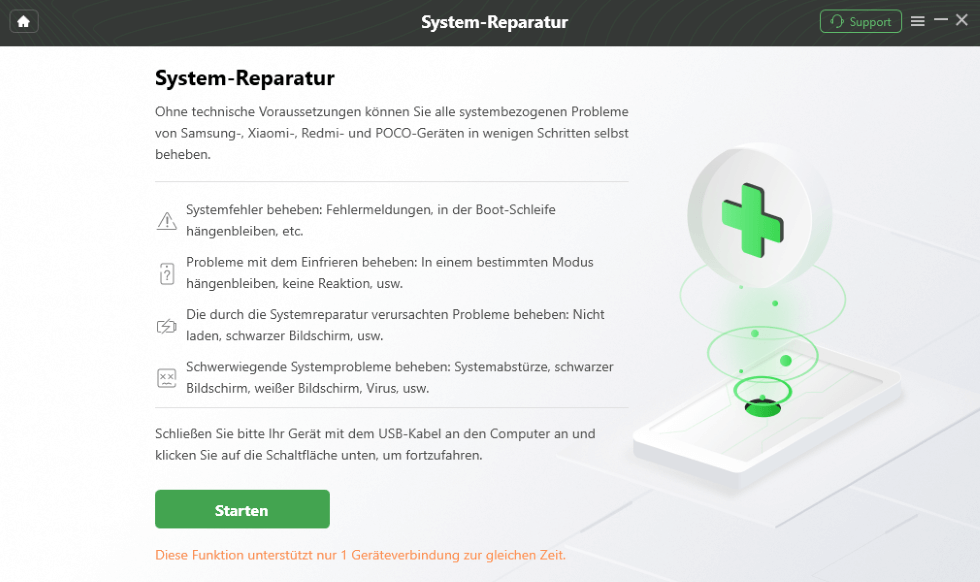
Klicken Sie auf “Starten”
Schritt 3. DroidKit greift nun auf den PDA-Code Ihres Geräts zu. Klicken Sie auf „Jetzt herunterladen“, um die passende Firmware zu erhalten.
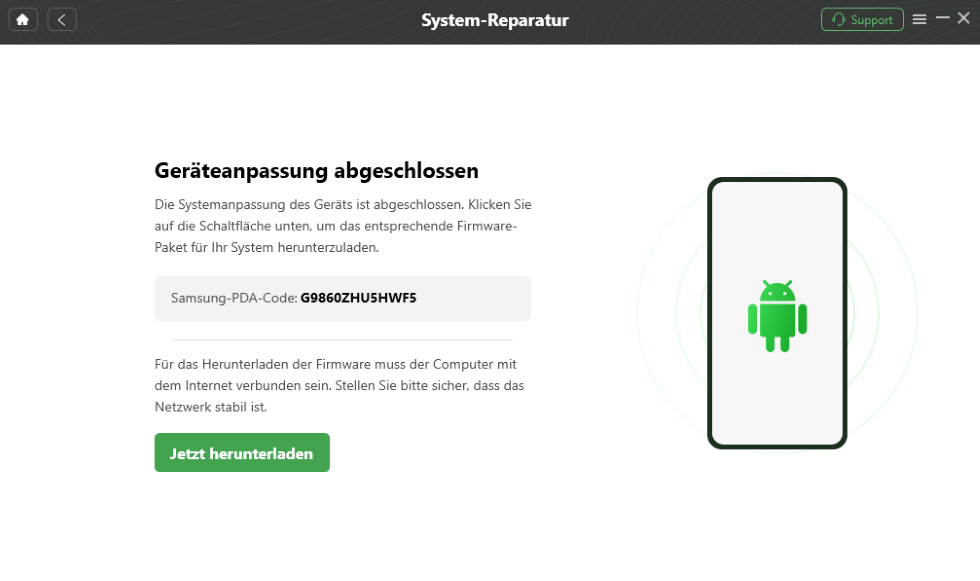
klicken Sie auf „Jetzt herunterladen“
Schritt 4. Drücken Sie danach auf „Jetzt beheben“ und versetzen Sie Ihr Gerät in den Download-Modus.
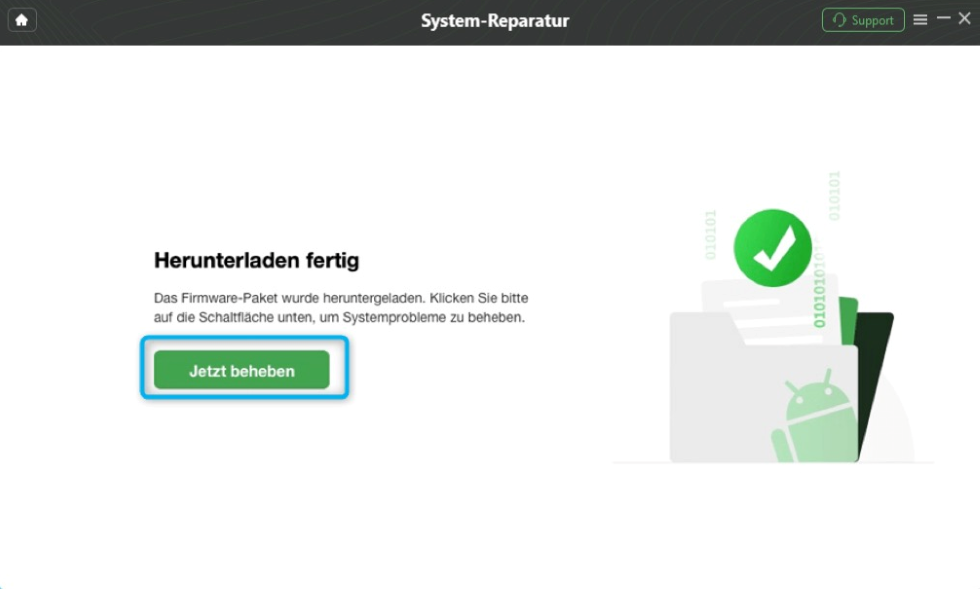
klicken Sie auf „Jetzt beheben“
Schritt 5. Nachdem die Firmware heruntergeladen und überprüft wurde, startet die Reparatur des Android-Systems automatisch. Warten Sie bitte einen Moment, bis der Vorgang abgeschlossen ist.
FAQs zum Thema „Google Maps spricht nicht“
1. Wie kann ich bei Google Maps die Sprache einstellen?
Um die Sprache bei Google Maps einzustellen, öffnen Sie die Google Maps App auf Ihrem Smartphone, tippen oben rechts auf Ihr Profilbild und wählen Einstellungen. Gehen Sie dort auf App-Sprache (oder „Sprache“ je nach Version) und wählen Sie die gewünschte Sprache aus der Liste. Auf iPhones passt sich Google Maps in der Regel automatisch an die Systemsprache des Geräts an, während Sie auf Android die Sprache direkt in den App-Einstellungen ändern können.
2. Warum redet Google Maps nicht?
Wenn Google Maps nicht redet, kann das verschiedene Gründe haben: Häufig ist die Sprachausgabe in den Einstellungen deaktiviert oder die Lautstärke des Navigationssounds ist zu niedrig eingestellt. Auch ein falsches Bluetooth- oder Audioausgabegerät im Auto kann dazu führen, dass die Stimme stumm bleibt. In manchen Fällen liegt es an einem App- oder Systemfehler, den man durch ein Update oder einen Neustart beheben kann.
3. Funktioniert Google Maps ohne Internet mit Sprachausgabe?
Ja, Google Maps lässt sich auch ohne Internet mit Sprachausgabe nutzen, sofern Sie das benötigte Kartenmaterial im Vorfeld offline gespeichert haben. Dazu öffnen Sie die Google Maps App, rufen das Menü auf, wählen den Bereich „Offlinekarten“, markieren das gewünschte Gebiet und laden es herunter. Nach der Speicherung können Sie die Navigation samt Sprachanweisungen auch im Offline-Modus verwenden. Bestimmte Funktionen wie aktuelle Verkehrsdaten oder Vorschläge für alternative Routen stehen in diesem Fall jedoch nicht zur Verfügung.
Fazit
Wenn Sie sich fragen, „Warum spricht Google Maps nicht?“, liegt dies oft an Lautstärkeeinstellungen, deaktivierter Sprachführung, fehlerhaften Text-to-Speech-Daten oder Bluetooth-Konflikten. Prüfen Sie zunächst diese Punkte und aktualisieren App sowie System. Bleiben die Probleme bestehen, empfiehlt sich DroidKit. Die Software repariert Android-Systemfehler zuverlässig, stellt beschädigte Dateien wieder her und sorgt dafür, dass Google Maps sowie andere Apps wieder einwandfrei funktionieren. Dies geschieht einfach, sicher und ohne Datenverlust.

DroidKit
Als umfassendes Toolkit bietet DroidKit Lösungen für fast alle Android-Probleme, samt Entsperrung des Bildschirms, FRP-Umgehung, Datenwiederherstellung, Systemreparatur und 4 weiteren effektiven Tools. Jetzt können Sie Ihr Handy mit nur wenigen Mausklicks in allen Bereichen auf Top-Niveau pflegen.
Gratis Download(Win) Verfügbar für alle Windows
Gratis Download(Mac) Verfügbar für alle Mac
Gratis Herunterladen * 100 % sauber und sicher
Verwandte Artikel
Weitere Fragen über Produkt? Kontaktieren Sie unser Support Team, um Lösungen zu bekommen >
