Gelöst: Samsung Smart View funktioniert nicht mehr
In diesem Artikel erfahren Sie, warum Samsung Smart View nicht mehr funktioniert und wie Sie das Problem schnell beheben können. Wenn es sich um einen Systemfehler handelt, kann Ihnen das Android-Toolkit DroidKit dabei helfen, Ihr Gerät zu reparieren, sodass die Bildschirmspiegelungsfunktion wieder reibungslos funktioniert.

“Ich habe ein S22+ und einen Samsung-Fernseher, und Smart View verbindet sich nicht. Es wird auf meinem Handy als Gerät angezeigt, aber es verbindet sich nicht. Ich habe versucht, meinen Fernseher vom Strom zu trennen und mein Handy neu zu starten, aber ohne Erfolg. Irgendwelche anderen Vorschläge?”

smart view funktioniert nicht mehr
In den letzten Jahren ist es für viele Nutzer selbstverständlich geworden, Bilder, Videos oder Präsentationen direkt vom Smartphone oder Laptop auf den großen Fernseher zu spiegeln. Besonders Samsung-Nutzer haben dafür lange Zeit auf die Samsung Smart View App gesetzt. Wie der oben genannte Nutzer werden jedoch viele Nutzer früher oder später auf ein Problem stoßen: Samsung Smart View funktioniert nicht mehr. Was tun in einer solchen Situation? Keine Panik! In diesem Artikel haben wir praktische Lösungen für das Problem „Smart View geht nicht“ zusammengestellt. Lesen Sie weiter.
Warum funktioniert Samsung Smart View nicht mehr?
Viele Samsung-Nutzer berichten, dass die App oder die Funktion plötzlich nicht mehr nutzbar ist. Dies kann mehrere Gründe haben:
- Eingestellter Support durch Samsung: Samsung hat die Smart View App bereits 2020 offiziell eingestellt. Zwar können viele ältere Geräte die Funktion noch nutzen, doch bei neueren Modellen treten häufig Kompatibilitätsprobleme auf.
- Software-Inkompatibilität: Nach einem Update von Android, iOS oder der Samsung-Firmware kann es vorkommen, dass Smart View nicht mehr funktioniert.
- Netzwerkprobleme: Damit die Verbindung klappt, müssen sich Smartphone und TV im gleichen WLAN befinden. Instabile Netzwerke oder Router-Einstellungen verhindern oft das Spiegeln.
- Veraltete App-Version: Wer eine ältere Version von Smart View nutzt, stößt ebenfalls auf Fehler oder Abstürze.
- Hardware-Einschränkungen: Manche älteren TV-Modelle unterstützen Smart View schlicht nicht mehr oder haben nur eingeschränkte Funktionen.
Für all jene, die sich fragen: „Samsung Smart View funktioniert nicht mehr – was jetzt?“, haben wir gute Nachrichten. Im nächsten Abschnitt haben wir einige effektive Lösungen zusammengestellt, die Sie nacheinander ausprobieren können.
Praktische Lösungen: Samsung Smart View funktioniert nicht mehr
1. Überprüfen Sie das WLAN
Stellen Sie sicher, dass sich sowohl Ihr Smartphone als auch der Samsung Smart TV im gleichen WLAN befinden. Ein Wechsel zwischen 2,4 GHz und 5 GHz Netzwerken kann oft helfen.
2. Neustart durchführen
Starten Sie sowohl Ihr Smartphone als auch den Fernseher neu. Ein einfacher Neustart behebt oft temporäre Fehler.
3. Firmware und Apps aktualisieren
Aktualisieren Sie Ihr Smartphone-Betriebssystem. Und prüfen Sie, ob für Ihren Fernseher ein Software-Update verfügbar ist.
4. Smart View App neu installieren
Falls Sie die App nutzen, deinstallieren Sie diese und installieren Sie sie erneut.
5. Cache leeren
Auf Android-Geräten hilft es oft, den Cache der Smart View App zu löschen, um Fehlfunktionen zu vermeiden.
6. Router zurücksetzen
Ein Reset des Routers kann Netzwerkprobleme beheben, die verhindern, dass Smart View funktioniert.
7. Bildschirmspiegelung aktivieren
Stellen Sie sicher, dass am Fernseher die Bildschirmspiegelungs-Funktion aktiviert ist. Manchmal ist diese standardmäßig deaktiviert.
8. Anderes Smartphone testen
Um einen Hardwaredefekt auszuschließen, versuchen Sie die Verbindung mit einem anderen Smartphone.
Alternativen zu Samsung Smart View
Die offizielle Smart View-App von Samsung wurde am 5. Oktober 2020 offiziell eingestellt. Das bedeutet, dass sie nicht mehr offiziell aktualisiert wird und nicht mehr aus den großen App-Stores heruntergeladen werden kann. Daher ist die Nutzung einer Smart View-Alternative eine kluge Entscheidung. Nachfolgend finden Sie einige Smart View-Alternativen.
1. Die offiziellen Samsung-Alternativen: SmartThings
Samsung selbst ersetzt Smart View durch die SmartThings-App. Diese App ist nicht nur für die Steuerung von Smart-Home-Geräten gedacht, sondern integriert auch den Bildschirmspiegelungs- und Casting-Modus.

SmartThings
Vorteile von SmartThings:
- Direkte Verbindung zu Samsung-TVs
- Steuerung von TV-Einstellungen, z. B. Lautstärke, Eingang, Apps starten
- Möglichkeit, andere Smart-Home-Geräte zu verbinden
Nachteile von SmartThings:
- Funktioniert fast ausschließlich mit Samsung-Fernsehern
- Weniger intuitiv für reines Medien-Casting
- Teilweise Verbindungsabbrüche bei älteren Smartphones
SmartThings ist eine gute Lösung für alle, die ein komplett vernetztes Samsung-Ökosystem nutzen. Doch viele wünschen sich eine universellere Lösung, die auch mit anderen Fernsehern, Beamern oder Monitoren funktioniert.
2. Miracast
Viele Fernseher unterstützen nach wie vor den Miracast-Standard. Darüber lassen sich Inhalte direkt spiegeln. Allerdings ist die Qualität nicht immer stabil, und Apple-Geräte sind ausgenommen.
3. Chromecast
Mit Googles Chromecast oder integrierter „Chromecast built-in“-Funktion können Inhalte von Android-Handys oder dem Chrome-Browser direkt übertragen werden.
4. Apple AirPlay
Für Apple-Nutzer ist AirPlay das Standardwerkzeug, und viele Smart-TVs, darunter auch Geräte von Samsung, unterstützen diese Funktion. Android-Nutzer hingegen können sie nicht verwenden.
Wenn nichts mehr hilft: Systemprobleme mit DroidKit reparieren
Aber was können Sie tun, wenn Samsung Smart View auch nach mehreren Versuchen nicht mehr funktioniert, obwohl Sie bereits verschiedene Geräte, WLAN-Einstellungen und Updates überprüft haben? In einer solchen Situation spricht vieles dafür, dass tieferliegende Systemprobleme verantwortlich sind. An diesem Punkt stoßen herkömmliche Lösungsansätze an ihre Grenzen.
DroidKit ist eine umfassende Android-Toolkit-Software, die entwickelt wurde, um verschiedene Probleme auf Android-Geräten zu lösen. Mit ihr können Nutzer Samsung Systemprobleme leicht reparieren.
Vorteile von DroidKit:
- Verschiedene Systemprobleme beheben: Touchscreen funktioniert nicht, schwarzer Bildschirm, Apps stürzen ständig ab, Gerät bleibt beim Logo hängen und mehr. Fast alle Android-Betriebssystemprobleme werden abgedeckt.
- Hohe Erfolgsquote: Wählt intelligent die beste Lösung für Ihr Gerät. 100 % sicher und zuverlässig.
- In wenigen Minuten reparieren: Kein langes Warten. Es dauert nur 3 Minuten, um die Systemprobleme zu beheben und sofort wieder Zugriff auf Ihr Gerät zu erhalten.
- Mehr als nur Reparatur: Als umfassende Android-Lösung kann DroidKit Ihnen außerdem helfen, einen gesperrten Bildschirm zu entsperren, verlorene Daten wiederherzustellen, FRP-Sperren zu umgehen und mehr.
Gratis Download(Win) Verfügbar für alle Windows Gratis Download(Mac) Verfügbar für alle Mac
Gratis Herunterladen* 100 % sauber und sicher
Laden Sie jetzt Droidkit herunter, und sehen wir uns an, wie Sie Systemprobleme auf Samsung-Smartphones beheben können.
Schritt 1. Verbinden Sie Ihr Android-Gerät über ein USB-Kabel mit Ihrem Computer. Starten Sie DroidKit auf Ihrem Computer und wählen Sie den Modus „System-Reparatur“.

wählen Sie die Option „System-Reparatur“
Schritt 2. Nachdem Ihr Samsung-Smartphone vom Computer erkannt wurde, klicken Sie auf die Schaltfläche „Starten“.
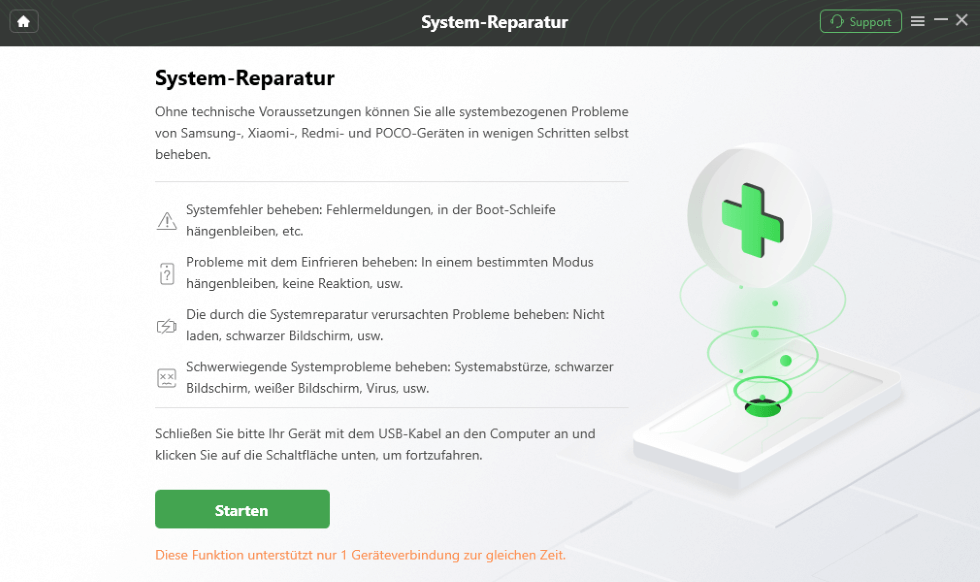
Klicken Sie auf “Starten”
Schritt 3. DroidKit greift auf den PDA-Code Ihres Geräts zu. Klicken Sie einfach auf „Jetzt herunterladen“, um die Firmware zu erhalten.
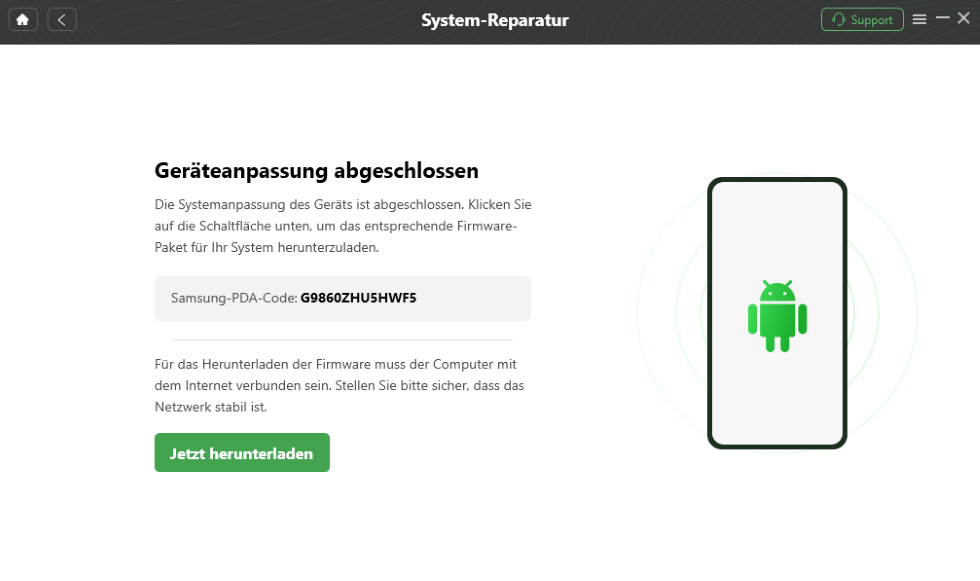
klicken Sie auf „Jetzt herunterladen“
Schritt 4. Klicken Sie anschließend auf die Schaltfläche „Jetzt beheben“ und versetzen Sie Ihr Gerät in den Download-Modus.
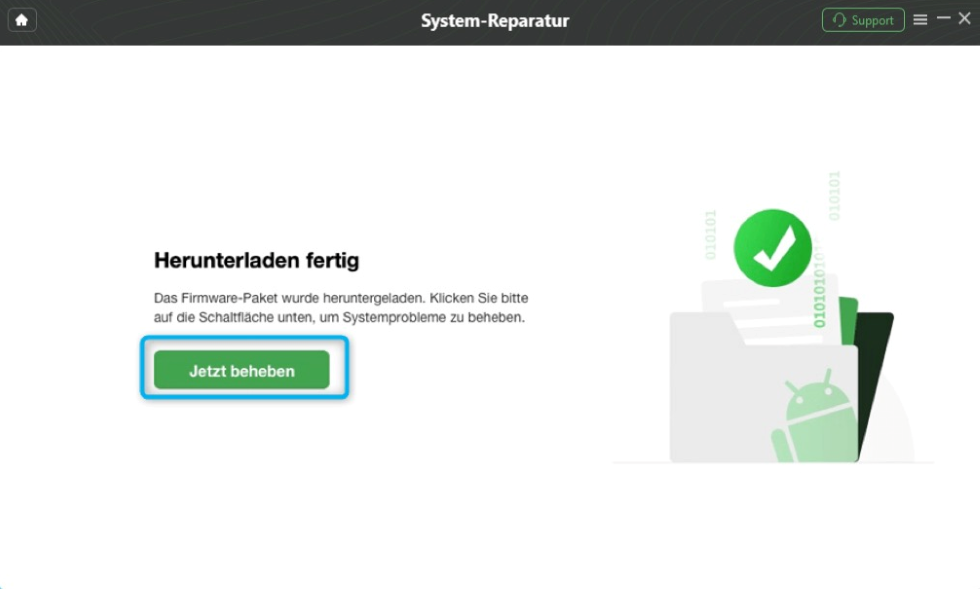
klicken Sie auf „Jetzt beheben“
Schritt 5. Sobald die Firmware heruntergeladen und überprüft wurde, beginnt die Reparatur Ihres Android-Systems automatisch. Bitte warten Sie einen Moment.

Autoreparatur beginnen
Starten Sie Ihr Smartphone nach Abschluss der Systemreparatur neu und testen Sie Smart View erneut.
FAQs zu „Samsung Smart View funktioniert nicht mehr“
1. Warum funktioniert Samsung Smart View nicht mehr?
Samsung hat die offizielle Unterstützung für die Smart View-App weitgehend eingestellt. Zudem kann es an inkompatiblen Softwareversionen auf Handy oder TV, schlechten WLAN-Verbindungen oder fehlender Aktualisierung der TV-Software liegen.
2. Welche Apps ersetzen Smart View?
Samsung Smart View wird hauptsächlich durch die SmartThings-App von Samsung ersetzt, die eine modernere und stabilere Möglichkeit bietet, Bildschirme drahtlos zu spiegeln und Smart-Geräte zu steuern. Zusätzlich gibt es mehrere leistungsstarke Drittanbieter-Apps wie AirDroid Cast, AirBeam TV, LetsView, MirrorMeister und APowerMirror, die plattformübergreifend funktionieren und eine flexible Alternative für Bildschirmspiegelung auf Samsung TVs und anderen Geräten darstellen. Diese Apps bieten oft mehr Funktionen, bessere Stabilität und höhere Streaming-Qualität als die alte Smart View-App.
3. Ist SmartThings besser als Smart View?
SmartThings bietet mehr Funktionen, ist jedoch weniger spezialisiert auf das reine Bildschirmspiegeln. Für viele Nutzer ist eine Drittanbieter-Alternative daher praktischer.
Fazit
Wenn Samsung Smart View nicht mehr funktioniert, liegt die Ursache häufig in fehlendem Support oder in Softwarekonflikten. Mit einfachen Maßnahmen wie dem Überprüfen des WLANs, dem Durchführen von Updates oder der Nutzung von SmartThings sowie anderen Alternativen lassen sich viele Probleme schnell beheben. Sollten die Schwierigkeiten jedoch tiefer im System verankert sein, ist DroidKit eine empfehlenswerte Lösung. Die Android-Software repariert zuverlässig Systemfehler, entsperrt Geräte und stellt sicher, dass Ihr Smartphone wieder stabil arbeitet und die Bildschirmspiegelung ohne Einschränkungen genutzt werden kann.

DroidKit – Bildschirm ohne Passwort in wenigen Minuten entsperren
- Sie können mehrere Bildschirmsperren wie digitales Passwort, PIN, Muster, Touch/Face ID usw. entsperren.
- 20000+ Modelle von Android-Handys und Tablets unterstützt, einschließlich Samsung Galaxy, Huawei, Xiaomi, LG, Sony, usw.
- Sie können Bildschirmsperren ohne Root entfernen.
- Es sind auch keine technischen Kenntnisse erforderlich.
Gratis Download(Win) Verfügbar für alle Windows
Gratis Download(Mac) Verfügbar für alle Mac
Gratis Herunterladen * 100 % sauber und sicher
Verwandte Artikel
Weitere Fragen über Produkt? Kontaktieren Sie unser Support Team, um Lösungen zu bekommen >
