WhatsApp wiederherstellen Android: 4 Methoden für Android
WhatsApp-Nachrichten oder Chatverläufe auf einem Android-Gerät können mithilfe lokaler Backups, professioneller Datenwiederherstellungstools oder durch das Abrufen von Fragmenten aus dem System Benachrichtigungsverlauf wiederhergestellt werden. Die Erfolgsquote hängt von der Vollständigkeit des Backups und der Aktualität des Vorgangs ab, die in dieser Anleitung erläutert werden.

Whatsapp wiederherstellen Android?Stellen Sie sich vor: Sie haben gerade die Details einer Zusammenarbeit mit einem Kunden bestätigt und wollen die Vertragsdokumente versenden, doch Ihr Finger löscht versehentlich das gesamte Chatfenster. Oder vielleicht löscht ein Familienmitglied versehentlich eine Videoaufnahme der Kindheit seiner Enkelkinder. Der Verlust dieser wichtigen Nachrichten könnte zu Fehlern bei der Arbeit oder zu familiärem Unglück führen. Keine Panik! Dieser Artikel stellt drei praktische Methoden zur Wiederherstellung von WhatsApp-Chats vor.
whatsapp business backup wiederherstellen
Methode 1. WhatsApp Business Backup wiederherstellen: Cloud-Backup und -Wiederherstellung
Wenn Sie die automatische Sicherung auf Google Drive aktiviert haben und das Löschdatum innerhalb Ihres Sicherung Zeitraums liegt, können Sie die Wiederherstellung aus einem Cloud-Backup versuchen. Bitte lesen Sie die folgenden Schritte sorgfältig durch:
Schritt 1: Backup überprüfen
Öffnen Sie WhatsApp > Einstellungen > Chats > Chat-Backup und bestätigen Sie das Datum der letzten Sicherung (z. B. „13. September 2025“).
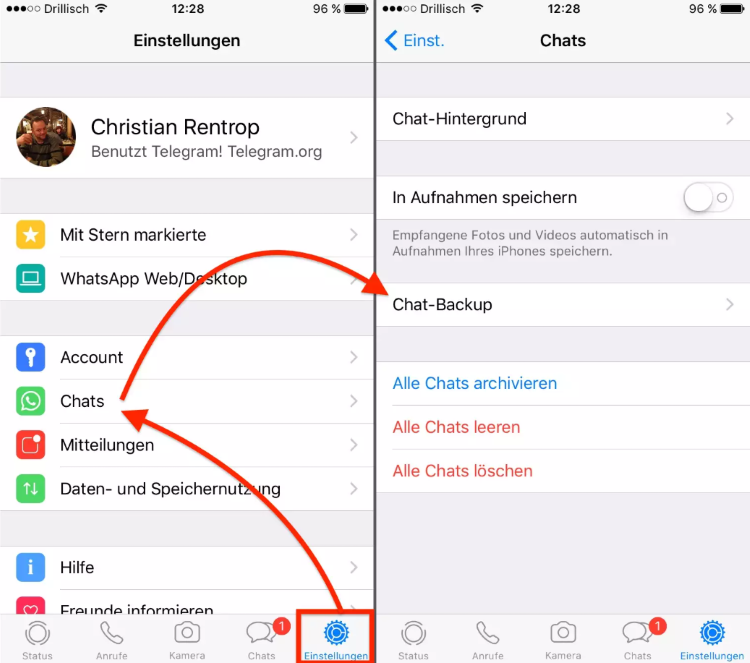
Backup überprüfen
Schritt 2: App vollständig deinstallieren
Halten Sie das WhatsApp-Symbol gedrückt > App-Info > Speicher > Alle Daten löschen > App deinstallieren.
Schritt 3: Neuinstallation und Wiederherstellung
Installieren Sie die App erneut über Google Play, melden Sie sich an, wählen Sie „Aus Google Drive wiederherstellen“ und warten Sie, bis der Fortschrittsbalken angezeigt wird.
Die Wiederherstellung aus einem Cloud-Backup stellt nur Daten bis zum Sicherungszeitpunkt wieder her. Sie funktioniert nicht, wenn nach dem Löschen nicht mehr als 7 Tage zuvor ein Backup erstellt wurde.
Methode 2. WhatsApp Business Backup wiederherstellen: Datenwiederherstellungstool
Wenn Ihre WhatsApp-Chats länger als sieben Tage gelöscht sind, sind Cloud-Backups ungültig. Diese Anleitung empfiehlt die Verwendung eines Datenwiederherstellungstools, um einen gründlichen Scan durchzuführen und Ihre WhatsApp-Daten wiederherzustellen. DroidKit ist ein PC-basiertes Datenwiederherstellungstool, das keine Root-Rechte benötigt. Es unterstützt das Extrahieren von WhatsApp-Chatverläufen, Mediendateien und 13 weiteren Datentypen aus lokalen Backups auf Android-Geräten und bietet einen umfassenden „Vorschau-Auswahl-Wiederherstellung“-Prozess.
Hier sind die wichtigsten Vorteile von DroidKit:
- Umfassende Datenwiederherstellung: DroidKit unterstützt die Wiederherstellung von 13 Datentypen, darunter Fotos, Videos, Kontakte, Textnachrichten und WhatsApp-Chatverläufe. Es nutzt hauptsächlich Low-Level-Scan-Technologie, um „unsichtbare“ Daten wiederherzustellen, die nicht überschrieben wurden.
- Geräteübergreifende Kompatibilität: DroidKit ist mit allen Android-Geräten kompatibel und unterstützt die direkte Datenextraktion aus Cloud-Backups wie Google Drive und iCloud sowie aus lokalen Backup-Dateien.
- Transparente und kontrollierbare Bedienung: DroidKit unterstützt eine 100%ige Vorschau, sodass Sie Nachrichteninhalte und Medien-Thumbnails einzeln anzeigen können. So verhindern Sie die versehentliche Wiederherstellung irrelevanter Dateien und können nur die Chats oder Dateien auswählen, die Sie wiederherstellen müssen. Das spart Speicherplatz und verbessert die Effizienz.
Gratis Download(Win) Verfügbar für alle Windows Gratis Download(Mac) Verfügbar für alle Mac
Gratis Herunterladen* 100 % sauber und sicher
Mit DroidKit können Sie WhatsApp-Chats optimal wiederherstellen, selbst wenn diese versehentlich gelöscht wurden oder Ihr Gerät beschädigt ist. Laden Sie DroidKit jetzt kostenlos herunter und testen Sie es. Bitte befolgen Sie die folgenden Schritte:
Schritt 1: Laden Sie DroidKit herunter und installieren Sie es auf Ihrem Computer. Wählen Sie das Modul „Datenwiederherstellung“ und wählen Sie „WhatsApp wiederherstellen“.
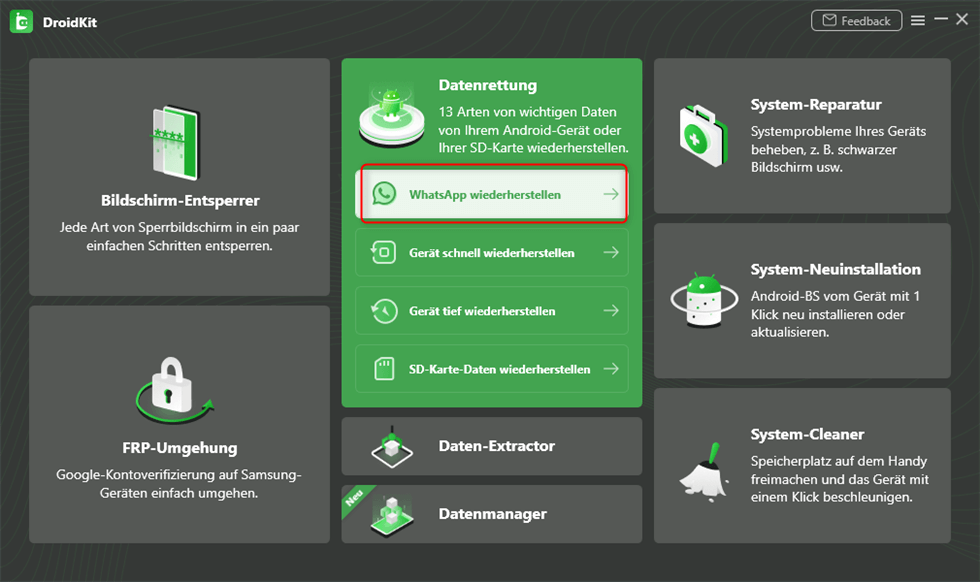
WhatsApp wiederherstellen wählen
Schritt 2: Verbinden Sie Ihr Android-Gerät über USB-Kabel mit Ihrem PC. Klicken Sie auf „Start“.
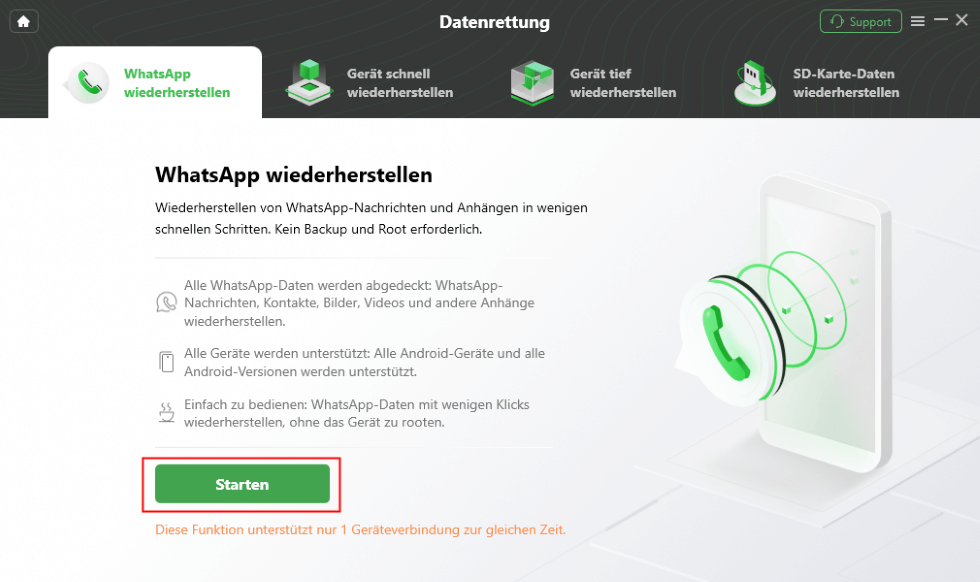
klicken Sie auf „Starten“
Schritt 3: Folgen Sie den Anweisungen auf dem Bildschirm und klicken Sie erneut auf „Start“.
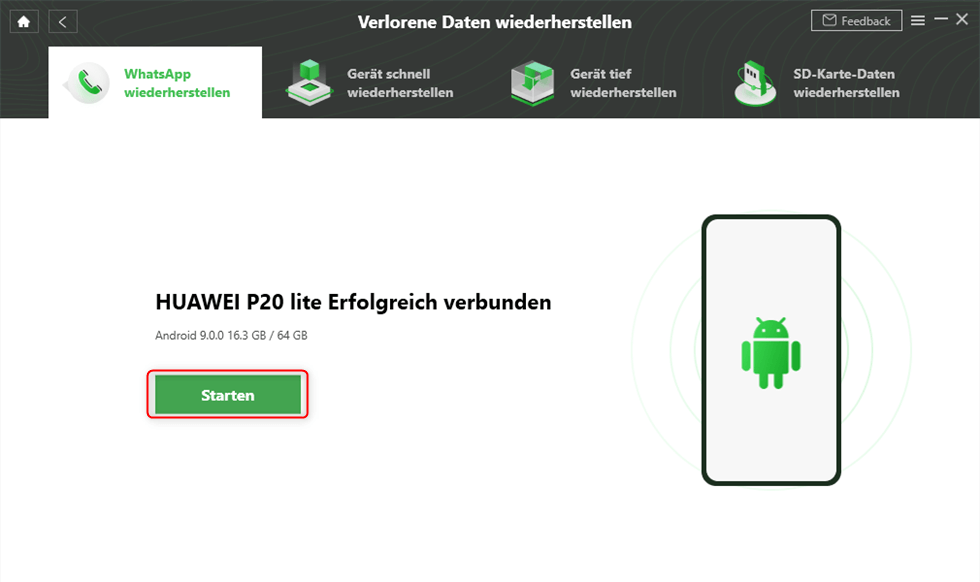
Auf Starten erneut klicken
Schritt 4: Folgen Sie den Anweisungen auf dem Bildschirm. Klicken Sie nach Abschluss aller erforderlichen Schritte auf „Weiter“. Schritt 5: DroidKit scannt automatisch Ihre WhatsApp-Chats und Ihre Follower-Liste (einschließlich Sprachnachrichten in WhatsApp) und zeigt sie an. Wählen Sie die gewünschten Nachrichten aus und tippen Sie auf „An Gerät“ oder „An PC“.
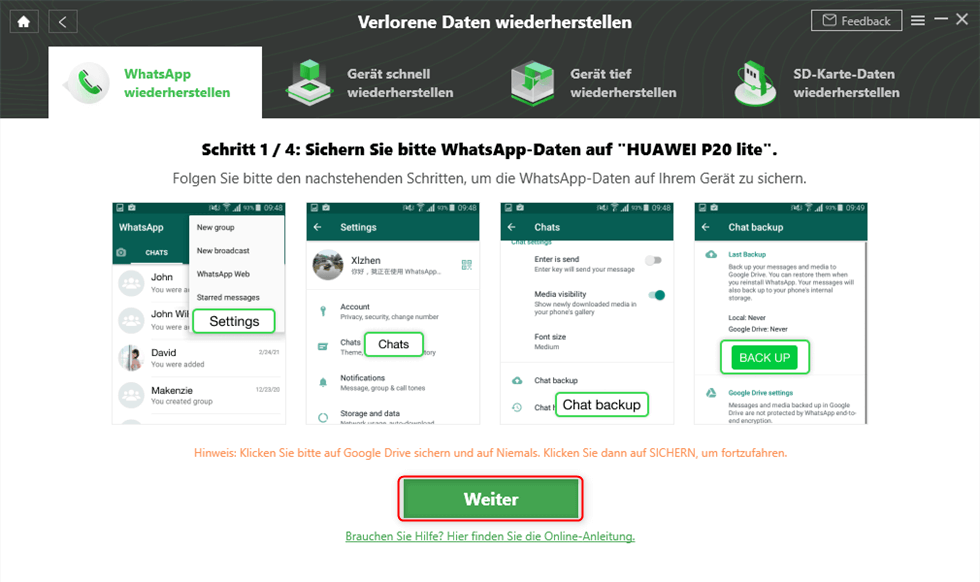
Den Anweisungen folgen, um WhatsApp wiederherzustellen
Die Datenwiederherstellung dauert einige Zeit. Bitte haben Sie etwas Geduld. Sobald der Wiederherstellungsvorgang abgeschlossen ist, wird die Meldung „Datenwiederherstellung abgeschlossen“ angezeigt.
Methode 3. WhatsApp Business Backup wiederherstellen:Benachrichtigungsverlauf
Wenn Sie WhatsApp-Chats innerhalb von 5 Minuten wiederherstellen müssen und die Nachrichten zuvor in der Systembenachrichtigungsleiste angezeigt wurden, können Sie versuchen, sie über den Benachrichtigungsverlauf wiederherzustellen. So geht’s:
Schritt 1: Benachrichtigungsverlauf aktivieren: Einstellungen > Apps > WhatsApp > Benachrichtigungen > „Benachrichtigungsverlauf“ aktivieren.
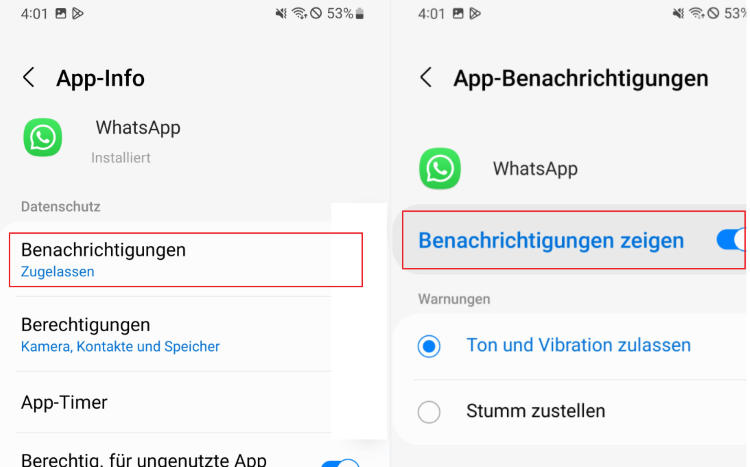
Benachrichtigungsverlauf
Schritt 2: Verbleibende Fragmente suchen: Ziehen Sie die Benachrichtigungsleiste nach unten > Tippen Sie oben rechts auf „Verlauf“ > Suchen Sie nach dem Namen des Kontakts. Möglicherweise wird der Anfang der Nachricht angezeigt.
Der Verlauf speichert nur den in der Benachrichtigungsleiste angezeigten Inhalt. Lange Nachrichten oder Bilder können nicht wiederhergestellt werden.
Methode 4. WhatsApp Business Backup wiederherstellen:Lokales Backup
WhatsApp sichert Ihren Chatverlauf täglich um 2 Uhr morgens automatisch im Speicher Ihres Geräts. Sie können die lokale WhatsApp-Backup-Datei manuell auf Ihrem Gerät suchen, kopieren und die App anschließend neu installieren, um die automatische Wiederherstellung zu starten. So geht’s:
Schritt 1: Backup-Datei suchen
Installieren Sie einen Dateimanager (z. B. Solid Explorer) und navigieren Sie zum Speicherverzeichnis Ihres Geräts. Suchen Sie die Backup-Datei mit dem Namen msgstore-date.1.db.crypt12.
Schritt 2: WhatsApp deinstallieren und neu installieren
Halten Sie die Original-App gedrückt, um sie zu deinstallieren. Laden Sie die neueste Version aus dem Play Store herunter. Installieren Sie die App und melden Sie sich bei Ihrem ursprünglichen Konto an.
Schritt 3: Automatische Wiederherstellung starten.
Bestätigen Sie Ihre Telefonnummer wie aufgefordert. WhatsApp erkennt die lokale Backup-Datei automatisch. Bestätigen Sie die Meldung „Chatverlauf wiederherstellen“.
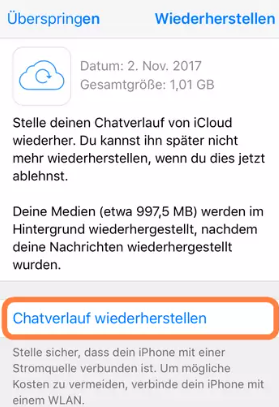
Chatverlauf wiederherstellen
Einige spezielle Android-Systeme (z. B. MIUI) verbergen möglicherweise das Backup-Verzeichnis und erfordern Root-Zugriff.
FAQ
1. Was ist DroidKit? Welche Daten können wiederhergestellt werden?
DroidKit ist ein professionelles PC-basiertes Datenwiederherstellungstool, das keine Root-Rechte benötigt und die Wiederherstellung von 13 Datentypen von Android-Geräten unterstützt, darunter WhatsApp-Chats, Fotos, Videos, Kontakte und SMS-Nachrichten. Es nutzt Low-Level-Scanning-Technologie, um versehentlich gelöschte oder verlorene Daten wiederherzustellen, und bietet eine „Vorschau-Auswahl-Wiederherstellung“-Funktion für eine präzise Wiederherstellung.
2. Kann DroidKit helfen, wenn WhatsApp-Backups auf Google Drive ungültig sind?
Ja! Wenn Google Drive-Backups nicht verfügbar sind (z. B. vor mehr als 7 Tagen gelöscht), kann DroidKit den lokalen Speicher des Android-Geräts direkt scannen und versuchen, alle nicht überschriebenen WhatsApp-Daten wiederherzustellen, einschließlich verschlüsselter Backups (Crypt12-Dateien). Dies erhöht die Erfolgsquote der Wiederherstellung.
3. Wie hoch ist die Erfolgsquote der WhatsApp-Datenwiederherstellung von DroidKit?
Die Erfolgsquote hängt davon ab, ob die Daten überschrieben wurden. Wenn die Daten gelöscht wurden, führen Sie die Wiederherstellung so schnell wie möglich durch (idealerweise innerhalb von 24 Stunden), um eine Wiederherstellungsrate von über 90 % zu erreichen. Wurde der Gerätespeicher jedoch mit einer großen Menge neuer Daten überschrieben, gestaltet sich die Wiederherstellung schwieriger.
Fazit
Wenn Sie whatsapp Chat wiederherstellen möchten, ist DroidKit die zuverlässigste und umfassendste Lösung! Es unterstützt nicht nur die Wiederherstellung von Dutzenden von Datentypen, sondern ermöglicht auch die Vorschau und selektive Wiederherstellung, um Fehler zu vermeiden. Im Vergleich zu manuellen Backups oder dem Benachrichtigungsverlauf scannt DroidKit den Gerätespeicher gründlicher und erhöht so Ihre Chancen, den WhatsApp-Chatverlauf wiederherzustellen. Laden Sie DroidKit jetzt kostenlos herunter und erleben Sie professionelle Datenwiederherstellung!

DroidKit – Bildschirm ohne Passwort in wenigen Minuten entsperren
- Sie können mehrere Bildschirmsperren wie digitales Passwort, PIN, Muster, Touch/Face ID usw. entsperren.
- 20000+ Modelle von Android-Handys und Tablets unterstützt, einschließlich Samsung Galaxy, Huawei, Xiaomi, LG, Sony, usw.
- Sie können Bildschirmsperren ohne Root entfernen.
- Es sind auch keine technischen Kenntnisse erforderlich.
Gratis Download(Win) Verfügbar für alle Windows
Gratis Download(Mac) Verfügbar für alle Mac
Gratis Herunterladen * 100 % sauber und sicher
Verwandte Artikel


Weitere Fragen über Produkt? Kontaktieren Sie unser Support Team, um Lösungen zu bekommen >
