[Gelöst] wlan am handy funktioniert nicht!
Heutzutage verlassen sich die Menschen mehr und mehr auf WLAN, haben Sie auch eine Situation, in der Ihr Handy WLAN ist nicht verfügbar zu einem kritischen Zeitpunkt, um das Auftreten einer solchen Situation in der Zukunft zu reduzieren, in diesem Artikel werden wir vier praktische Möglichkeiten, um das Problem der Nichtverfügbarkeit von WLAN auf Ihrem Handy zu lösen, sind Sie herzlich eingeladen, weiter zu lesen.

Vier Wege zur Lösung des Problems, dass Handys kein WLAN nutzen können
Vielleicht nehmen Sie gerade Telefonanrufe entgegen, spielen Spiele mit Ihren Freunden, hören Ihre Lieblingsmusik, stöbern in Produktbeschreibungen auf Shopping-Apps, wenn das WLAN plötzlich unterbrochen wird, sind Sie vielleicht sehr verärgert, aber keine Sorge, die Wiederherstellung der WLAN-Verbindung zu Ihrem Telefon ist keine sehr komplizierte Sache, dieser Artikel bietet Ihnen einige einfache und leicht zu bedienende Lösungen, um Ihr Telefon wieder zum Leben zu erwecken!
Methode 1: Starten Sie Ihr Mobiltelefon neu
Sie können zunächst versuchen, Ihr Handy neu zu starten, da dies der einfachste und direkteste Weg ist, um kleinere Probleme zu beheben, und es kann Ihnen helfen, einige häufige Handy-Fehler zu lösen. Scrollen Sie in den „Einstellungen“ Ihres Mobiltelefons nach unten und suchen Sie die Option „System“, klicken Sie auf die Option „Neustart“, um den Neustart zu bestätigen.

Klicken Sie auf die Option „Neustart“
Methode 2: Netzwerk zurücksetzen
WLAN funktioniert nicht richtig, vielleicht ist etwas mit Ihrem Gerät nicht in Ordnung, das Zurücksetzen des Netzwerks in den Einstellungen ist eine Option, die Schritte zur Lösung dieses Problems sind etwas anders für verschiedene Handymodelle. Hier ist eine Liste der entsprechenden Schritte für jedes Modell.
Android-Gerät: Wenn Sie ein Android-Gerät verwenden, müssen Sie in den Einstellungen die Option „System“ finden, auf „Optionen zurücksetzen“ und dann auf „WLAN zurücksetzen“ klicken, um die Einstellungen zurückzusetzen.
Samsung Galaxy-Gerät: Bei Samsung Galaxy-Geräten finden Sie unter „Einstellungen“ die Option „Allgemeine Verwaltung“, öffnen die Seite „Zurücksetzen“ und wählen „Netzwerkeinstellungen zurücksetzen”.
iOS-Gerät: Wenn es sich um ein iOS-Gerät handelt, wählen Sie „Übertragen/Zurücksetzen“ unter „Allgemein“ und dann „Netzwerkeinstellungen“ unter „Zurücksetzen“. Wählen Sie unter „Zurücksetzen“ die Option „Netzwerkeinstellungen“.
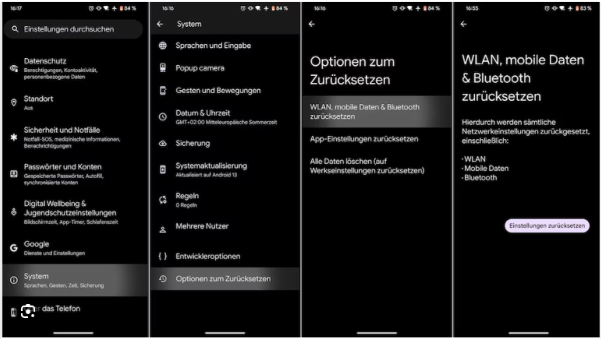
Zurücksetzen des Netzwerks in den Einstellungen
Methode 3: Energiesparmodus ausschalten
Wenn Sie versehentlich den Energiesparmodus einschalten, wird das WLAN automatisch deaktiviert und kann in diesem Modus nicht erkannt werden. Sie müssen nur den Energiesparmodus ausschalten, um sich wieder mit dem WLAN zu verbinden.
Öffnen Sie „Einstellungen“, klicken Sie auf „Batterie- und Gerätewartung“, klicken Sie auf die Option „Batterie“, klicken Sie auf „WLAN ausschalten“. Öffnen Sie „Einstellungen“, klicken Sie auf „Batterie- und Gerätewartung“, klicken Sie auf „Batterie“ und dann auf „Energiesparmodus ausschalten“.
Methode 4: Verwenden Sie DroidKit zur Reparatur des Gerätesystems
Wenn keine der oben genannten Methoden funktioniert oder zu mühsam für Sie sind, und Ihr Telefon immer noch nicht WLAN verwenden kann, dann sollte das Problem von Ihrem Handy-System kommen, können Sie versuchen, DroidKit zu verwenden, die ein Allzweck-System-Reparatur-Tool, das effizient Systemabstürze in nur ein paar einfachen Schritten lösen kann, und es wird nicht zu lange dauern, lesen Sie bitte den folgenden Inhalt für detaillierte Schritte.
Vorteil:
- Effizient und einfach zu bedienen: DroidKit hat eine intuitive Benutzeroberfläche, Sie brauchen keine komplexen technischen Kenntnisse zu beherrschen, folgen Sie einfach den Anweisungen, um den Reparaturprozess allein abzuschließen.
- Alle Probleme des Android-Betriebssystems ohne Rooting reparieren, wie z.B. schwarzer Bildschirm, Absturz, Touchscreen funktioniert nicht, Apps stürzen ab, etc. und bietet Ihnen die höchste Erfolgsquote.
- 100% sicher und zuverlässig: DroidKit hat eine fortschrittliche Reparaturtechnologie, so dass Sie sich keine Sorgen über Datenverlust oder Schäden und andere Risiken machen müssen.
Gratis Download(Win) Verfügbar für alle Windows Gratis Download(Mac) Verfügbar für alle Mac
Gratis Herunterladen* 100 % sauber und sicher
Nach dem Herunterladen von DroidKit können Sie die folgenden Schritte ausführen, um Ihr Telefon zu reparieren.
Schritt 1: Laden Sie DroidKit auf Ihren PC herunter, starten Sie DroidKit und wählen Sie den Modus „System-Reparatur“.

Wählen Sie „System-Reparatur“
Schritt 2: Nachdem das Android-Gerät erkannt wurde, klicken Sie auf die Schaltfläche „Starten“.
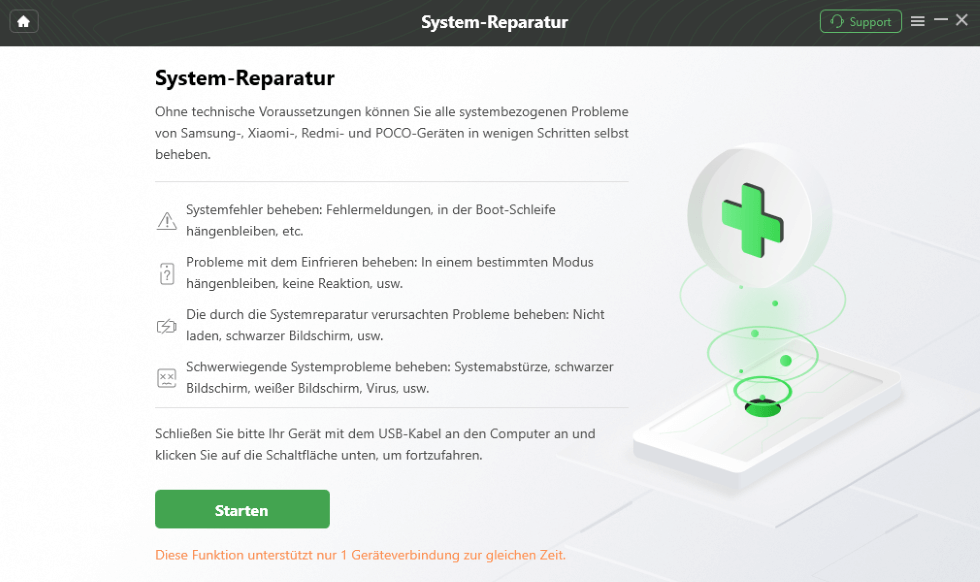
Klicken Sie auf “Starten”
Schritt 3: Laden Sie das Paket herunter und klicken Sie auf die Schaltfläche „Jetzt beheben“, wenn Sie fertig sind.
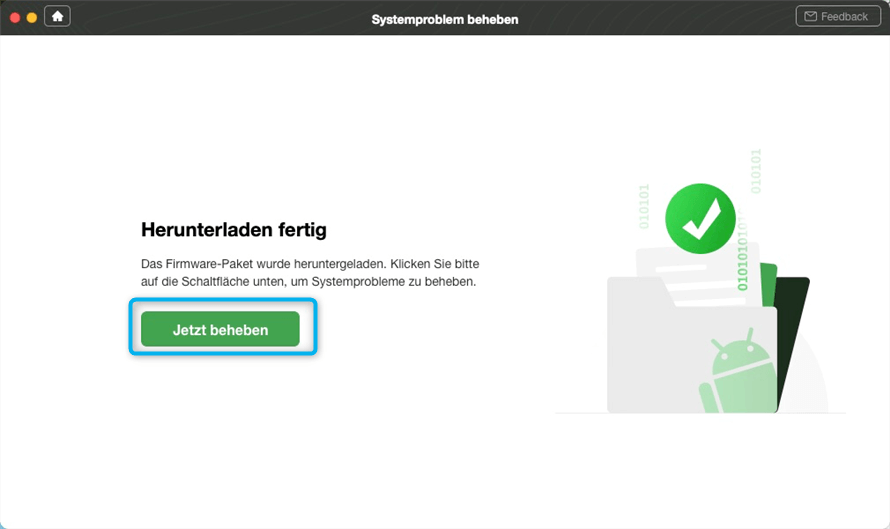
Beginn der Restaurierung
Schritt 4: Nachdem Sie das Gerät in den Download-Modus versetzt haben, klicken Sie auf „Weiter“.
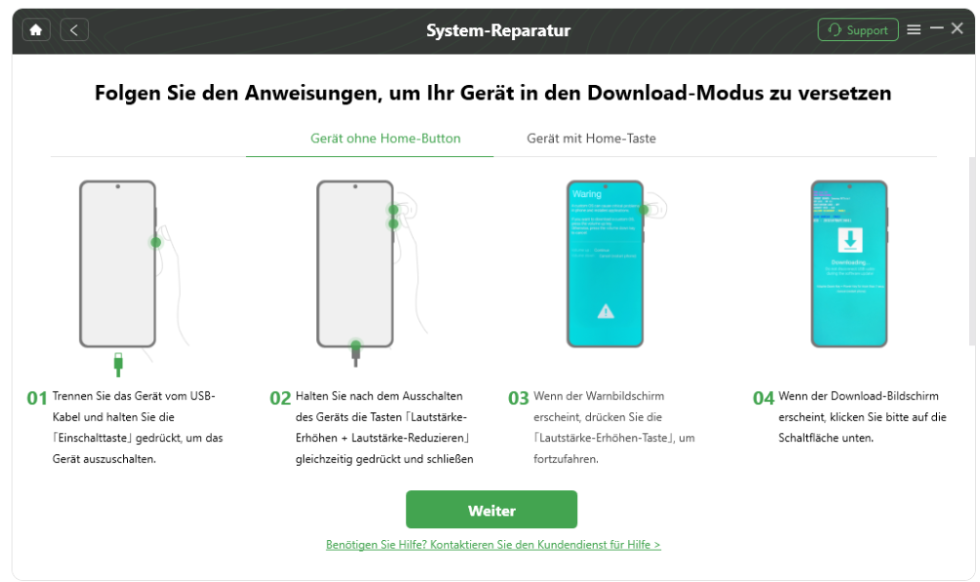
Versetzen Sie Ihr Gerät in den Download-Modus
Schritt 5: Nachdem die Reparatur abgeschlossen ist, wird das Gerät neu gestartet,Sie können jetzt Ihr Handy benutzen.
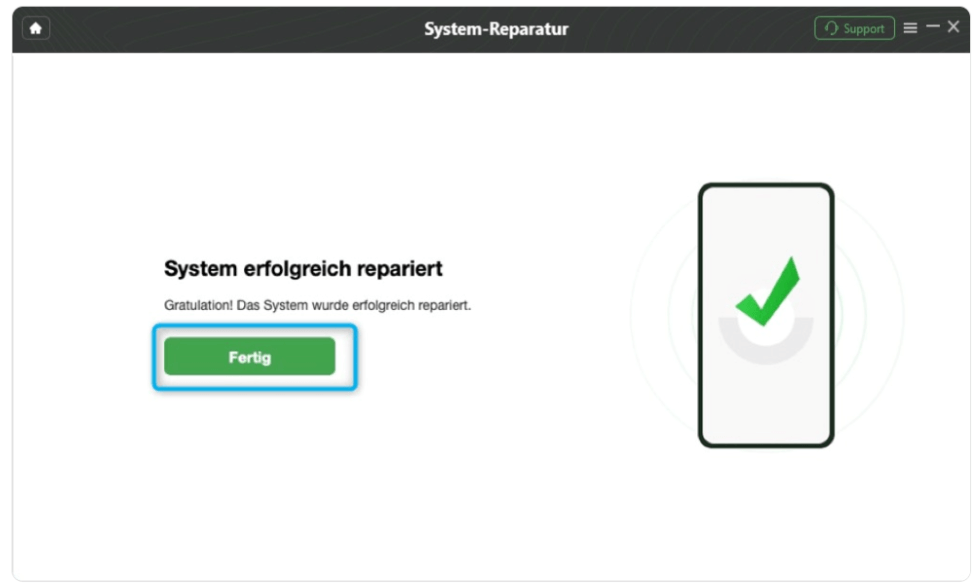
Reparatur abgeschlossen
Notizen:Die Systemreparaturfunktion kann zu Datenverlusten führen. Sichern Sie daher wichtige Daten wie Kontakte, Nachrichten, Fotos usw., bevor Sie das System reparieren.
Empfohlene Artikel :Wie kann man WLAN-Passwörter auslesen>
Empfohlene Artikel :Android Daten nach Werkseinstellung wiederherstellen>
Empfohlene Artikel :Huawei Passwort vergessen – so entsperren Sie es>
Fazit
Obwohl die heutigen Mobiltelefone immer intelligenter werden, kann WLAN auf Mobiltelefonen nicht verwendet werden, Mobiltelefone trennen plötzlich die Verbindung zum WLAN und andere Probleme treten immer noch von Zeit zu Zeit auf, dieser Leitfaden bietet Ihnen vier verschiedene Lösungen, Sie können diejenige wählen, die Ihnen nach Ihren eigenen Bedürfnissen entspricht, aber wenn Sie eine schnelle und gründliche Lösung suchen, muss die voll funktionsfähige DroidKit die optimale Wahl für Sie sein, willkommen! Sie können es gerne herunterladen und verwenden.

DroidKit – Bildschirm ohne Passwort in wenigen Minuten entsperren
- Sie können mehrere Bildschirmsperren wie digitales Passwort, PIN, Muster, Touch/Face ID usw. entsperren.
- 20000+ Modelle von Android-Handys und Tablets unterstützt, einschließlich Samsung Galaxy, Huawei, Xiaomi, LG, Sony, usw.
- Sie können Bildschirmsperren ohne Root entfernen.
- Es sind auch keine technischen Kenntnisse erforderlich.
Gratis Download(Win) Verfügbar für alle Windows
Gratis Download(Mac) Verfügbar für alle Mac
Gratis Herunterladen * 100 % sauber und sicher
Weitere Fragen über Produkt? Kontaktieren Sie unser Support Team, um Lösungen zu bekommen >
