Fotos vom iphone auf PC übertragen funktioniert nicht – Lösungen
Was kann man tun, wenn iPhone Bilder lassen sich nicht auf PC kopieren? Folgen Sie dieser Anleitung und dann erfahren Sie die effizienten Lösungen, um „Fotos vom iPhone auf PC übertragen funktioniert nicht“ einfach zu lösen, und dann Fotos vom iPhone auf PC schnell & einfach zu exportieren. Außerdem unterstützt es iPhone 12/11 Pro/11/XS/XR/X/8/7/6 usw.
Als iPhone-Benutzer machen Sie vielleicht viele Fotos mit Ihrem iPhone und übertragen die Fotos regelmäßig von Ihrem iPhone auf Ihren Computer als Backup Ihrer wertvollen Erinnerungen. Aber wenn Sie einen Windows-PC verwenden, können Sie manchmal auf einige Probleme stoßen, z. B. kann der Windows Explorer nur die vom iPhone aufgenommenen Bilder übertragen, die nicht exportiert werden können, wenn sie auf andere Weise synchronisiert werden. iCloud muss regelmäßig jeden Monat bezahlt werden. Oder wenn Sie die iCloud-Fotomediathek einschalten, wird das Herunterladen auf den PC unterstützt, aber Sie müssen Speicher, Bildqualität, Netzwerkstabilität und Datenschutz beachten.
All diese Probleme sind sehr beunruhigend. Aus diesem Grund haben wir einige entsprechende Lösungen für Sie zusammengestellt und empfehlen Ihnen die bequemsten und praktischsten.
 Teil 1: Fotos vom iPhone auf PC übertragen – Ohne iTunes/iCloudTeil 2: Fotos vom iPhone auf PC übertragen – Lösungen & Tipps
Fotos vom iPhone auf PC übertragen – Video
Teil 1: Fotos vom iPhone auf PC übertragen – Ohne iTunes/iCloud
Wie Sie wissen, können beim Synchronisieren von Fotos mit iTunes die vorhandenen Dateien auf Ihrem iPhone überschrieben werden. Und iCloud erfordert eine monatliche Gebühr und ist unter Windows umständlich und schwierig zu bedienen. Wenn Sie Ihre Fotos sicher und schnell vom iPhone auf den PC exportieren möchten, verwenden Sie bitte AnyTrans. AnyTrans ist ein sicheres Übertragungstool für iOS-Geräte, das von 10 Mio.+ Anwendern weltweit genutzt wird. Es ermöglicht Ihnen die erfolgreiche Übertragung von Fotos vom iPhone auf den Computer. Neben der Fotoübertragung kann AnyTrans alle Arten von wichtigen Daten für Sie verwalten (übertragen, sichern, löschen, bearbeiten, herunterladen usw.). Und es ist 100% sicher und sauber!
- Alle Albumfotos werden mit einem Klick exportiert, genau nach Zeit und Albumverzeichnis sortiert
- Fotos mit hoher Stabilität übertragen, kein Verlust, kein Auslaufen, keine Veränderung der Bildqualität
- Einsteigerfreundlich, einfache Schritte, kein Fachwissen erforderlich
Schritt 1: Bitte laden Sie AnyTrans herunter und installieren Sie es, und öffnen Sie. Verbinden Sie iPhone mit Computer und wählen Sie Fotos aus.
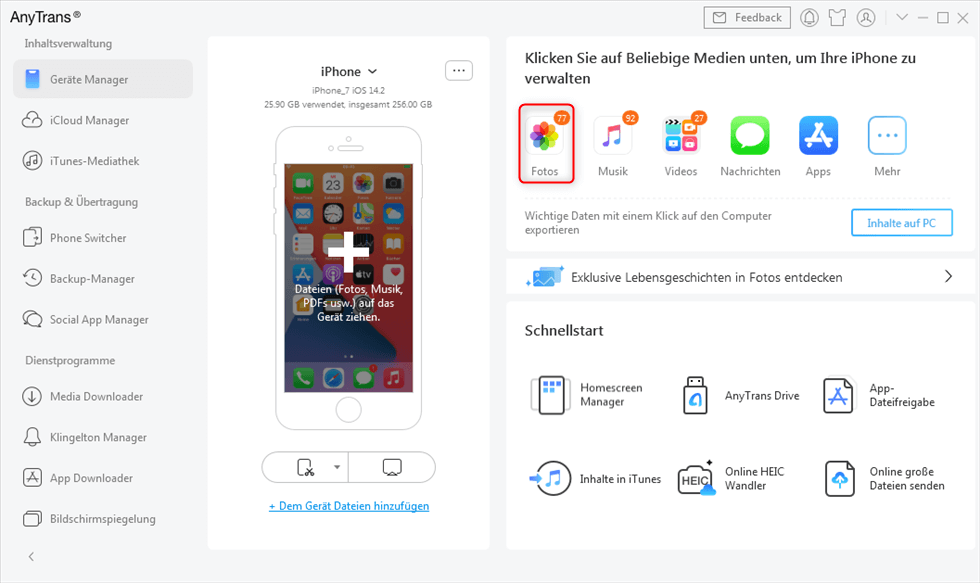
anytrans-in-der-hauptschnittstelle-auf-die-fotos-klicken
Schritt 2: Wählen Sie z.B Alben in Fotos, die Sie übertragen möchten, und dann klicken Sie auf PC wie das Bild.
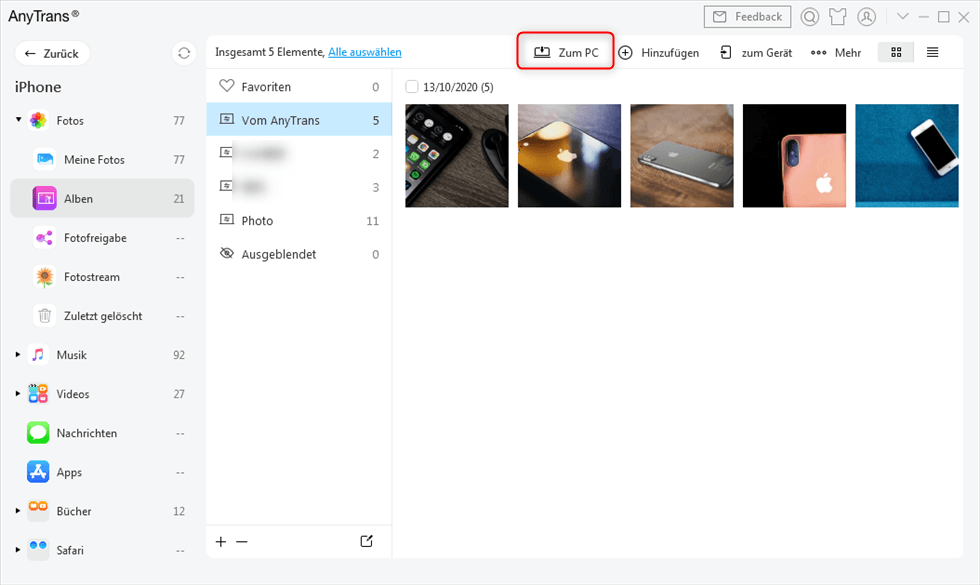
anytrans-die-fotos-auf-computer-senden
Schritt 3: Wenn die Übertragung abgeschlossen ist, können Sie auf “Daten im Vorschau betrachten” klicken, um die Bilder und Fotos auf Ihrem Computer zu überprüfen.
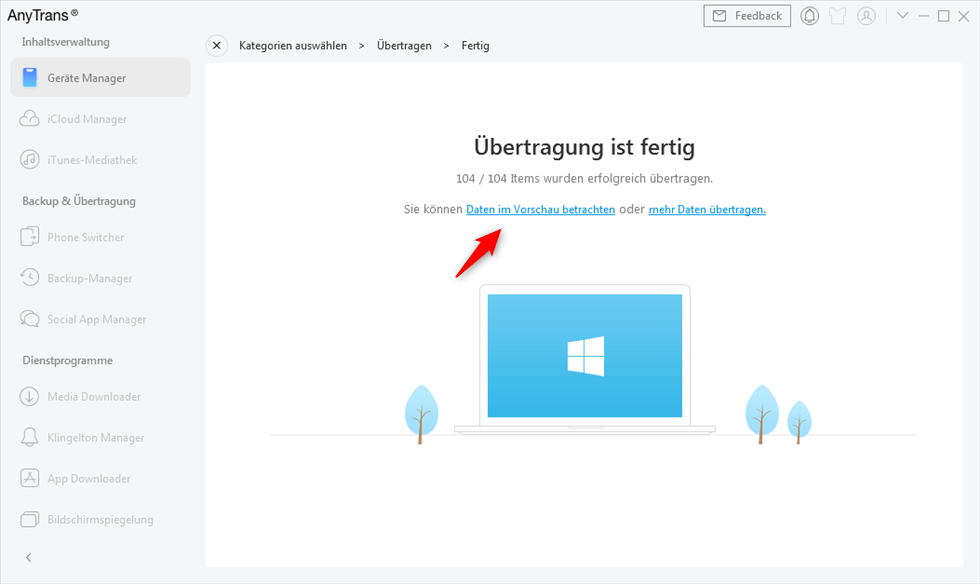
anytrans-bilder-im-vorschau-betrachten
Sie sehen den Ordner, in den die Fotos direkt übertragen wurden, und können nun überprüfen, ob sie alle erfolgreich vom iPhone auf den PC übertragen wurden.
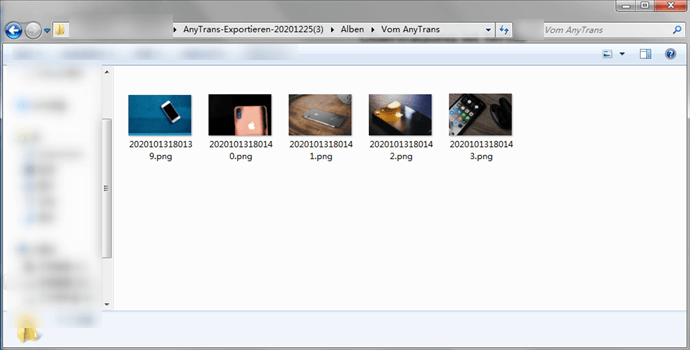
bilder-vom-anytrans-pruefen
Teil 2: Lösungen & Tipps – Fotos vom iPhone auf PC übertragen funktioniert nicht
Wenn Sie einige andere reguläre Methoden wie iTunes, iCloud verwenden, können viele Probleme auftreten. Im Folgenden sind einige Gegenmaßnahmen und weitere Methoden für Sie zusammengestellt. Wenn Sie Ihre iPhone-Fotos schnell und effizient auf den PC übertragen möchten und dabei verlustfreie Bildqualität, Datensicherheit usw. gewährleisten wollen, sollten Sie AnyTrans ausprobieren.
Stellen Sie sicher, dass Sie iTunes schon auf die neueste Version aktualisiert haben, ansonsten könnten Sie Problem bei der Übertragung haben.
Stellen Sie sicher, ob das USB-Kabel funktioniert und Ihr iPhone mit dem Computer verbunden ist. Wenn nicht, probieren Sie mit einem neuen USB-Kabel. Ein originales Apple USB-Kabel kann wahrscheinlich besser funktionieren.
Der Apple Mobile Device Service ist der Prozess, der bei der Installation von Apple iTunes in Windows 10 mit anderen Hintergrundprozessen verknüpft wird. Dieser Prozess hilft iTunes, das iPhone-Gerät zu erkennen, das mit dem Windows-System verbunden ist. Wenn Ihr System das iOS-Gerät nicht erkennt, müssen Sie den Apple Mobile Device-Dienst (AMDS) auf dem Computer neu starten.
Schritt 1: Wechseln Sie zum Ausführen- Fenster, indem Sie auf Windows-Taste + R klicken.
Schritt 2: Geben Sie „services.msc“ im Fenster Ausführen ein und klicken Sie auf OK, um den Services Manager zu öffnen.
Schritt 3: Suchen Sie im Listenmenü der Seite nach Apple Mobile Device Service (AMDS).
Schritt 4: Klicken Sie mit der rechten Maustaste auf AMDS und klicken Sie im Dropdown-Menü auf Eigenschaften.
Schritt 5: Gehen Sie im Eigenschaftenfenster zur Option Starttyp und wählen Sie „Automatisch“ aus. Tippen Sie unter Dienststatus auf „Beenden“ und klicken Sie auf OK.
Schritt 6: Nachdem der Dienst beendet wurde, klicken Sie erneut mit der rechten Maustaste auf Apple Mobile Device Service und klicken Sie auf die Option Start.
Schritt 7: Starten Sie den Computer neu. Und dann öffnen Sie nun Ihr iTunes und schließen Sie Ihr iPhone an, um die Fotos vom iPhone auf PC zu importieren.
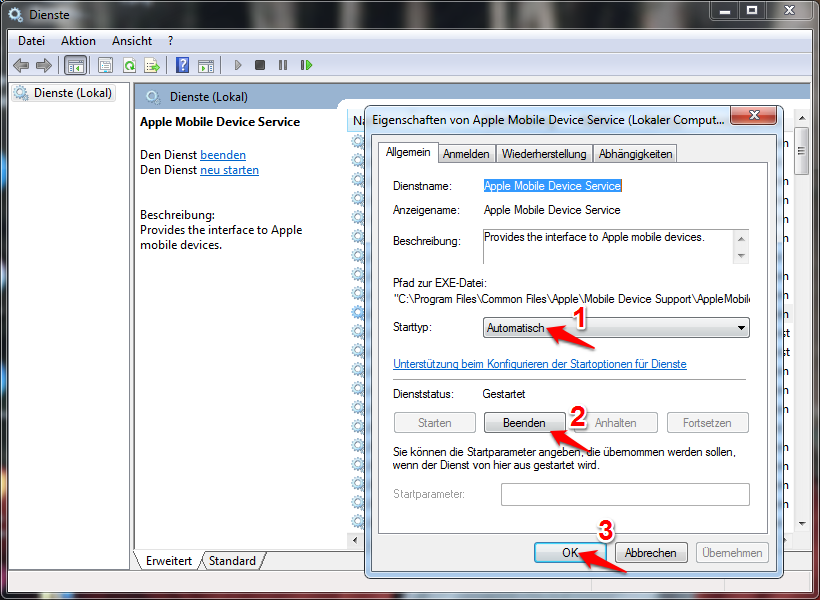
Fotos vom iPhone auf PC übertragen geht nicht – So beheben
Wenn Sie AMDS schon neu gestartet haben und das Problem weiterhin besteht, brauchen Sie möglicherweise die Berechtigungen für das Bildverzeichnis auf Ihrem Windows-System zu überprüfen.
Schritt 1: Klicken Sie mit der rechten Maustaste auf den Ordner Bilder > Tippen Sie auf „Eigenschaften“ > Wählen Sie „Sicherheit“ > Tippen Sie dann auf „Bearbeiten“.
Schritt 2: Suchen und klicken Sie auf Ihren Kontonamen aus der Liste der Benutzernamen > Überprüfen Sie Vollzugriff unter Erlauben > Klicken Sie auf Übernehmen und OK.
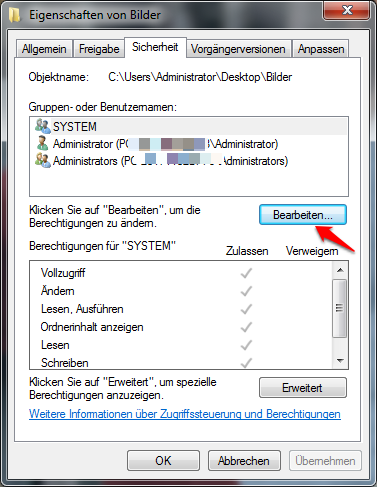
Fotos vom iPhone auf PC übertragen funktioniert nicht – So fixieren
Mit dieser Methode können Sie Fotos nur Stück für Stück markieren und herunterladen, um alle oder mehrere iCloud Bilder mit nur 1-Klick zu markieren, folgen Sie Text: Alle/Mehrere iCloud Bilder mit 1-Klick markieren und übertragen >
Wenn iPhone Bilder lassen sich nicht auf PC kopieren, können Sie auch die Fotos mit iCloud einfach zu exportieren.
Schritt 1: Gehen Sie zur Einstellungen auf dem iPhone > Tippen Sie auf iCloud > Klicken Sie auf „Fotos“ > Aktivieren Sie dann die Option iCloud-Fotomediathek.
Schritt 2: Warten Sie einen Moment, bis alle Fotos auf dem Smartphone mit der iCloud synchronisiert werden.
Schritt 3: Gehen Sie zur Webseite der iCloud > Loggen Sie mit Ihrer Apple-ID und Passwort ein > Klicken Sie auf „Alle Fotos“ > Markieren Sie die Fotos, die Sie auf PC herunterladen möchten > Klicken Sie auf herunterladen oben rechts.

Fotos vom iPhone auf PC übertragen funktioniert nicht und was tun
Fotos vom iPhone auf PC übertragen funktioniert nicht – übertragen mit WLAN
Wenn Sie kein USB-Kabel dabei haben, oder es unmöglich ist, das iPhone mit dem Computer erfolgreich zu verbinden, probieren Sie mit der iOS-App AnyTrans – Transfer Photos! Sie brauchen nur Ihr iPhone und Computer in selber Wi-Fi-Netzwerkverbindung, dann können Sie Bilder zwischen iPhone und Computer drahtlos übertragen.
Schritt 1: Laden Sie die App AnyTrans-Transfer Photos aus dem App Store vom Ihren iPhone herunter.
Schritt 2: Öffnen Sie den Browser des Computer und greifen Sie auf anytrans.io zu. Anschließend können Sie den PC und das iPhone über QR-Code auf der Website verbinden, um die drahtlose Daten-Übertragung zwischen iPhone & Computer zu ermöglichen.
Schritt 3: Öffnen Sie AnyTrans – Transfer Photos auf dem iPhone herunter, tippen Sie auf das Scansymbol  > Scannen Sie den angezeigten QR-Code auf der Website.
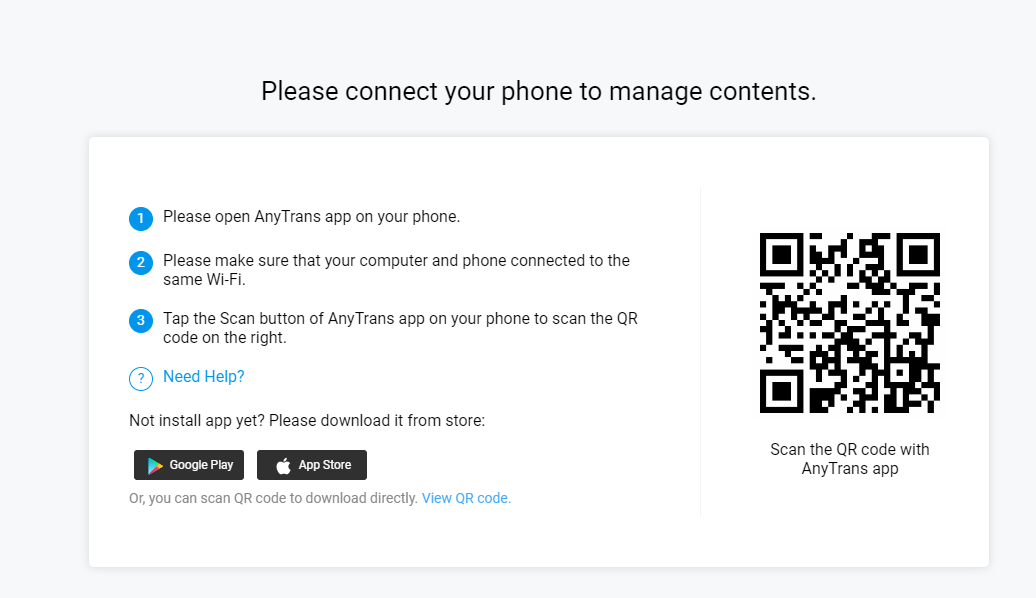
scannen-und-verbinden
Schritt 4: Dann werden die Bilder und Filme im iPhone angezeigt, wählen Sie die Mediendateien aus, die Sie auf PC übertragen möchten > Klicken Sie auf den Knopf „Herunterladen“, um die Übertragung zu starten.

iPhone Fotos auf PC übertragen geht nicht ohne USB
Fazit
Jetzt können Sie mit o.g. Methoden selbst versuchen, um „Fotos vom iPhone auf PC übertragen funktioniert nicht“ zu beheben. Wenn Sie Fotos sicher & einfach vom iPhone auf Computer übertragen möchten, probieren Sie AnyTrans kostenlos! Wenn Sie einfach Bilder von PC/Mac auf iPhone übertragen, können Sie auch hier weiter informieren. Falls Sie noch Frage haben, schreiben Sie uns E-Mail. Wenn dieser Anleitung Ihnen nützlich ist, teilen Sie sie auf Facebook/Twitter!
AnyTrans – iPhone Fotos Übertragung
- Übertragen Sie innerhalb von 32 Sekunden über 3000 Fotos vom iPhone auf PC.
- Übertragen Sie alle Fotos wie Kamerarolle, Fotostream, Fotofreigabe usw.
- Kein Schaden für das Bild und wird in Originalqualität aufbewahrt.
- Geeignet für alle iPhone Modelle und iOS Systeme.
Herunterladen für Win100% sauber und sicher
Herunterladen für Mac100% sauber und sicher
Gratis Herunterladen * 100% sauber und sicher


Mitglied von iMobie Inc. Eine stille Redakteurin, der Menschen gerne bei der Lösung von Problemen mit dem iPhone und iPad hilft und manchmal viele interessante Tipps gibt.
Weitere Fragen über Produkt? Kontaktieren Sie bitte userem Support Team, um Lösungen schnell zu bekommen >
