Anleitung: Videos auf dem iPhone schneiden und danach übertragen
Sind Sie auf der Suche nach einer Möglichkeit, Videos auf Ihrem iPhone zu schneiden? In diesem Artikel finden Sie eine Zusammenfassung von drei praktischen Methoden sowie eine Möglichkeit, Videos nach dem Schneiden schnell und ohne Qualitätsverlust zu übertragen.

Smartphones und insbesondere das iPhone haben sich in den letzten Jahren zu vielseitigen Geräten entwickelt, die weit mehr können als nur telefonieren. Neben dem Fotografieren ist auch das Bearbeiten und Schneiden von Videos inzwischen ein fester Bestandteil im Alltag vieler Nutzerinnen und Nutzer. Egal ob es sich um Urlaubsaufnahmen, Instagram-Reels oder einfache Familienvideos handelt, die Möglichkeit zur mobilen Videobearbeitung wird immer gefragter.
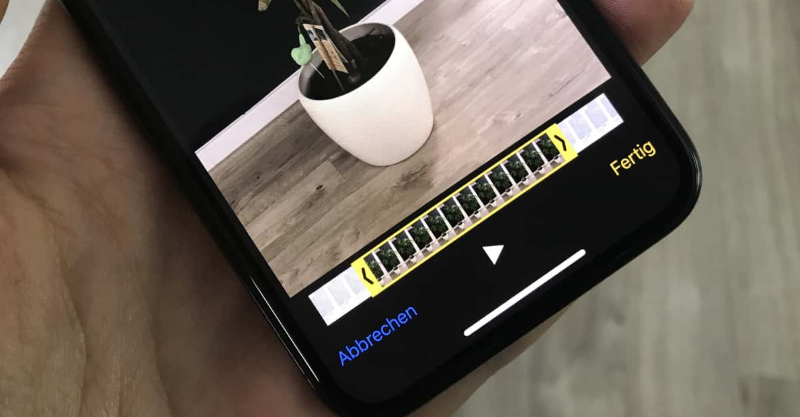
video schneiden iphone
Doch wie funktioniert das Schneiden von Videos auf dem iPhone eigentlich genau? Welche Werkzeuge stehen zur Verfügung, um Videos direkt auf dem Gerät zu bearbeiten, und wie kann man die fertigen Clips anschließend auf andere Geräte übertragen? In diesem Artikel zeigen wir Ihnen die beliebtesten Methoden, mit denen Sie Videos auf dem iPhone schneiden können, ohne dass Sie dafür spezielle Vorkenntnisse benötigen.
Video auf iPhone kürzen | 3 Wege
In diesem Artikel stellen wir Ihnen drei gängige Methoden zum Schneiden von iPhone-Videos vor. Sie können die für Sie am besten geeignete Methode auswählen.
Weg 1. iPhone Video schneiden mit der Fotos-App | integrierte iOS-Funktion
Die einfachste Methode, ein Video auf dem iPhone zu schneiden, ist die Verwendung der nativen Fotos-App. So geht’s:
Schritt 1. Öffnen Sie die Fotos-App und wählen Sie das gewünschte Video aus.
Schritt 2. Tippen Sie auf „Bearbeiten“ (oben rechts).
Schritt 3. Ziehen Sie die gelben Griffe am Anfang oder Ende des Videos, um das iPhone Video zu kürzen.
Schritt 4. Bestätigen Sie mit „Fertig“ und wählen Sie „Video speichern“ (entweder als neue Kopie oder mit Überschreiben des Originals).
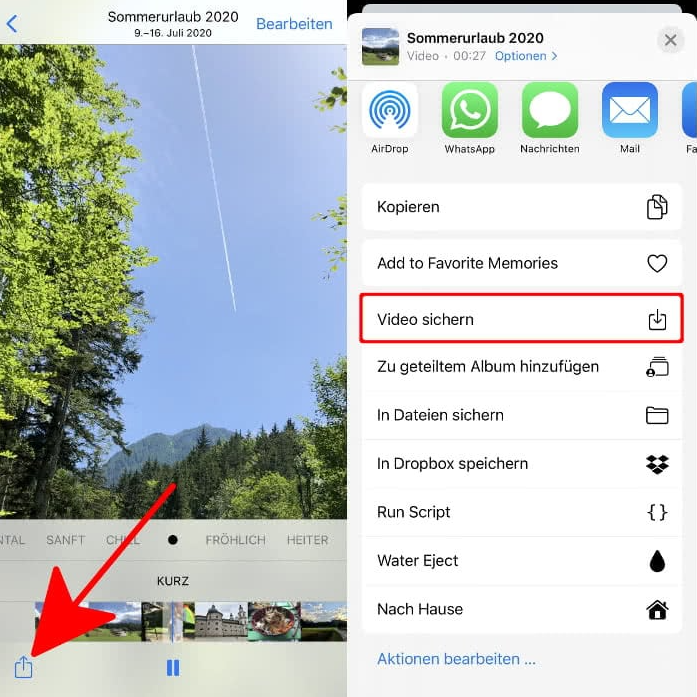
Video auf iPhone kürzen
Vorteile:
- Keine zusätzliche App nötig
- Ideal für einfache Kürzungen
- Schnell und intuitiv
Nachteile:
- Keine erweiterten Bearbeitungsfunktionen wie Filter oder Texte.
Weg 2. iPhone Videos zusammenschneiden mit iMovie | Der Klassiker von Apple
Für anspruchsvollere Schnitte empfiehlt sich iMovie, die kostenlose Videoschnitt-App von Apple.
Die detaillierten Schritte zum Schneiden von iPhone-Videos mit iMovie sind wie folgt.
Schritt 1. Öffnen Sie iMovie und erstellen Sie ein neues Projekt.
Schritt 2. Wählen Sie das Video aus Ihrer Bibliothek aus.
Schritt 3. Tippen Sie auf die Timeline und wählen Sie das Scheren-Symbol, um Szenen zu teilen.
Schritt 4. Ziehen Sie die Ränder, um die Länge anzupassen.
Schritt 5. Fügen Sie bei Bedarf Übergänge, Musik oder Texte hinzu.
Schritt 6. Exportieren Sie das Video über das Teilen-Symbol.
Vorteile:
- Umfangreiche Bearbeitungsmöglichkeiten
- Benutzerfreundliches Interface
- Ideal für Storytelling oder Social Media Videos.
Nachteile:
- Etwas steilere Lernkurve für Einsteiger
- Export kann bei langen Videos Zeit beanspruchen
Weg 3. iPhone Video schneiden über Drittanbieter-Apps | CapCut
Im App Store finden sich zahlreiche Apps, mit denen Sie Videos auf dem iPhone schneiden und bearbeiten können. Einige beliebte Optionen:
- InShot: Perfekt für Social Media Clips
- Splice: Einfach zu bedienen, mit vielen Effekten
- CapCut: Umfangreiche Bearbeitungsfunktionen, besonders bei TikTok-Nutzern beliebt
Diese Apps bieten nicht nur Schnittfunktionen, sondern auch Musik, Sticker, Filter und mehr. Sie eignen sich vor allem für Nutzer, die regelmäßig Inhalte für Instagram, TikTok oder YouTube erstellen.
Hier nehmen wir CapCut als Beispiel.
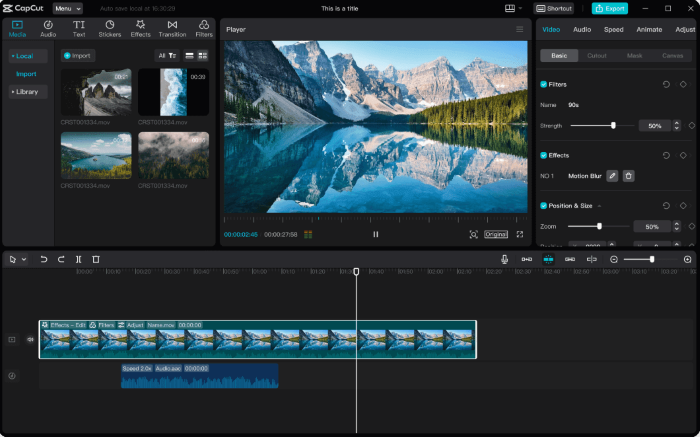
CapCut
Schritt 1. Installieren Sie CapCut aus dem App Store.
Schritt 2. Importieren Sie Ihr Video.
Schritt 3. Nutzen Sie die Trim-Funktion, um unerwünschte Teile zu entfernen.
Schritt 4. Fügen Sie Effekte, Texte oder Musik hinzu.
Schritt 5. Exportieren Sie das Video in hoher Qualität.
Vorteile:
- Professionelle Effekte und Filter.
- Ideal für Social-Media-Content.
Nachteile:
- Manche Funktionen sind nur in der Pro-Version verfügbar.
Sobald Sie ein Video erfolgreich auf dem iPhone geschnitten oder bearbeitet haben, ist die Arbeit in der Regel noch nicht vollständig abgeschlossen. Möglicherweise möchten Sie den fertigen Clip auf Ihren Computer übertragen, um ihn dort zu archivieren oder weiterzubearbeiten. Vielleicht möchten Sie ihn mit Freunden und Familie teilen oder für zukünftige Projekte sicher aufbewahren. In vielen Fällen genügt es nicht, das Video lediglich auf dem iPhone zu speichern, insbesondere dann nicht, wenn Sie mit begrenztem Speicherplatz zu tun haben oder mehrere Geräte im Einsatz sind.
Genau an diesem Punkt stehen viele Nutzer vor einer Herausforderung: Wie kann man ein geschnittenes oder gekürztes Video schnell, sicher und ohne Qualitätsverlust vom iPhone auf andere Geräte übertragen? Die gängigen Methoden wie WhatsApp, iTunes oder iCloud sind häufig umständlich, langsam oder bieten nur eingeschränkte Kontrolle über einzelne Dateien. Wenn Sie jedoch maximale Flexibilität und Effizienz wünschen, benötigen Sie eine professionelle Lösung.
Hier bietet sich AnyTrans als optimale Unterstützung an, denn dieses leistungsstarke iPhone-Datenmanagement-Tool wurde speziell dafür entwickelt, Inhalte wie Videos, Fotos oder Musik gezielt zu verwalten und mühelos zwischen verschiedenen Geräten zu übertragen.
Bearbeitete Videos übertragen mit AnyTrans
AnyTrans ist eine professionelle Datenverwaltungssoftware für iOS-Geräte, mit der Sie Videos, Fotos, Musik, Nachrichten, Apps und vieles mehr zwischen iPhone, iPad, Mac oder Windows-PC übertragen können – ohne iTunes. Sie bietet volle Kontrolle über Ihre Inhalte und ermöglicht es Ihnen, geschnittene Videos effizient zu exportieren oder zu sichern.
Wenn Sie Videos auf dem iPhone schneiden, entsteht oft der Wunsch, die fertigen Clips auf einem größeren Bildschirm anzusehen, sie weiterzubearbeiten oder einfach zu sichern. Mit AnyTrans gelingt das ohne Qualitätsverlust – und vor allem ohne komplizierte Schritte.
Vorteile mit AnyTrans:
- Direkter Export von geschnittenen Videos vom iPhone auf den PC oder Mac.
- Sicherung von Videodateien, ohne iCloud-Speicher zu belasten.
- Flexible Auswahl: Nur ausgewählte Videos übertragen, keine Komplettsicherung nötig.
- Hohe Geschwindigkeit bei der Übertragung: Wenn Sie über eine stabile Internetverbindung verfügen, kann AnyTrans Videos von Ihrem iPhone innerhalb weniger Sekunden auf Ihren Computer übertragen.
Gratis Download(Win) Verfügbar für alle Windows Gratis Download(Mac) Verfügbar für alle Mac
Gratis Herunterladen* 100 % sauber und sicher
Schritt 1. Laden Sie AnyTrans für Windows oder macOS herunter. Installieren Sie die Software und starten Sie sie.
Schritt 2. Verbinden Sie Ihr iPhone über ein USB-Kabel mit dem Computer. AnyTrans erkennt das Gerät automatisch.
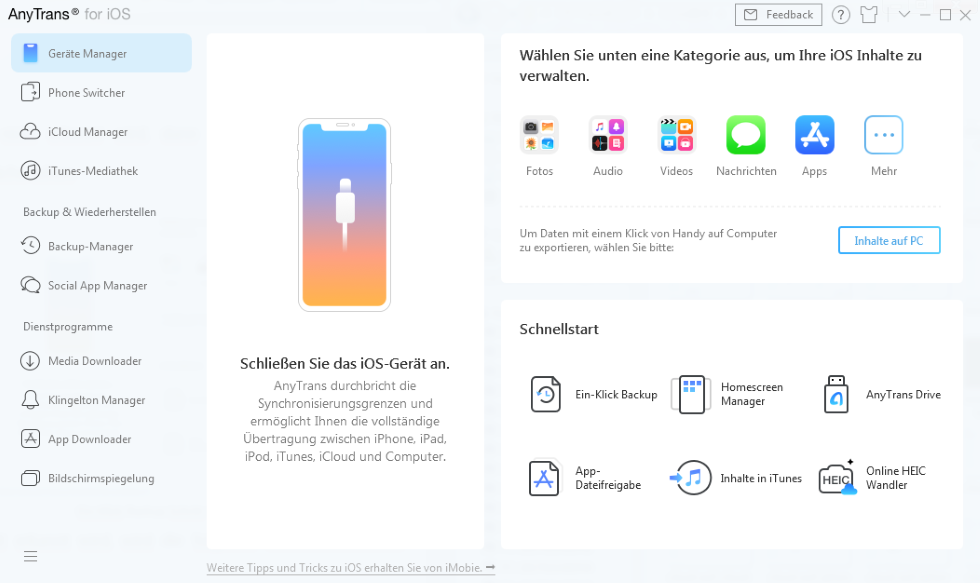
Verknüpfte Geräte – Erkennung
Schritt 3. Wählen Sie in der rechten Seitenleiste „Videos“. Dann finden Sie auch Ihre bearbeiteten bzw. geschnittenen Clips aus der Fotos-App oder iMovie. Wählen Sie dann das Video aus, das Sie übertragen möchten.
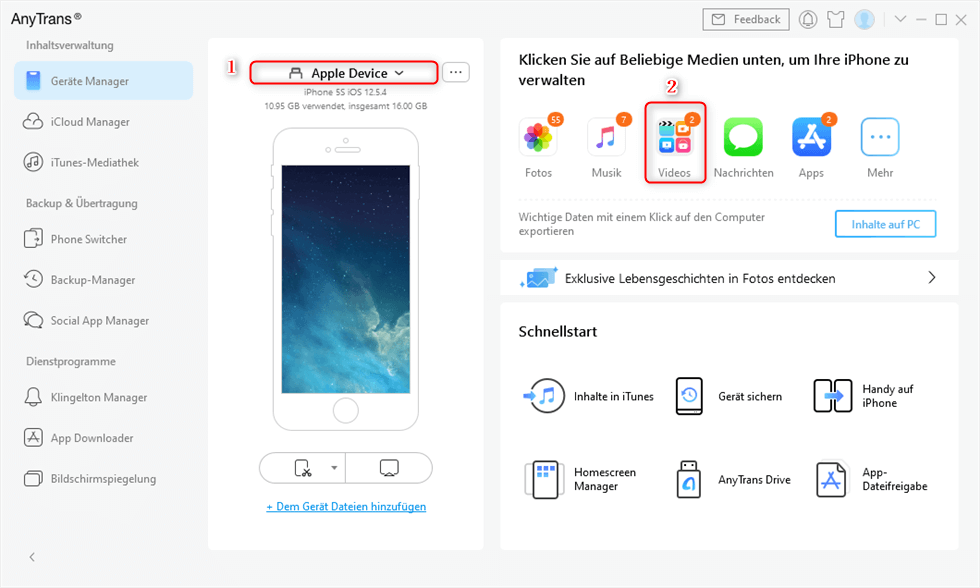
Das Quelle-Gerät bestätigen und auf Videos klicken
Schritt 4. Wählen Sie dann „Zum Mac“ auf der Benutzeroberfläche. Bitte warten Sie anschließend einige Sekunden, bis Ihr bearbeitetes Video auf Ihren PC übertragen wurde.
FAQs zum Video-Schneiden auf dem iPhone
1. Wie kann ich Videos auf dem iPhone zusammenschneiden?
Sie können Videos direkt auf Ihrem iPhone schneiden und zusammenfügen. Öffnen Sie dazu die Fotos-App und wählen Sie das gewünschte Video aus. Tippen Sie auf „Bearbeiten“ und passen Sie mit dem Zeitachsen-Balken den Start- und Endpunkt an. Für anspruchsvollere Bearbeitungen wie das Kombinieren mehrerer Clips, das Hinzufügen von Übergängen oder Texten empfehlen sich Apps wie iMovie oder CapCut. Diese bieten umfangreichere Bearbeitungsfunktionen. Nach Abschluss der Bearbeitung bestätigen Sie einfach die Änderungen und speichern das fertige Video.
2. Geht beim Schneiden die Videoqualität verloren?
Wenn Sie ein Video mit der Fotos-App schneiden und als neuen Clip sichern, bleibt die Originalqualität in der Regel erhalten. Bei Drittanbieter-Apps kann es zu Komprimierung kommen, abhängig von den Export-Einstellungen.
3. Gibt es eine Möglichkeit, geschnittene Videos in höherer Qualität zu exportieren?
Ja, viele Bearbeitungs-Apps wie iMovie oder CapCut bieten die Möglichkeit, Videos in HD oder 4K zu exportieren. Achten Sie bei der Export-Auswahl auf die Auflösungseinstellungen.
Fazit
Wenn Sie iPhone Video Schneiden effizient und ohne Qualitätsverlust umsetzen möchten, haben Sie verschiedene Möglichkeiten zur Auswahl. Dazu gehören die einfache Bearbeitung mit der Fotos-App ebenso wie professionelle Anwendungen wie iMovie oder CapCut. Nach dem Bearbeiten stellt sich jedoch häufig die Frage, wie sich die fertigen Videos sicher auf andere Geräte übertragen lassen. In diesem Fall erweist sich die Software AnyTrans als optimale Lösung. Mit ihr können Sie geschnittene Videos zuverlässig, schnell und in originaler Qualität vom iPhone auf den PC oder Mac übertragen. So behalten Sie jederzeit die volle Kontrolle über Ihre Inhalte.

AnyTrans – All-in-One-Manager für iOS
- Frei: Übertragen Sie Daten frei zwischen iPhone, iPad, iPod, iTunes, iCloud und PC.
- Einfach: Es lässt sich mit wenigen Klicks bedienen, sodass auch iPhone-/Computer-Anfänger sofort damit arbeiten können.
- Komplett: Unterstützt 27 Arten von iOS-Daten wie Musik, Fotos, Videos, Kontakte, WhatsApp usw.
- Schnell: Schnelle Datenübertragungsgeschwindigkeit (100 Lieder/Minute usw.), wodurch Sie Zeit sparen.
Gratis Download(Win) Verfügbar für alle Windows
Gratis Download(Mac) Verfügbar für alle Mac
Gratis Herunterladen * 100 % sauber und sicher
Verwandte Artikel



Weitere Fragen über Produkt? Kontaktieren Sie unser Support Team, um Lösungen zu bekommen >
