iPhone gelöschte Dateien wiederherstellen – Mit/Ohne Backup
Wenn Ihre iPhone-Daten verschwunden sind, können Sie sie über iTunes/iCloud-Backups wiederherstellen. Aber wie stellen Sie verlorene iPhone-Daten wieder her, wenn Sie kein Backup haben oder das Backup beschädigt ist? In dieser Anleitung stellen wir Ihnen drei Methoden vor, mit denen Sie iPhone-Daten schnell und einfach wiederherstellen können, unabhängig davon, ob Sie ein Backup haben oder nicht.

Als aktuellste Version von Apples Betriebssystem bringt iOS 18 zahlreiche Neuerungen mit sich, etwa Memoji, Bildschirmzeit, Gruppen-FaceTime oder ARKit 2.0. Gleichzeitig berichten jedoch viele Nutzer von Datenverlusten nach Installation des iOS 18/17-Updates.
Betrifft Sie dieses Problem ebenfalls nach dem Update auf iOS 18? Folgen Sie dieser Anleitung, um drei effiziente Methoden zur Wiederherstellung Ihrer iPhone-Daten kennenzulernen – mit oder ohne vorhandenes Backup.
Methode 1: Datenrückgewinnung via iTunes
Falls Sie Ihr Gerät vor dem iOS 18-Update mittels iTunes gesichert haben und dieses Backup die vermissten Daten (wie Fotos oder Notizen) enthält, können Sie diese durch Wiederherstellung des Backups direkt abrufen.
Vorgehen:
Schritt 1:Starte iTunes auf dem PC und verbinde Ihr iPhone/iPad via USB-Kabel.
Schritt 2:Wähle das Gerätesymbol „ “ > Gehe zur „Übersicht“ > Klicke auf „Sicherung wiederherstellen…“.
Schritt 3:Identifiziere das relevante Backup (enthält die fehlenden Notizen) > Bestätige mit „Wiederherstellen“.
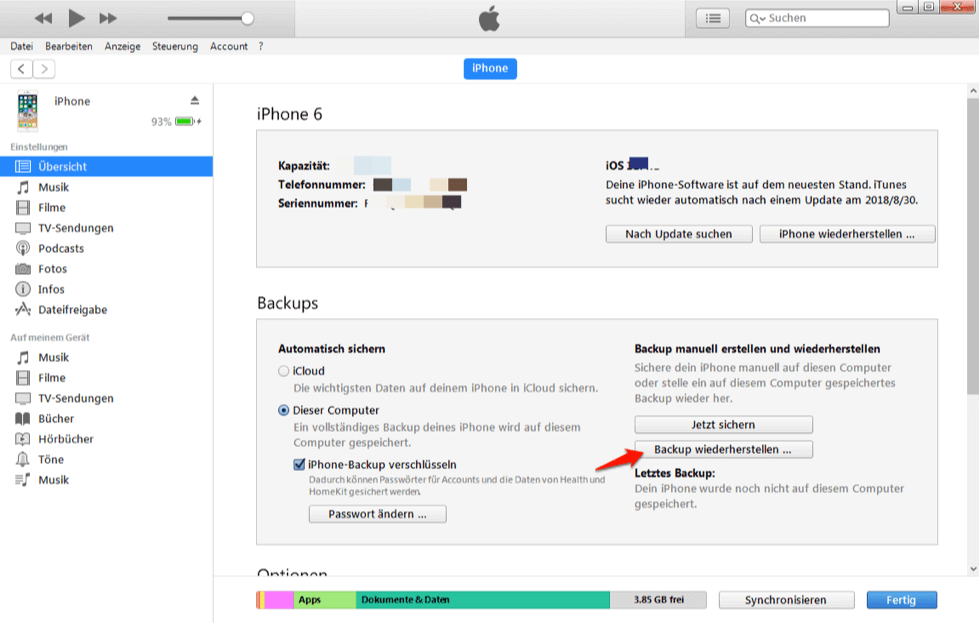
iPhone Notizen wiederherstellen – Mit iTunes-Backup
Methode 2: iCloud als Rettungsanker
Auch die iCloud stellt eine Option zur Datenwiederherstellung dar.
Vorgehen:
Schritt 1:Öffne „Einstellungen“ > „Allgemein“ > „Zurücksetzen“ > Wähle „Alle Inhalte & Einstellungen löschen“.
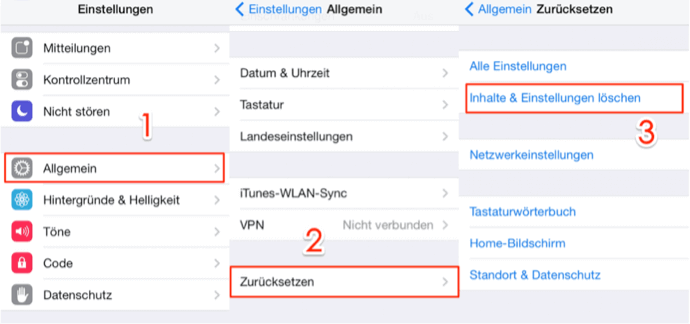
iPhone Notizen wiederherstellen – Mit iCloud-Backup
Schritt 2:Im Schritt „Apps & Daten“: Tippe auf „Aus iCloud-Backup wiederherstellen“ > Melde dich mit deiner Apple ID an > Selektiere das Backup mit den gewünschten Notizen.
Alternative für Computer:
Sie können gelöschte Notizen auf Ihrem Computer auch über die iCloud-Website wiederherstellen.
Schritt 1:Logge dich auf iCloud.com ein > Öffne „Notizen“.
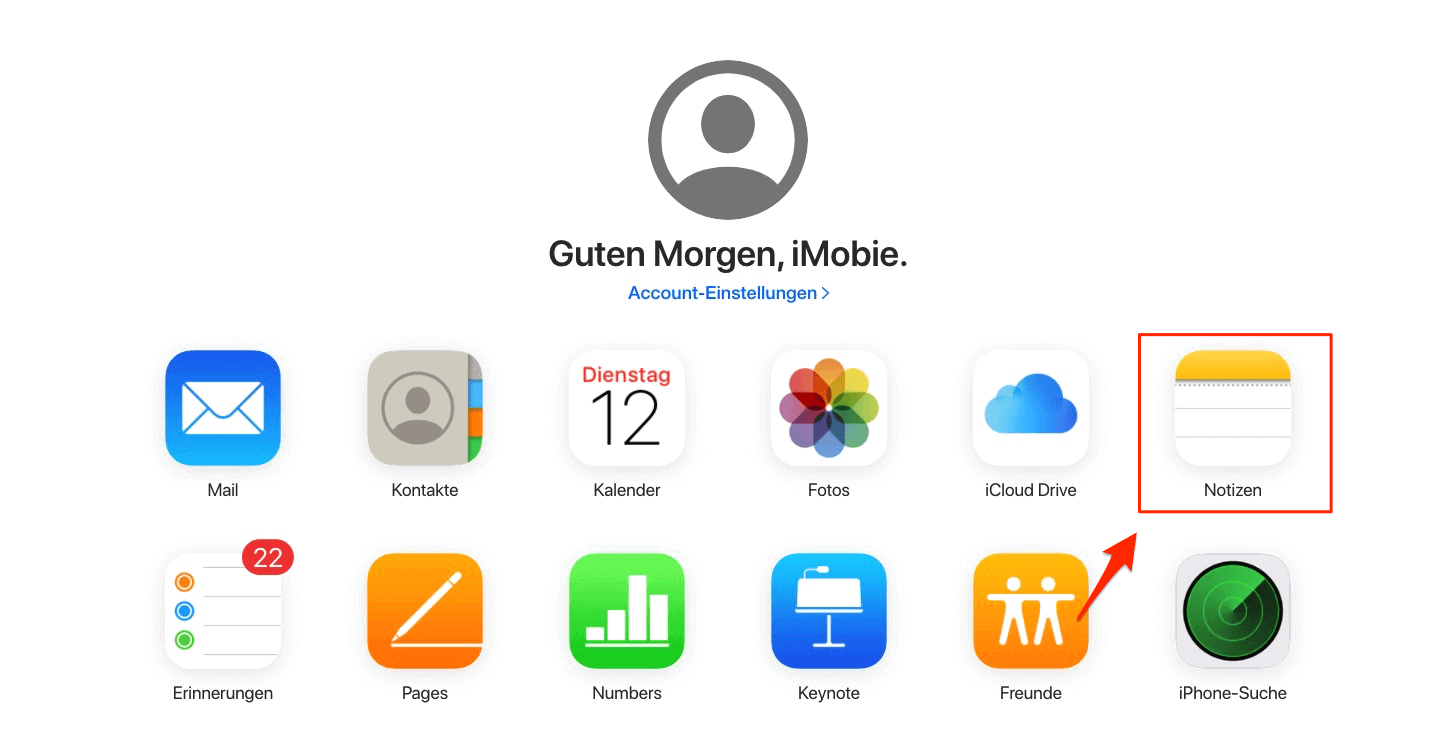
tippen-sie-die-option-notizen
Schritt 2:Markiere die wiederherzustellenden Einträge.
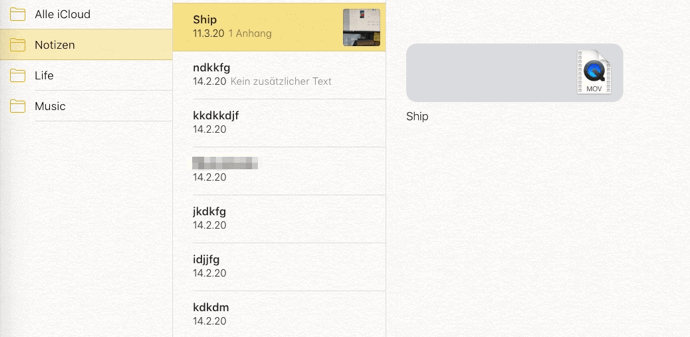
notizen-vom-icloud-backup-retten
Die iTunes/iCloud-Wiederherstellung erfordert oft ein Zurücksetzen des iPhones, wodurch aktuelle Daten überschrieben werden können. Für risikofreies Vorgehen empfiehlt sich Methode 3: Phonerescue.
Methode 3: Sichere Wiederherstellung mit PhoneRescue (iCloud-Quelle)
Für maximalen Schutz Ihrer bestehenden Daten eignet sich PhoneRescue für iOS. Dieses Tool ermöglicht die direkte Wiederherstellung gelöschter Inhalte aus iCloud-Backups auf Ihr iPhone oder Ihren PC – ohne das Gerät vorher zurücksetzen zu müssen. Somit bleiben vorhandene Dateien unangetastet. Neben Notizen lassen sich Kontakte, Fotos, Musik, Videos, Kalender, Safari-Lesezeichen u.v.m. verlustfrei auf iPhone/iPad/PC/Mac übertragen, Backup vorhanden oder nicht.
- Direktzugriff: Stellt versehentlich gelöschte Dateien direkt vom iOS-Gerät wieder her.
- Selektiver Backup-Zugriff: Ermöglicht gezieltes Durchsuchen und Extrahieren aus iTunes- oder iCloud-Sicherungen auf Rechner oder Gerät.
- Intuitive Bedienung: Klare Oberfläche für sofortiges Verständnis des Wiederherstellungsprozesses.

PhoneRescue für iOS – iOS-Datenretter
PhoneRescue für iOS ist eine fortschrittliche iOS-Datenwiederherstellungssoftware, mit der Sie Daten direkt von Ihrem iOS-Gerät ohne Backup, von iTunes/iCloud-Backup wiederherstellen und sogar das iOS-System reparieren können.
Jetzt PhoneRescue für iOS gratis testen:
Schritt 1:Installiere & starte PhoneRescue auf dem PC > Verbinde das iPhone > Wähle „Von iCloud wiederherstellen“ > Klicke auf „ “.
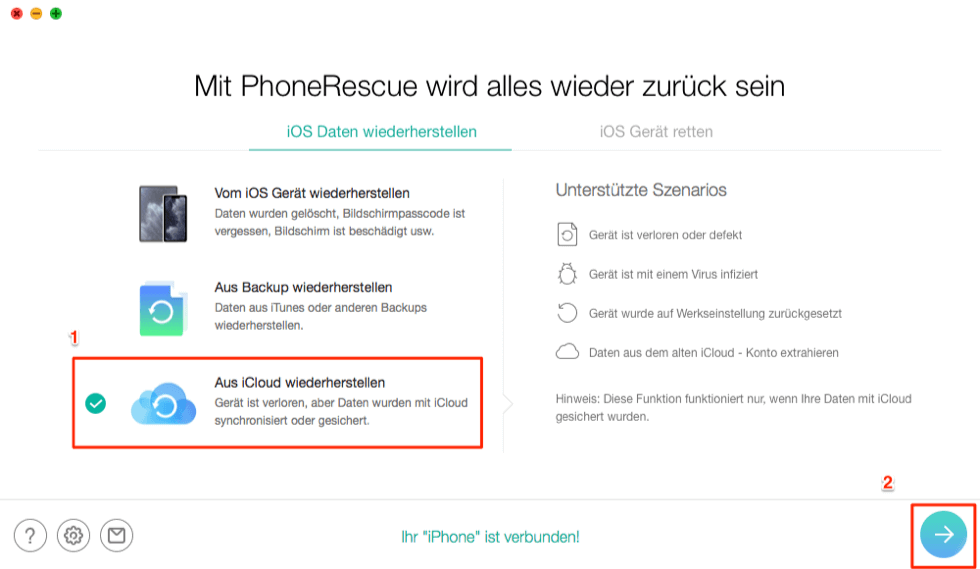
den-modus-aus-icloud-wiederherstellen
Schritt 2:Gib Apple ID und Passwort ein.
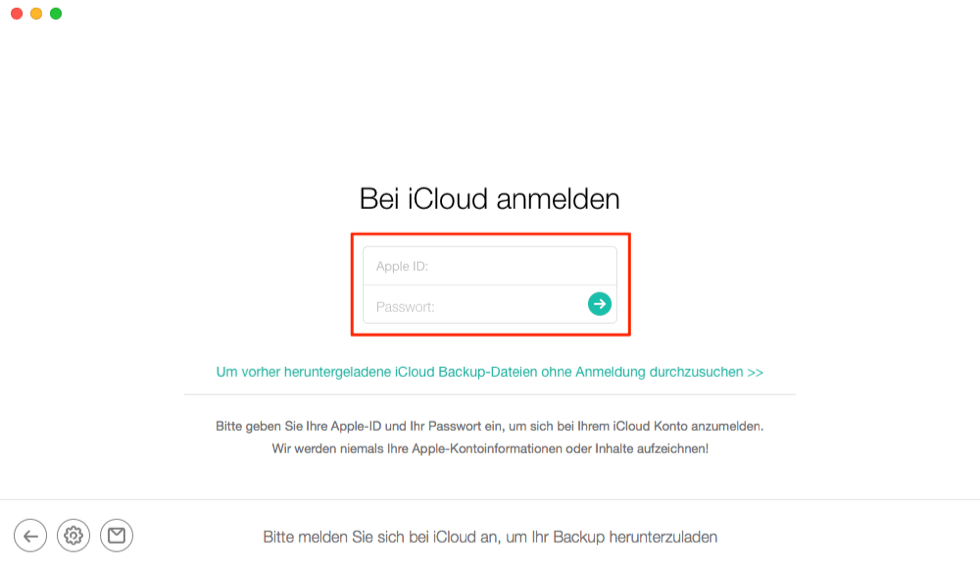
icloud-anmelden
Schritt 3:Nach Datenanzeige: Wähle „Notizen“ > Bestätige mit „OK“.
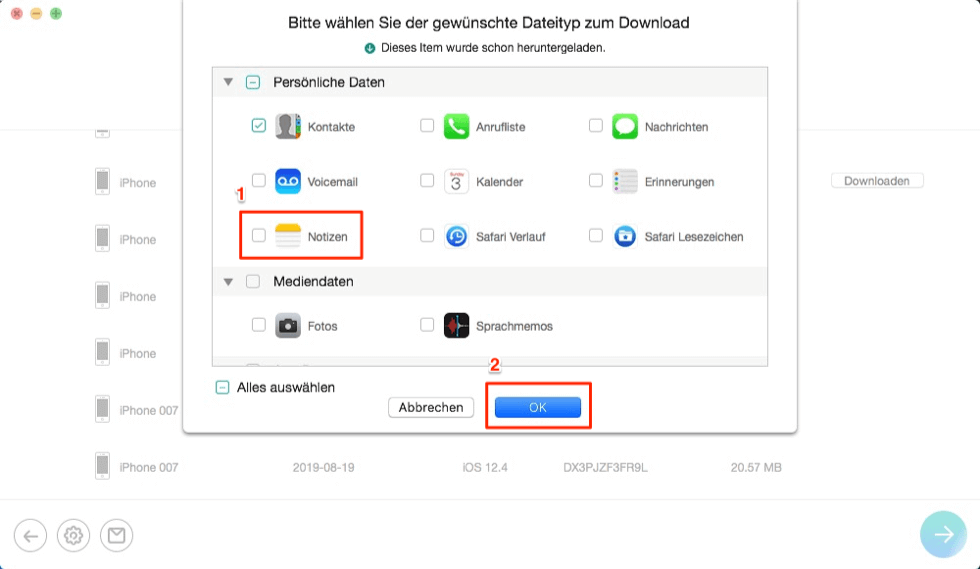
waehlen-sie-die-dateitypen
Schritt 4:Selektiere gewünschte Notizen > Klicke auf „ “ oder „ “. Die Inhalte werden sofort auf iPhone oder PC übertragen.
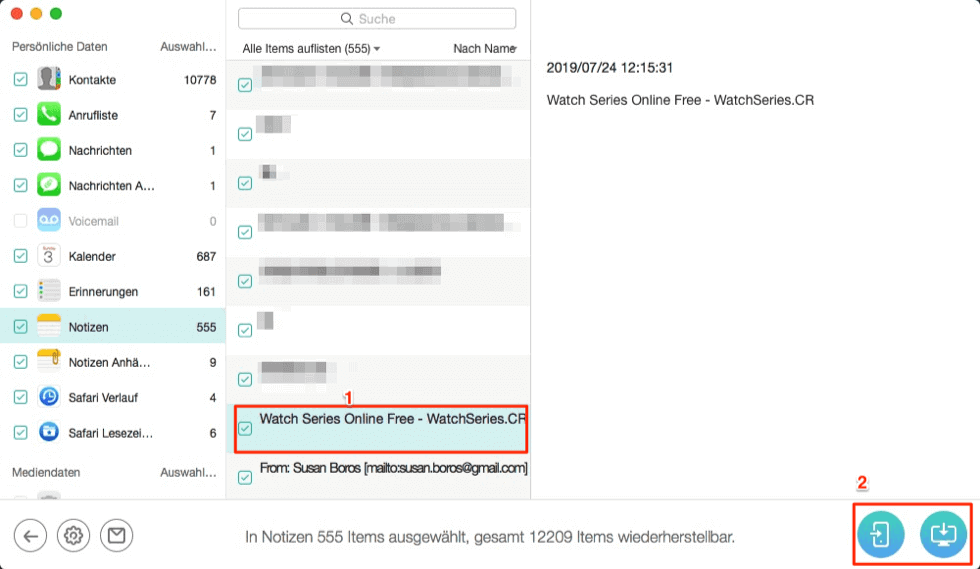
notizen-aus-icloud-retten
PhoneRescue rettet nicht nur kürzlich, sondern auch längerfristig gelöschte Notizen, Kontakte, Fotos, Musik, Chats und mehr. Probieren Sie es aus und bewahren Sie Ihre wertvollen iPhone-Erinnerungen. Selbst ohne Backup ermöglicht PhoneRescue die Datenrettung. Weiterlesen lohnt sich.
Methode 4: Direkte Rettung mit PhoneRescue (ohne Backup)
Gratis Download(Win) Verfügbar für alle Windows Gratis Download(Mac) Verfügbar für alle Mac
Gratis Herunterladen* 100 % sauber und sicher
Fehlt ein Backup vor dem iOS 18-Update? Auch dann ist eine Wiederherstellung möglich.
Vorgehen:
Schritt 1:Lade PhoneRescue für iOS kostenlos herunter & starte es > Verbinde das iPhone > Wähle „Von iOS-Gerät wiederherstellen“ > Klicke auf „Wiederherstellen“.
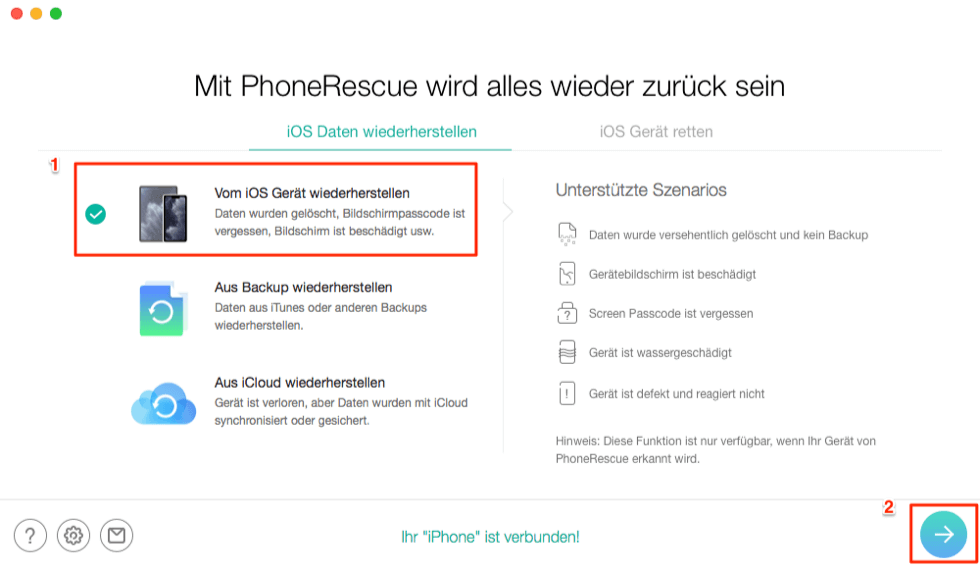
wiederherstellungsmodus-waehlen
Schritt 2:Nach Abschluss des Scans: Wähle „Notizen“ > Bestätige mit „OK“.
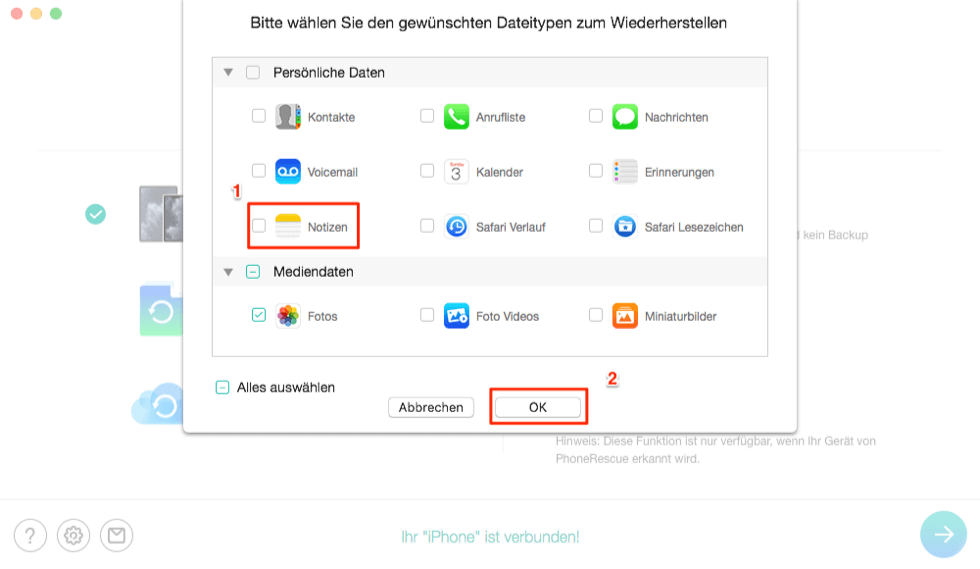
dateitypen-waehlen
Schritt 3:Markiere die gewünschten Notizen > Klicke auf „ “ oder „ “. Die Daten werden direkt auf das iPhone zurückgespeichert.
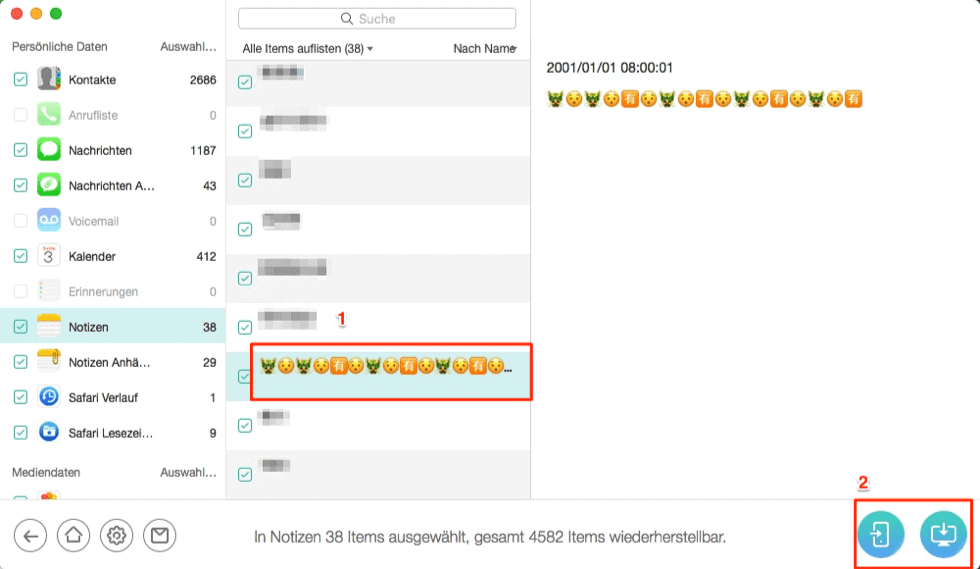
notizen-auswaehlen
Mehr Erfahrung:
Entsperrcode vergessen Samsung – Wie entsperrt man es
Android-Handy kaputt – So kann man Bilder vom kaputten Handy retten
Wie kann man Daten von einem kaputten Display retten – Android
„Kürzlich gelöscht“-Funktion nutzen – Zeitfenster von 30 Tagen
iOS bietet ein Sicherheitsnetz: Gelöschte Notizen verbleiben 30 Tage im Ordner „Kürzlich gelöscht“ (findbar in den Notiz-Einstellungen) und können dort direkt wiederhergestellt werden.
Sollten Notizen trotz kürzlicher Löschung nicht auffindbar sein, helfen die oben beschriebenen Methoden weiter.
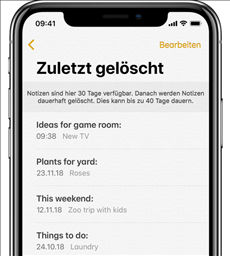
iphone-notizen-zuletzt-geloescht
Fazit:
Nutzen Sie die vorgestellten Methoden, um nach einem fehlerhaften iOS 18/17-Update verschwundene Notizen erfolgreich zurückzuholen. Tritt nach dem Update auf iOS 18/17 anderweitiger Datenverlust auf (Anruflisten, Chats, Fotos etc.), testen Sie PhoneRescue für iOS kostenlos! Teilen Sie diesen hilfreichen Artikel gerne weiter. Bei weiteren Fragen kontaktieren Sie uns per E-Mail.
PhoneRescue für iOS – iOS-Datenretter
- 100% sicher – Nur Sie können auf Ihr Konto und Ihre Daten zugreifen.
- Vollständig – Mit 3 Methoden bis zu 31 Dateitypen zurückbringen.
- Einfach – 3 einfache Schritte: verbinden, scannen und wiederherstellen.
- Schnell – Gelöschte Daten selbst Zuhause direkt aufs iPhone wiederherstellen.
Gratis Download(Win) Verfügbar für alle Windows
Gratis Download(Mac) Verfügbar für alle Mac
Gratis Herunterladen * 100 % sauber und sicher
Verwandte Artikel



Weitere Fragen über Produkt? Kontaktieren Sie unser Support Team, um Lösungen zu bekommen >
