Ihr Apple ID kann nicht erstellt werden? Hier sind Lösungen zum sofortigen Ausprobieren
Sie erhalten beim Einrichten einer neuen Apple ID die Fehlermeldung „Ihr Konto kann derzeit nicht erstellt werden“? Sie sind nicht allein. Dieser umfassende Leitfaden zeigt Ihnen die Ursachen dieses frustrierenden Problems auf und bietet Ihnen sofortige Lösungen, um es zu beheben.

Ihre Apple ID ist das Tor zum Apple Ökosystem und ermöglicht den Zugang zu wichtigen Diensten wie iCloud,
dem App Store, Apple Music und Apple TV sowie die nahtlose Integration aller Apple Geräte. Während sich
bestehende Nutzer einfach mit ihren Anmeldedaten anmelden können, müssen neue Nutzer eine Apple ID
erstellen, um ihre Geräte vollständig nutzen zu können. Dabei stoßen viele auf die frustrierenden
Fehlermeldungen: „Die Apple ID kann derzeit nicht erstellt werden“ oder „Ihr Konto kann derzeit nicht
erstellt werden“, die den Fortschritt aufhalten.
Lassen Sie sich durch diese Fehler nicht von Ihrem Apple Erlebnis abhalten! Wir wissen, wie wichtig eine
Apple ID ist, um die Funktionalität Ihrer Geräte zu maximieren, und wir sind hier, um Ihnen zu helfen.
In diesem Leitfaden bieten wir Ihnen klare, schrittweise Lösungen für diese Probleme, damit Sie Ihre
Apple ID reibungslos erstellen und alle Funktionen Ihres Apple-Geräts nutzen können. Lassen Sie uns
damit beginnen, Ihre Apple ID problemlos einzurichten!
Teil 1: Warum Apple ID kann nicht erstellt werden?
Wenn Sie kein Apple ID erstellen können, könnten mehrere Faktoren zu diesem Problem beitragen. Im
Folgenden listen wir einige der häufigsten Ursachen auf, damit Sie feststellen können, ob eine davon auf
Ihre Situation zutrifft:
1. Instabile Netzwerkverbindung
Eine schwache oder inaktive Internetverbindung kann verhindern, dass Ihr Gerät mit den Servern von Apple
kommuniziert. Stellen Sie sicher, dass Sie mit einem stabilen und zuverlässigen Netzwerk verbunden sind,
bevor Sie versuchen, eine Apple ID zu erstellen.
2. Ausfälle der Apple-Server
Gelegentlich können die Server von Apple Ausfallzeiten oder technische Probleme haben, was die
Erstellung einer Apple ID unterbricht. Sie können den Status der Apple-Dienste über die [Apple
Systemstatus-Seite]überprüfen.
3. IP-Adressen-Konfiguration
Wenn Ihr Router mit einer statischen IP-Adresse konfiguriert ist, könnte dies den Erstellungsprozess der
Apple ID beeinträchtigen. Eine Anpassung Ihrer Netzwerkeinstellungen könnte dieses Problem
beheben.
4. Systemfehler oder Störungen
Vorübergehende Softwarefehler oder Systemstörungen auf Ihrem iPhone könnten den Einrichtungsprozess der
Apple ID unterbrechen. Ein Neustart Ihres Geräts oder ein Software-Update könnte helfen, diese Störungen
zu beheben.
Indem Sie die spezifische Ursache des Problems identifizieren, können Sie gezielte Schritte unternehmen,
um es zu beheben und Ihre Apple ID erfolgreich zu erstellen.
Teil 2: Wie behebt man „Apple ID kann nicht erstellt werden“ ?
Jetzt kennen Sie die typischen Ursachen für den Fehler „Apple ID kann nicht erstellt werden“. Hier sind 5 Umgehungsmöglichkeiten, um dieses Problem zu beheben.
Methode 1: Versuchen Sie, Apple ID mit einem Browser zu erstellen
Während viele Benutzer ihre Apple ID normalerweise über die Einstellungen-App auf ihrem iPhone erstellen,
ist dies nicht die einzige verfügbare Methode. Wenn Sie auf Ihrem iPhone auf die frustrierende
Fehlermeldung „Ihr Konto kann derzeit nicht erstellt werden“ stoßen, sollten Sie in Betracht ziehen,
Ihre Apple ID stattdessen über einen Computer einzurichten. Dieser alternative Ansatz umgeht nicht nur
potenzielle gerätespezifische Probleme, sondern gewährleistet auch einen stabilen und
unterbrechungsfreien Einrichtungsprozess. Im Folgenden finden Sie eine Schritt-für-Schritt-Anleitung zur
Erstellung Ihrer Apple ID über einen Webbrowser:
Schritt 1: Öffnen Sie einen Browser auf Ihrem Computer und rufen Sie appleid.apple.com
auf.
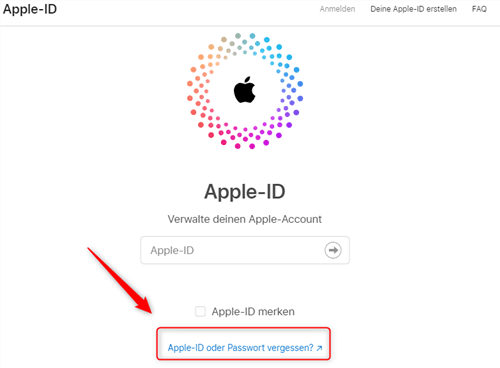
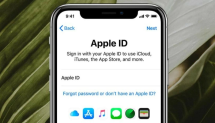
Apple ID oder Passwort vergessen – was tun
Schritt 2: Suchen Sie die Schaltfläche „Apple ID erstellen“ und klicken Sie darauf.
Diese befindet sich normalerweise in der oberen rechten Ecke der Seite.
Schritt 3: Füllen Sie das Registrierungsformular aus, indem Sie Ihre E-Mail-Adresse,
Telefonnummer und andere erforderliche Details eingeben. Beachten Sie, dass die von Ihnen angegebene
E-Mail-Adresse Ihre neue Apple ID wird.
Schritt 4: Bestätigen Sie Ihre E-Mail-Adresse und Telefonnummer, indem Sie den
Anweisungen folgen, die Ihnen per E-Mail und SMS zugesendet werden.
Schritt 5: Sobald die Bestätigung abgeschlossen ist, steht Ihre neue Apple ID sofort
zur Verfügung.
Diese Methode bietet eine zuverlässige Alternative zur Einrichtung auf dem iPhone und kann Ihnen helfen,
häufige Probleme im Zusammenhang mit der Konfiguration mobiler Geräte zu vermeiden.
Methode 2: Überprüfen Sie Ihre Netzwerkverbindungen
Wenn Ihr iPhone keine aktive Internetverbindung hat, können Sie keine Apple ID erstellen. Um dies zu
beheben, überprüfen Sie zunächst Ihren Netzwerkstatus über die WLAN- oder Mobilfunkdaten-Symbole in der
Statusleiste Ihres Geräts. Wenn die Verbindung instabil erscheint, aktualisieren Sie Ihre
Netzwerkeinstellungen, indem Sie den Flugmodus kurz aktivieren und deaktivieren. So geht’s:
1. Öffnen Sie Kontrollzentrum auf Ihrem iPhone.
2. Tippen Sie auf das Flugmodus-Symbol, um es zu aktivieren, und tippen Sie nach ein paar Sekunden
erneut darauf, um es zu deaktivieren.
3. Sobald Ihre Netzwerkverbindung wiederhergestellt ist, versuchen Sie erneut, Ihre Apple ID zu
erstellen.
Dieser einfache Schritt kann oft Verbindungsprobleme beheben und Ihnen ermöglichen, die Einrichtung
Ihrer Apple ID erfolgreich abzuschließen.
Methode 3: Starten Sie Ihr iPhone neu
Das Neustarten Ihres iPhones kann eine einfache, aber effektive Lösung sein, wenn Sie keine Apple ID
erstellen können. Diese Methode ist besonders nützlich, um verschiedene Systemprobleme zu beheben, die
den Kontoerstellungsprozess stören könnten. So starten Sie Ihr Gerät richtig neu:
1. Gehen Sie zu Einstellungen > Allgemein > Ausschalten, um Ihr iPhone auszuschalten.
2. Warten Sie, bis Ihr Gerät vollständig ausgeschaltet ist.
3. Drücken und halten Sie die Seitentaste (oder die Ein-/Aus-Taste, abhängig von Ihrem iPhone-Modell),
um Ihr Gerät neu zu starten.
Sobald Ihr iPhone neu gestartet ist, versuchen Sie erneut, Ihre Apple ID zu erstellen. Dieser einfache
Schritt behebt oft vorübergehende Softwareprobleme und stellt die normale Funktionalität wieder her.
Methode 4: Alle Einstellungen zurücksetzen
In einigen Fällen können falsche Konfigurationen auf Ihrem iPhone den Fehler „Apple ID kann nicht
erstellt werden“ verursachen. Das Zurücksetzen der Einstellungen Ihres Geräts auf den Standardzustand
kann solche Probleme oft beheben. So setzen Sie alle Einstellungen auf Ihrem iPhone zurück:
1. Öffnen Sie Einstellungen auf Ihrem iPhone.
2. Navigieren Sie zu Allgemein > iPhone übertragen oder zurücksetzen.
3. Tippen Sie auf Zurücksetzen und wählen Sie dann Alle Einstellungen zurücksetzen.
Dieser Prozess stellt die Einstellungen Ihres iPhones auf den ursprünglichen Zustand zurück, ohne Ihre
persönlichen Daten wie Fotos, Apps oder Dateien zu löschen. Nachdem Sie das Zurücksetzen abgeschlossen
haben, versuchen Sie erneut, Ihre Apple ID zu erstellen. Diese Methode kann konfigurationsbedingte
Fehler effektiv beheben und die normale Funktionalität wiederherstellen.
Methode 5: Aktualisieren Sie Ihr iPhone
Das Aktualisieren der Software Ihres iPhones ist eine weitere effektive Methode, um das Problem „Ihr
Konto kann derzeit nicht erstellt werden“ zu beheben. Bevor Sie fortfahren, wird dringend empfohlen, Ihr
Gerät zu sichern, um potenziellen Datenverlust zu vermeiden. So aktualisieren Sie Ihr iPhone:
1. Öffnen Sie Einstellungen auf Ihrem iPhone.
2. Scrollen Sie nach unten und wählen Sie Allgemein > Softwareupdate.
3. Wenn ein Update verfügbar ist, tippen Sie auf Herunterladen und installieren,
gefolgt von Jetzt installieren.
4. Warten Sie, bis der Update-Vorgang abgeschlossen ist, und starten Sie Ihr Gerät bei
Bedarf neu.
Sobald Ihr iPhone mit der neuesten Softwareversion läuft, versuchen Sie erneut, Ihre Apple ID zu
erstellen. Diese Methode behebt oft Fehler oder Kompatibilitätsprobleme, die die Kontoerstellung
verhindern könnten.
Extra Tipps: Apple ID ohne Passwort entfernen-mit AnyUnlock
Falls Sie immer noch Schwierigkeiten haben, das Problem „Apple ID kann nicht erstellt werden“ zu beheben, oder Hilfe beim Entfernen einer alten Apple ID mit vergessenem Passwort benötigen, empfehlen wir Ihnen das Tool AnyUnlock. Dieses leistungsstarke Tool wurde entwickelt, um Ihnen dabei zu helfen, Apple ID-bezogene Probleme mühelos zu umgehen, und ist eine ideale Lösung für die Verwaltung und Wiederherstellung Ihrer Apple ID. Egal, ob Sie aus einem alten Konto ausgesperrt sind oder auf anhaltende Erstellungsfehler stoßen – AnyUnlock bietet eine zuverlässige und benutzerfreundliche Möglichkeit, den Zugriff wiederherzustellen und diese Probleme schnell zu lösen.
Gratis Download (Win) Verfügbar für alle Windows Gratis Download (Mac) Verfügbar für alle Mac
Gratis Herunterladen* 100 % sauber und sicher
Schritt 1: AnyUnlock herunterladen und installieren
Laden Sie
AnyUnlock zunächst auf Ihren Computer herunter. Stellen Sie sicher, dass Sie während des
Downloads und der Installation eine stabile Internetverbindung haben, um Unterbrechungen zu
vermeiden.
Schritt 2: AnyUnlock starten und Entsperrmodus auswählen
Öffnen Sie nach der Installation AnyUnlock und wählen Sie den Modus „Apple ID
entsperren“ auf der Hauptoberfläche aus. Klicken Sie auf die Schaltfläche
„Starten“, um fortzufahren.
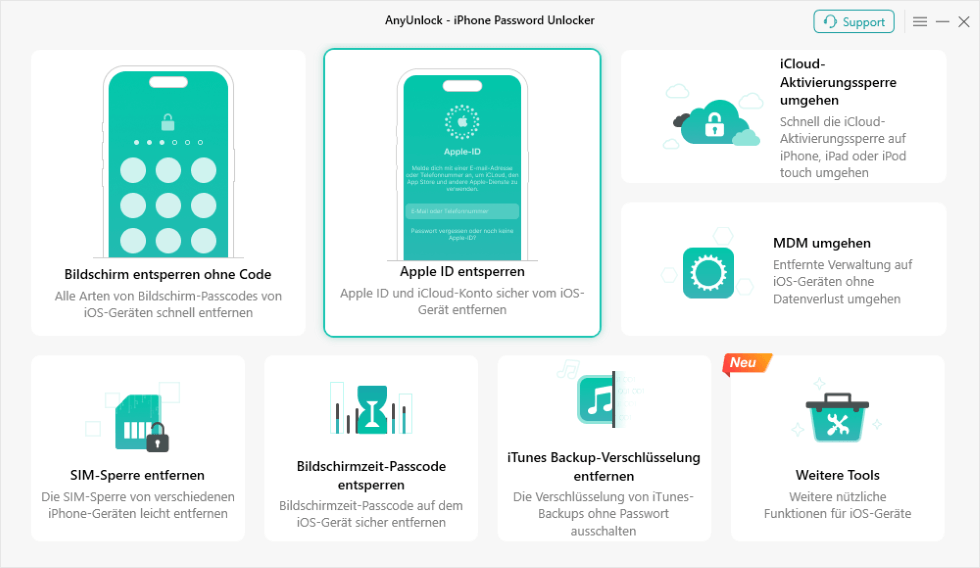
AnyUnlock AppleID entsperren
Schritt 3: Verbinden Sie Ihr iOS-Gerät
Verbinden Sie Ihr iOS-Gerät mit einem Lightning-Kabel mit dem Computer. Entsperren Sie den Bildschirm
Ihres Geräts und tippen Sie auf „Vertrauen“ auf Ihrem iPhone, wenn Sie dazu
aufgefordert werden, um eine Verbindung mit dem Computer herzustellen.
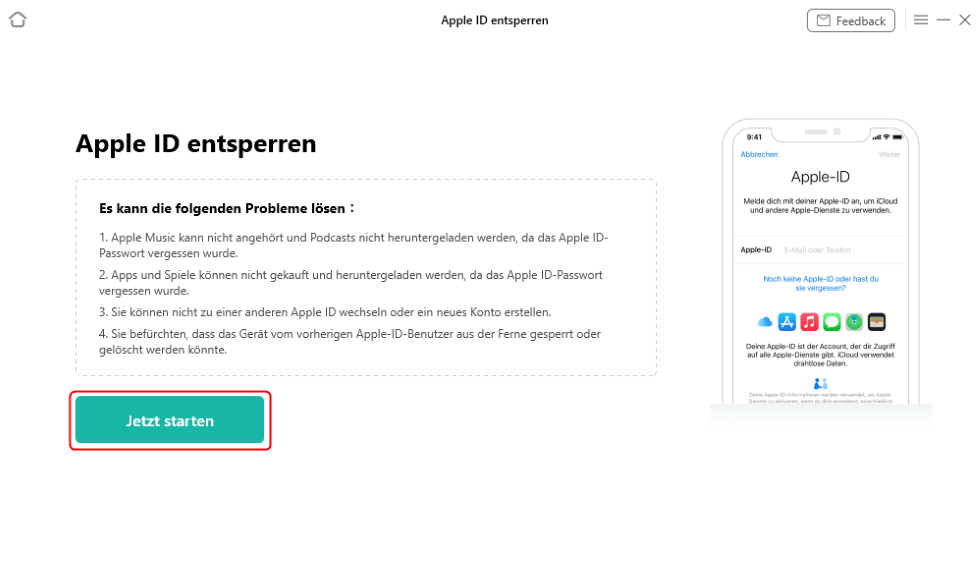
Auf jetzt starten klicken
Schritt 4: Geräteerkennung bestätigen
Sobald Ihr Gerät erfolgreich erkannt wurde, klicken Sie auf die Option „Jetzt
entsperren“, um den Prozess zu starten.
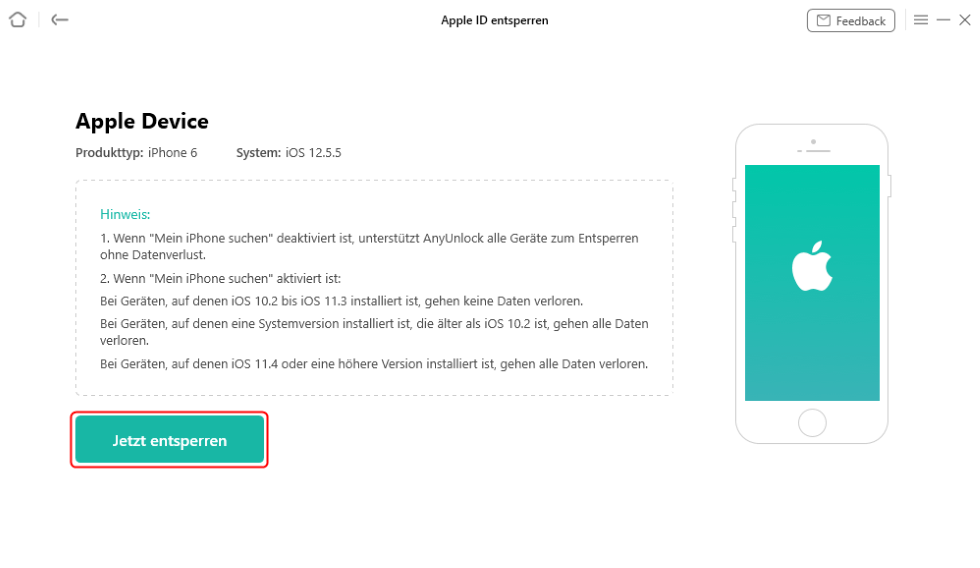
Apple-ID entfernen jetzt starten
Schritt 5: Entsperrprozess beginnen
AnyUnlock beginnt automatisch mit dem Entsperren Ihrer Apple ID. Stellen Sie sicher, dass Ihr Gerät
während des gesamten Vorgangs über das USB-Kabel mit dem Computer verbunden bleibt, um Unterbrechungen
zu vermeiden.
Indem Sie diese Schritte befolgen, können Sie Ihre Apple ID problemlos entsperren und wieder Zugriff auf
Ihr Konto erhalten. AnyUnlock vereinfacht den Prozess und bietet eine schnelle und zuverlässige Lösung
für Apple ID-bezogene Probleme.
FAQs
1. Kann ich eine Apple ID über einen Browser erstellen?
Ja, Sie können eine Apple ID direkt über einen Webbrowser erstellen, indem Sie die offizielle Apple
ID-Erstellungsseite unter appleid.apple.com besuchen. Diese Methode umgeht oft gerätespezifische
Probleme und bietet einen reibungsloseren Einrichtungsprozess.
2. Beeinflusst der Standort oder die Region die Erstellung einer Apple ID?
Ja, Ihr geografischer Standort oder Ihre Regionseinstellungen können sich auf die Erstellung einer Apple
ID auswirken. Stellen Sie sicher, dass die Regionseinstellungen Ihres Geräts mit Ihrem tatsächlichen
Standort übereinstimmen, da nicht übereinstimmende Einstellungen die erfolgreiche Kontoerstellung
verhindern können.
3. Was soll ich tun, wenn ich nach allen Lösungsversuchen immer noch keine Apple ID erstellen
kann?
Wenn keine der Problembehandlungsschritte das Problem löst, wenden Sie sich an den Apple Support, um
persönliche Unterstützung zu erhalten. Das Team kann die Ursache identifizieren und zusätzliche, auf
Ihre Situation zugeschnittene Lösungen anbieten.
Gesperrtes iPhone ohne Code entsperren – Schritt für Schritt!>
Warum ist Face ID nicht verfügbar? Gründe und Abhilfe!>
Fazit
Für iOS-Nutzer kann die Fehlermeldung „Ihr Konto kann derzeit nicht erstellt werden“ äußerst frustrierend
sein, da sie die vollständige Nutzung Ihres neuen iPhones verhindert. Um Ihnen bei der Lösung dieses
Problems zu helfen, haben wir 5 bewährte und effektive Lösungen zusammengestellt, die die häufigsten
Ursachen für diesen Fehler behandeln. Egal, ob es sich um ein Netzwerkproblem, einen Systemfehler oder
falsche Einstellungen handelt – diese Methoden führen Sie Schritt für Schritt zur Behebung des Fehlers
und zur erfolgreichen Erstellung Ihrer Apple ID.
Falls Sie sich in einer Situation befinden, in der Sie Ihr Apple ID-Passwort vergessen haben und wieder
Zugriff auf Ihr Konto erhalten möchten, bietet AnyUnlock die einfachste und zeitsparendste Lösung.
Dieses leistungsstarke Tool vereinfacht den Prozess der Entsperrung Ihrer Apple ID und erspart Ihnen den
Aufwand komplexer Wiederherstellungsschritte. Egal, ob Sie aus Ihrem Gerät ausgesperrt sind oder nicht
auf Ihr Konto zugreifen können – AnyUnlock
bietet eine zuverlässige und benutzerfreundliche Möglichkeit, Ihren Zugriff schnell und sicher
wiederherzustellen.

AnyUnlock – Entsperren Sie jedes iOS-Passwort
Entsperren Sie Ihr iPhone/iPad/iPod touch schnell und einfach von verschiedenen Sperren wie Bildschirmsperre, MDM-Sperre, iCloud-Aktivierungssperre, Apple-ID, iTunes-Backup-Passwort und mehr.
Gratis Download (Win) Verfügbar für alle Windows
Gratis Download (Mac) Verfügbar für alle Mac
Gratis Herunterladen * 100 % sauber und sicher
Verwandte Artikel

Weitere Fragen über Produkt? Kontaktieren Sie unser Support Team, um Lösungen zu bekommen >
