Aus Versehen den iPhone-Verlauf gelöscht! Was tun?
Sie haben den Speicher Ihres Telefons bereinigt und plötzlich ist der iPhone-Verlauf verschwunden – und dieser Safari-Verlauf ist sehr wichtig. Was tun Sie jetzt? Keine Sorge! Dieser Artikel zeigt Ihnen mehrere Methoden. Lesen Sie weiter.

Im Alltag nutzen Sie häufig Safari, um bei Google, Yahoo und Bing zu suchen. Vielleicht haben Sie beim Bereinigen von Daten aufgrund von Speicherplatz- oder Datenschutzbedenken versehentlich wichtige iPhone-Verlaufsdaten gelöscht. Wenn Sie diesen wichtigen Verlauf löschen, ist es schwierig, ihn wiederzufinden. Aber keine Eile, dieses Problem lässt sich gut lösen.
Kann man gelöschten Verlauf in Safari wiederherstellen?
Ja.
Auch wenn Sie Ihren Browserverlauf löschen, ist er nicht wirklich weg. Stattdessen wird er zunächst an einer anderen Stelle auf Ihrem Gerät zwischengespeichert. Bei iPhones und iPads bleibt er dort etwa einen Monat erhalten, bei Macs sogar bis zu einem Jahr. Das heißt: Wenn Sie innerhalb dieser Frist handeln, stehen die Chancen gar nicht schlecht, dass Sie den gelöschten Verlauf zurückholen können. Wie das genau funktioniert? Hier finden Sie praktische Tipps zur Wiederherstellung – egal ob auf Ihrem iPhone, iPad oder Mac. Garantiert ist auch für Sie eine passende Lösung dabei.
Methode 1: Safari-Verlauf über iTunes wiederherstellen
Angenommen, Sie haben Ihr iPhone oder iPad bereits über die iTunes-App auf Ihren Computer gesichert, dann könnte diese Methode für Sie geeignet sein. Das Wiederherstellen des Safari-Verlaufs aus einem iTunes-Backup löscht auch die ursprünglichen Daten. Daher sollten Sie vor Beginn des Wiederherstellungsprozesses ein vollständiges Backup bereithalten.
Wie stellt man gelöschten Safari-Verlauf vom iPhone über einen Computer (iTunes-Backup) wieder her?
Schritt 1:Schließen Sie Ihr iPhone/iPad an Ihren Computer an.
Schritt 2:Starten Sie iTunes auf Ihrem Computer > Klicken Sie auf das iPhone-Symbol.
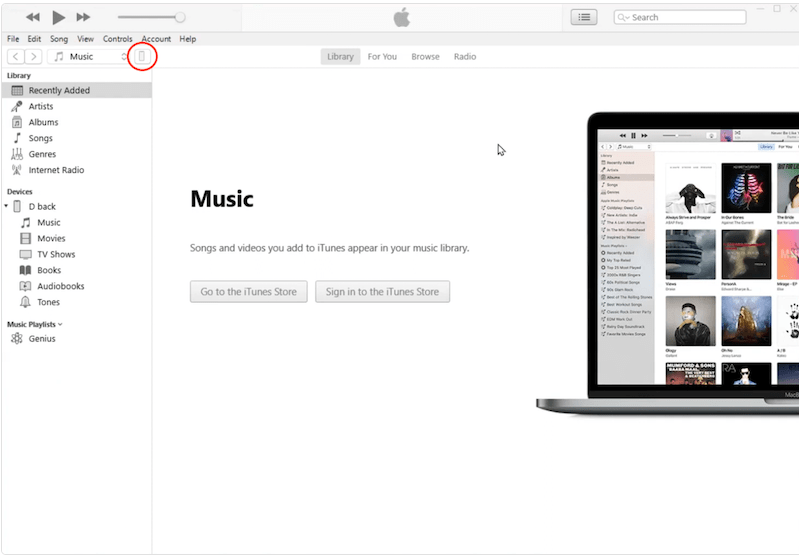
Schließen Sie Ihr iPhone/iPad an Ihren Computer an
Schritt 3:Wählen Sie “Übersicht” > “Backup wiederherstellen”.
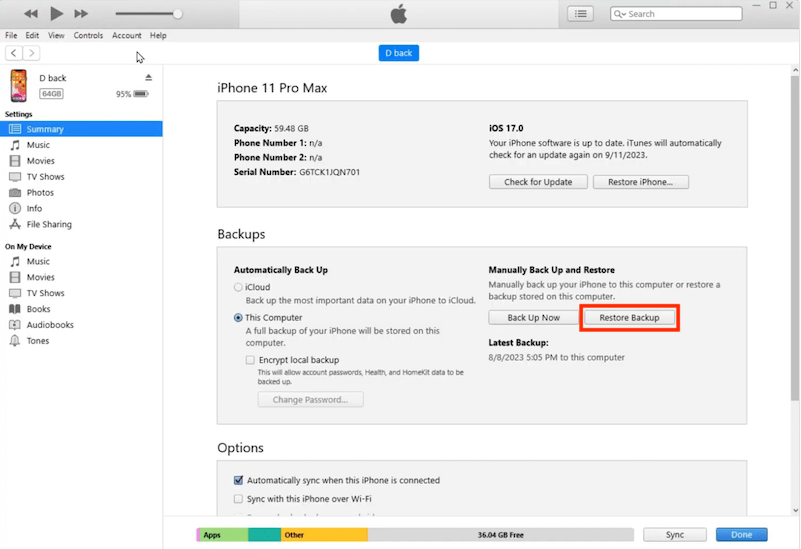
Starten Sie iTunes auf Ihrem Computer
Schritt 4:Wählen Sie das gewünschte Backup aus, das den gelöschten Safari-Verlauf enthält > Klicken Sie auf “Wiederherstellen”, um es auf Ihr iPhone/iPad zu übertragen.
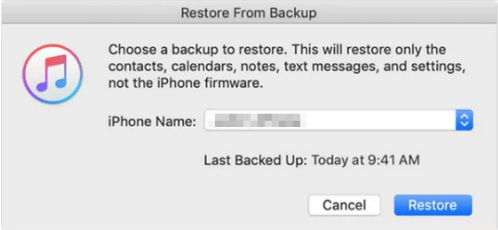
Wählen Sie das gewünschte Backup aus
Methode 2: Safari-Verlauf direkt vom iPhone wiederherstellen
Eine andere Methode, um gelöschten Safari-Verlauf zu finden, ist in den “Einstellungen” des iPhones. Allerdings finden Sie möglicherweise nur Teile des gelöschten Safari-Verlaufs und nicht den gewünschten Verlauf. Hier sind die detaillierten Schritte:
Schritt 1:Gehen Sie auf Ihrem iPhone zu “Einstellungen”, dann tippen Sie auf “Safari”.
Schritt 2:Suchen und tippen Sie auf “Erweitert”.
Schritt 3:Tippen Sie auf “Website-Daten”. Dort werden Sie einige der gelöschten Safari-Verlaufsdaten finden.
dateityp-kllicken
Methode 3: Safari-Verlauf für iPhone/iPad mit PhoneRescue wiederherstellen
PhoneRescue für iOS ist ein Wiederherstellungstool für iOS-Geräte, das eine verlustfreie Wiederherstellungstechnologie nutzt, um die Erfolgsquote der Datenwiederherstellung zu erhöhen. PhoneRescue unterstützt die Wiederherstellung des Safari-Verlaufs ohne Backup. Neben dem Safari-Verlauf unterstützt PhoneRescue auch die Wiederherstellung anderer Dateitypen wie Kontakte, Fotos, Musik, Notizen, SMS, Apps usw.

PhoneRescue für iOS – iOS-Datenretter
PhoneRescue für iOS ist eine fortschrittliche iOS-Datenwiederherstellungssoftware, mit der Sie Daten direkt von Ihrem iOS-Gerät ohne Backup, von iTunes/iCloud-Backup wiederherstellen und sogar das iOS-System reparieren können.
Laden Sie PhoneRescue für iOS kostenlos herunter. Befolgen Sie diese Schritte, um den Safari-Verlauf für iPhone/iPad wiederherzustellen:
Schritt 1: Führen Sie PhoneRescue für iOS auf Ihrem Computer aus > Verbinden Sie Ihr iPhone/iPad über das Lightning-Kabel mit dem Computer.
Schritt 2: Wählen Sie den Modus “Von iOS-Gerät wiederherstellen” > Klicken Sie auf die Schaltfläche unten rechts (“Weiter”).
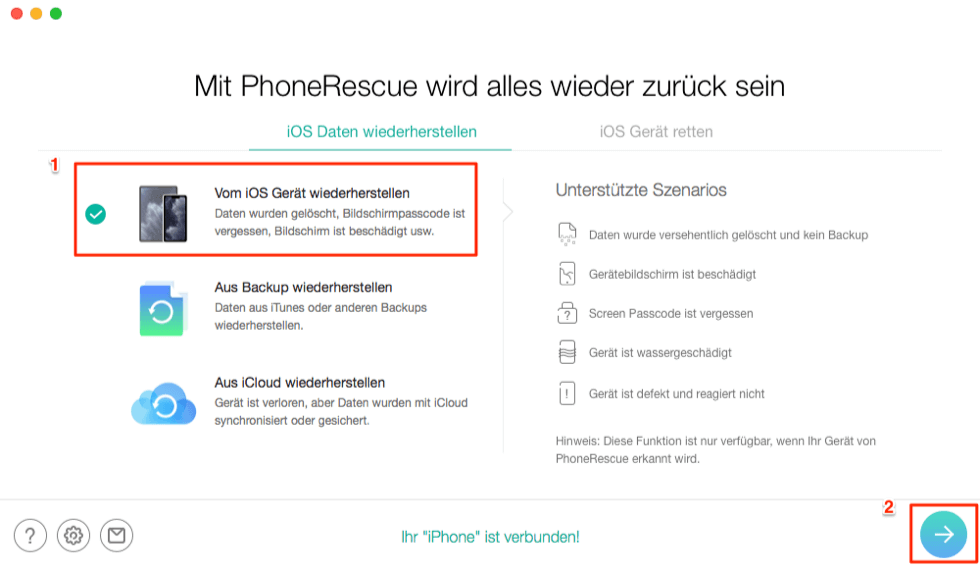
wiederherstellungsmodus-waehlen
Wenn Sie ein iCloud- oder iTunes-Backup haben, können Sie alternativ die Modi “Von Backup wiederherstellen” oder “Von iCloud wiederherstellen” wählen, um gezielt Safari-Verlauf aus dem Backup zu extrahieren.
Schritt 3: Wählen Sie im Pop-up-Fenster “Safari-Verlauf” aus und klicken Sie auf “OK”.
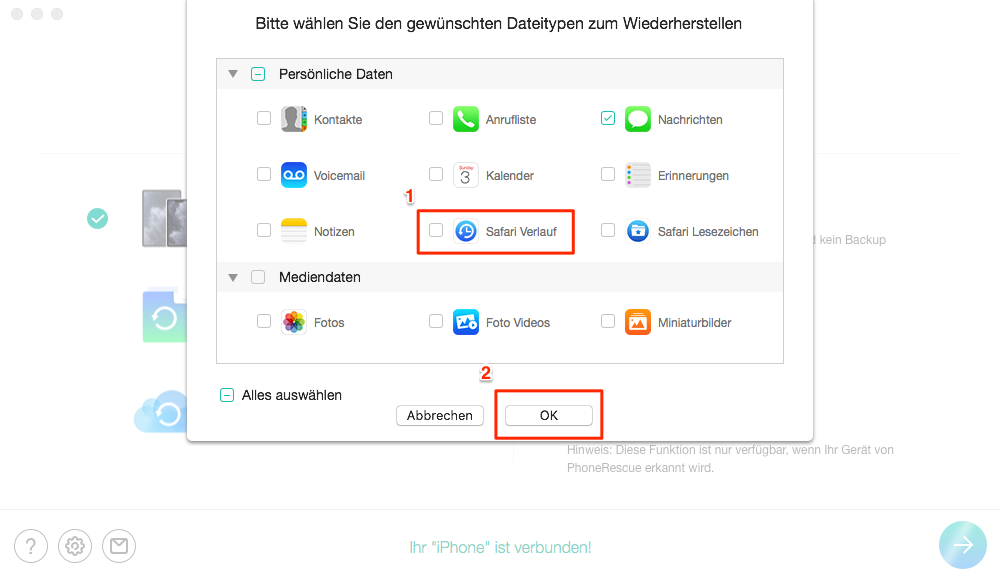
auf-safari-verlauf-tippen
Schritt 4: Nach der Analyse wählen Sie die gewünschten Verlaufsdateien aus > Klicken Sie dann auf das Symbol unten rechts (“Wiederherstellen”), um sie auf den Computer oder das iPhone zurückzuspeichern.
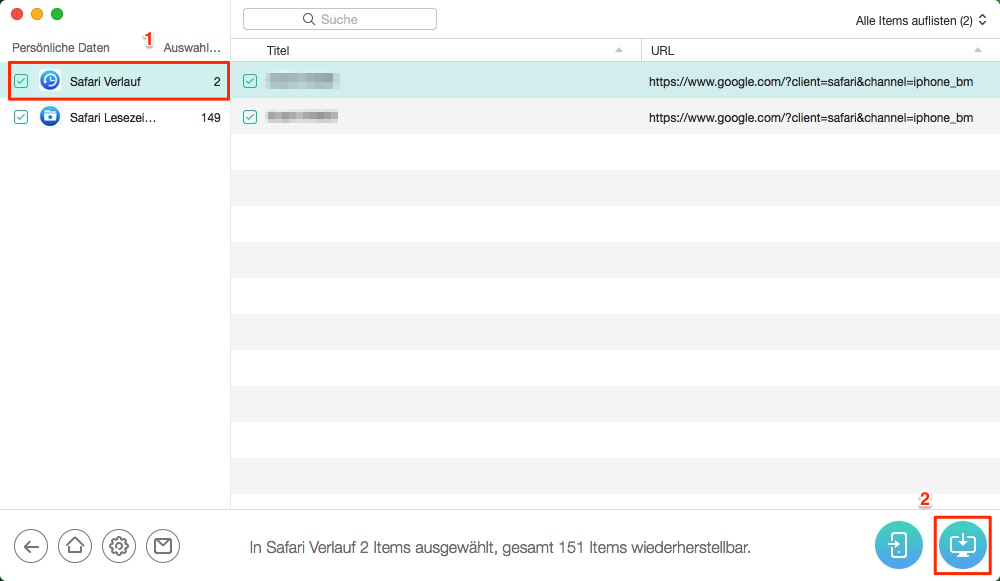
geloeschten-verlauf-retten
Schritt 5: Vor dem Exportieren können Sie über die Schaltfläche unten links das Format für den Safari-Verlauf voreinstellen und den Exportpfad auswählen.
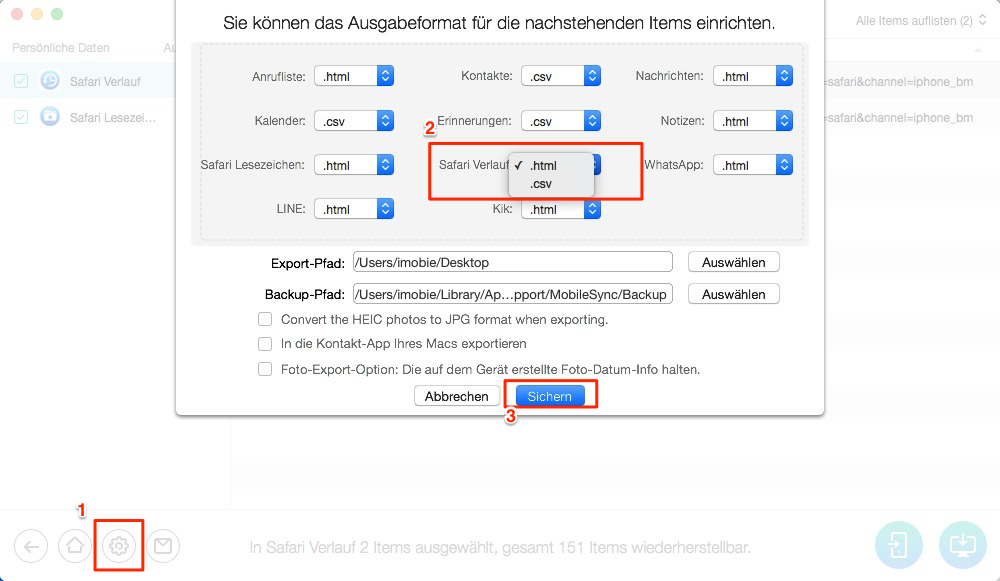
verlauf-format-erstellen
Methode 4: Gelöschten Verlauf auf Safari über Cookies wiederherstellen
Neben Software können Sie verlorenen Safari-Browserverlauf auch über Cookies finden. Cookies speichern bestimmte Dateien, einschließlich URLs. Diese Methode ist jedoch nicht unbedingt effektiv. Die gefundenen Cookies könnten beschädigt sein oder Ihren Verlauf überhaupt nicht gespeichert haben. Trotzdem ist es einen Versuch wert.
Schritt 1:Öffnen Sie Safari auf Ihrem Mac.
Schritt 2:Wählen Sie oben links “Einstellungen”.
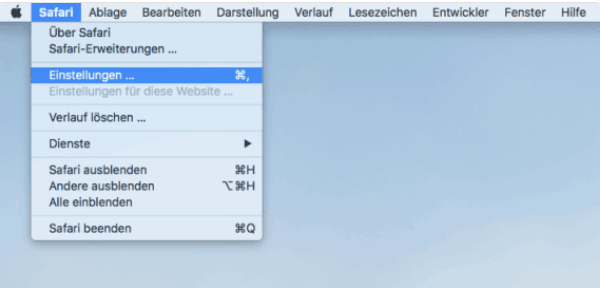
Wählen Sie oben links “Einstellungen”
Schritt 3:Gehen Sie zu “Datenschutz” > “Website-Daten verwalten”.

“Website-Daten verwalten”
Schritt 4:Jetzt sehen Sie eine Liste der zuvor besuchten Websites auf Safari. Scrollen Sie nach unten, um zu prüfen, ob der gelöschte Safari-Verlauf vorhanden ist.
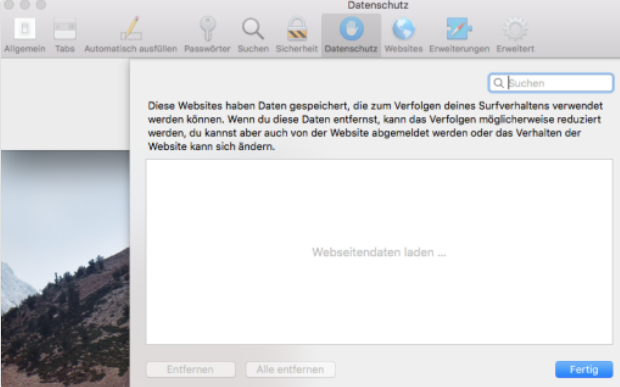
sehen Sie eine Liste
Methode 5: Gelöschten Verlauf auf Safari über iCloud-Sync wiederherstellen (Die finale Lösung für Mac-Datenwiederherstellung)
Die letzte Lösung funktioniert über ein anderes iOS-Gerät. Wenn Sie die Synchronisierung von Safari mit iCloud auf Ihrem Mac und iPhone/iPad eingerichtet haben, können Sie den gelöschten Safari-Verlauf auch vom iOS-Gerät auf den Mac zurückübertragen. Solange der ursprüngliche Browserverlauf noch auf Ihrem iPad oder iPhone vorhanden ist, können Sie den Safari-Verlauf vom iPhone/iPad in die iCloud überschreiben und damit den Mac-Verlauf durch die iCloud-Synchronisierung ersetzen.
Schritt 1:Tippen Sie auf Ihrem iPhone oder iPad auf “Einstellungen” > “[Ihr Name]” > “iCloud”.
Schritt 2:Tippen Sie unter “APPS, DIE ICLOUD VERWENDEN” auf “Alle anzeigen”.
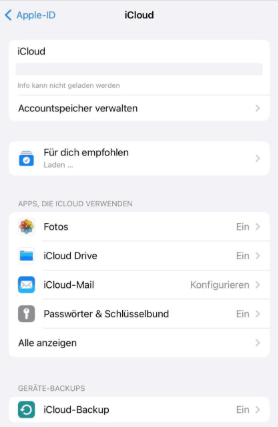
auf “Alle anzeigen
Schritt 3:Scrollen Sie zum unteren Bildschirmrand, finden Sie “Safari” > Tippen Sie auf den Schalter daneben > Wählen Sie “Auf [Gerätename] behalten”.
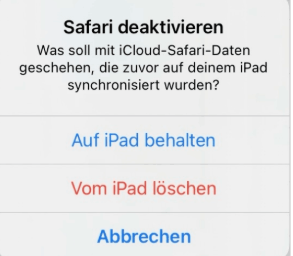
finden Sie “Safari”
Schritt 4:Tippen Sie auf den Befehl “Zusammenführen”.
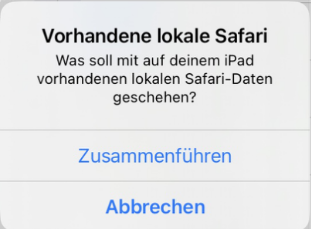
Zusammenführen
Schritt 5:Starten Sie nun Safari auf Ihrem Mac. Der gelöschte Verlauf wird automatisch synchronisiert und wiederhergestellt.
Mehr Erfahrung:
Einfach! Gelöschte Musik vom iPhone wiederherstellen
Nur iTunes Kontakte wiederherstellen
Wie kann man iPhone kaputt Daten retten
Fazit:
Falls Sie Ihren iPhone-Verlauf versehentlich gelöscht haben, setzen wir darauf, dass Ihnen unsere Lösungswege weiterhelfen. Egal, ob Sie vorher ein Backup erstellt haben oder nicht – wichtige Daten lassen sich oft noch retten. Probieren Sie es am besten direkt mit PhoneRescue für iOS aus (kostenloser Download). Hat Ihnen dieser Artikel geholfen? Dann teilen Sie ihn doch gerne mit Freunden und Bekannten!
PhoneRescue für iOS – iOS-Datenretter
- 100% sicher – Nur Sie können auf Ihr Konto und Ihre Daten zugreifen.
- Vollständig – Mit 3 Methoden bis zu 31 Dateitypen zurückbringen.
- Einfach – 3 einfache Schritte: verbinden, scannen und wiederherstellen.
- Schnell – Gelöschte Daten selbst Zuhause direkt aufs iPhone wiederherstellen.
Gratis Download(Win) Verfügbar für alle Windows
Gratis Download(Mac) Verfügbar für alle Mac
Gratis Herunterladen * 100 % sauber und sicher
Verwandte Artikel


Weitere Fragen über Produkt? Kontaktieren Sie unser Support Team, um Lösungen zu bekommen >
