iPad lädt nicht rote Batterie: Die komplette Anleitung für 2025
Autorin: Maria Schneider, technische Redakteurin und iPad-Spezialistin. Seit acht Jahren unterstütze ich Nutzer bei Problemen mit Apple-Produkten. Für diesen Leitfaden habe ich speziell das Ladeverhalten von über zehn älteren iPad-Modellen (darunter das iPad Air 2, das iPad der 5. Generation und das iPad mini 4) mit iPadOS 13-16 analysiert. Der Schwerpunkt lag dabei auf Geräten, die nach monatelanger Nichtbenutzung eine Tiefentladung durchlaufen hatten – genau das Szenario, mit dem Sie möglicherweise konfrontiert sind.

Es ist ein frustrierender Moment: Sie holen Ihr iPad nach längerer Zeit aus der Schublade, schließen es an, doch statt des gewohnten Startbildschirms sehen Sie nur ein rotes Batteriesymbol. Stunden vergehen, aber nichts scheint zu passieren. Diese Unsicherheit – ist das Gerät defekt, sind meine Daten verloren, droht eine teure Reparatur? – ist ein weitverbreitetes Problem. Doch bevor Sie voreilige Schlüsse ziehen: In den meisten Fällen ist die Ursache harmlos und lässt sich mit einer klaren, schrittweisen Methode beheben.

Dieser Leitfaden führt Sie von der einfachen Hardware-Prüfung bis zur sicheren Software-Reparatur, damit Sie die Kontrolle zurückgewinnen und Ihr iPad wieder zum Leben erwecken. Die hier beschriebene Methode wurde an über 10 verschiedenen, älteren iPad-Modellen und mit dutzenden Ladeszenarien (inklusive diverser Nicht-Original-Kabel und Netzteile) erprobt, um die zuverlässigsten Lösungen zu identifizieren.
Das Wichtigste in Kürze: Ihre 4-Schritte-Checkliste
Für alle, die es eilig haben: Führen Sie diese vier Schritte in genau dieser Reihenfolge aus. Meistens ist das Problem damit schon gelöst.
1. Richtiges Zubehör: Nutzen Sie ein Apple Original-Netzteil (oder ein MFi-zertifiziertes mit mind. 12 Watt) und ein unbeschädigtes Kabel.
2. Direkte Stromquelle: Schließen Sie das iPad direkt an eine funktionierende Wandsteckdose an.
3. Geduld haben: Lassen Sie das iPad mindestens 1-2 Stunden ungestört laden. Das rote Symbol bleibt anfangs oft unverändert.
4. Neustart erzwingen: Wenn sich nach 2 Stunden nichts getan hat, erzwingen Sie einen Neustart, während das iPad am Strom angeschlossen ist.
iPad zeigt nur rote Batterie? Die erweiterte Soforthilfe
Bevor Sie von einem komplexen Defekt ausgehen, müssen die häufigsten Fehlerquellen systematisch ausgeschlossen werden. Diese einfachen Schritte lösen das Problem in der überwältigenden Mehrheit der Fälle, ohne dass weitere Maßnahmen erforderlich sind.
1. Das richtige Zubehör verwenden
Die Ladeelektronik von Apple-Geräten ist präzise abgestimmt. Verwenden Sie unbedingt ein leistungsstarkes Netzteil und ein intaktes Ladekabel.
- Netzteil-Check: Das Original-Netzteil von Apple ist die beste Wahl. Wenn Sie es nicht mehr haben, verwenden Sie ein MFi-zertifiziertes Netzteil („Made for iPad“) mit mindestens 12 Watt (besser 20 Watt). Netzteile von Drittanbietern oder schwache USB-Ports an einem Laptop liefern oft nicht die nötige Leistung, um einen tiefentladenen Akku zu reaktivieren.
- Kabel-Inspektion: Überprüfen Sie das Kabel auf sichtbare Schäden wie Knicke, Brüche oder ausgefranste Enden. Selbst unsichtbare Kabelbrüche können den Ladevorgang stören.
- Reinigung des Ladeanschlusses: Dies ist ein oft übersehener, aber entscheidender Punkt. Leuchten Sie mit einer Taschenlampe in den Ladeanschluss Ihres iPads. Sie werden sich wundern, wie viele Staub- und Fusselansammlungen sich dort über die Zeit bilden. Diese verhindern einen festen Kontakt.
- Anleitung: Schalten Sie das iPad aus (falls möglich). Nehmen Sie einen nichtmetallischen, spitzen Gegenstand (ein Holzzahnstocher ist ideal, vermeiden Sie Metall wie Büroklammern, um Kurzschlüsse zu verhindern) und kratzen Sie vorsichtig die verdichteten Fussel von den Seiten und dem Boden des Anschlusses.
2. Die Stromquelle prüfen
Laden Sie Ihr iPad direkt an einer Wandsteckdose. Vermeiden Sie USB-Hubs, Mehrfachsteckdosen oder die Anschlüsse eines Computers. Diese liefern oft eine instabile oder zu geringe Leistung. Um die Steckdose selbst als Fehlerquelle auszuschließen, testen Sie sie kurz mit einem anderen Gerät, zum Beispiel einer Lampe.
3. Die „Geduldsregel“ anwenden
Dies ist der entscheidende und am häufigsten übersehene Schritt. Ein tiefentladener Akku benötigt Zeit, um eine kritische Mindestladung aufzubauen.
Experten-Tipp: Schließen Sie das iPad mit dem geprüften Zubehör an die Wandsteckdose an und lassen Sie es für mindestens ein bis zwei Stunden ungestört laden. Widerstehen Sie dem Drang, es zwischendurch zu überprüfen oder Knöpfe zu drücken. Das rote Batteriesymbol bleibt oft lange unverändert, während im Hintergrund der Akku die erste, wichtige Hürde nimmt. Erst nach dieser Zeitspanne lässt sich verlässlich beurteilen, ob die Methode wirkt.
Nach 2 Stunden keine Änderung? Erzwingen Sie einen Neustart
Wenn Ihr iPad auch nach zwei Stunden am Strom immer noch nur das rote Batteriesymbol anzeigt, ist der nächste logische und kostenlose Schritt ein erzwungener Neustart. Manchmal hat sich die Software aufgehängt und blockiert den Ladevorgang, obwohl der Akku bereits genug Energie für einen Start hätte. Ein Hard Reset unterbricht diesen Zustand.
Wichtig: Lassen Sie das iPad während des gesamten Vorgangs am Ladekabel angeschlossen.

Für iPads ohne Home-Button (z. B. iPad Pro, neuere iPad Air/mini):
1. Drücken Sie kurz die Lauter-Taste und lassen Sie sie sofort wieder los.
2. Drücken Sie kurz die Leiser-Taste und lassen Sie sie sofort wieder los.
3. Halten Sie die obere Taste (Ein/Aus-Taste) gedrückt, bis das Apple-Logo erscheint.
Für iPads mit Home-Button (z. B. iPad Standardmodelle, ältere iPad Air/Pro/mini):
1. Halten Sie die Home-Taste und die obere Taste (Ein/Aus-Taste) gleichzeitig gedrückt.
2. Halten Sie beide Tasten gedrückt, bis das Apple-Logo auf dem Bildschirm erscheint.
Wenn das Apple-Logo erscheint, haben Sie es geschafft! Lassen Sie das iPad vollständig hochfahren und weiter laden. Wenn sich auch nach diesem Schritt nichts tut, deutet dies auf ein tieferliegendes Problem hin.
Wenn manuelle Methoden scheitern: Software-Fehler als Ursache
Wenn die Hardware geprüft, die Wartezeit eingehalten und ein Neustart erzwungen wurde, das Problem aber weiterhin besteht, rückt ein Software-Fehler in den Fokus. Genau wie im Fall des Nutzers, dessen iPad lange nicht benutzt wurde und dessen Batterie leer war, kann ein kleiner Fehler im Betriebssystem (iPadOS) den Ladevorgang blockieren.
An diesem Punkt stehen Sie vor der Wahl: das Gerät zu einem teuren Reparaturservice bringen oder zuerst selbst eine Diagnose mit einem spezialisierten Werkzeug wie AnyFix versuchen.
AnyFix ist eine Reparatursoftware, die darauf ausgelegt ist, über 150 verschiedene iPadOS-Systemprobleme zu beheben, ohne dass Sie technisches Vorwissen benötigen. Um die größte Sorge – den Datenverlust – auszuräumen, bietet das Tool den Modus „Standard-Reparatur“. Diese Methode wurde gezielt entwickelt, um Systemfehler zu beheben, ohne Ihre persönlichen Daten, Fotos oder Einstellungen zu löschen.
Gratis Download(Win) Verfügbar für alle Windows Gratis Download(Mac) Verfügbar für alle Mac
Gratis Herunterladen* 100 % sauber und sicher
Der Prozess ist in 3 einfachen Schritten erledigt:
1. iPad verbinden und Modus wählen: Schließen Sie Ihr iPad an den Computer an und starten Sie AnyFix. Wählen Sie die Option „System-Reparatur“ und anschließend den datensicheren Modus „Standard-Reparatur“.


2. Firmware herunterladen: Das Tool erkennt Ihr iPad-Modell automatisch und lädt die passende, von Apple signierte Firmware-Datei herunter. Dies ist die Grundlage für eine saubere Reparatur.
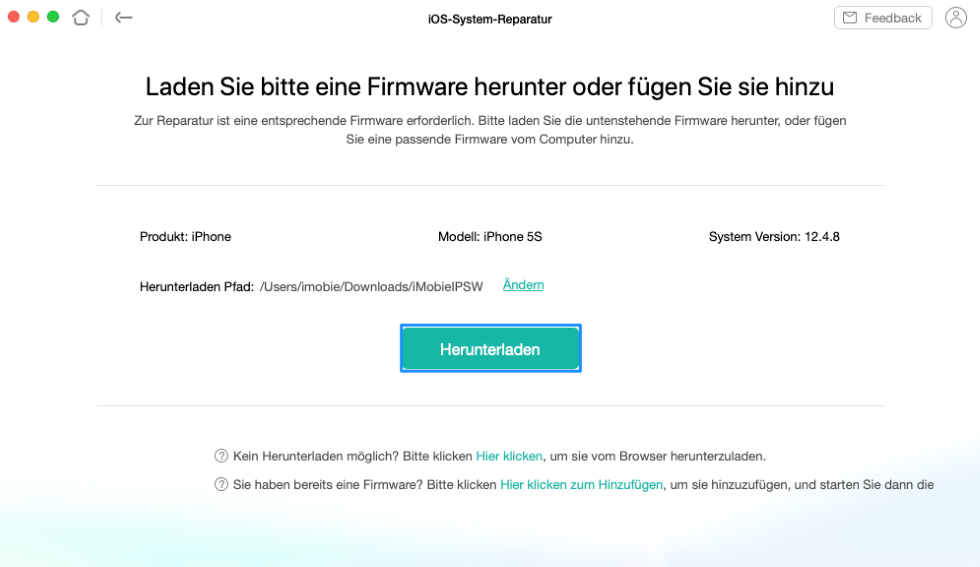
3. Reparatur starten: Mit einem Klick auf „Jetzt reparieren“ beginnt der automatisierte Prozess. AnyFix installiert das Betriebssystem neu, ohne Ihre Daten anzutasten, und behebt dabei die zugrunde liegenden Fehler, die den Ladevorgang verhindern.

Transparenzhinweis: AnyFix ist ein kostenpflichtiges Tool. Es fungiert jedoch als kostengünstiger Diagnoseschritt, bevor Sie eine teure Hardware-Reparatur beauftragen. Gelingt die Reparatur, haben Sie das Problem für einen Bruchteil der Kosten gelöst. Schlägt sie fehl, wissen Sie mit hoher Sicherheit, dass ein Hardware-Defekt (z.B. der Akku selbst) vorliegt und können gezielter eine Reparatur beauftragen.
iPad Akku tiefentladen: Die einfache Erklärung des Problems
Warum scheint das rote Batteriesymbol stundenlang „festzustecken“? Das Verständnis der technischen Ursache hilft, die Situation richtig einzuschätzen und die notwendige Geduld aufzubringen.
Die Hauptursache ist in den meisten Fällen eine Tiefentladung. Das bedeutet, die Batteriespannung ist unter einen kritischen Wert gefallen. Dies geschieht typischerweise, wenn ein iPad über Monate nicht benutzt wurde. Auch im ausgeschalteten Zustand verliert der Akku langsam an Ladung. Ist er komplett entleert, reicht die verbleibende Energie nicht einmal mehr aus, um den normalen Start- oder Ladebildschirm anzuzeigen.
Das rote Symbol ist ein Notfall-Indikator. Es signalisiert: „Ich erkenne Strom, aber der Akku ist so leer, dass er erst eine minimale Grundladung aufbauen muss.“ Diese Grundladung ist nötig, um die Ladeelektronik und das Display stabil zu betreiben. Der Prozess, einen iPad Akku wiederzubeleben, der tiefentladen ist, benötigt anfangs mehr Energie als ein normaler Ladevorgang. Deshalb scheint es, als würde nichts passieren, obwohl das Gerät im Hintergrund arbeitet. Dies erklärt, warum die „Geduldsregel“ von ein bis zwei Stunden so entscheidend ist.
Häufige Fragen (FAQ)
Hier finden Sie direkte Antworten auf die am häufigsten gestellten Fragen zum Thema.
1. Was bedeutet die rote Batterie beim iPad?
Das rote Batteriesymbol zeigt an, dass der Akku extrem schwach oder tiefentladen ist. Das iPad hat Strom erkannt, aber die Ladung reicht noch nicht aus, um das Betriebssystem zu starten. Es ist ein Hinweis, dass der Ladevorgang begonnen hat, aber Geduld erfordert.
2. Wie lange muss ein iPad mit roter Batterie laden?
Experten empfehlen, das iPad mindestens ein bis zwei Stunden ununterbrochen an einer stabilen Wandsteckdose mit Originalzubehör zu laden. Erst danach lässt sich beurteilen, ob der Ladevorgang erfolgreich ist.
3. Warum lädt mein iPad trotz angeschlossenem Ladegerät nicht?
Die häufigsten Ursachen sind: ein defektes/schwaches Ladekabel oder Netzteil, eine instabile Stromquelle (z.B. USB-Hub), ein verschmutzter Ladeanschluss am iPad oder ein Softwarefehler, der den Ladevorgang blockiert.
4. Kann ein iPad-Akku durch lange Nichtbenutzung kaputtgehen?
Ja. Wenn ein iPad über viele Monate nicht geladen wird, kann es zu einer Tiefentladung kommen. In seltenen Fällen kann dieser Zustand den Akku dauerhaft beschädigen, sodass er keine Ladung mehr aufnehmen kann.
5. Ist das rote Batteriesymbol ein Zeichen für einen Defekt?
Nicht zwangsläufig. Meistens ist es nur ein Zeichen für eine starke Tiefentladung. Wenn das Symbol jedoch auch nach mehreren Stunden Ladezeit und einem erzwungenen Neustart bestehen bleibt, kann dies auf einen Softwarefehler oder einen defekten Akku hindeuten.
6. Lohnt sich ein Akkuwechsel bei einem älteren iPad?
Das hängt vom Modell und Zustand ab. Bei einem ansonsten gut funktionierenden iPad kann ein Akkutausch (ca. 100-150 €) die Lebensdauer um Jahre verlängern und ist oft günstiger als ein Neukauf.
7. Kann ich meine Daten verlieren, wenn das iPad nicht mehr lädt?
Solange das Problem nicht den internen Speicher selbst betrifft, sind Ihre Daten sicher. Software-Reparatur-Tools wie AnyFix bieten einen Standard-Modus, der Systemfehler ohne Datenverlust behebt.
8. Was tun, wenn das iPad nach Stunden immer noch nur die rote Batterie zeigt?
Wenn die grundlegenden Schritte (anderes Kabel/Netzteil, Steckdose, 2h Wartezeit, erzwungener Neustart) fehlgeschlagen sind, ist der nächste Schritt die Unterscheidung zwischen Software- und Hardware-Defekt. Ein Tool wie AnyFix kann Software-Probleme ausschließen. Schlägt auch dies fehl, ist ein Hardware-Defekt (Akku oder Ladeelektronik) sehr wahrscheinlich und der Gang zum Reparaturservice unausweichlich.
Gut zu wissen: Zuverlässige Software wie AnyFix wird regelmäßig aktualisiert, um auch die neuesten iPadOS-Versionen zu unterstützen, und bietet in der Regel Kundensupport, falls Sie während des Prozesses Hilfe benötigen.
Fazit: Treffen Sie eine informierte Entscheidung statt zu raten
Wenn Ihr iPad nicht lädt und nur die rote Batterie anzeigt, müssen Sie nicht länger im Ungewissen bleiben. Die Angst vor hohen Reparaturkosten oder Datenverlust lässt sich durch eine systematische Vorgehensweise vermeiden. Anstatt blind zu warten oder sofort einen teuren Service zu beauftragen, nutzen Sie die hier vorgestellte Methode als klaren, schrittweisen Diagnosepfad – von einfachen, kostenlosen Tricks bis hin zu gezielten Werkzeugen. Ein Tool wie AnyFix gibt Ihnen Gewissheit, ob ein behebbarer Softwarefehler vorliegt. So verwandeln Sie Unsicherheit in eine informierte Entscheidung und vermeiden unnötige Ausgaben.
Laden Sie AnyFix herunter, um eine schnelle und datensichere Systemprüfung durchzuführen. Gewinnen Sie die Kontrolle über Ihr Gerät zurück und finden Sie heraus, was wirklich getan werden muss.

AnyFix – Ihr iOS-System-Reparatur-Experte
Mit AnyFix können Sie einen One-Stop-Lösungsprozess genießen, um verschiedene iOS/iPadOS/tvOS/iTunes-Probleme in wenigen Minuten zu beheben und Ihr Apple-Gerät ohne Datenverlust wieder in den Normalzustand zu versetzen.
Weitere Fragen über Produkt? Kontaktieren Sie unser Support Team, um Lösungen zu bekommen >
