Error 505 Android: Ursachen und Lösungen zum Beheben [2026]
Haben Sie auch schon den Error 505 erlebt? Verstehen nicht, was ihn verursacht und wie man ihn beheben kann? Lesen Sie gemeinsam mit uns diesen Artikel!

Haben Sie auch schon einmal diese frustrierenden Momente erlebt? Gerade wenn Sie dringend Ihr Smartphone für wichtige Angelegenheiten nutzen müssen, erscheint plötzlich die Meldung “Error 505” auf dem Bildschirm. Apps stürzen ab, die Bedienung hängt, wichtige Daten sind nicht mehr erreichbar – dieser unerwartete Systemfehler bringt einen oft in eine hilflose Situation.
Obwohl Error 505 komplex erscheinen mag, ist es oft nur die Art des Systems, uns zu erinnern: Irgendwo ist ein kleines Problem aufgetreten. Sei es ein Berechtigungskonflikt, abnormale Cache-Daten oder ein unvollständiges System-Update – für all diese Probleme gibt es entsprechende Lösungen. Lassen Sie uns gemeinsam die konkreten Ursachen dieses Fehlers verstehen und einfache, aber effektive Lösungen kennenlernen.
error 505
Teil 1:Was ist der Error 505 überhaupt?
Der Error 505 tritt häufig bei Android-Geräten auf, wenn Systemprozesse und Anwendungen aufgrund von Berechtigungskonflikten, beschädigten Cache-Daten oder Software-Fehlern nicht mehr richtig interagieren. Betroffen sind oft Apps wie Google Play Services, System-Updates oder Dienste von Drittanbietern.
Teil 2: Was löst den Error 505 aus?
Der Error 505 ist kein spezifischer Fehler, sondern ein allgemeiner Hinweis auf einen Prozess- oder Berechtigungskonflikt innerhalb des Android-Systems. Er tritt oft auf, wenn Apps oder Systemdienste nicht mehr wie vorgesehen kommunizieren können. Die häufigsten Auslöser sind:
1.Beschädigte Cache-Daten: Der temporäre Cache einer App, beispielsweise von Google Play Services oder Google Play Store, kann mit der Zeit korrupt werden. Diese fehlerhaften Daten führen dazu, dass Prozesse nicht mehr korrekt ausgeführt werden können und der Fehler 505 erscheint.
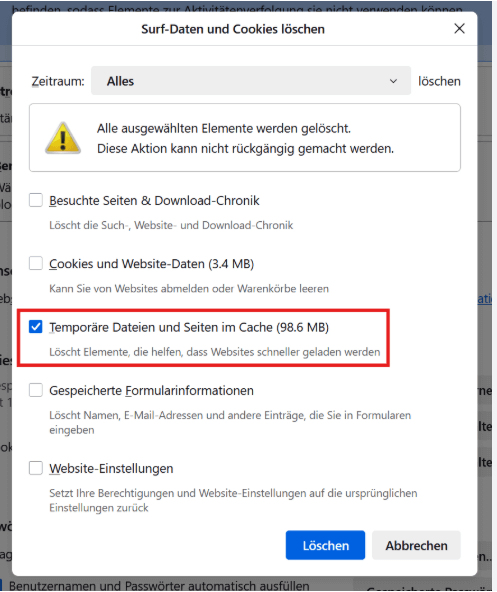
cache-daten
2.Fehlerhafte App-Berechtigungen: Wenn die Berechtigungen einer App nicht mit den erforderlichen Systemberechtigungen übereinstimmen oder sich verschiedene Apps in ihre Berechtigungen gegenseitig stören, kann dies den Error 505 auslösen. Dies geschieht besonders häufig nach System-Updates.
3.Veraltete Apps: Eine veraltete Version einer kritischen Systemkomponente (wie WebView) oder einer App ist oft nicht kompatibel mit neueren Android-Versionen oder anderen aktualisierten Apps, was zu Konflikten führt.
4.Fehlgeschlagene Software-Updates: Wird ein System- oder App-Update nicht sauber installiert (z.B. durch eine unterbrochene Internetverbindung), können inkonsistente Dateien zurückbleiben, die den Fehler verursachen.
5.Drittanbieter-Apps: Selten können auch fehlerhaft programmierte Apps von Drittanbietern in Konflikt mit dem System geraten und den Error 505 hervorrufen.
Teil 3: Wie kann man den Error 505 beheben?
Glücklicherweise gibt es mehrere Methoden, um den Error 505 zu beheben. Wir beginnen mit den einfachsten manuellen Lösungen und arbeiten uns zu fortschrittlicheren Optionen vor.
Methode 1: Einfache manuelle Lösungen (Schnell und risikoarm)
1. Gerät neustarten: Ein einfacher Neustart kann temporäre Software-Probleme beheben, indem alle Prozesse und der Arbeitsspeicher geleert werden. Halten Sie den Power-Button gedrückt und wählen Sie “Neustart”.
2. Cache der betroffenen App leeren: Gehen Sie zu Einstellungen -> Apps -> [Betroffene App, z.B. Google Play-Dienste] > Speicher und tippen Sie auf “Cache leeren”. Dies löscht die temporären Daten, ohne Ihre persönlichen Einstellungen zu entfernen.
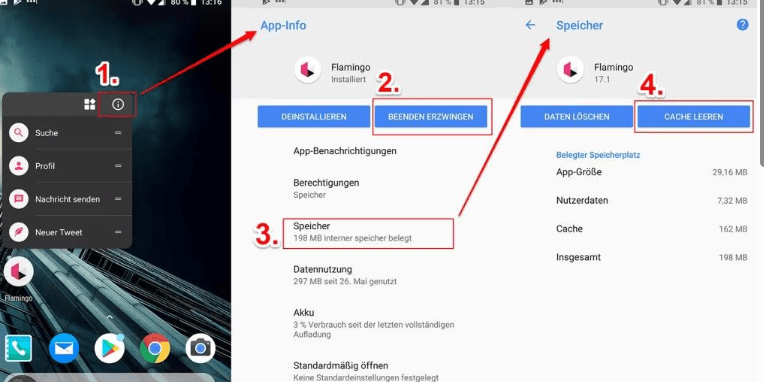
cache-leer
3. App-Updates durchführen: Stellen Sie sicher, dass alle Apps, insbesondere Google Play-Dienste und Google Play Store, auf dem neuesten Stand sind. Öffnen Sie den Play Store und checken Sie verfügbare Updates.
Methode 2: Erweiterte manuelle Eingriffe (Effektiv, aber mit Aufwand verbunden)
1. Berechtigungen zurücksetzen: Dies setzt alle App-Berechtigungen auf die Werkseinstellungen zurück. Gehen Sie zu Einstellungen > System > Erweitert > Reset-Optionen > App-Berechtigungen zurücksetzen. Sie müssen den Apps afterwards erneut die notwendigen Berechtigungen erteilen.
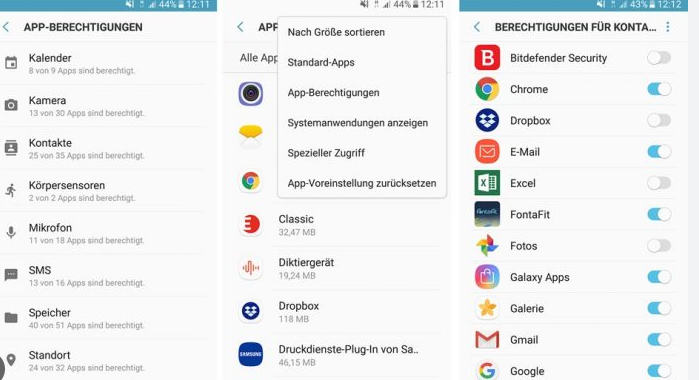
app-berechtigungen
2. App deinstallieren und neu installieren: Wenn eine bestimmte App den Fehler verursacht, deinstallieren Sie sie (bei System-Apps: Deinstallieren der Updates) und installieren Sie sie erneut. Dies ersetzt alle beschädigten Dateien.
Methode 3: Die überlegene Lösung für hartnäckige Fälle und Datenrettung
Wenn die manuellen Methoden versagen, der Fehler immer wieder auftritt oder Sie Angst haben, wichtige Daten wie Fotos, Nachrichten oder Kontakte zu verlieren, brauchen Sie einen zuverlässigeren Ansatz.
An dieser Stelle zeigt sich der entscheidende Vorteil spezialisierter Tools: Während manuelle Methoden oft nur oberflächlich und zeitaufwändig sind und kein Backup Ihrer Daten bieten, setzen professionelle Lösungen–Droidkit direkt an der Wurzel des Problems an, ohne Ihre wertvollen Daten zu gefährden.
Warum Droidkit?
- Datenrettung als Priorität: Im Gegensatz zu einem Werksereset, der alle Ihre Daten löscht, ist die größte Stärke von DroidKit, Ihre Daten während der Reparatur zu schützen. Der Fehler wird behoben, ohne dass persönliche Dateien verloren gehen.
- Benutzerfreundlichkeit: Sie müssen kein Tech-Experte sein. Die Software führt Sie mit einer klaren Benutzeroberfläche durch den gesamten Prozess – viel einfacher als das manuelle Ausprobieren verschiedener Lösungen.
- Tiefgreifende Systemreparatur: DroidKit geht über das einfache Leeren des Caches hinaus. Es kann beschädigte Systemdateien reparieren und komplexe Softwarekonflikte beheben, die manuell kaum zu lösen sind.
- Umfassender Schutz: Viele dieser Tools bieten nicht nur eine Lösung für den Error 505, sondern beheben auch eine Vielzahl anderer Android-Probleme wie Bootloops, Blackscreen oder hängengebliebene Geräte.
Gratis Download(Win) Verfügbar für alle Windows Gratis Download(Mac) Verfügbar für alle Mac
Gratis Herunterladen* 100 % sauber und sicher
So beheben Sie den Error 505 mit DroidKits Systemreparatur – Schritt für Schritt
Hier wird erläutert, wie Sie Systemprobleme mit aktivierter USB-Debugging-Option beheben. Wenn Sie Systemprobleme mit deaktivierter USB-Debugging-Option reparieren möchten, können Sie auf der offiziellen Website von DroidKit mehr erfahren.
Mehr erfahren:Beheben von Systemproblemen bei deaktivierter USB-Debugging-Option>
Schritt 1. Verbinden Sie Ihr Android-Gerät mit einem USB-Kabel mit dem Computer.
Laden Sie DroidKit herunter und installieren Sie es auf Ihrem Computer. Starten Sie anschließend DroidKit auf Ihrem Computer und wählen Sie den Modus „ Systemreparatur “. Stellen Sie sicher, dass auf Ihrem Android-Gerät zuvor die Option „USB-Debugging“ aktiviert ist.

wählen Sie die Option „System-Reparatur“
Nachdem Ihr Android-Gerät erkannt wurde, klicken Sie bitte auf die Schaltfläche „ Start “.
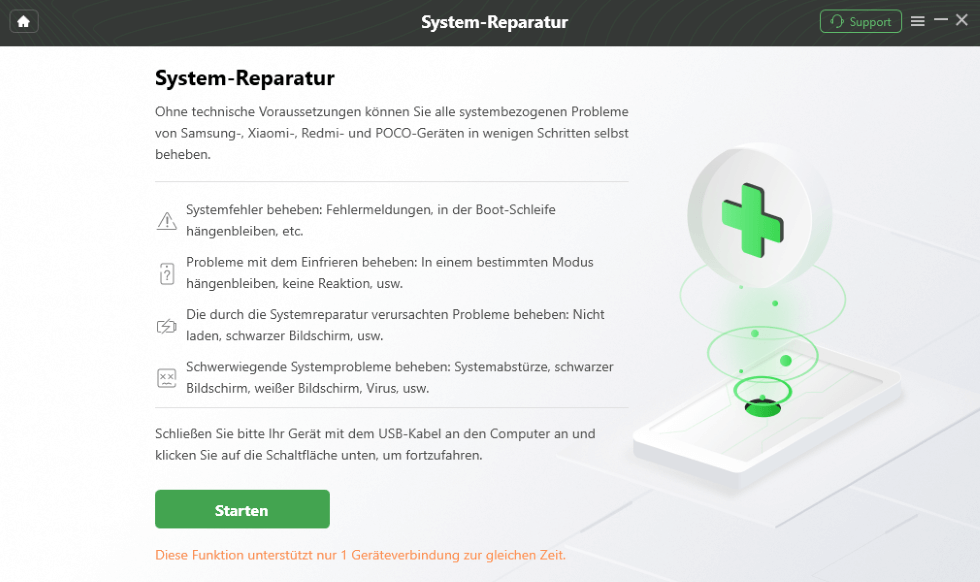
Klicken Sie auf “Starten”
Diese Funktion unterstützt derzeit Geräte von Samsung, Xiaomi, Redmi und POCO
DroidKit greift automatisch auf den PDA-Code Ihres Samsung-Geräts zu. Klicken Sie anschließend auf „ Jetzt herunterladen “, um die Firmware herunterzuladen
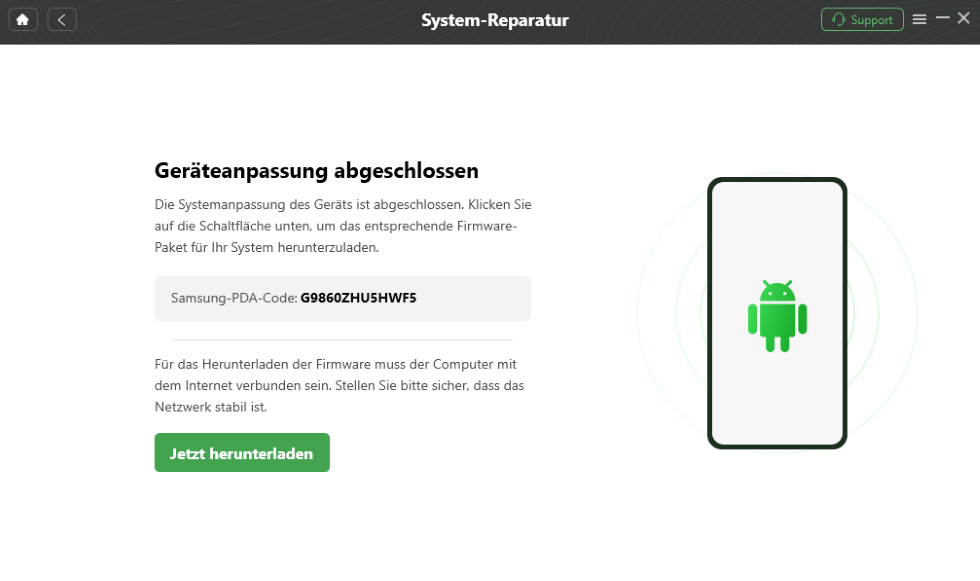
klicken Sie auf „Jetzt herunterladen“
Schritt 2. Datenpaket herunterladen.
Das Programm beginnt mit dem Herunterladen des Firmware-Pakets. Bitte lassen Sie Ihr Gerät die ganze Zeit verbunden.
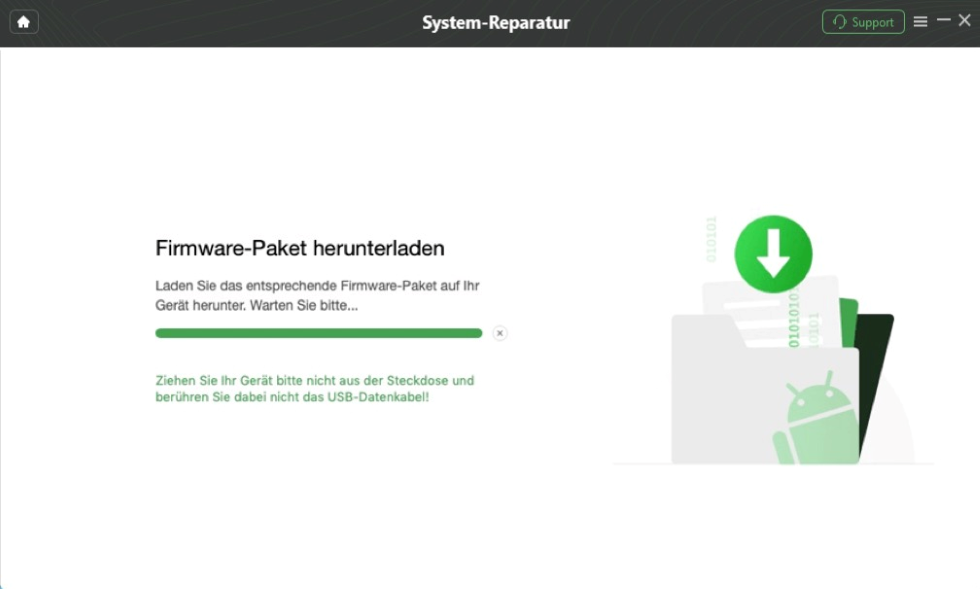
Firmware-Paket herunterladen
Nach Abschluss des Downloadvorgangs wird die folgende Benutzeroberfläche angezeigt. Klicken Sie auf die Schaltfläche „ Jetzt reparieren “.
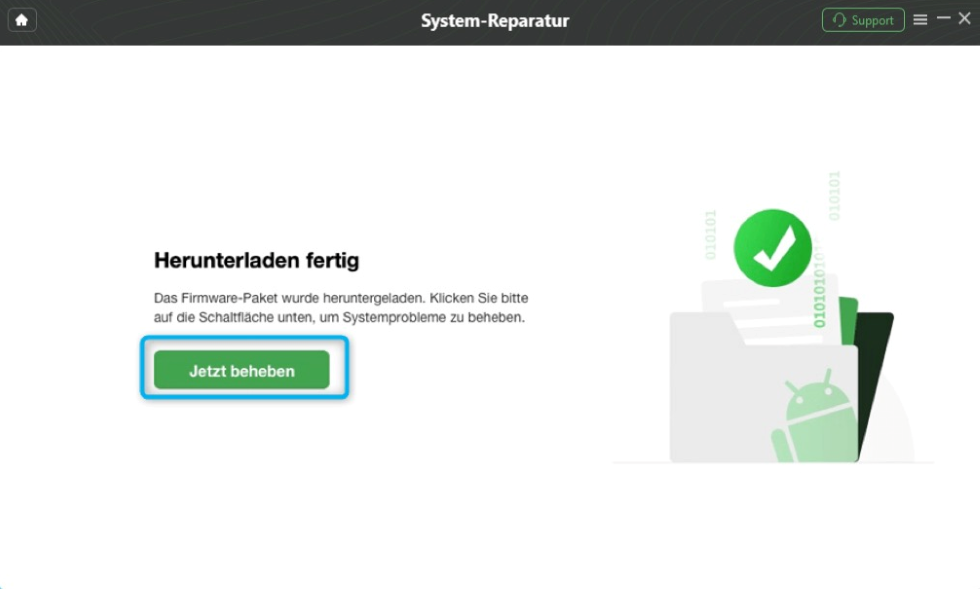
klicken Sie auf „Jetzt beheben“
Schritt 3. Versetzen Sie Ihr Gerät in den Download-Modus.
Es gibt zwei Möglichkeiten, Ihr Gerät in den Download-Modus zu versetzen: ein Gerät ohne Home-Taste und ein Gerät mit Home-Taste. Bitte wählen Sie je nach Gerätestatus eine Möglichkeit.
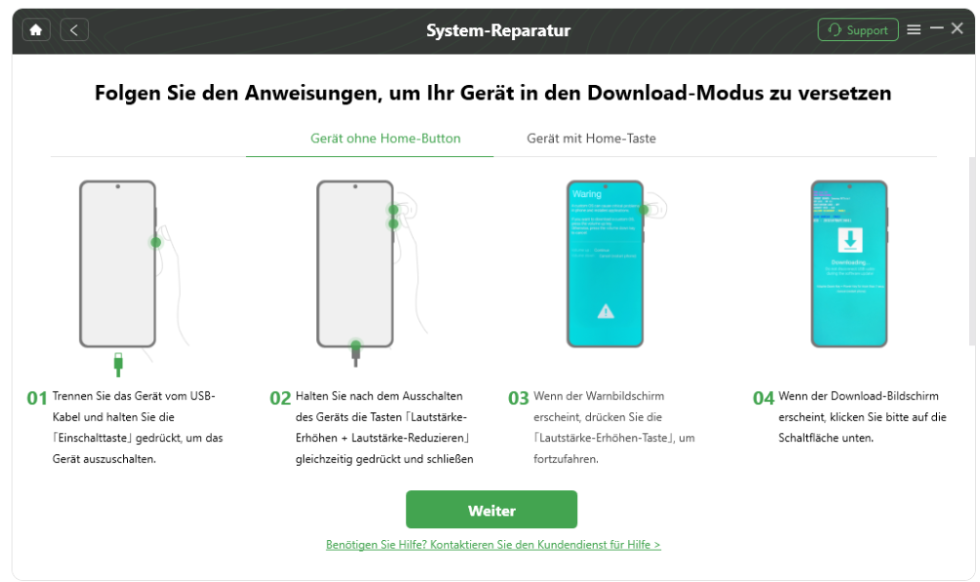
Versetzen Sie Ihr Gerät in den Download-Modus
Nachdem Sie Ihr Gerät in den Download-Modus versetzt haben, klicken Sie auf „Weiter“ . Falls Ihr Gerät nicht erkannt wurde, werden Sie von unserer Software aufgefordert, die Verbindung zum Computer zu trennen und erneut herzustellen und Ihr Gerät erneut in den Download-Modus zu versetzen
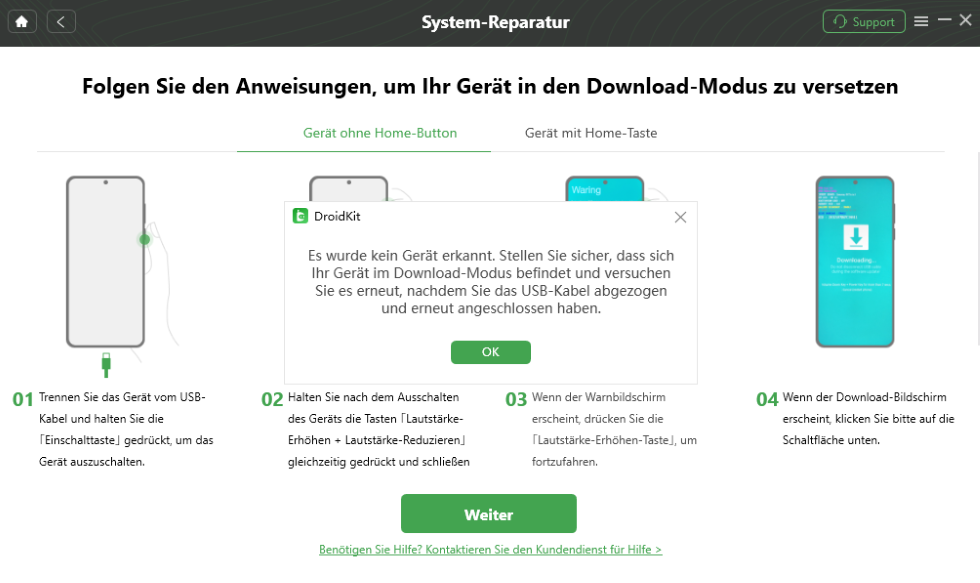
Versetzen Sie Ihr Gerät erneut in den Download-Modus
Schritt 4. Reparieren Sie das Android-System.
Nach dem Herunterladen und Überprüfen der Firmware wird automatisch mit der Reparatur Ihres Android-Systems begonnen. Bitte warten Sie einen Moment.
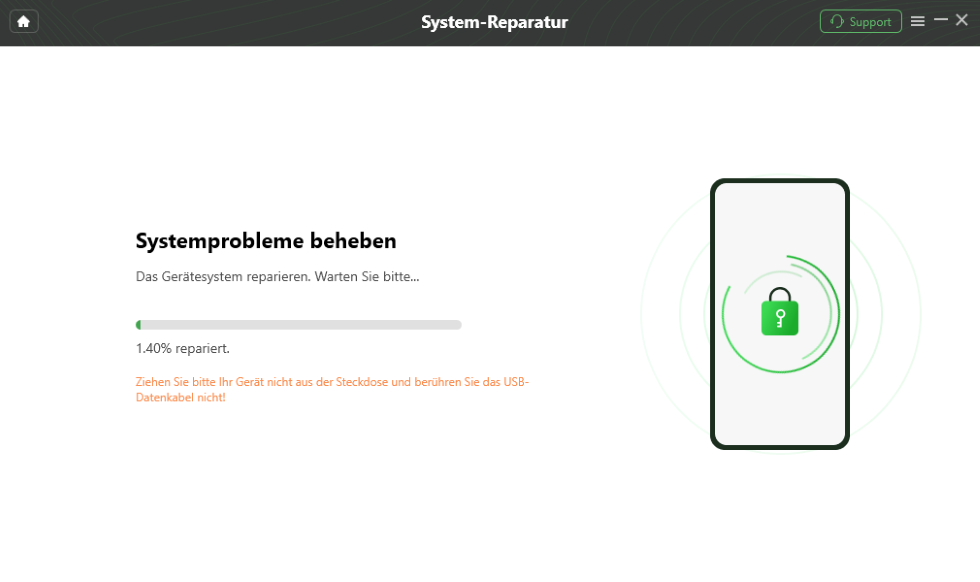
Reparieren Sie das Android-System
Nach Abschluss des Reparaturvorgangs wird die folgende Benutzeroberfläche angezeigt. Ihr Android-Gerät wird neu gestartet.
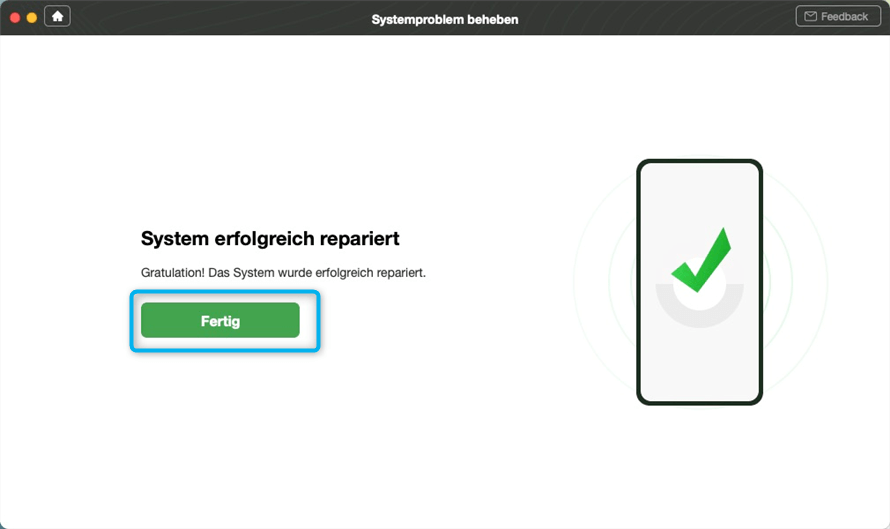
DroidKit-System erfolgreich repariert
FAQs
F1: Was sind die ersten Schritte bei Error 505?
A1: Beginnen Sie mit einem einfachen Neustart des Geräts.Anschließend sollten Sie den Cache der betroffenen Apps löschen (Einstellungen > Apps > [App-Name] > Speicher > Cache leeren).
F2:Betrifft der Fehler nur bestimmte Android-Versionen?
A2: Error 505 kann grundsätzlich auf allen Android-Versionen auftreten,tritt jedoch häufiger bei älteren Versionen auf, die nicht mehr regelmäßig aktualisiert werden.
F3: Kann ich meinen Daten vertrauen, wenn der Fehler auftritt?
A3:Ja,Ihre Daten sind in der Regel sicher. Error 505 beeinträchtigt primär die Funktionalität von Apps, führt aber nicht zu Datenverlust. Zur Sicherheit sollten Sie dennoch regelmäßige Backups durchführen
Fazit
Zusammenfassend lässt sich sagen, dass Error 505 zwar lästig, aber meist harmlos ist. Während einfache Methoden wie Cache-Löschen oder Neustart in vielen Fällen helfen, gibt es Situationen, in denen manuelle Lösungen an ihre Grenzen stoßen – besonders wenn wichtige Daten auf dem Spiel stehen.
Für solche Fälle bietet DroidKit eine zuverlässige Alternative: Die Software behebt nicht nur den Fehler, sondern sichert gleichzeitig Ihre wertvollen Daten. Im Vergleich zu manuellen Methoden ist DroidKit besonders die bessere Wahl, versuch es mal!

DroidKit – Bildschirm ohne Passwort in wenigen Minuten entsperren
- Sie können mehrere Bildschirmsperren wie digitales Passwort, PIN, Muster, Touch/Face ID usw. entsperren.
- 20000+ Modelle von Android-Handys und Tablets unterstützt, einschließlich Samsung Galaxy, Huawei, Xiaomi, LG, Sony, usw.
- Sie können Bildschirmsperren ohne Root entfernen.
- Es sind auch keine technischen Kenntnisse erforderlich.
Gratis Download(Win) Verfügbar für alle Windows
Gratis Download(Mac) Verfügbar für alle Mac
Gratis Herunterladen * 100 % sauber und sicher
Verwandte Artikel


Weitere Fragen über Produkt? Kontaktieren Sie unser Support Team, um Lösungen zu bekommen >
