iPhone 15 lädt nicht? Versuchen Sie diese Lösungen
Wenn Ihr iPhone 15 nicht lädt, erläutert dieser Leitfaden die häufigsten Ursachen und bietet klare, schrittweise Lösungen, um die Stromversorgung und Funktionalität Ihres Geräts wiederherzustellen.

Die iPhone-15-Serie markiert den Wechsel zum USB-C-Ladesystem, das den proprietären Lightning-Anschluss ablöst und damit mehr Komfort sowie breitere Zubehörkompatibilität verspricht. Dennoch sind bei einigen Nutzern Lade-Probleme aufgetreten – von merklich verlangsamten Ladegeschwindigkeiten bis hin zum vollständigen Ausfall der Stromversorgung.
Egal, ob Sie Probleme mit dem kabelgebundenen USB-C-Laden haben oder Schwierigkeiten beim kabellosen Laden auftreten – dieser umfassende Leitfaden hilft Ihnen, die Ursache genau zu diagnostizieren, das Problem zu beheben und eine Lösung zu finden. Wir teilen ebenfalls praktische Tipps, um Ihr iPhone 15, 15 Plus, 15 Pro oder 15 Pro Max konstant mit Energie versorgt und in optimalem Leistungszustand zu halten.
Teil 1: Warum lädt mein iPhone 15 nicht?
Die genaue Ursache zu identifizieren ist der Schlüssel zur Lösung des Problems. Die häufigsten Gründe, warum Ihr iPhone 15 nicht lädt, sind:
– Defektes Ladekabel: Billige oder beschädigte Drittanbieter-Kabel sind häufige Ursachen. Für optimale Leistung und Sicherheit empfehlen wir das originale Apple USB-C-Kabel oder MFi-zertifizierte Alternativen.
– Stromquellen-Probleme: Defekte Steckdosen, Adapter oder USB-Anschlüsse können das Laden verhindern. Testen Sie verschiedene Steckdosen oder Ladegeräte, um Stromversorgungsprobleme auszuschließen.
– Probleme mit der Ladebuchse: Staub, Fusseln oder Rückstände im USB-C-Anschluss können die Verbindung blockieren. Reinigen Sie den Anschluss vorsichtig mit einem weichen, trockenen Pinsel oder Druckluftspray, wobei Metallgegenstände zu vermeiden sind.
– Software-Störungen: Obwohl iOS sehr stabil ist, können gelegentliche Fehler – manchmal verursacht durch Drittanbieter-Apps oder unvollständige Updates – das Laden unterbrechen. Ein einfacher Neustart oder Software-Update behebt solche Probleme oft.
Teil 2: Wie behebt man das Problem, dass das iPhone 15 nicht lädt?
Methode 1: Überprüfen Sie die Grundlagen
Wie bereits erläutert, liegen die häufigsten Ladeprobleme oft an einfachen, leicht zu behebenden Ursachen. Beginnen Sie mit der Überprüfung der Grundkomponenten: Untersuchen Sie Ladekabel und Netzteil, prüfen Sie den Ladeanschluss auf Verschmutzungen und vergewissern Sie sich, dass Sie eine zuverlässige Stromquelle verwenden.
1. Andere Stromquelle testen
Wenn sich Ihr iPhone 15 beim Anschluss nicht auflädt, testen Sie eine andere Steckdose, eine Steckdosenleiste oder eine alternative Stromquelle, um Probleme mit der ursprünglichen Stromversorgung auszuschließen.
2. Ladekabel austauschen
Ladekabel können mit der Zeit verschleißen – manchmal mit sichtbaren Schäden, oft aber mit inneren Kabelbrüchen. Bei Verwendung inkompatibler oder nicht zertifizierter Kabel empfehlen wir den Wechsel zu einem originalen Apple-Kabel, einem ESR-Kabel oder einem Power Delivery (PD)-zertifizierten Ladegerät.
3. Ladeanschluss reinigen
Staub- und Fusselansammlungen im USB-C-Anschluss können eine sichere Verbindung verhindern.
– Schonende Reinigung: Umwickeln Sie einen Holz- oder Plastikzahnstocher mit einem Mikrofasertuch, befeuchten Sie ihn leicht mit alkoholfreier Reinigungslösung und entfernen Sie vorsichtig Ablagerungen.
– Alternative: Verwenden Sie Druckluftspray für lose Partikel.
– Bei Unsicherheit: Bei Bedenken zur Selbstreinigung suchen Sie einen Apple Store oder autorisierten Dienstleister auf.
Methode 2: Verwenden Sie AnyFix, um das Problem zu beheben, dass das iPhone 15 nicht lädt.
AnyFix ist ein spezialisiertes Tool zur Behebung von über 130 systembedingten Problemen bei iPhones, iPads und iPod Touch Geräten. Es ermöglicht Anwendern, nicht reagierende, eingefrorene oder fehlerhafte Geräte effizient zu beheben – ohne technische Vorkenntnisse und bei vollständigem Erhalt Ihrer Daten.
Gratis Download (Win) Verfügbar für alle Windows Gratis Download (Mac) Verfügbar für alle Mac
Gratis Herunterladen* 100 % sauber und sicher
Schritt 1: Laden Sie AnyFix auf Ihren Computer herunter und starten Sie die Anwendung. Verbinden Sie anschließend Ihr iOS-Gerät mit dem Computer.
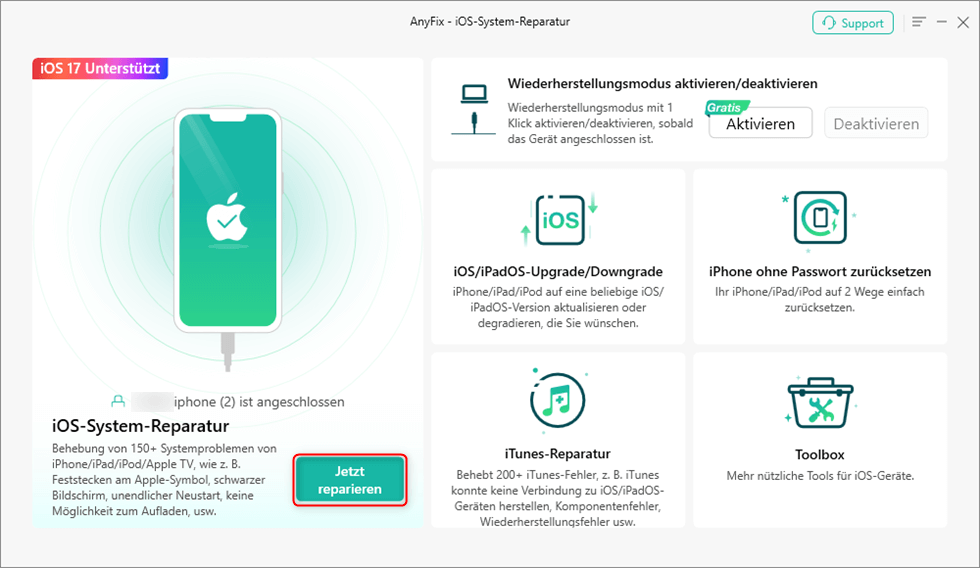
Schritt 2: Auf dem Bildschirm werden 130+ mögliche Problemkategorien angezeigt. Klicken Sie auf die Schaltfläche “Jetzt starten”, um fortzufahren.
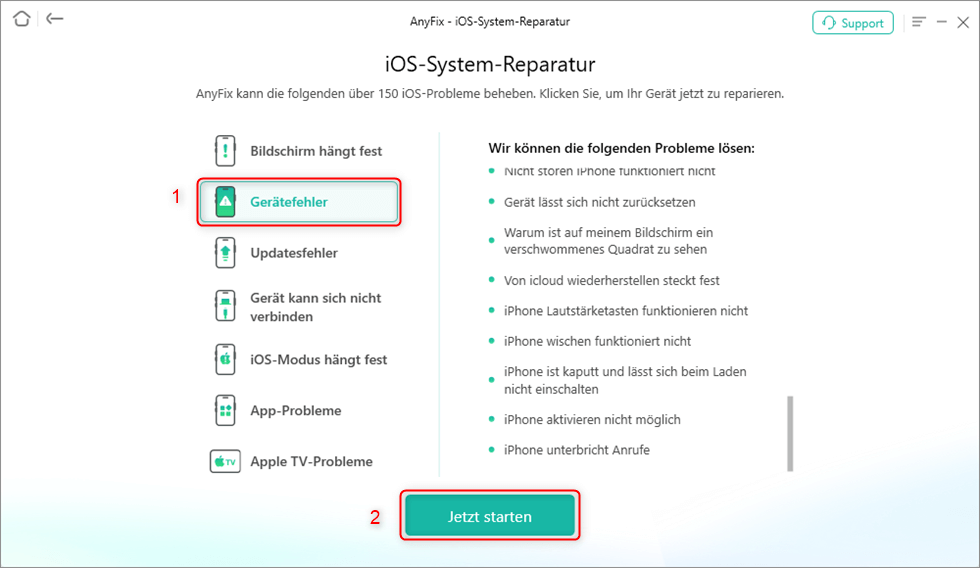
Schritt 3: Befolgen Sie die von der Software angezeigten Anweisungen. Nach wenigen einfachen Schritten erscheint die untenstehende Ansicht. Überprüfen Sie den Status Ihres iPhones und wählen Sie “Standard-Reparatur”, um die passende Firmware zu erhalten.

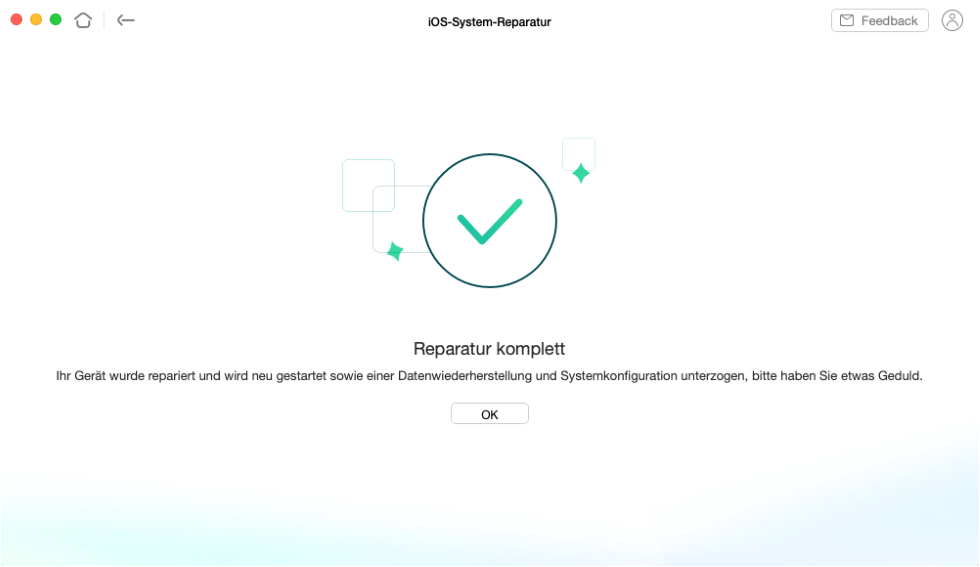
Schritt 4: Warten Sie einen Moment – das Problem wird nun automatisch behoben.
Methode 3: Starten Sie Ihr iPhone neu.
Falls unklar ist, warum Ihr iPhone 15 nicht lädt, kann ein Neustart das System aktualisieren und das Problem beheben:
1. Halten Sie die Seitentaste und eine Lautstärketaste gleichzeitig gedrückt, bis der „Zum Ausschalten schieben“-Schieberegler erscheint.
2. Ziehen Sie den Regler, um das iPhone vollständig auszuschalten.
3. Warten Sie ca. zwei Minuten und drücken Sie dann die Seitentaste, bis das Apple-Logo erscheint.
Methode 4: Aktualisieren Sie iOS auf die neueste Version.
Ein Update auf die neueste Version kann Lade-Probleme beheben:
Automatische Updates:
1. Gehen Sie zu Einstellungen > Allgemein > Softwareupdate > Automatische Updates
2. Aktivieren Sie iOS-Updates herunterladen und iOS-Updates installieren
3. Zukünftige Updates werden automatisch durchgeführt
Manuelle Updates:
1. Navigieren Sie zu Einstellungen > Allgemein > Softwareupdate
2. Prüfen Sie die aktuelle iOS-Version und verfügbare Updates
3. Wählen Sie Upgrade und tippen Sie auf Herunterladen und installieren
Methode 5: Setzen Sie alle Einstellungen zurück.
Wenn alle anderen Lösungsversuche fehlgeschlagen sind und Ihr iPhone 15 immer noch nicht lädt, könnte das Zurücksetzen aller Einstellungen die letzte Option sein. Dieser Vorgang setzt alle Systemeinstellungen auf die Werkseinstellungen zurück, bewahrt jedoch Ihre persönlichen Daten – einschließlich Fotos, Videos, Musik und Apps – vollständig.
1. Gehen Sie zu Einstellungen > Allgemein > Zurücksetzen > Alle Einstellungen zurücksetzen
2. Versuchen Sie anschließend erneut, das iPhone zu laden
Methode 6: Überprüfen Sie den Akkuzustand.
Die Funktion „Batteriezustand“ auf Ihrem iPhone gibt Aufschluss über die Leistung Ihres Akkus und zeigt an, ob möglicherweise ein Austausch erforderlich ist.
– Einstellungen > Batterie > Batteriezustand (oder Batteriezustand & Laden bei neueren Modellen)
Alle iPhone-Modelle verfügen über integrierte Leistungsmanagement-Systeme zum Schutz von Batterie und internen Komponenten.
FAQ
1. Können Ladekabel von Drittanbietern das Laden beeinträchtigen?
Ja. Kabel von Drittanbietern können die Ladeeffizienz und die langfristige Akkugesundheit beeinträchtigen. Sie entsprechen oft nicht den Qualitätsstandards von Apple und können inkompatibel mit dem Strommanagementsystem Ihres Geräts sein.
iPhone erkennt Ladekabel nicht mehr? 7 Tipps, wenn Ihr iPhone nicht lädt>
Wie behebt man einen schwarzen Bildschirm auf dem iPhone?>
Fazit
Wenn Sie sich fragen, warum Ihr iPhone 15 nicht lädt, könnte die Ursache so einfach wie ein defektes Kabel oder eine fehlerhafte Stromquelle sein – oder komplexere Probleme wie veraltete Software oder Akkuverschleiß. Wir haben Lösungen für jedes Szenario beschrieben, aber für eine sichere und zuverlässige Reparatur, die Ihre Daten schützt, empfehlen wir, mit AnyFix zu beginnen.

AnyFix – Ihr iOS-System-Reparatur-Experte
Mit AnyFix können Sie einen One-Stop-Lösungsprozess genießen, um verschiedene iOS/iPadOS/tvOS/iTunes-Probleme in wenigen Minuten zu beheben und Ihr Apple-Gerät ohne Datenverlust wieder in den Normalzustand zu versetzen.
Gratis Download (Win) Verfügbar für alle Windows
Gratis Download (Mac) Verfügbar für alle Mac
Gratis Herunterladen * 100 % sauber und sicher
Weitere Fragen über Produkt? Kontaktieren Sie unser Support Team, um Lösungen zu bekommen >
