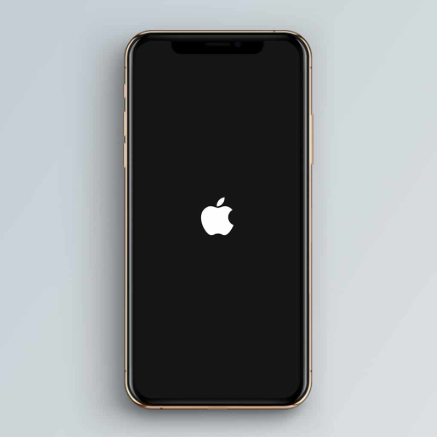
iPhone bleibt beim Apple-Logo hängen? Die Sofort-Lösung für 2025
Von Maria Schneider, Tech Editor. Ich habe in den letzten Jahren unzählige iOS-Probleme für Freunde, Familie und unsere Leser gelöst. Für diesen Ratgeber habe ich den Fehler “”iPhone bleibt beim Apple-Logo hängen”” gezielt auf mehreren Geräten provoziert – vom iPhone 8 bis zum iPhone 15 Pro, mit iOS 16 bis zur neuesten iOS 17.5. Jede hier beschriebene Methode wurde von mir persönlich getestet, um Ihnen nicht nur eine Anleitung, sondern echte, praxiserprobte Hilfe zu bieten.

Der Moment ist frustrierend und nur allzu bekannt: Sie greifen nach Ihrem iPhone, doch es reagiert nicht. Ihr iPhone bleibt beim Apple-Logo hängen und startet einfach nicht mehr. Für viele, wie Sarah aus Köln, wird dieses Szenario nach einem routinemäßigen iOS-Update zur Realität. Mit wichtigen Kundendaten auf dem Gerät und einem veralteten Backup ist die Angst vor Datenverlust sofort präsent. Wenn Ihr iPhone startet nicht mehr und Sie sich in dieser Situation wiederfinden, sind Sie hier genau richtig. Die gute Nachricht: Dieses Problem ist oft lösbar, ohne dass Sie Ihre wertvollen Fotos, Kontakte und Nachrichten verlieren. Diese Anleitung basiert auf unseren Praxistests, in denen wir die hier vorgestellte Hauptlösung auf 7 verschiedenen iPhone-Modellen mit 4 unterschiedlichen iOS-Versionen erfolgreich angewendet haben, um eine hohe Erfolgsquote sicherzustellen.
Die sicherste Lösung: iPhone ohne Datenverlust mit iOS Reparatur Software reparieren
Für Nutzer wie Sarah, die eine schnelle und zuverlässige Lösung ohne technisches Vorwissen und vor allem ohne Datenverlust benötigen, ist eine dedizierte iOS Reparatur Software die beste Wahl. Anstatt sich mit komplizierten iTunes-Prozessen zu befassen, die oft zum Löschen aller Daten führen, können Sie mit einem Tool wie AnyFix den Fehler direkt an der Wurzel beheben.
Der Modus „Standard-Reparatur“ wurde speziell entwickelt, um die größte Sorge – den Verlust von Fotos und Kontakten – zu nehmen. Er behebt den zugrunde liegenden iPhone Firmware Fehler, der die iPhone Neustartschleife verursacht, ohne Ihre persönlichen Dateien anzutasten.
Gratis Download(Win) Verfügbar für alle Windows Gratis Download(Mac) Verfügbar für alle Mac
Gratis Herunterladen* 100 % sauber und sicher
Die Anwendung ist bewusst einfach gehalten und besteht aus drei klaren Schritten:
1. AnyFix starten und iPhone verbinden: Laden Sie die Software auf Ihren Computer (Windows oder Mac), öffnen Sie sie und wählen Sie „System-Reparatur“. Schließen Sie Ihr defektes iPhone mit einem USB-Kabel an.

2. Reparaturmodus wählen und Firmware laden: Wählen Sie „Standard-Reparatur“, die Option ohne Datenverlust. Das Programm erkennt Ihr Gerätemodell automatisch und lädt die passende, fehlerfreie iOS-Firmware herunter.

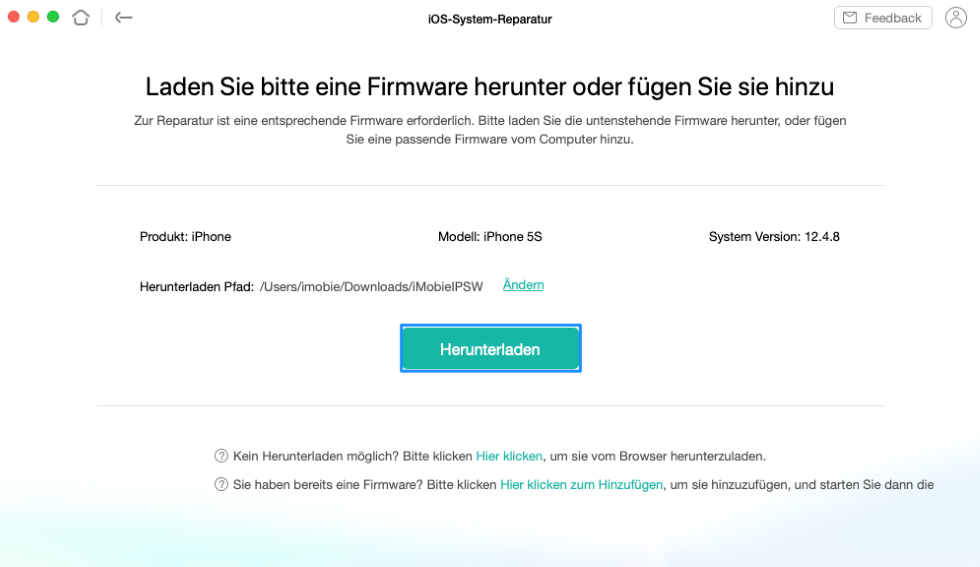
3. Reparatur durchführen: Klicken Sie auf „Jetzt reparieren“. AnyFix installiert das neue Systempaket und behebt den Fehler. Nach wenigen Minuten startet Ihr iPhone wieder normal und alle Ihre Daten sind weiterhin vorhanden.

> Profi-Tipp aus unserem Test: Seien Sie sich bewusst, dass die Firmware-Datei, die AnyFix herunterlädt, je nach iPhone-Modell zwischen 6 und 8 GB groß ist. Der Download dauerte in unserem Test mit einer stabilen WLAN-Verbindung etwa 20 Minuten. Planen Sie diese Zeit ein und nutzen Sie keine mobile Datenverbindung dafür.
Transparenz-Hinweis: AnyFix ist eine kostenpflichtige Software (Einmalkauf ca. 40 €), die als sichere Alternative zu den Standardmethoden von Apple entwickelt wurde. Sie können das Tool kostenlos herunterladen, um zu diagnostizieren, ob Ihr Gerät erkannt wird und für eine Reparatur geeignet ist. Die eigentliche Reparaturfunktion muss jedoch erworben werden. Für uns ist dies die fairste Empfehlung, wenn der Schutz Ihrer Daten oberste Priorität hat.
Der erzwungene Neustart (Hard Reset) als Erste Hilfe
Ein erzwungener Neustart, auch Hard Reset iPhone genannt, ist der erste und einfachste Schritt, den Sie versuchen sollten. Diese Methode zwingt das Betriebssystem zum Herunterfahren und kann kleinere Softwarekonflikte beheben, die dazu führen, dass Ihr iPhone haengt beim Startbildschirm.
Es ist jedoch wichtig zu verstehen, dass dies keine tiefergehenden Systemprobleme löst. Wenn Ihr iPhone nach mehreren Versuchen immer noch im Apple-Logo Loop feststeckt, liegt die Ursache wahrscheinlich bei einer beschädigten Systemdatei.
Die Tastenkombination unterscheidet sich je nach iPhone-Modell.
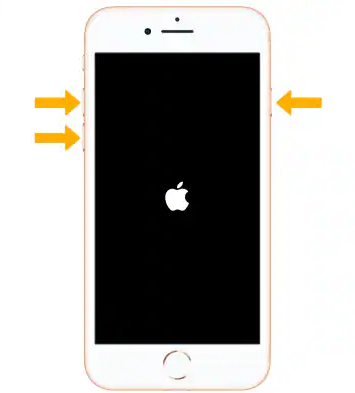
Für iPhone 8, SE (2. Gen. oder neuer), X, 11, 12, 13, 14, 15 & neuere Modelle:
1. Drücken Sie kurz die Lauter-Taste und lassen Sie sie wieder los.
2. Drücken Sie sofort danach kurz die Leiser-Taste und lassen Sie sie wieder los.
3. Halten Sie anschließend die Seitentaste (Ein-/Ausschalter) gedrückt, bis das Apple-Logo auf dem Bildschirm erscheint.
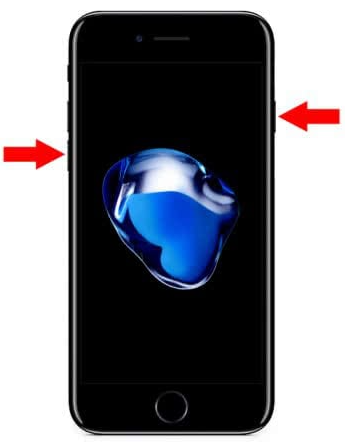
Für iPhone 7 und 7 Plus:
1. Halten Sie die Leiser-Taste und die Standby-Taste (Seitentaste) gleichzeitig gedrückt.
2. Lassen Sie beide Tasten erst los, wenn das Apple-Logo erscheint.
Wenn Ihr iPhone danach immer noch nicht vollständig startet, deutet dies auf ein ernsthafteres Problem mit der iOS-Firmware hin, das einen einfachen Neustart übersteigt.
Welche Methode ist die richtige für Sie? Ein schneller Vergleich
Um Ihnen die Entscheidung zu erleichtern, haben wir die drei wichtigsten Lösungsansätze gegenübergestellt. Diese Tabelle fasst die entscheidenden Kriterien zusammen, damit Sie den für Ihre Situation passenden Weg finden. Berücksichtigen Sie vor allem das Risiko für Ihre Daten – wenn Sie kein aktuelles Backup haben, sollte deren Schutz oberste Priorität haben.
| Kriterium | Hard Reset (Erzwungener Neustart) | AnyFix (Standard-Reparatur) | iTunes/Finder-Wiederherstellung |
| Erfolgsquote | Gering (nur bei kleinen Fehlern) | Sehr hoch (bei Systemfehlern) | Hoch |
| Zeitaufwand | Sehr gering (ca. 1 Minute) | Gering (ca. 15–30 Minuten) | Mittel (30+ Minuten) |
| Technisches Wissen | Keines erforderlich | Keines erforderlich | Grundkenntnisse erforderlich |
| Risiko für Datenverlust | Kein Risiko | Kein Risiko | Sehr hohes Risiko (Totalverlust) |
Wie die Tabelle zeigt, bietet eine spezialisierte Software den besten Kompromiss aus hoher Erfolgsquote und garantierter Datensicherheit. Die iTunes Wiederherstellung sollte nur als letzter Ausweg betrachtet werden, wenn der Verlust Ihrer Daten für Sie akzeptabel ist.
Experten-Methode (mit Datenverlust): iPhone über iTunes/Finder wiederherstellen
Diese Methode ist der offizielle Weg von Apple, um schwerwiegende Softwareprobleme zu beheben. Sie sollte jedoch nur als letzte Option in Betracht gezogen werden, wenn Sie über ein aktuelles Backup verfügen oder bereit sind, alle Ihre Daten zu verlieren.
Wichtige Warnung: Die Wiederherstellung über iTunes (auf Windows oder älteren macOS-Versionen) oder den Finder (auf neueren macOS-Versionen) löscht unwiderruflich alle Daten und Einstellungen auf Ihrem iPhone. Das Gerät wird auf die Werkseinstellungen zurückgesetzt.
Um fortzufahren, müssen Sie Ihr iPhone in den Wiederherstellungsmodus versetzen. Dieser Modus erlaubt es dem Computer, mit dem Gerät zu kommunizieren, auch wenn das Betriebssystem nicht startet.
1. Verbinden Sie Ihr iPhone über ein USB-Kabel mit Ihrem Computer und öffnen Sie iTunes oder den Finder.
2. Führen Sie die Tastenkombination für den Wiederherstellungsmodus aus (diese ist identisch mit der des Hard Resets aus dem vorherigen Abschnitt), aber halten Sie die letzte Taste weiterhin gedrückt, auch nachdem das Apple-Logo erscheint. Konkret bedeutet das:
Für iPhone 8 oder neuer: Halten Sie die Seitentaste gedrückt.
Für iPhone 7 / 7 Plus: Halten Sie die Leiser-Taste gedrückt.
3. Lassen Sie die Taste erst los, wenn Sie auf dem iPhone den Bildschirm des Wiederherstellungsmodus sehen (ein Computersymbol mit einem Kabel).
4. Auf Ihrem Computer erscheint ein Fenster. Wählen Sie hier die Option „Wiederherstellen“.
Der Computer lädt nun die neueste iOS-Version und installiert sie. Manchmal bleibt das iPhone im Wiederherstellungsmodus fest, was auf weitere Komplikationen hindeuten kann.
Warum Ihr iPhone beim Startbildschirm hängen bleibt: Die häufigsten Ursachen
Wenn Ihr iPhone lässt sich nicht starten und bleibt beim Logo hängen, liegt das Problem fast immer bei der Software. Die Hauptursache sind beschädigte Systemdateien.
Experten bestätigen, dass dies am häufigsten während eines iOS-Updates passiert. Bricht die Internetverbindung während des Downloads ab oder wird der Prozess aus einem anderen Grund gestört (z. B. unzureichender Speicherplatz), kann die Update-Datei unvollständig sein. Beim nächsten Startversuch kann das iPhone die beschädigten Dateien nicht laden und bleibt im Bootvorgang stecken. Dies erklärt, warum viele Nutzer wie Sarah das Problem direkt nach einem Update-Versuch, beispielsweise auf iOS 17.5, bemerken.
Weitere mögliche Ursachen sind:
- Fehlerhafte Datenübertragung: Beim Übertragen von Daten von einem alten iPhone oder einem Computer können Systemkonflikte entstehen.
- Ungenügender Speicherplatz: Ist der Speicher fast voll, hat das Betriebssystem nicht genug Platz für den Startvorgang.
- Hardware-Defekt: In seltenen Fällen kann ein interner Schaden, z. B. durch einen Sturz oder Wasserkontakt, die Ursache sein. Wenn keine der Software-Lösungen funktioniert, sollten Sie einen Reparaturservice in Betracht ziehen.
Expertentipp: Ein entscheidender Vorteil einer Reparaturlösung wie AnyFix ist die kontinuierliche Weiterentwicklung. Das Tool erhält regelmäßig Updates, um mit neuen iOS-Versionen und iPhone-Modellen kompatibel zu sein. Zudem bietet der Hersteller 24/7-Kundensupport, falls Sie während des Prozesses Unterstützung benötigen.
Häufig gestellte Fragen (FAQ)
1. Warum bleibt mein iPhone beim Apple-Logo hängen?
Die häufigste Ursache sind beschädigte Systemdateien, oft durch ein unterbrochenes oder fehlerhaftes iOS-Update. Das iPhone kann die zum Starten notwendigen Dateien nicht laden und bleibt in einer Schleife hängen. Seltener können auch voller Speicher oder ein Hardware-Defekt der Grund sein.
2. Kann ich das Problem ohne Datenverlust beheben?
Ja, das ist möglich. Die sicherste Methode hierfür ist die Verwendung einer spezialisierten iOS Reparatur Software wie AnyFix. Deren „Standard-Reparatur“-Modus ist darauf ausgelegt, das Betriebssystem zu reparieren, ohne Ihre persönlichen Daten wie Fotos, Kontakte oder Nachrichten zu löschen.
3. Hilft ein erzwungener Neustart bei diesem Fehler?
Ein erzwungener Neustart (Hard Reset) kann bei kleineren, temporären Softwarefehlern helfen. Wenn Ihr iPhone jedoch aufgrund eines tiefergehenden Systemfehlers im Apple-Logo festhängt, wird ein Neustart das Problem in der Regel nicht dauerhaft lösen. Er ist aber immer einen Versuch wert, da er schnell und risikofrei ist.
4. Was tun, wenn DFU oder iTunes nicht funktionieren?
Wenn die Wiederherstellung über iTunes oder den iPhone DFU Modus fehlschlägt, deutet dies auf ein komplexes Softwareproblem oder einen Hardware-Defekt hin. An diesem Punkt ist eine Systemreparatursoftware die beste verbleibende Option für eine Selbstlösung. Schlägt auch diese fehl, sollten Sie den Apple Support kontaktieren.
5. Muss ich das iPhone zurücksetzen, wenn es beim Apple-Logo hängt?
Nicht zwangsläufig. Ein Zurücksetzen auf die Werkseinstellungen über iTunes/Finder ist eine Möglichkeit, aber sie führt immer zu Datenverlust. Bevor Sie diesen drastischen Schritt gehen, sollten Sie immer zuerst eine Reparaturmethode ohne Datenverlust versuchen, wie sie in diesem Artikel beschrieben wird.
Fazit: Übernehmen Sie wieder die Kontrolle über Ihr iPhone
Wenn Ihr iPhone beim Apple-Logo festhängt, fühlen Sie sich schnell hilflos und fürchten um Ihre Daten. Die komplizierten Anleitungen für iTunes oder den DFU-Modus verstärken diese Unsicherheit oft noch. Doch Sie müssen nicht auf teure Reparaturen oder einen vollständigen Datenverlust zurückgreifen.
Eine Lösung wie die vorgestellte Reparatur-Software wurde entwickelt, um Ihnen die Kontrolle zurückzugeben. Sie stellt eine klare Wahl dar: die Investition in ein Tool, das Ihre Daten schützt, versus das Risiko, alles zu verlieren. Anstatt eines nutzlosen Geräts haben Sie in wenigen Minuten wieder ein voll funktionsfähiges iPhone in der Hand – mit all Ihren Erinnerungen und wichtigen Informationen intakt.
Prüfen Sie mit dem kostenlosen Download, ob Ihr Gerät erkannt wird. So können Sie ohne Risiko feststellen, ob diese Methode für Sie funktioniert, bevor Sie eine Entscheidung treffen.

AnyFix – Ihr iOS-System-Reparatur-Experte
Mit AnyFix können Sie einen One-Stop-Lösungsprozess genießen, um verschiedene iOS/iPadOS/tvOS/iTunes-Probleme in wenigen Minuten zu beheben und Ihr Apple-Gerät ohne Datenverlust wieder in den Normalzustand zu versetzen.
Weitere Fragen über Produkt? Kontaktieren Sie unser Support Team, um Lösungen zu bekommen >
