iPhone Internet langsam? So beheben Sie die Problem und beschleunigen Ihre Verbindung
Langsames iPhone-Internet kann vielfältige Ursachen haben. Dieser Artikel zeigt Schritt-für-Schritt-Lösungen – von einfachen Netzwerk-Checks bis zur Systemreparatur mit AnyFix, wenn Standardmethoden scheitern. So identifizieren und beheben Sie Verbindungsprobleme effektiv.

Ein plötzlich lahmes Internet auf dem iPhone kann im Alltag enorm frustrierend sein. Ob beim Streamen, Surfen oder in Videokonferenzen – eine schlechte Verbindung bremst nicht nur Ihre Aktivitäten, sondern auch Ihre Produktivität und Geduld. Bevor Sie jedoch verzweifeln, sollten Sie wissen: Langsame Internetverbindungen auf dem iPhone haben oft konkrete und behebbare Ursachen. In diesem Artikel führen wir Sie durch die häufigsten Gründe, bieten Ihnen detaillierte Schritt-für-Schritt-Anleitungen zu klassischen Lösungsversuchen und stellen Ihnen schließlich ein mächtiges Tool vor, das tieferliegende Systemprobleme beheben kann.
Mögliche Ursachen für langsames Internet auf dem iPhone
Die Gründe für eine schlechte Internetperformance sind vielfältig und können sowohl im Gerät selbst als auch in der Umgebung liegen:
Netzwerkprobleme (Lokal & Mobil):
- Schwaches oder überlastetes Mobilfunknetz (geringer Empfang, zu viele Nutzer in einer Zelle).
- Ineffiziente WiFi-Verbindung (zu große Entfernung zum Router, Störquellen wie andere Elektrogeräte, überlastetes Funkband).
- Falsche Netzwerkeinstellungen auf dem iPhone.
Software-bedingte Probleme:
- Ein veraltetes iOS-Betriebssystem mit bekannten Performance-Bugs.
- Fehlerhafte oder korrupte temporäre Netzwerkdaten und Caches.
- Hintergrund-Apps, die heimlich Daten verbrauchen und die Bandbreite belasten.
- Seltenere, tieferliegende Systemfehler im iOS.
Geräte-spezifische Faktoren:
- Zu wenig freier Speicherplatz, was die Systemleistung allgemein beeinträchtigen kann.
- Physische Beschädigungen (selten, aber möglich, insbesondere nach einem Sturz oder Wasserschaden).
Konventionelle Lösungen: Schritt-für-Schritt-Anleitungen
Bevor Sie zu drastischeren Maßnahmen greifen, sollten Sie diese grundlegenden Methoden systematisch durchgehen.
Lösung 1: Grundlegende Netzwerk-Checks und Neustarts
Schritt 1: Schalten Sie den Flugmodus für 30 Sekunden ein und wieder aus. Dies trennt und baut alle Netzwerkverbindungen neu auf.
Schritt 2: Starten Sie Ihren WLAN-Router und Ihr Modem neu, falls Sie mit WiFi verbunden sind.
Schritt 3: Führen Sie einen Neustart Ihres iPhones durch. Dies kann viele kleinere Softwarefehler beheben.
Lösung 2: Netzwerkeinstellungen zurücksetzen
Diese Methode löscht gespeicherte WiFi-Netzwerke, Passwörter und Mobilfunk-Einstellungen, behält jedoch Ihre persönlichen Daten.
Öffnen Sie die Einstellungen > Tippen Sie auf Allgemein.
Scrollen Sie nach unten und tippen Sie auf Übertragen oder iPhone zurücksetzen.
Wählen Sie Einstellungen zurücksetzen.
Bestätigen Sie mit Netzwerkeinstellungen zurücksetzen.
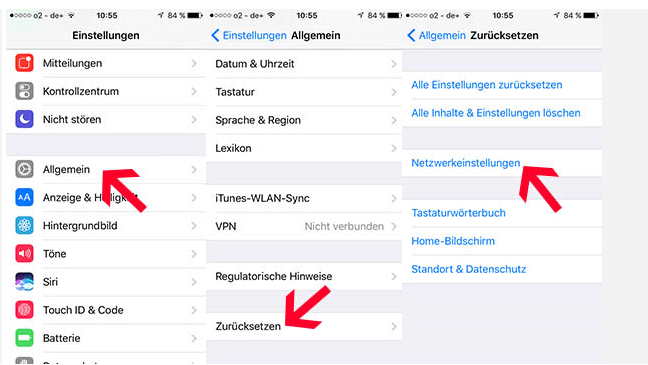
Ihr iPhone startet neu. Anschließend müssen Sie WiFi-Netzwerke erneut verbinden und ggf. APN-Einstellungen prüfen.
Lösung 3: iOS auf dem neuesten Stand halten
Software-Updates enthalten oft Fehlerbehebungen für Leistungs- und Netzwerkprobleme.
Gehen Sie zu Einstellungen > Allgemein > Software-Update.
Laden und installieren Sie ein verfügbares Update. Stellen Sie sicher, dass Ihr iPhone geladen und mit WiFi verbunden ist.
Lösung 4: Daten-intensive Hintergrund-Apps identifizieren und managen
Gehen Sie zu Einstellungen > Mobilfunk (oder Einstellungen > Mobilnetz).
Scrollen Sie nach unten zur Liste der Apps. Sie sehen den mobilen Datenverbrauch jeder App.
Deaktivieren Sie den Mobilfunk-Zugriff für Apps, die im Hintergrund unnötig Daten verbrauchen (z.B. automatische Videowiedergabe in Sozialen Medien).
Für WLAN: Prüfen Sie in Einstellungen > Batterie, welche Apps viel Aktivität im Hintergrund zeigen.
Lösung 5: Speicherplatz überprüfen und freigeben
Ein zu voller Speicher kann das gesamte System verlangsamen.
Gehen Sie zu Einstellungen > Allgemein > iPhone-Speicher.
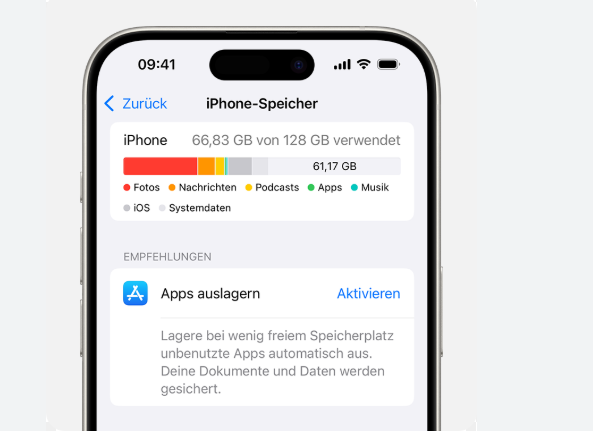
Wenn weniger als 1-2 GB frei sind, sollten Sie alte Fotos, Nachrichten, Apps oder Offline-Inhalte löschen.
Wenn Standardlösungen nicht ausreichen: AnyFix als professionelle Systemreparatur-Lösung
Haben Sie alle oben genannten Methoden erfolglos ausprobiert und das Problem mit der Internetgeschwindigkeit besteht weiterhin? Dann könnte ein tiefer liegender Systemkonflikt oder Softwarefehler im iOS die Ursache sein. Diese sind für Nutzer oft schwer zu diagnostizieren und zu beheben.
An dieser Stelle kommt eine spezialisierte Software wie AnyFix ins Spiel. AnyFix ist ein umfassendes Reparatur-Tool für iOS-Systeme, das entwickelt wurde, um genau solche hartnäckigen und undurchsichtigen Probleme zu lösen, ohne dass dabei persönliche Daten verloren gehen.
Vorteile und Funktionsweise von AnyFix:
- Zielgerichtete Reparatur: AnyFix bietet unter seinen über 200+ Reparaturmöglichkeiten einen speziellen Modus für Netzwerk- und Verbindungsprobleme. Dieser analysiert und behebt Fehler in den Netzwerkkomponenten des iOS-Systems.
- Einfache Bedienung: Der Prozess ist benutzerfreundlich. Sie wählen das Problem ( „Langsames Internet/Netzwerkproblem“) aus, folgen den Anweisungen am Bildschirm, und AnyFix führt die Reparatur automatisch durch.
- Sicher & Nicht-invasiv: Die Standard-Reparatur versucht, alle Ihre Daten intakt zu lassen. Es handelt sich um einen korrigierenden Eingriff auf Systemebene, nicht um einen kompletten Reset.
- Breites Problemspektrum: Neben Netzwerkproblemen kann AnyFix auch bei anderen Leistungsproblemen wie Abstürzen, Bootfehlern, eingefrorenem Bildschirm oder Problemen nach einem iOS-Update helfen.
Gratis Download(Win) Verfügbar für alle Windows Gratis Download(Mac) Verfügbar für alle Mac
Gratis Herunterladen* 100 % sauber und sicher
So funktioniert die Reparatur mit AnyFix:
Schritt 1. Bevor Sie mit der Reparatur des Systems beginnen, laden Sie AnyFix auf Ihren Computer herunter. Bitte stellen Sie sicher, dass die Netzwerkverbindung während des Herunterladens und der Installation von AnyFix auf Ihrem Computer stabil ist. Dann wählen Sie den Modus „iOS-System-Reparatur“.

Schritt 2. Klicken Sie anschließend auf die Schaltfläche „Jetzt starten“.
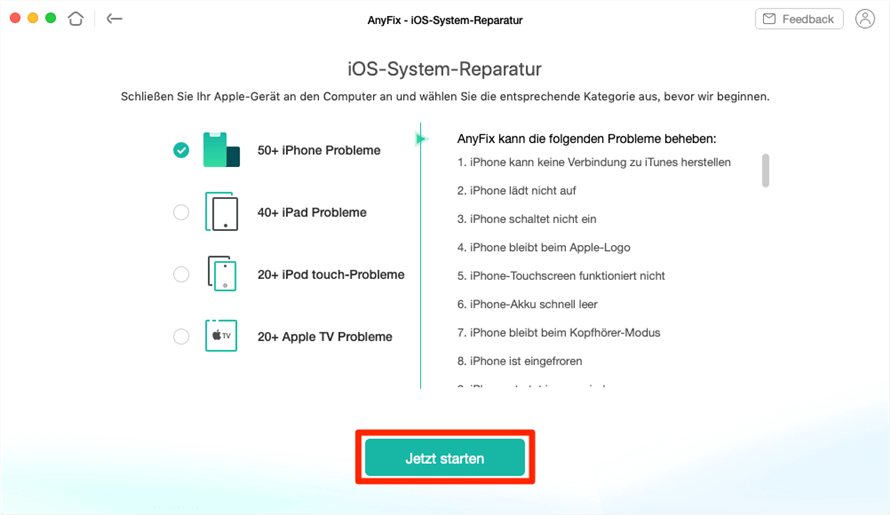
Schritt 3. Nachdem Sie auf die Schaltfläche „Jetzt starten“ geklickt haben, wird die folgende Seite angezeigt. Anschließend können Sie einen Modus zur Reparatur Ihres iOS-Geräts auswählen. Wählen Sie bitte die Option „Standard-Reparatur“, wenn Sie keine Daten verlieren möchten.

Schritt 4. Befolgen Sie die Anweisungen der Software und klicken Sie auf die Schaltfläche „Herunterladen“, um die Firmware herunterzuladen.
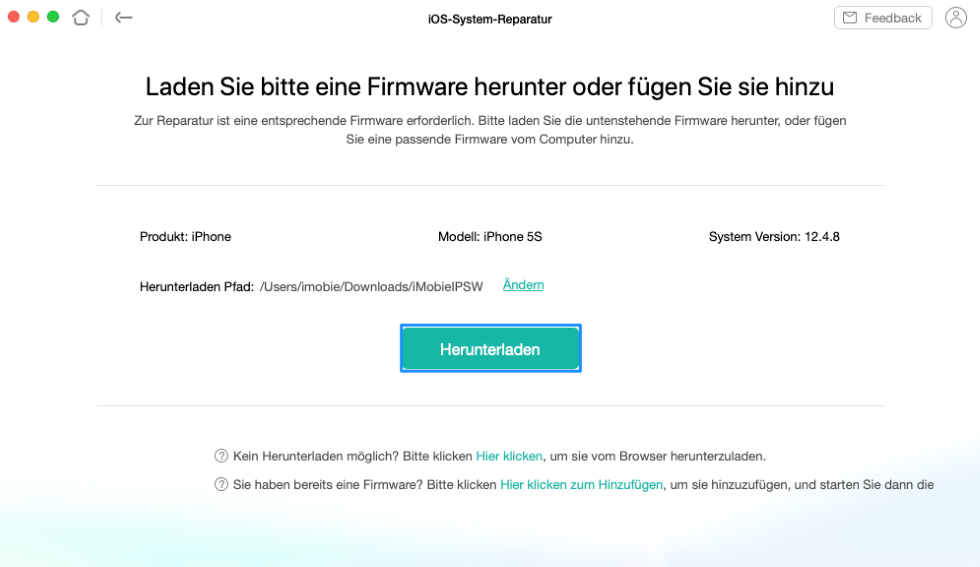
Schritt 5. Wenn das Firmware-Paket erfolgreich heruntergeladen wurde, klicken Sie bitte auf die Schaltfläche „Jetzt reparieren“.

Verpassen Sie nicht:
FAQs (Häufig gestellte Fragen)
F1: Verliere ich meine Daten, wenn ich AnyFix verwende?
A1: Im Normalfall nicht. AnyFix bietet verschiedene Reparaturmodi. Der Standardmodus zielt darauf ab, das Systemproblem zu beheben, während alle Benutzerdaten (Fotos, Nachrichten, Apps) erhalten bleiben. Es wird jedoch stets empfohlen, vor jeder größeren Systemoperation ein Backup zu erstellen.
F2: Funktioniert AnyFix auch bei Problemen mit dem WLAN zu Hause?
A2: Ja, AnyFix repariert Netzwerkprobleme auf Systemebene des iPhones. Dies kann helfen, wenn das iPhone Schwierigkeiten hat, eine stabile Verbindung zu einem Router herzustellen oder aufrechtzuerhalten, selbst wenn andere Geräte im gleichen Netzwerk einwandfrei funktionieren.
F3: Was unterscheidet AnyFix vom einfachen „Netzwerkeinstellungen zurücksetzen“?
A3: Das Zurücksetzen der Netzwerkeinstellungen ist eine grobe Methode, die alle gespeicherten Verbindungen löscht. AnyFix geht tiefer: Es sucht nach korrupten Systemdateien, Konflikten in der Netzwerk-Stack-Konfiguration und anderen Low-Level-Fehlern, die durch einfaches Zurücksetzen nicht behoben werden.
F4: Ist AnyFix mit meinem iPhone-Modell und der neuesten iOS-Version kompatibel?
A4: AnyFix wird regelmäßig aktualisiert, um Unterstützung für neue iOS-Versionen und Gerätemodelle zu bieten. Sie sollten auf der offiziellen Website prüfen, ob Ihre spezifische Konfiguration unterstützt wird.
Fazit
Ein langsames Internet auf dem iPhone muss kein Dauerzustand sein. In vielen Fällen führen bereits einfache Maßnahmen wie ein Neustart, das Aktualisieren von iOS oder das Zurücksetzen der Netzwerkeinstellungen zum Erfolg. Systematisches Vorgehen ist hier der Schlüssel.
Sollten diese Standardlösungen jedoch nicht greifen, deutet dies auf ein komplexeres, softwarebasiertes Systemproblem hin. Für diese Fälle bietet sich der Einsatz eines professionellen Tools wie AnyFix an. Mit seiner zielgerichteten Systemreparaturfunktion kann es die zugrundeliegenden Fehler beheben und Ihnen so wieder zu einer schnellen und stabilen Internetverbindung auf Ihrem iPhone verhelfen – oft ohne den Umweg über einen kompletten Datenverlust durch eine Wiederherstellung.

AnyFix – Ihr iOS-System-Reparatur-Experte
Mit AnyFix können Sie einen One-Stop-Lösungsprozess genießen, um verschiedene iOS/iPadOS/tvOS/iTunes-Probleme in wenigen Minuten zu beheben und Ihr Apple-Gerät ohne Datenverlust wieder in den Normalzustand zu versetzen.
Weitere Fragen über Produkt? Kontaktieren Sie unser Support Team, um Lösungen zu bekommen >
