iPhone Wecker klingelt nicht? Die besten Lösungen für 2025
Geschrieben von Maria Schneider, einem Tech-Experten, der diese Lösungen persönlich auf einem iPhone 13 und iPhone SE mit iOS 17, 16 und 15 getestet hat, um ihre Genauigkeit für die am häufigsten betroffenen Geräte sicherzustellen.

Nichts ist stressiger als der Moment, in dem Sie aufwachen, auf die Uhr blicken und feststellen, dass Sie verschlafen haben. Die Verwirrung weicht schnell dem Frust, als Sie sehen, dass Ihr iPhone Wecker zwar gestellt war, aber einfach nicht geklingelt hat. Wenn Ihr iPhone Wecker nicht klingelt, sind Sie nicht allein. Diese Unsicherheit kann den ganzen Tag beeinträchtigen und die Angst, erneut einen wichtigen Termin zu verpassen, wächst.
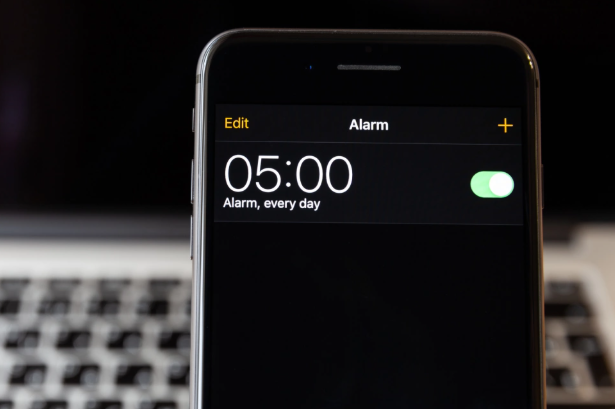
Dieses Problem betrifft viele Nutzer, oft ohne ersichtlichen Grund. Doch die gute Nachricht ist: Meistens lässt es sich mit wenigen Handgriffen beheben. Dieser Leitfaden führt Sie schrittweise durch alle bewährten Lösungen – von den einfachsten Einstellungen bis hin zu tiefergehenden System-Checks. So können Sie sich wieder voll und ganz auf Ihr iPhone als zuverlässigen Wecker verlassen.
Die hier beschriebenen Methoden wurden über fünf verschiedene iPhone-Modelle und drei große iOS-Versionen hinweg verifiziert, um die häufigsten Szenarien abzudecken.
Sofort-Checkliste: Die 5 häufigsten Fehler, wenn der iPhone Wecker nicht funktioniert
Wenn die Zeit drängt, beginnen Sie mit dieser Checkliste. In den meisten Fällen, in denen ein iPhone Wecker nicht funktioniert, liegt die Ursache in einer einfachen, oft übersehenen Einstellung. Experten empfehlen, diese fünf Punkte in der angegebenen Reihenfolge zu prüfen.
1. Lautstärke und Stummschalter prüfen: Ist der physische Stummschalter an der Seite Ihres iPhones auf „lautlos“ (orangefarben) gestellt? Obwohl der Wecker dies ignorieren sollte, kann es in seltenen Fällen zu Konflikten kommen. Wichtiger ist jedoch die Klingeltonlautstärke: Erhöhen Sie diese in `Einstellungen > Töne & Haptik` über den Schieberegler.
2. Weckerton-Auswahl kontrollieren: Öffnen Sie die Uhr-App, bearbeiten Sie Ihren Wecker und tippen Sie auf „Ton“. Stellen Sie sicher, dass ein Ton ausgewählt ist und nicht „Keine“. Ein versehentlich abgewählter Ton ist eine der häufigsten Ursachen für einen stummen Alarm.
3. Verbundene Bluetooth-Geräte trennen: Ist Ihr iPhone mit Kopfhörern oder einem Lautsprecher verbunden? Der Weckerton wird möglicherweise an dieses Gerät gesendet. Deaktivieren Sie Bluetooth testweise im Kontrollzentrum, um sicherzustellen, dass der Ton über die internen Lautsprecher des iPhones abgespielt wird.
4. Fokus- oder Schlafmodus-Einstellungen anpassen: Aktive Fokus- oder Schlafpläne können Benachrichtigungen unterdrücken. Deaktivieren Sie den Modus testweise oder stellen Sie sicher, dass Alarme in den Modus-Einstellungen explizit zugelassen sind, um ein iPhone Schlafplan Wecker Problem auszuschließen.
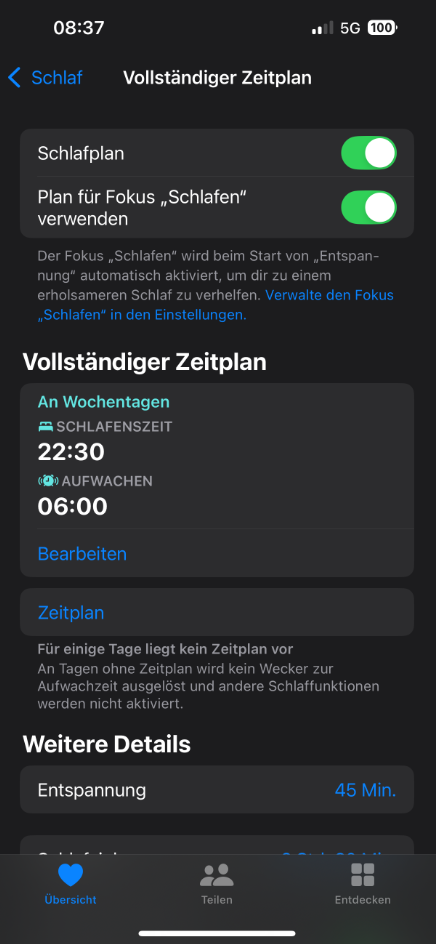
5. Schlafplan-Wecker überprüfen: Nutzen Sie die „Schlafplan“-Funktion in der Health-App? Manchmal überschreibt dieser spezielle Wecker einen manuell eingestellten Alarm oder hat seine eigene, stumm geschaltete Lautstärkeeinstellung. Deaktivieren Sie ihn testweise, um Konflikte zu identifizieren.
Detaillierte Anleitung: Wenn der iPhone Wecker keinen Ton hat
Wenn die Sofort-Checkliste das Problem nicht gelöst hat, gehen wir nun tiefer ins Detail. Ein Problem, bei dem der iPhone Wecker keinen Ton hat, ist fast immer auf eine Fehlkonfiguration in einem der folgenden drei Bereiche zurückzuführen.
1. Korrekte Einstellung der iPhone Alarm Lautstärke und Töne
Die Lautstärkeeinstellungen in iOS sind getrennt für Medien (z. B. Musik) und für Klingel-/Hinweistöne. Der Wecker nutzt Letztere. Eine zu niedrige iPhone Alarm Lautstärke ist oft der unbemerkte Grund für das Problem.
1. Öffnen Sie die App Einstellungen.
2. Navigieren Sie zu Töne & Haptik.
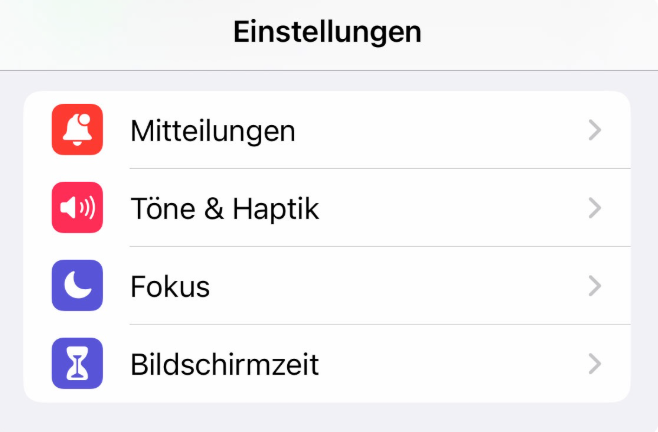
3. Suchen Sie den Schieberegler unter „Klingelton- und Hinweislautstärke“. Bewegen Sie ihn nach rechts. Beim Verstellen sollte ein Testton abgespielt werden.
4. Profi-Tipp: Aktivieren Sie die Option „Mit Tasten ändern“. So können Sie die Weckerlautstärke bequem mit den Seitentasten anpassen, ohne jedes Mal in die Einstellungen gehen zu müssen.
Achtung, Falle: Ton auf „Keine“ gesetzt?
Eine der häufigsten Ursachen ist, dass beim Bearbeiten des Weckers versehentlich kein Ton ausgewählt wurde.
1. Öffnen Sie die Uhr-App und tippen Sie auf „Bearbeiten“.
2. Wählen Sie den betreffenden Wecker aus.
3. Tippen Sie auf „Ton“.
4. Scrollen Sie ganz nach oben und stellen Sie sicher, dass die Auswahl nicht auf „Keine“ steht.
2. Überprüfung von Fokus- und Schlafmodus-Einstellungen
Der Fokus-Modus soll Ablenkungen minimieren, aber er sollte den Wecker nicht blockieren. Falsche Einstellungen können jedoch zu Konflikten führen, insbesondere wenn der iPhone Wecker nach einem Update nicht mehr klingelt.
1. Öffnen Sie Einstellungen > Fokus.
2. Wählen Sie den Fokus aus, der zur Weckzeit aktiv war (z. B. „Schlafen“ oder „Nicht stören“).
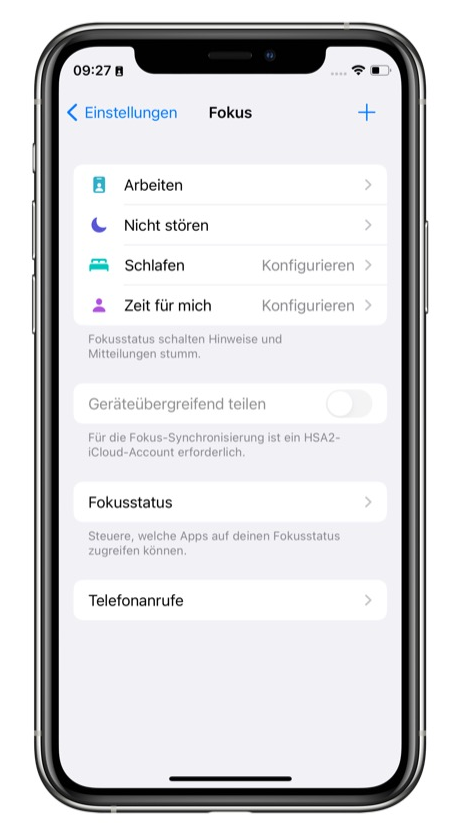
3. Prüfen Sie die Einstellungen. Obwohl Wecker eine Ausnahme sein sollten, kann es bei älteren iOS-Versionen oder individuellen Konfigurationen zu Problemen kommen.
4. Der versteckte Wecker im Schlafplan: Um ein Schlafplan Wecker Problem zu beheben, öffnen Sie die Health-App. Navigieren Sie zu `Schlaf > Dein Zeitplan`. Hier kann ein eigener Wecker aktiv sein, der Ihre normalen Alarme in der Uhr-App überschreibt. Deaktivieren Sie diesen Zeitplan testweise vollständig, um ihn als Fehlerquelle auszuschließen.
3. Kontrolle der Audio-Ausgabe und Bluetooth-Verbindungen
Wenn Ihr iPhone fälschlicherweise annimmt, es sei mit einem Audiogerät verbunden, wird der Weckerton dorthin umgeleitet. Das ist besonders tückisch, wenn Ihre AirPods oder Bluetooth-Kopfhörer im Nebenzimmer liegen.
1. Öffnen Sie das Kontrollzentrum (streichen Sie von der oberen rechten Ecke des Bildschirms nach unten).
2. Tippen Sie auf das Bluetooth-Symbol, um es vorübergehend zu deaktivieren. Dies ist die schnellste Methode, eine externe Audioausgabe zu verhindern.
3. Tippen Sie alternativ im „Jetzt läuft“-Widget auf das AirPlay-Symbol (ein Dreieck mit konzentrischen Kreisen). Stellen Sie sicher, dass in der Liste der Ausgabegeräte „iPhone“ ausgewählt ist und nicht ein Bluetooth-Gerät, ein HomePod oder ein Apple TV.
Erweiterte manuelle Lösungen: Was Sie noch probieren können
Haben die bisherigen Schritte nicht geholfen? Keine Sorge. Bevor Sie von einem ernsten Problem ausgehen, gibt es noch drei bewährte, kostenlose Methoden, die viele unklare Software-Probleme lösen können.
Starten Sie Ihr iPhone neu
Es klingt banal, ist aber die effektivste Basislösung für unzählige Software-Schluckaufs. Ein Neustart leert den Arbeitsspeicher und beendet fehlerhafte Prozesse im Hintergrund, die den Wecker blockieren könnten.
Für iPhone X und neuer: Halten Sie eine der Lautstärketasten und die Seitentaste gleichzeitig gedrückt, bis der Schieberegler zum Ausschalten erscheint.
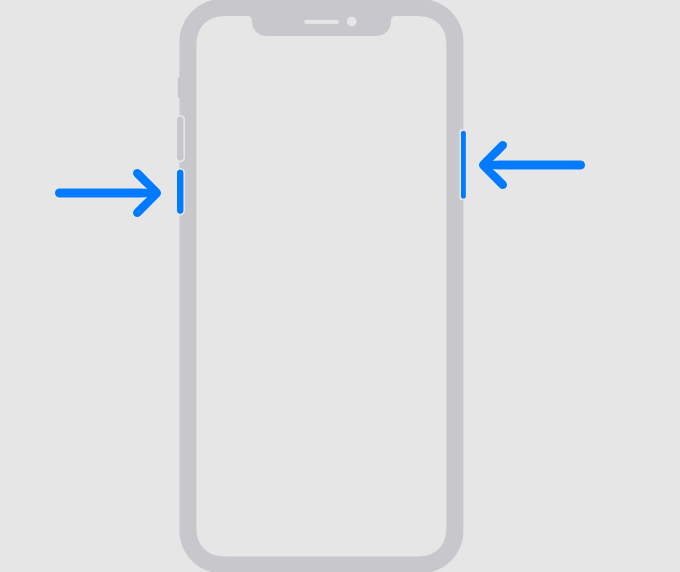
Für ältere Modelle: Halten Sie die Seitentaste (oder obere Taste) gedrückt.
Löschen Sie den Wecker und erstellen Sie ihn neu
Manchmal kann eine einzelne Alarmeinstellung fehlerhaft werden („korrupt“), besonders nach einem iOS-Update. Das Löschen und Neuerstellen zwingt das System, die Einstellung sauber zu speichern.
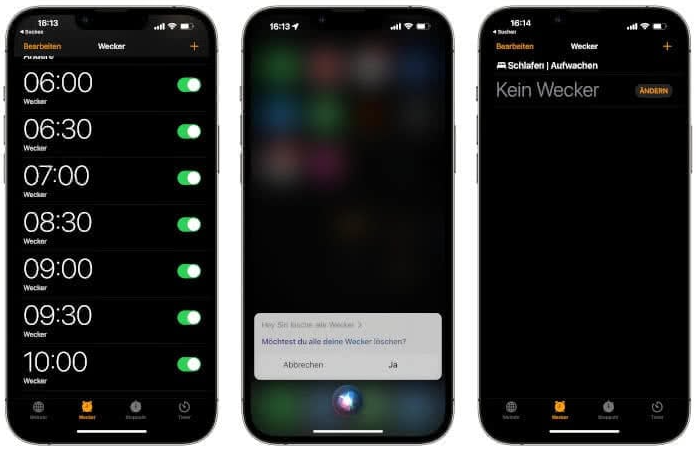
1. Öffnen Sie die Uhr-App und gehen Sie zum Reiter „Wecker“.
2. Wischen Sie bei dem problematischen Wecker nach links und tippen Sie auf „Löschen“.
3. Tippen Sie anschließend auf das Plus-Symbol (+) oben rechts, um einen komplett neuen Wecker zu erstellen.
Alle Einstellungen zurücksetzen (als letzte Option)
Dies ist ein drastischerer Schritt, löscht aber keine Ihrer persönlichen Daten wie Fotos, Apps oder Kontakte. Es setzt lediglich Systemeinstellungen wie WLAN-Passwörter, Display-Helligkeit, Hintergrundbilder und eben auch Ton- und Benachrichtigungseinstellungen auf den Werkszustand zurück.
1. Gehen Sie zu Einstellungen > Allgemein > iPhone übertragen/zurücksetzen.
2. Tippen Sie auf Zurücksetzen.
3. Wählen Sie Alle Einstellungen zurücksetzen. Sie müssen Ihr Passwort eingeben, um den Vorgang zu bestätigen.
Wenn nichts mehr hilft: Tieferliegende iOS-Systemfehler beheben
Wenn Sie all diese Schritte – von den Lautstärke-Einstellungen bis zum Zurücksetzen der Einstellungen – ohne Erfolg probiert haben, deutet das auf einen tieferen Softwarefehler hin. Solche Fehler können nach einem iOS-Update auftreten und sind durch manuelle Einstellungen allein oft nicht zu beheben.
Bevor Sie ein komplettes Werksreset (das alle Ihre Daten löscht) in Erwägung ziehen, kann ein spezialisiertes Reparatur-Tool eine sicherere und effizientere Alternative sein. Hier hat sich AnyFix als zuverlässige Lösung bewährt.
AnyFix ist darauf spezialisiert, die Lücke zwischen einfachen Einstellungsfehlern und einem kompletten, datenlöschenden Zurücksetzen des iPhones zu schließen. Anstatt stundenlang weiterzurätseln, bietet das Tool einen klaren, geführten Reparaturprozess für unklare iPhone Wecker iOS Fehler.
Gratis Download(Win) Verfügbar für alle Windows Gratis Download(Mac) Verfügbar für alle Mac
Gratis Herunterladen* 100 % sauber und sicher
Das Tool adressiert direkt die Kernprobleme, die Nutzer erleben:
- Behebt über 150 iOS-Systemprobleme: Wenn der Wecker aufgrund eines tieferen Systemkonflikts nicht funktioniert, repariert AnyFix die zugrunde liegende Ursache – ideal bei Problemen nach einem iOS-Update.
- Standard-Reparatur ohne Datenverlust: Die größte Sorge bei der Reparatur ist der Verlust von Fotos und Nachrichten. Der Standard-Modus von AnyFix löst die meisten Probleme, ohne Ihre persönlichen Daten anzutasten.
Einfacher 3-Schritte-Prozess: Sie müssen kein Technikexperte sein. Der Prozess ist unkompliziert: iPhone verbinden, den Reparaturmodus auswählen und die Reparatur mit einem Klick starten.



Mit AnyFix können Sie sicher sein, dass ein möglicher Softwarefehler behoben wird, und gewinnen das Vertrauen zurück, dass Ihr Wecker am nächsten Morgen zuverlässig klingelt.
AnyFix wird kontinuierlich aktualisiert, um mit den neuesten iOS-Versionen kompatibel zu sein, und bietet einen 24/7-Kundenservice, um auch zukünftige Probleme zu lösen.
Häufig gestellte Fragen (FAQ)
1. Warum klingelt mein iPhone-Wecker nicht, obwohl er aktiviert ist?
Die häufigsten Ursachen sind eine zu niedrig eingestellte Klingeltonlautstärke, ein falscher Weckerton (z. B. „Keine“), eine aktive Bluetooth-Verbindung zu einem externen Gerät oder ein Konflikt mit dem Schlafplan-Modus. Überprüfen Sie diese Einstellungen zuerst.
2. Klingelt der iPhone-Wecker im Lautlosmodus?
Ja, der standardmäßige iPhone Wecker ist so konzipiert, dass er den Stummschalter (Lautlosmodus) ignoriert. Wenn er trotzdem stumm bleibt, liegt das Problem wahrscheinlich an der Lautstärkeeinstellung unter `Töne & Haptik` oder einem Softwarekonflikt.
3. Kann ein Hardware-Defekt die Ursache sein?
Ja, obwohl es selten ist. Wenn Sie auch bei Anrufen, Musik oder Videos keinen Ton mehr hören, könnte der Lautsprecher Ihres iPhones defekt sein. Testen Sie dies, indem Sie ein YouTube-Video mit voller Lautstärke abspielen.
4. Warum klingelt der Wecker nach einem iOS-Update nicht mehr?
Ein iOS-Update kann Systemeinstellungen unbemerkt ändern oder neue Softwarekonflikte verursachen. Wenn Ihr iPhone Wecker nach einem Update nicht mehr klingelt, liegt oft ein kleiner iPhone Wecker iOS Fehler vor. Führen Sie alle manuellen Schritte dieses Artikels durch, inklusive eines Neustarts. Wenn das nicht hilft, kann ein Systemreparatur-Tool den Fehler beheben.
5. Spielt der Wecker über Bluetooth-Kopfhörer ab?
Ja. Wenn Ihr iPhone aktiv mit einem Bluetooth-Gerät wie Kopfhörern oder einem Lautsprecher verbunden ist, wird der Weckerton an dieses Gerät gesendet. Wenn Sie die Kopfhörer nicht tragen, hören Sie den Alarm nicht.
6. Was tun, wenn der iPhone-Wecker weiterhin nicht klingelt?
Wenn Sie alle manuellen Schritte in diesem Leitfaden – von den Einstellungs-Checks über den Neustart bis zum Zurücksetzen der Einstellungen – ohne Erfolg ausprobiert haben, deutet dies auf einen tiefer liegenden Softwarefehler hin. An diesem Punkt ist die Verwendung eines spezialisierten iOS-Systemreparatur-Tools wie AnyFix die empfohlene Methode, um das Problem zuverlässig und ohne Datenverlust zu lösen.
Fazit: Gewinnen Sie die Kontrolle über Ihren Wecker zurück
Die Angst zu verschlafen, weil der iPhone-Wecker unzuverlässig geworden ist, untergräbt das Vertrauen in ein Gerät, auf das wir uns täglich verlassen. Glücklicherweise ist die Lösung oft einfacher als gedacht.
Beginnen Sie mit der Checkliste und arbeiten Sie sich durch die detaillierten manuellen Schritte. Ein einfacher Neustart oder das Neuerstellen des Alarms kann oft Wunder wirken. Wenn diese bewährten Methoden an ihre Grenzen stoßen, müssen Sie die Unsicherheit nicht länger hinnehmen. Eine spezialisierte Lösung wie AnyFix bietet einen klaren und sicheren Weg, tieferliegende Softwarefehler zu beheben, ohne ein riskantes Zurücksetzen des Geräts durchführen zu müssen.
Gewinnen Sie die Kontrolle und die Gewissheit zurück, dass Ihr Wecker morgen früh klingelt. Mit der richtigen Herangehensweise können Sie die Angst vor dem Verschlafen endgültig beenden.

AnyFix – Ihr iOS-System-Reparatur-Experte
Mit AnyFix können Sie einen One-Stop-Lösungsprozess genießen, um verschiedene iOS/iPadOS/tvOS/iTunes-Probleme in wenigen Minuten zu beheben und Ihr Apple-Gerät ohne Datenverlust wieder in den Normalzustand zu versetzen.
Weitere Fragen über Produkt? Kontaktieren Sie unser Support Team, um Lösungen zu bekommen >
