Dateien vom iPhone auf den PC übertragen – Effiziente Lösungen im Vergleich
Möchten Sie iPhone- Dateien auf den PC übertragen, um Speicherplatz freizugeben oder ein Backup zu erstellen? In diesem Artikel finden Sie 4 praktikable Möglichkeiten, iPhone- Dateien auf den PC zu übertragen.

Viele Nutzer möchten Dateien vom iPhone auf den PC übertragen – sei es aus Speicherplatzgründen oder um wichtige Daten zu sichern. Die Auswahl reicht von AnyTrans über iTunes bis hin zu USB-Sticks oder Cloud-Diensten. Das richtige Tool zu finden, kann schnell unübersichtlich werden.
Ob Sie große Mediendateien sichern oder Arbeitsdokumente übertragen möchten – dieser Leitfaden zeigt, welche Methoden sich wirklich bewährt haben.
Teil 1. Via Anytrans
AnyTrans überzeugt durch leistungsstarke Dateiübertragung vom iPhone auf Windows-PCs in einfachen Schritten. Die hohe Geschwindigkeit und zuverlässige Übertragungsstabilität bieten Ihnen ein schnelles und benutzerfreundliches Erlebnis beim Transfer Ihrer Daten. Selbst mit den neuesten iPhone-Modellen und aktuellen iOS-Versionen arbeitet AnyTrans einwandfrei und ist voll kompatibel mit Ihren Übertragungsanforderungen.
Ideal für: Nutzer, die blitzschnellen, kabelgebundenen Transfer bei hoher Zuverlässigkeit wünschen.
- Verschiedene Fotoarten: Mit AnyTrans können Sie sämtliche iPhone-Fotos übertragen – egal ob aus „Aufnahmen“, Fotostream, iCloud-Fotomediathek, von iTunes synchronisierte Bilder oder ganze Fotoalben.
- Automatische Sortierung: Alle exportierten Fotos werden automatisch nach Kategorien geordnet, sodass keine manuelle Nachbearbeitung nötig ist.
- 1-Klick-Synchronisation: Übertragen Sie Ihre komplette Fotobibliothek mit nur einem Klick – bis zu 3.000 Bilder lassen sich in wenigen Minuten auf den PC kopieren.
- Selektive Übertragung: Wählen Sie bei Bedarf einzelne Fotos aus. Ein praktisches Vorschaufenster hilft Ihnen, gezielt nur die gewünschten Bilder auf den Computer zu übertragen.
Gratis Download (Win) Verfügbar für alle Windows Gratis Download (Mac) Verfügbar für alle Mac
Gratis Herunterladen* 100 % sauber und sicher
Schritt 1: Starten Sie AnyTrans auf Ihrem Computer. Schließen Sie Ihr iOS-Gerät mit dem USB-Kabel an.
Schritt 2: Klicken Sie auf den Button „Inhalte auf PC“. Wählen Sie die gewünschten Datei-Kategorien für die Übertragung aus und legen Sie den Speicherpfad auf Ihrem Computer fest.
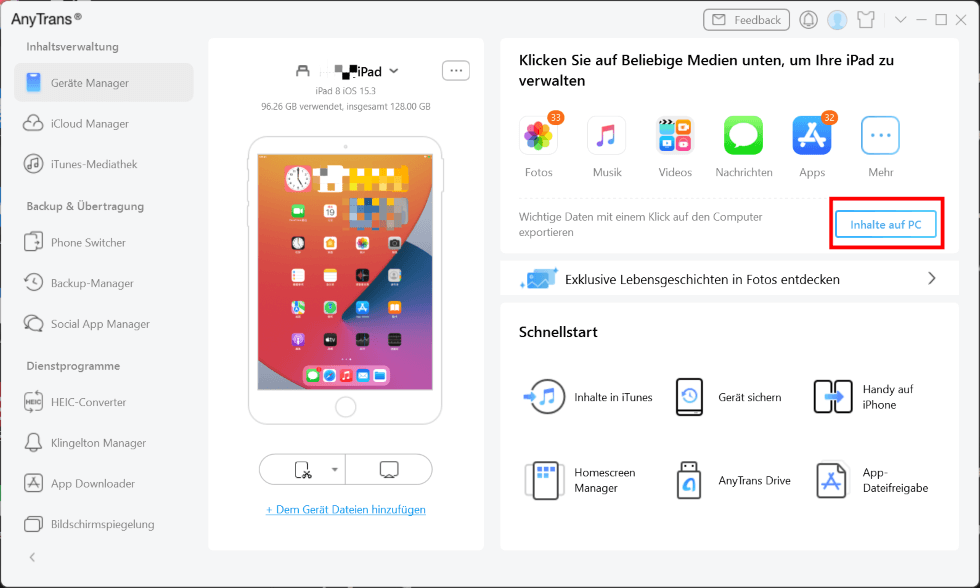
AnyTrans-Geräte Manager-Inhalte auf PC
Schritt 3: Klicken Sie auf „Weiter“ und warten Sie, bis der Übertragungsprozess abgeschlossen ist.
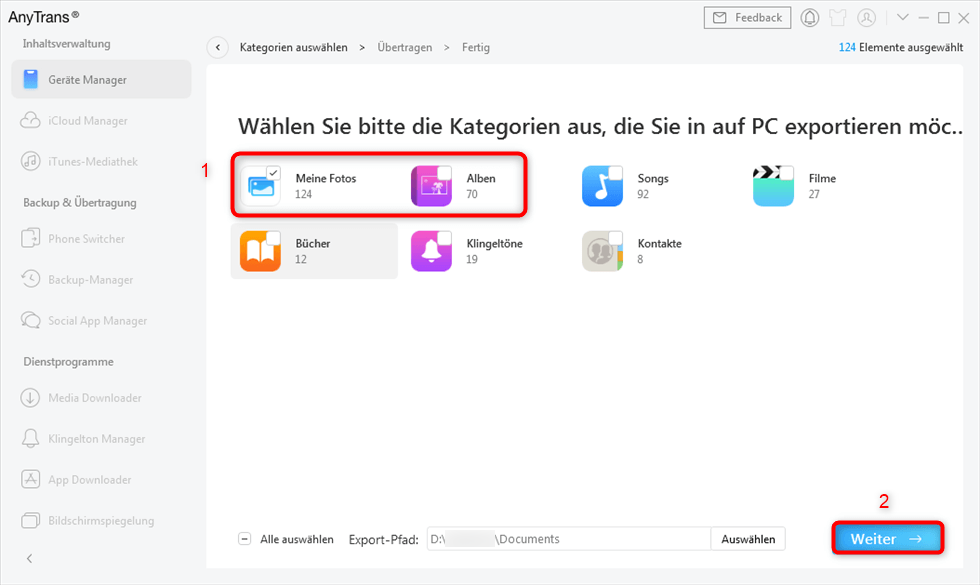
AnyTrans – Meine Fotos auswählen
Teil 2. Via iTunes
iTunes bietet eine „Dateifreigabe“-Funktion, mit der Sie Dateien von bestimmten Apps Ihres iPhones auf den PC übertragen können.
Ideal für: Nutzer, die Dateien aus spezifischen Apps wie Pages, Numbers oder Keynote übertragen möchten.
Vorteile:
- Offizielle Lösung, stabil über Kabel
- Unterstützt Dateifreigabe mit kompatiblen Apps
Einschränkungen:
- Funktioniert nur mit Apps, die Dateifreigabe unterstützen
- Etwas umständlicher bei nicht-spezifischen Dateien
Wenn Sie Arbeitsdateien aus Pages, Keynote oder Numbers synchronisieren möchten, gehen Sie wie folgt vor:
1. Verbinden Sie Ihr iPhone (einschließlich Modelle iPhone 15/14/13/12/11) per USB-Kabel mit dem PC und öffnen Sie iTunes.
2. Sobald iTunes Ihr Gerät erkennt, klicken Sie auf das iPhone-Symbol, um die Geräteinformationen aufzurufen.
3. Wählen Sie die Option „Dateifreigabe“ in der linken Seitenleiste.
4. Markieren Sie die gewünschten Apps oder Dateien und klicken Sie auf „Speichern“.
5. Wählen Sie einen Zielordner auf Ihrem PC aus – iTunes überträgt die Dateien dann automatisch von Ihrem iPhone.
Teil 3. Via Google Drive
Google Drive überzeugt durch einfache Nutzbarkeit, umfangreiche Funktionen und nahtlose Integration in die Google-Dienste – daher überrascht seine Aufnahme in diese Liste nicht.
1: Öffnen Sie Google Drive auf Ihrem iPhone. Tippen Sie auf das „Hinzufügen +“-Symbol und wählen Sie „Hochladen“ aus.
2: Wählen Sie die gewünschten Dateien aus – diese werden automatisch in Ihren Drive-Ordner hochgeladen.
3: Für sofortigen Zugriff öffnen Sie Google Drive auf Ihrem PC, klicken Sie mit der rechten Maustaste auf die Dateien und wählen Sie „Herunterladen“ aus.
Teil 4. Via iCloud
Wenn Sie Dateien drahtlos vom iPhone auf den PC übertragen möchten, ohne zusätzliche Software zu installieren, ist die integrierte iCloud-Synchronisierung die beste Lösung. (Hinweis: iCloud bietet nur 5 GB kostenlosen Speicherplatz. Für größere Dateien benötigen Sie ein kostenpflichtiges Upgrade.) Folgen Sie dieser Schritt-für-Schritt-Anleitung für einen reibungslosen Transfer.
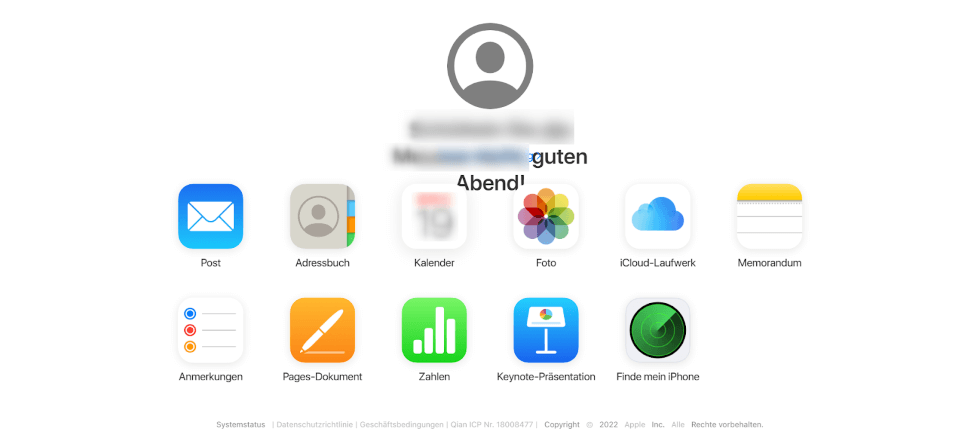
iCloud Benutzeroberfläche
Ideal für: Drahtlose Übertragung ohne Kabel.
Vorteile:
- Zugriff von überall, Plattform-unabhängig
- Google Drive: Einfaches Hochladen/Herunterladen
- iCloud: Integriert in Apple-Ökosystem
Einschränkungen:
- iCloud: nur 5 GB gratis, größere Inhalte kostenpflichtig
- Internetverbindung erforderlich
1. Öffnen Sie die Dateien-App auf Ihrem iPhone.
2. Halten Sie die gewünschte Datei gedrückt, um das Menü zu öffnen.
3. Wählen Sie Verschieben und dann iCloud Drive als Zielort.
4. Rufen Sie auf Ihrem PC iCloud.com auf und melden Sie sich mit Ihrer Apple ID an.
5. Öffnen Sie iCloud Drive und suchen Sie die hochgeladenen Dateien.
6. Klicken Sie auf Herunterladen, um die Dateien auf Ihren PC zu speichern.
Teil 5. Windows Datei-Explorer über USB
Ideal für: Schnelles Verschieben von Fotos und Videos – ohne zusätzliche Software.
Vorteile:
- Einfache USB-Verbindung → Zugriff auf „DCIM“-Ordner
Einschränkungen:
- Nur Fotos/Videos aus Kamerarolle möglich
- Keine Ordnerstruktur wie Alben
Tipp: Praktisch für schnelle Sicherungen einzelner Bilder.
Teil 6. Wi-Fi-Transfer über Documents von Readdle
Ideal für: Nutzer, die kabellos und ohne Cloud größere Dateien (z. B. ZIP, Dokumente) schnell übertragen möchten.
Vorteile:
- Kein Apple-Account oder Cloud-Speicher nötig
- Funktioniert über lokales WLAN (oder USB, falls WLAN instabil)
Einschränkungen:
- Beide Geräte müssen im gleichen Netzwerk sein
- Browser + App müssen während des Transfers offen bleiben
Teil 7. Übertragen von Dateien vom iPhone zum PC über Dropbox
Ideal für: Fotos, Videos, Audio, Dokumente ……
Wie iCloud ist auch Dropbox ein Cloud-Dienst, mit dem Sie Dateien ohne USB-Kabel übertragen können. Sie müssen die Dropbox-App sowohl auf dem Quell- als auch auf dem Zielgerät herunterladen und installieren, um die freizugebenden Dateien hoch- und herunterladen zu können.

Dropbox
So verwenden Sie Dropbox, um Dateien vom iPhone auf den PC zu übertragen:
Schritt 1: Laden Sie Dropbox herunter, installieren Sie es auf Ihrem Gerät und melden Sie sich mit demselben Konto an.
Schritt 2: Um Dateien vom iPhone auf den PC zu übertragen, müssen Sie zunächst Dateien in Dropbox auf Ihrem iOS-Gerät hochladen. Wenn Sie Dateien vom PC auf das iPhone übertragen möchten, laden Sie bitte zuerst Dateien vom PC in Dropbox hoch.
Schritt 3: Greifen Sie auf Dropbox auf Ihrem PC zu und Sie sehen die Dateien, die Sie gerade hochgeladen haben. Wählen Sie das Element aus und laden Sie es auf Ihren PC herunter.
FAQ – iPhone Dateien auf PC übertragen
Q: Wie kann ich Dateien vom iPhone auf den PC übertragen?
A: Sie können dafür AnyTrans, iTunes, Google Drive oder iCloud nutzen – je nach Bedarf mit Kabel oder kabellos.
Q: Was ist die einfachste und schnellste Methode?
A: AnyTrans – es unterstützt über 30 Dateitypen, ist blitzschnell und erlaubt direkten Transfer zwischen iPhone und PC ohne Datenverlust.
Q: Kann ich Dateien auch ohne Kabel übertragen?
A: Ja, über Google Drive oder iCloud können Sie Ihre Dateien drahtlos synchronisieren und am PC herunterladen.
Q: Wofür eignet sich iTunes beim Datentransfer?
A: iTunes ist praktisch, wenn Sie Dateien bestimmter Apps (z. B. Pages, Numbers, Keynote) über die Dateifreigabe sichern möchten.
Q: Welche Lösung ist am flexibelsten?
A: AnyTrans, da es nicht nur iPhone-zu-PC, sondern auch Android- und Multi-Geräte-Transfers unterstützt.
Wie man Dateien vom iPhone auf PC überträgt>
Eine einfache Anleitung zum Umwandeln Ihrer iPhone-Videos in MP4>
Fazit
Während alle Methoden zum Übertragen von Dateien vom iPhone auf den PC ihre Vorteile haben, ist AnyTrans die ideale All-in-One-Lösung. Die Software unterstützt nahtlos alle Gerätetypen – sowohl Smartphones als auch Computer. Speziell für Computer-Transfers ermöglicht sie den bidirektionalen Datenaustausch zwischen iPhones, Android-Geräten und Windows-PCs. Egal, ob Sie Daten vom iPhone auf den PC, von Android auf iPhone oder vom Computer auf Mobilgeräte übertragen möchten – AnyTrans meistert jede Transferaufgabe mühelos.

AnyTrans – All-in-One-Manager für iOS
- Frei: Übertragen Sie Daten frei zwischen iPhone, iPad, iPod, iTunes, iCloud und PC.
- Einfach: Es lässt sich mit wenigen Klicks bedienen, sodass auch iPhone-/Computer-Anfänger sofort damit arbeiten können.
- Komplett: Unterstützt 27 Arten von iOS-Daten wie Musik, Fotos, Videos, Kontakte, WhatsApp usw.
- Schnell: Schnelle Datenübertragungsgeschwindigkeit (100 Lieder/Minute usw.), wodurch Sie Zeit sparen.
Gratis Download (Win) Verfügbar für alle Windows
Gratis Download (Mac) Verfügbar für alle Mac
Gratis Herunterladen * 100 % sauber und sicher
Verwandte Artikel

Weitere Fragen über Produkt? Kontaktieren Sie unser Support Team, um Lösungen zu bekommen >
