Gesperrtes iPhone ohne Code entsperren – Schritt für Schritt!
Haben Sie Ihr iPhone durch wiederholte Eingabe eines falschen Passcodes gesperrt und sehen nun die Fehlermeldung „iPhone ist deaktiviert. Mit iTunes verbinden“? In diesem Artikel erfahren Sie, wie Sie Ihr iPhone ohne Passwort entsperren können.

Das iPhone enthält in der Regel eine Menge Informationen über den Benutzer, und die meisten Menschen entscheiden sich für eine Bildschirmsperre, um ihre Privatsphäre zu schützen. Aber was tun, wenn Sie den iPhone-Sperrcode vergessen haben oder Ihr iPhone aufgrund mehrmaliger falscher Passworteingaben gesperrt wurde? Keine Sorge, in diesem Artikel erklären wir Ihnen, wie Sie Ihr iPhone nach einer Fehlpassworteingabe wieder entsperren können.
Fehlermeldung „iPhone ist deaktiviert. Mit iTunes verbinden“
Wenn Sie das Passwort für Ihr iPhone zu oft falsch eingeben, wird das Gerät nach einer bestimmten Anzahl von Versuchen automatisch gesperrt. Dies ist eine Sicherheitsmaßnahme von Apple, um unbefugten Zugriff auf Ihr Gerät zu verhindern. In der Regel tritt dies nach mehreren Fehlversuchen ein, und das iPhone zeigt eine Nachricht wie „iPhone ist deaktiviert“ oder „Versuchen Sie es in X Minuten erneut“ an.

itunes-aktualisieren
In schwerwiegenden Fällen, nach einer bestimmten Anzahl an Versuchen, kann Ihr iPhone dauerhaft gesperrt werden. Keine Sorge, das bedeutet nicht das Ende der Nutzung Ihres Gerätes. Es gibt mehrere Möglichkeiten, Ihr iPhone zu entsperren, auch wenn Sie das Passwort vergessen haben. Lesen Sie weiter, denn in diesem Artikel finden Sie drei Lösungen, um Ihr iPhone zu entsperren.
Methode 1. iPhone mit iTunes oder Finder zurücksetzen
Durch das Zurücksetzen Ihres iPhones auf die Werkseinstellungen werden alle gespeicherten Daten gelöscht,
und das Gerät wird neu eingerichtet. Es ist wichtig zu beachten, dass durch diesen Vorgang alle
Daten auf dem iPhone verloren gehen, wenn kein Backup vorhanden ist. Wenn Sie ein Backup
auf iCloud oder iTunes haben, können Sie Ihre Daten später wiederherstellen.

iPhone wiederherstellen über iTunes
Schritt 1. Zuerst müssen Sie sicherstellen, dass Sie einen Computer mit iTunes (für
Windows oder macOS Mojave und früher) oder Finder (für macOS Catalina und neuer) installiert haben. Wenn
Sie Windows verwenden, laden Sie die neueste Version von iTunes herunter, falls Sie diese noch nicht
haben.
Schritt 2. Verbinden Sie Ihr iPhone mit dem Computer über ein USB-Kabel. Stellen Sie
sicher, dass das Kabel in gutem Zustand ist und Ihr Computer das iPhone erkennt. Sobald das Gerät
angeschlossen ist, öffnet sich iTunes oder Finder (je nach macOS-Version).
Schritt 3. Versetzen Sie Ihr iPhone in den Wiederherstellungsmodus. Um Ihr iPhone in den Wiederherstellungsmodus zu versetzen, müssen Sie je nach Modell des iPhones verschiedene Tastenfolgen durchführen:
- iPhone 8 und neuer: Drücken Sie die Lauter-Taste, dann die Leiser-Taste, und halten Sie anschließend die Seitentaste gedrückt. Lassen Sie die Seitentaste nach 10 Sekunden los, aber halten Sie die Leiser-Taste weiter gedrückt, bis iTunes oder Finder das Gerät im DFU-Modus erkennt.
- iPhone 7 und 7 Plus: Halten Sie gleichzeitig die Lautstärke-Taste und die Standby-Taste 10 Sekunden lang gedrückt und lassen Sie dann die Standby-Taste los, während Sie die Lautstärke-Taste weiterhin gedrückt halten.
- iPhone 6s und älter: Halten Sie die Home-Taste und die Standby-Taste 10 Sekunden lang gedrückt und lassen Sie dann die Standby-Taste los, während Sie die Home-Taste weiterhin gedrückt halten.
Schritt 4. Sobald Ihr iPhone im Wiederherstellungsmodus ist, öffnen Sie iTunes oder Finder und wählen Sie Ihr Gerät aus. Es erscheint die Option, Ihr iPhone entweder zu aktualisieren oder wiederherzustellen. Klicken Sie auf „iPhone Wiederherstellen“, um alle Daten auf Ihrem iPhone zu löschen und es auf die Werkseinstellungen zurückzusetzen. Nachdem das iPhone zurückgesetzt wurde, können Sie es entweder als neues iPhone einrichten oder ein Backup wiederherstellen, wenn Sie eines auf iCloud oder iTunes gemacht haben.
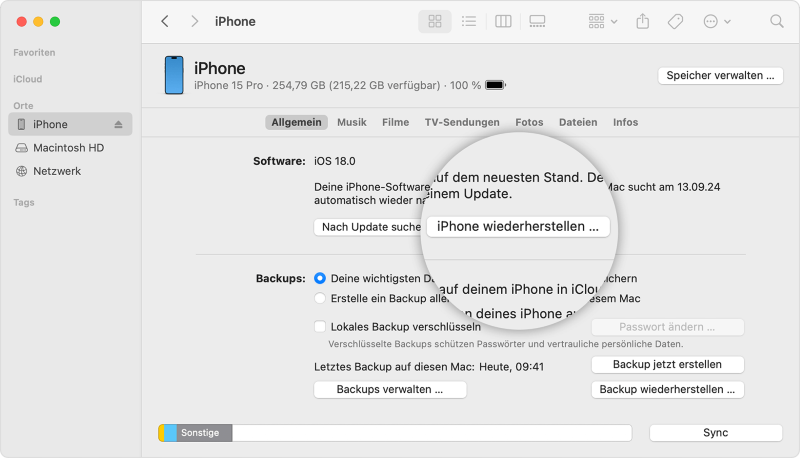
iPhone Wiederherstellen
Methode 2. iPhone entsperren mit der Funktion „iPhone löschen“
Die iCloud „iPhone löschen“-Methode ist eine bequeme Möglichkeit, ein gesperrtes iPhone zu entsperren, ohne einen Computer oder iTunes zu benötigen, vorausgesetzt, dass die Funktion „Mein iPhone suchen“ aktiviert ist. Mit dieser Methode können Sie Ihr iPhone aus der Ferne löschen, wodurch es auf die Werkseinstellungen zurückgesetzt wird, auch wenn Sie das Passwort vergessen haben.
Jedoch gibt es bestimmte Voraussetzungen für die Verwendung dieser Methode.
- Ihr iPhone muss mit „Mein iPhone suchen“ verbunden und aktiviert sein.
- Sie benötigen Zugang zu einer Internetverbindung und einem Webbrowser.
- Sie müssen sich mit Ihrer Apple-ID und dem zugehörigen Passwort anmelden können, um auf die iCloud zuzugreifen.
Schritt 1. Öffnen Sie auf einem Computer oder einem anderen mobilen Gerät einen
Webbrowser und gehen Sie auf die offizielle iCloud-Website. Geben Sie Ihre Apple-ID und Ihr Passwort
ein, um sich bei iCloud anzumelden. Achten Sie darauf, dass Sie die richtige Apple-ID verwenden, die mit
dem gesperrten iPhone verknüpft ist.
Schritt 2. Nach der Anmeldung gelangen Sie zum Hauptbildschirm von iCloud. Klicken Sie
auf „Mein iPhone suchen“. Diese Funktion ermöglicht es Ihnen, alle Geräte zu sehen, die
mit Ihrer Apple-ID verbunden sind, und gibt Ihnen verschiedene Optionen zur Fernsteuerung Ihres
Geräts.
Schritt 3. Auf der nächsten Seite sehen Sie eine Karte, auf der alle Geräte angezeigt
werden, die mit Ihrer Apple-ID verbunden sind. Wählen Sie das gesperrte iPhone aus der Liste aus, um auf
die Optionen für dieses Gerät zuzugreifen.
Schritt 4. Klicken Sie auf „iPhone löschen“. Nachdem Sie „iPhone löschen“ ausgewählt haben, wird ein Pop-up-Fenster angezeigt, das Sie nach einer Bestätigung fragt. Bestätigen Sie, dass Sie Ihr iPhone löschen möchten, und der Löschvorgang wird sofort gestartet.

iPhone löschen
Schritt 5. Warten Sie, bis der Löschvorgang abgeschlossen ist. Nach dem erfolgreichen Löschen des iPhones wird das Gerät wie ein neues iPhone angezeigt. Sie haben nun die Möglichkeit, das Gerät entweder als neues iPhone einzurichten oder ein iCloud-Backup wiederherzustellen, wenn Sie zuvor ein Backup erstellt haben.
Methode 3. iPhone-Bildschirm entsperren ohne Code | Über professionelle Software
Wenn Sie nach einer professionellen Lösung suchen, um Ihr iPhone zu entsperren, ohne den Code zu
benötigen, ist AnyUnlock eine gute Option. Diese Software bietet
eine Funktion namens „Bildschirm entsperren ohne Code“, die speziell entwickelt wurde,
um iPhones zu entsperren, wenn Sie den Passcode vergessen haben oder das Gerät gesperrt wurde.
Vorteile von AnyUnlock:
- Einfach zu bedienen: Die Benutzeroberfläche von AnyUnlock ist benutzerfreundlich,
sodass Sie keine technischen Vorkenntnisse benötigen, um das iPhone zu entsperren.
- Kompatibilität: AnyUnlock unterstützt alle gängigen iPhone-Modelle, einschließlich
iPhone 3G bis iPhone 16.
- Hohe Erfolgsquote: Die Software bietet eine hohe Erfolgsquote beim Entsperren von
iPhones, selbst bei Geräten mit einer aktivierten Aktivierungssperre oder „Mein iPhone
suchen“.
Gratis Download (Win) Verfügbar für alle Windows Gratis Download (Mac) Verfügbar für alle Mac
Gratis Herunterladen* 100 % sauber und sicher
Schritt 1. Laden
Sie AnyUnlock von der offiziellen Website herunter und installieren Sie es auf Ihrem Windows-PC
oder Mac. Nach der Installation starten Sie die Software.
Schritt 2. Schließen Sie Ihr iPhone über ein USB-Kabel an den Computer an. Stellen Sie
sicher, dass iTunes auf Ihrem Computer installiert ist, damit AnyUnlock die Verbindung mit Ihrem iPhone
herstellen kann.
Schritt 3. In AnyUnlock wählen Sie die Option „Bildschirm entsperren ohne
Code“ aus der Liste der verfügbaren Funktionen.
Schritt 4. Um das iPhone zu entsperren, müssen Sie die passende Firmware für Ihr Gerät
herunterladen. AnyUnlock bietet Ihnen eine Anleitung, wie Sie diese Firmware erhalten, und stellt
sicher, dass Sie die richtige Version für Ihr iPhone verwenden.
Schritt 5. Nachdem die Firmware heruntergeladen wurde, klicken Sie auf „Jetzt
entsperren“, und die Software wird mit dem Entsperrvorgang beginnen. Der Prozess dauert je
nach Modell und Firmware des iPhones einige Minuten. Währenddessen wird das Gerät zurückgesetzt und der
Bildschirm entsperrt.
Nach dem Entsperren des iPhones können Sie das Gerät neu einrichten. Sie haben nun die Möglichkeit, ein
neues Passwort festzulegen oder das iPhone ohne Passcode zu verwenden.
FAQ
1. Wie kann ich mein iPhone entsperren, wenn ich den Entsperrcode vergessen habe?
Wenn Sie den Entsperrcode vergessen haben, können Sie Ihr iPhone entweder über iTunes oder Finder
zurücksetzen (indem Sie es in den Wiederherstellungsmodus versetzen) oder iCloud verwenden, um es aus
der Ferne zu löschen, falls „Mein iPhone suchen“ aktiviert ist. Alternativ können Sie auch Software wie
AnyUnlock verwenden, um den Bildschirm ohne Passcode zu entsperren.
2. Was kann ich tun, wenn mein iPhone im Aktivierungsbildschirm festhängt?
Wenn Ihr iPhone im Aktivierungsbildschirm hängt, bedeutet dies oft, dass die Aktivierungssperre aktiv
ist. Sie müssen sich mit der Apple-ID und dem Passwort anmelden, die mit dem Gerät verknüpft sind. Wenn
Sie diese Informationen vergessen haben, wenden Sie sich an den Apple Support, um Hilfe zu erhalten.
iPod deaktiviert mit itunes verbinden>
[Schnell] iPhone 6 Apple ID entsperren>
Fazit
Wie Sie sehen, können Sie in diesem Artikel drei Möglichkeiten zum Entsperren Ihres iPhone-Bildschirms kennenlernen, von denen AnyUnlock zweifellos die bequemste und einfachste ist. Mit der Funktion „Bildschirm entsperren ohne Code“ können Sie Ihr Gerät entsperren, ohne die Werkseinstellungen wiederherzustellen oder auf komplexe Verfahren zurückzugreifen. Achten Sie jedoch darauf, dass bei der Verwendung solcher Softwareprogramme alle Daten auf dem Gerät gelöscht werden, wenn Sie den Passcode zurücksetzen.

AnyUnlock – Entsperren Sie jedes iOS-Passwort
Entsperren Sie Ihr iPhone/iPad/iPod touch schnell und einfach von verschiedenen Sperren wie Bildschirmsperre, MDM-Sperre, iCloud-Aktivierungssperre, Apple-ID, iTunes-Backup-Passwort und mehr.
Gratis Download (Win) Verfügbar für alle Windows
Gratis Download (Mac) Verfügbar für alle Mac
Gratis Herunterladen * 100 % sauber und sicher
Verwandte Artikel

Weitere Fragen über Produkt? Kontaktieren Sie unser Support Team, um Lösungen zu bekommen >
