Vergessenes Apple ID? So umgehen Sie die Aktivierungssperre ohne Passwort!
„Hilfe! Ich habe meine Apple-ID vergessen, was soll ich tun?“ Wenn Sie ähnliche Fragen haben, herzlichen Glückwunsch, Sie sind hier richtig. Das Finden oder Eingeben einer Apple-ID kann durch eine offizielle Überprüfung, ein vertrauenswürdiges Zurücksetzen des Geräts oder professionelle Tools gelöst werden. Herkömmliche Methoden basieren auf der Integrität der Kontoinformationen, während Tools von Drittanbietern die Abhängigkeit bei der Überprüfung durchbrechen und eine sofortige Entsperrung ohne Kennwort ermöglichen.

Im iOS-Ökosystem spielt das Apple-Kontensystem die Rolle des digitalen Identitäts-Hubs. Als Zugang zu zentralen Funktionen wie dem App Store, den iCloud-Cloud-Diensten und der Gerätestandortsuche schützen die Apple-ID und ihr Passwort nicht nur die Sicherheit der digitalen Assets der Benutzer, sondern ermöglichen auch ein nahtloses geräteübergreifendes Erlebnis.
Es ist erwähnenswert, dass mit der zunehmenden Verbreitung biometrischer Technologien heute immer mehr 61 % der iOS-Benutzer sich bei Zahlungsüberprüfungen und Downloadvorgängen an Face ID/Touch ID gewöhnt haben. Dieser Komfort bringt jedoch auch das Phänomen der „Langweiligkeit im Passwortgedächtnis“ mit sich – etwa 43 % der Befragten gaben an, dass sie ihr Apple-ID-Passwort seit sechs Monaten nicht mehr manuell eingegeben haben, was dazu führte, dass sie in Notfällen leicht auf Hindernisse beim Kontozugriff stießen. In diesem Artikel werden vier Methoden beschrieben, mit denen Sie dieses Problem lösen und Ihr Apple-ID-Passwort sofort abrufen können.
Methode 1: Apple-ID-Passwort über die offizielle iForgot-Website zurücksetzen
Die meisten Leute können ihre Apple-ID zurückerhalten, indem sie sie über die offizielle Website zurücksetzen. Dies ist 100 % konform und wird direkt vom technischen Team von Apple unterstützt. Wenn Sie diese Methode verwenden möchten, beachten Sie bitte die folgenden Schritte
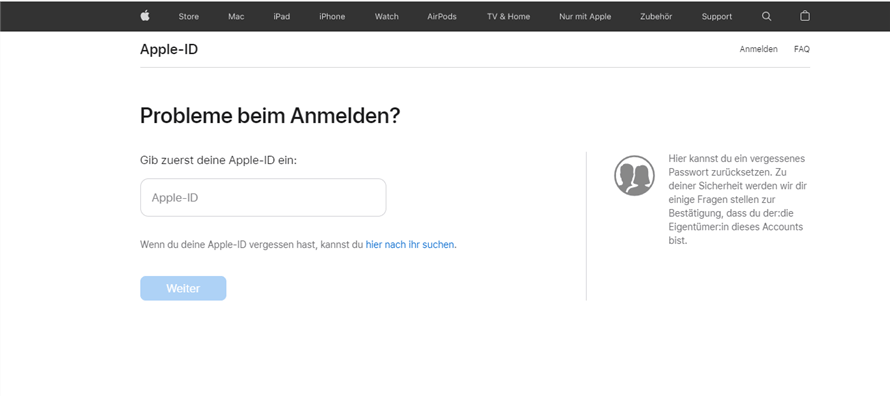
Apple ID finden über iforgot
Schritt 1: Besuchen Sie iforgot.apple.com auf Ihrem PC oder Mobilgerät > Geben Sie Ihre Apple-ID wie aufgefordert ein > Wählen Sie die Bestätigungsmethode, die Sie erhalten können (E-Mail/Telefon).
Schritt 2: Setzen Sie Ihr Passwort gemäß den Anweisungen auf der offiziellen Website zurück.
Hinweis: Obwohl die Methode zum Zurücksetzen des Apple-ID-Passworts auf der offiziellen iForgot-Website einfach ist, muss die ursprüngliche Kontoüberprüfungsmethode verfügbar sein.
Methode 2. Wiederherstellung des Apple-ID-Passworts über den iTunes-Wiederherstellungsmodus zum Löschen des Geräts
Wenn Sie Ihren Kontonamen vergessen haben, können Sie Ihr Gerät auch im iTunes-Wiederherstellungsmodus löschen. Lesen Sie dazu die folgenden Schritte.
Schritt 1: Verbinden Sie Ihr iPhone über ein Lightning-Kabel mit Ihrem Computer > Halten Sie die Lautstärketaste ± und dann die Einschalttaste auf Ihrem iPhone gedrückt, um in den Wiederherstellungsmodus zu wechseln.
Schritt 2: iTunes fordert „Wiederherstellen“ auf > Laden Sie die Firmware gemäß den Anweisungen herunter, um die Gerätedaten vollständig zu löschen.
Hinweis:
- Wenn Sie den iTunes-Wiederherstellungsmodus verwenden, gehen alle Daten auf Ihrem Gerät verloren. Bitte stellen Sie sicher, dass alle wichtigen Informationen auf Ihrem Gerät gesichert sind.
- Der Wiederherstellungsmodus über iTunes erfordert, dass Ihr Gerät nicht durch „Mein iPhone suchen“ geschützt ist.
Methode 3. Entsperren Sie das Apple-ID-Passwort über ein Drittanbieter-Tool
Wenn Sie, wie bereits erwähnt, zum Entsperren Ihrer Apple-ID ein Drittanbieter-Tool verwenden, können Sie die Überprüfungsabhängigkeit umgehen und eine sofortige Entsperrung ohne Kennwort erreichen. Wir empfehlen Ihnen, AnyUnlock auszuprobieren. Dies ist ein Tool, mit dem Sie die iCloud-Aktivierungssperre ohne das ursprüngliche Apple-ID-Passwort schnell entsperren können. So können Sie die Kontoüberprüfung umgehen und den Gerätezugriff direkt wiederherstellen. Geeignet für iPhone-Benutzer, die dringend die Gerätenutzungsrechte wiederherstellen müssen. Im Folgenden sind einige der wichtigsten technischen Vorteile von AnyUnlock aufgeführt.
1. Breite Kompatibilität
AnyUnlock deckt die meisten Versionen von iOS 12 bis 15 ab und unterstützt viele ältere Modelle von iPhone-, iPad- und iPod touch-Geräten.
2. Unmittelbarkeit
AnyUnlock automatisiert den Scanvorgang durch Tools und entfernt die Aktivierungssperre innerhalb von Minuten.
3. Einfachheit
AnyUnlock ist benutzerfreundlich, verfügt über eine grafische Benutzeroberfläche und einen vereinfachten Entsperrvorgang und ist daher auch für unerfahrene Benutzer geeignet.
Gratis Download (Win) Verfügbar für alle Windows Gratis Download (Mac) Verfügbar für alle Mac
Gratis Herunterladen* 100 % sauber und sicher
Jetzt können Sie AnyUnlock kostenlos herunterladen und ausprobieren. Bitte lesen Sie die folgenden Schritte sorgfältig durch.
Schritt 1. Laden Sie das AnyUnlock-Tool herunter und installieren Sie es
Bitte laden Sie AnyUnlock herunter und installieren Sie es auf Ihrem Windows- oder Mac-Computer
Schritt 2. Schließen Sie Ihr iPhone über ein Lightning-Kabel an den PC an.
Wenn der Installationsvorgang abgeschlossen ist, starten Sie ihn bitte auf Ihrem Computer und wählen Sie den Modus „Apple ID finden“.
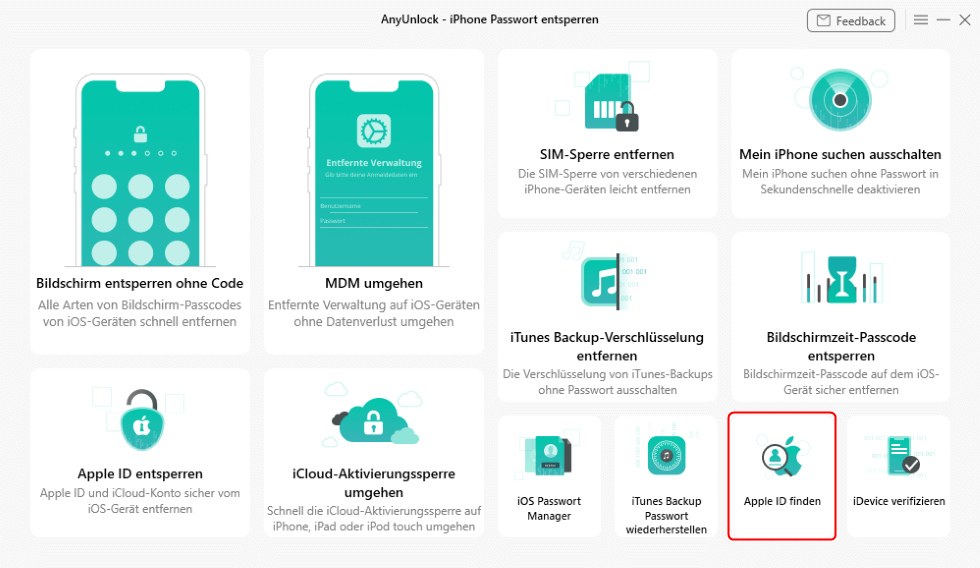
Wählen Sie Apple ID finden
Derzeit unterstützt der Modus „Apple ID finden“ nur Geräte mit iOS 12.0 bis iOS 15 (iOS 12.4.5 und 12.4.6 ausgeschlossen). Dies sind die unterstützten Gerätemodelle:
1. iPhone 5s bis iPhone X
2. iPad 4 bis iPad 7
3. iPod touch 6 bis iPod touch 7
Bitte verbinden Sie Ihr iOS-Gerät über ein Lightning-Kabel mit dem Computer. Sobald Ihr Gerät erkannt wurde, sehen Sie die folgende Benutzeroberfläche.
Klicken Sie dann bitte auf die Schaltfläche „Jailbreak starten“ und lesen Sie die „Nutzungsbedingungen“ sorgfältig durch, bevor Sie sie verwenden. Wenn Sie damit einverstanden sind, aktivieren Sie bitte die Option
Schritt 3. Jailbreak für Ihr iOS-Gerät.
Dann sehen Sie die unten stehende Benutzeroberfläche. Sie können Ihr iOS-Gerät selbst jailbreaken oder unser empfohlenes Jailbreak-Tutorial verwenden, um dies zu tun.
Nachdem der Jailbreak abgeschlossen ist, klicken Sie bitte auf die Schaltfläche „Weiter“.
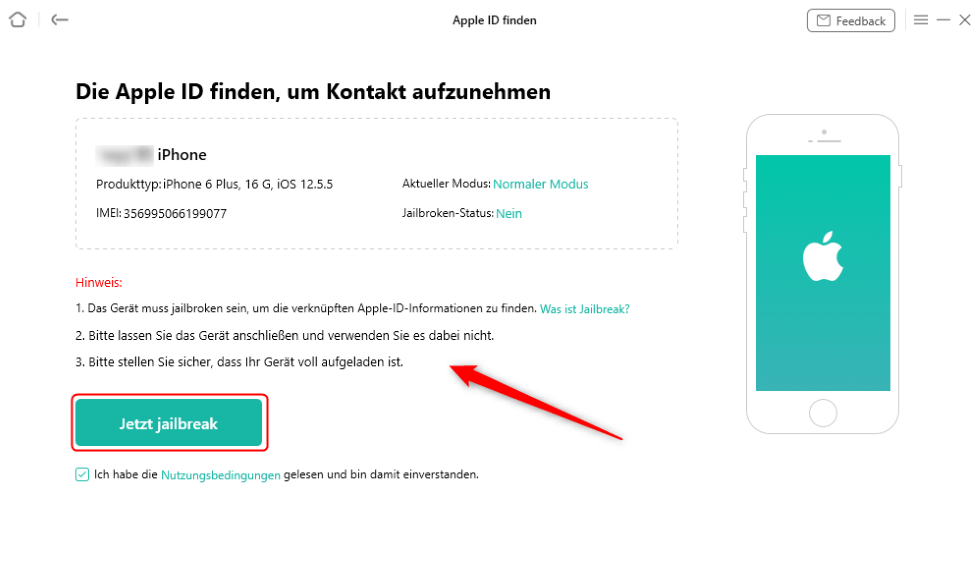
Auf Jetzt jailbreak klicken
Die möglichen Auswirkungen nach dem Jailbreak:
a. Die Funktionen Telefonanruf, Mobilfunkdaten des iOS-Geräts können nicht verwendet werden.
b. Sie können keine FaceTime-Anrufe tätigen oder iMessages senden.
c. Sie können sich nicht über die Einstellungen mit Ihrer neuen Apple-ID bei iCloud anmelden.
d. Kann nicht mit iTunes verwendet werden.
Schritt 4. starten Sie das Finden der Apple ID.
Nachdem Sie auf die Schaltfläche „Weiter“ geklickt haben, sehen Sie die folgende Benutzeroberfläche. Und Sie können die grundlegenden Informationen zu Ihrem Gerät anzeigen. Klicken Sie dann bitte auf die Schaltfläche „Jetzt finden“.
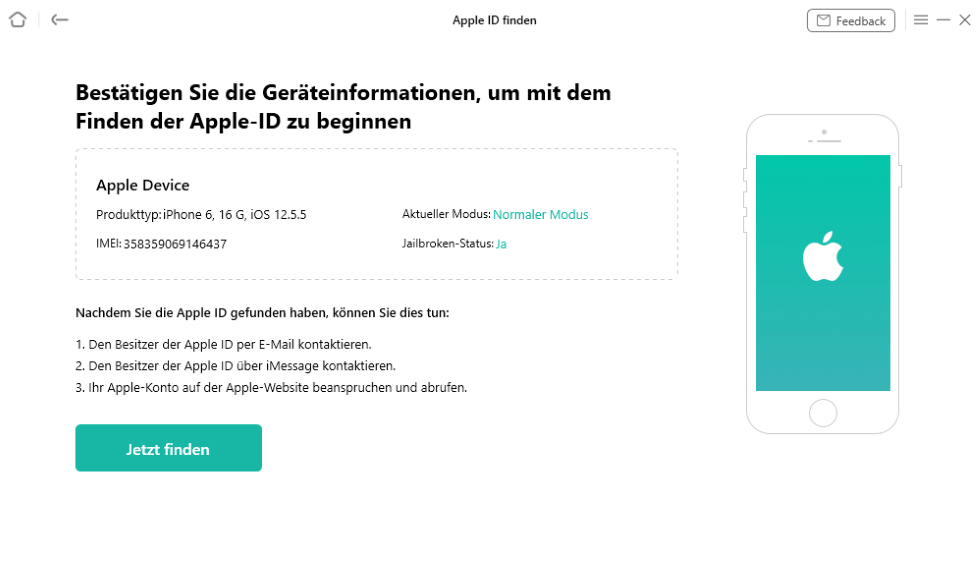
Auf Jetzt finden klicken
Nachdem Sie die Option ausgewählt haben, beginnt unsere Software automatisch mit der Suche nach der Apple ID. Bitte lassen Sie Ihr Gerät während des Vorgangs über das Lightning-Kabel mit dem Computer verbunden.
Schritt 5. Erfolg beim Finden der Apple ID.
Wenn der Vorgang abgeschlossen ist, können Sie die detaillierten Apple ID-Kontoinformationen in der Liste anzeigen. Sie können auf die Option „Als TXT-Format exportieren“ klicken, um die Informationen herunterzuladen, oder auf die Option „Fertig“, um die Benutzeroberfläche zu verlassen.
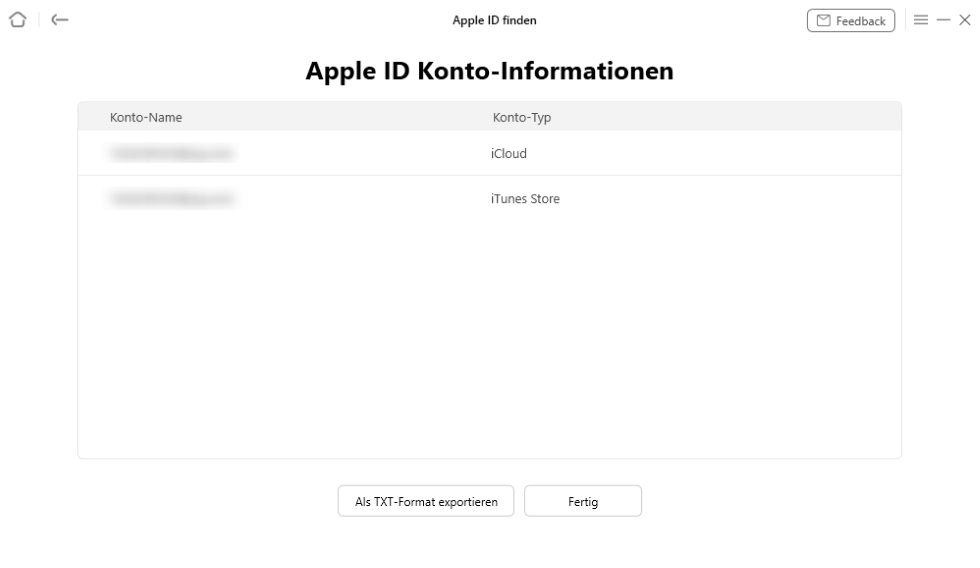
Apple ID wird erfolgreich gefunden
1. Wenn Ihre Gerätedaten zuvor gelöscht wurden, kann AnyUnlock – iPhone Passwort Unlocker Ihnen nicht helfen, Kontoinformationen zu erhalten.
2. Wenn Ihr iOS-Gerät im Jailbreak-Prozess gemauert wird und es zu einem Gerätedatenverlust kommt, kann AnyUnlock – iPhone Passwort Unlocker Ihnen auch nicht helfen, Kontoinformationen zu erhalten.
Methode 4. Apple-ID-Passwort über ein vertrauenswürdiges Gerät zurücksetzen
Indem Sie der Methode zur Geräteüberprüfung vertrauen, können Sie die Überprüfung sofort abschließen und automatisch mit allen zugehörigen Geräten synchronisieren. Voraussetzung für diese Methode ist natürlich, dass Sie über ein iOS-/Mac-Gerät mit aktivierter Zwei-Faktor-Authentifizierung verfügen.
Schritt 1: Gehen Sie auf einem anderen Gerät, das mit derselben Apple-ID angemeldet ist, zu „Einstellungen>Konto >Passwort und Sicherheit > Passwort ändern“.
Schritt 2: Ändern Sie das Sperrbildschirm-Passwort direkt nach der Überprüfung.
Wie kann man ein iPhone 13 entsperren, wenn man den Passcode vergessen hat?>
iPod deaktiviert mit itunes verbinden – Ausführlicher Leitfaden>
Fazit
Diese Anleitung zeigt Ihnen 4 Methoden zur Lösung des Problems einer vergessenen Apple-ID oder eines gesperrten Geräts. Wir empfehlen Ihnen, AnyUnlock auszuprobieren, das technische Mittel verwendet, um Probleme mit der Überprüfungsabhängigkeit zu überwinden. Es eignet sich besonders für Szenarien wie Aktivierungssperren für gebrauchte Geräte und Notfallentsperrungen und hilft Ihnen dabei, die Nutzungsrechte für das Gerät schnell wiederherzustellen.

AnyUnlock – Entsperren Sie jedes iOS-Passwort
Entsperren Sie Ihr iPhone/iPad/iPod touch schnell und einfach von verschiedenen Sperren wie Bildschirmsperre, MDM-Sperre, iCloud-Aktivierungssperre, Apple-ID, iTunes-Backup-Passwort und mehr.
Gratis Download (Win) Verfügbar für alle Windows
Gratis Download (Mac) Verfügbar für alle Mac
Gratis Herunterladen * 100 % sauber und sicher
Verwandte Artikel


Weitere Fragen über Produkt? Kontaktieren Sie unser Support Team, um Lösungen zu bekommen >
