Das Passwort für Apple-ID ändern | Sicher und Einfach!
Dieser Artikel bietet Ihnen praktische Methoden zum Ändern Ihres Apple-ID-Passworts. Wenn Sie Ihr Passwort vergessen und es nicht abrufen können, können Sie auch die Verwendung professioneller Software in Betracht ziehen, um die Apple-ID direkt auf Ihrem Gerät zu entsperren.

Haben Sie schon einmal das Problem erlebt, dass Sie sich beim Kauf eines Produkts im APP Store nicht mehr an Ihr Apple-ID-Passwort erinnern können, so dass Sie den Kauf des Produkts nicht erfolgreich abschließen können? Die Apple ID ist der Schlüssel zur vollen Nutzung des Apple-Ökosystems. Sie bietet Zugriff auf essenzielle Dienste, sichert Daten, ermöglicht Einkäufe und schützt Geräte. Wenn Sie das Passwort vergessen, können Sie Ihr Apple-Gerät nicht mehr benutzen. In diesem Artikel erfahren Sie, wie Sie Ihr Passwort von Apple-ID ganz einfach ändern können.
Warum sollten Sie Ihr Apple ID Passwort ändern?
Das Passwort Ihrer Apple ID schützt Ihre persönlichen Daten, Einkäufe und Online-Dienste. Abgesehen davon, dass Sie Ihr Passwort für Apple ID vergessen haben, empfehlen wir Ihnen, Ihr Apple ID Kennwort regelmäßig zu ändern, aus Angst, dass es in falsche Hände geraten könnte, oder um die Sicherheit Ihres Kontos zu verbessern. Hier sind einige Gründe, warum eine Passwortänderung sinnvoll ist:
Sicherheit: Wenn Sie glauben, dass Ihr Apple ID-Passwort kompromittiert wurde, ist es
wichtig, sofort ein neues Passwort festzulegen.
Passwort vergessen: Wenn Sie sich nicht mehr an Ihr Apple ID-Passwort erinnern können,
können Sie es über die Wiederherstellungsoptionen zurücksetzen.
Gerät verkaufen oder weitergeben: Wenn Sie ein Apple-Gerät verkaufen oder weitergeben,
sollten Sie sicherstellen, dass Ihr Apple ID-Passwort geändert wird, um Ihre Daten zu schützen.
Das Passwort für Apple ID ändern ohne Datenverlust – 3 Methoden
Die Passwortänderung Ihrer Apple ID ist einfach und schnell. Folgen Sie einfach diesen Schritten, um Ihr Passwort zu aktualisieren.
Weg 1. Das Apple ID Passwort über Einstellungen oder Systemeinstellungen ändern
Da das Apple-Ökosystem interoperabel ist, können Sie Ihr Kennwort je nach Situation auf Ihrem MAC, iPhone oder iPad-Gerät ändern.
Auf iPhone/iPad:
1. Öffnen Sie die Einstellungen und tippen Sie auf [Ihr Name].
2. Wählen Sie „Passwort & Sicherheit“ und dann „Passwort
ändern“.
3. Geben Sie Ihr aktuelles Passwort ein und setzen Sie ein neues Passwort.
Auf Mac:
1. Öffnen Sie die Systemeinstellungen und wählen Sie Apple ID.
2. Gehen Sie zu „Anmeldung & Sicherheit“ und klicken Sie auf „Passwort
ändern“.
3. Geben Sie das alte Passwort ein und erstellen Sie ein neues.
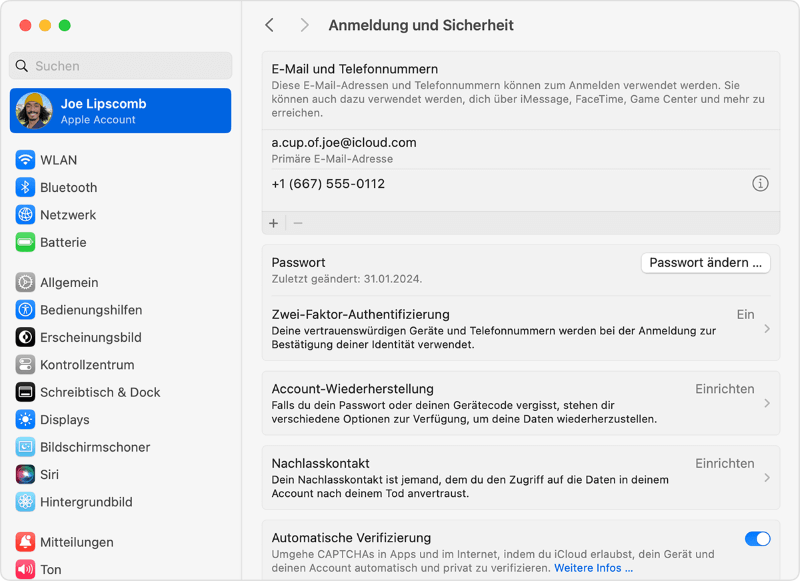
auf Mac Passwort für Apple-ID ändern
Weg 2. Das Apple ID Passwort via die Apple-Website ändern
Eine weitere Möglichkeit, Ihr Kennwort schnell zu ändern, ist der Besuch der offiziellen Apple-Website.
Diese Methode hat den Vorteil, dass Sie sich nach der Änderung Ihres Kennworts mit einem Klick auf allen
Ihren Geräten von Ihrer Apple ID abmelden können, was zum Schutz Ihrer Privatsphäre beiträgt.
Schritt 1: Besuchen Sie bitte die offizielle Apple-Website, und klicken Sie auf die Schaltfläche „Anmelden“.
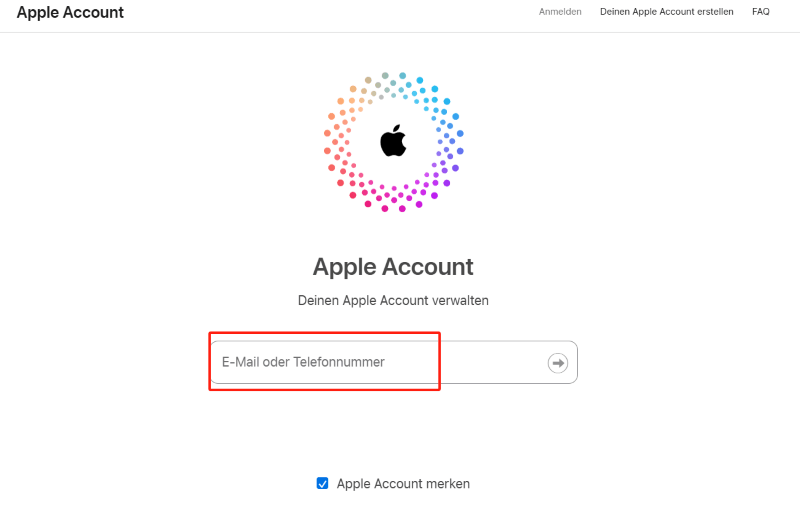
Apple ID anmelden
Schritt 2: Geben Sie Ihr Apple-Konto ein und wählen Sie bei Bedarf die Verifizierungsmethode aus.
Schritt 3: Nachdem Sie sich erfolgreich angemeldet haben, sehen Sie den Status Ihres Apple-Kontos. Klicken Sie auf Passwort im Bereich Anmelden und Sicherheit.
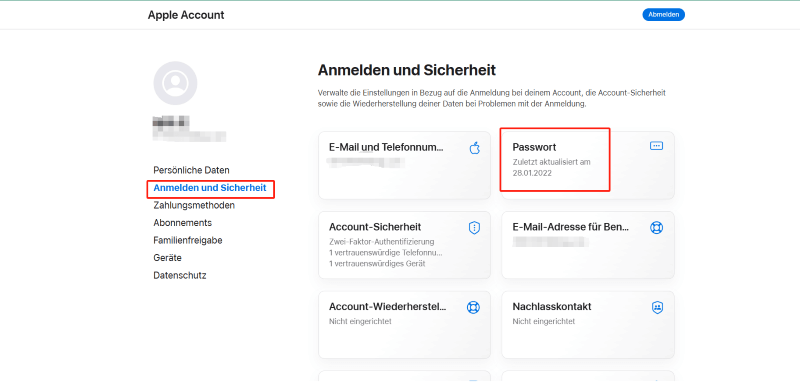
Passwort ändern
Schritt 4: Folgen Sie den Anweisungen auf dem Bildschirm und geben Sie Ihr aktuelles und Ihr neues Passwort ein. An dieser Stelle können Sie das Kästchen unten ankreuzen und das Apple-Konto meldet sich von allen Geräten ab, die mit diesem Konto angemeldet sind.
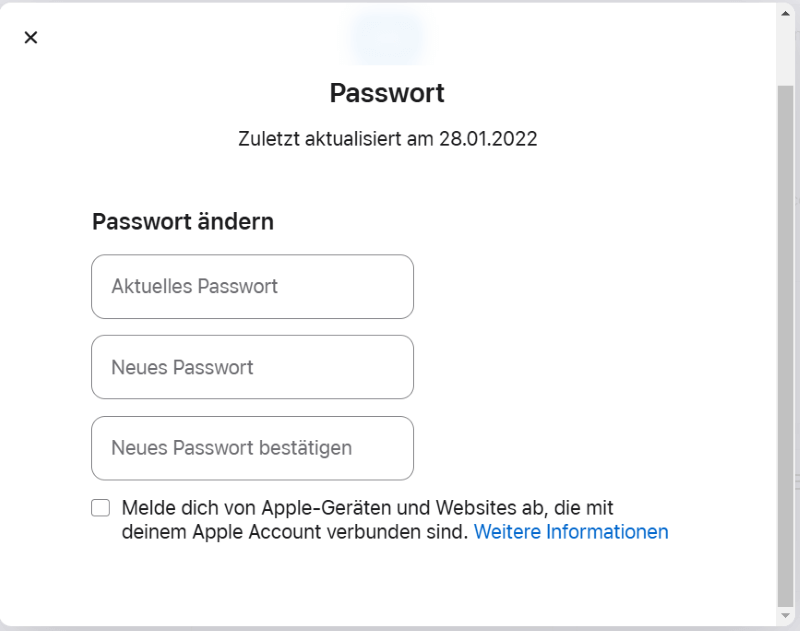
Neues Passwort
Wenn Sie Ihr Apple ID-Passwort mit den beiden oben genannten Methoden nicht ändern können oder Ihr vergessenes Passwort nicht abrufen können, können Sie auch eine spezielle Software – AnyUnlock verwenden, um Ihre aktuelle Apple ID direkt zu entsperren.
Weg 3. Die Apple ID mit AnyUnlock direkt entsperren
AnyUnlock ist ein leistungsstarkes Tool, das speziell entwickelt wurde, um Ihnen zu helfen, Ihre Apple ID zu entsperren und Ihr Passwort schnell zu ändern, ohne auf den traditionellen Wiederherstellungsprozess angewiesen zu sein. Es bietet eine einfache und benutzerfreundliche Lösung, wenn Sie:
- Ihr Apple ID Passwort vergessen haben und keinen Zugriff mehr auf Ihre Apple-Dienste haben.
- Die Zwei-Faktor-Authentifizierung aktiviert haben und keinen Zugriff auf das vertrauenswürdige Gerät oder die Telefonnummer haben.
- Ein gesperrtes Apple ID Konto wieder entsperren möchten.
AnyUnlock ist nicht nur für viele Szenarien geeignet, sondern hat auch die folgenden Vorteile:
- Schnell und sicher: AnyUnlock entsperrt Ihre Apple ID in wenigen Minuten und bietet gleichzeitig einen hohen Sicherheitsstandard.
- Kompatibilität: Das Tool funktioniert mit allen gängigen iOS-Versionen und Geräten, einschließlich iPhone, iPad und iPod touch.
- Einfache Anwendung: Kein technisches Wissen erforderlich – mit wenigen Klicks können Sie Ihre Apple ID wieder entsperren.
Gratis Download (Win) Verfügbar für alle Windows Gratis Download (Mac) Verfügbar für alle Mac
Gratis Herunterladen* 100 % sauber und sicher
Lesen Sie weiter unten, um zu erfahren, wie Sie Ihr Apple ID Passwort Schritt für Schritt ändern können:
Schritt 1: Bitte laden Sie AnyUnlock auf Ihrem Computer herunter und installieren Sie die Software. Verbinden Sie Ihr iPhone oder iPad mit dem Computer und starten Sie AnyUnlock.
Schritt 2: Klicken Sie direkt auf dem Hauptbildschirm auf die Option „Apple ID entsperren“. AnyUnlock wird Ihr Apple ID Passwort erkennen und Ihnen helfen, den Sperrbildschirm zu umgehen.
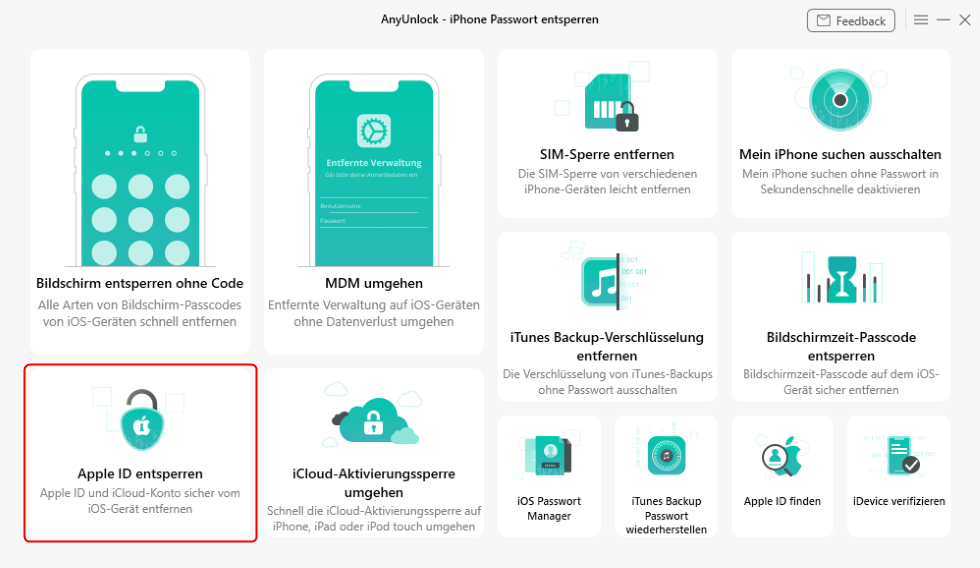
Auf Apple ID entsperren klicken
Hinweis: Sie müssen diesem Computer vertrauen. Entsperren Sie also zuerst Ihren Bildschirm und tippen Sie auf „Vertrauen“ auf Ihrem iPhone. Klicken Sie dann auf „Ja, ich weiß“ auf Ihrem Computer.
Schritt 3: Klicken Sie dann auf „Jetzt entsperren“. Bitte warten Sie danach geduldig, bis der Bildschirm „Apple ID erfolgreich entfernt“ erscheint, und trennen Sie Ihr Gerät während dieser Zeit nicht vom Computer. Sobald Ihre Apple ID entsperrt ist, können Sie das Passwort nach Belieben ändern und Ihr Gerät wieder uneingeschränkt nutzen.
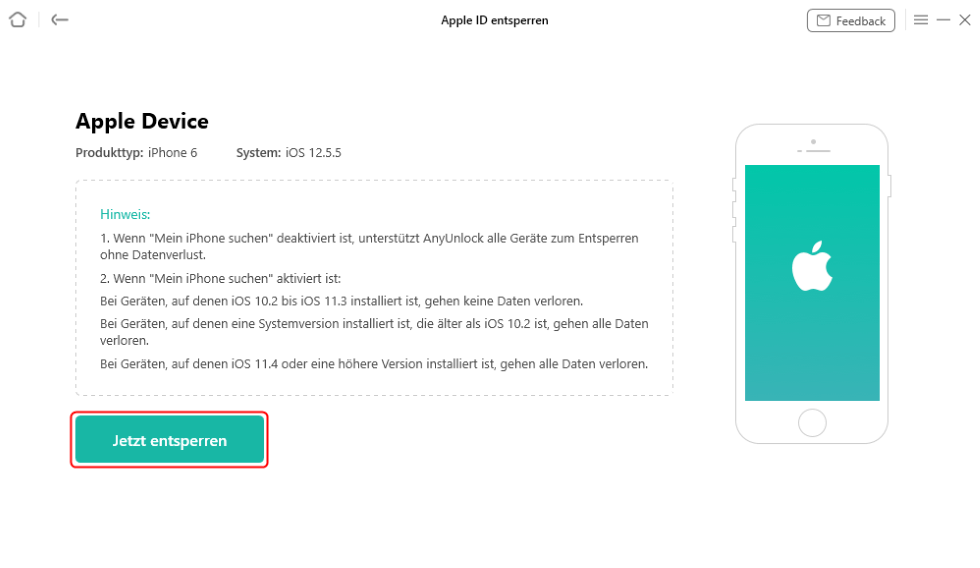
Apple-ID entfernen jetzt starten
Hier sind einige Tipps:
1. Vergewissern Sie sich, dass das Gerät mit dem Computer vertraut ist und der
Bildschirm des Geräts entsperrt wurde.
2. Wenn „Mein iPhone suchen“ aktiviert ist, werden iOS-Versionen ab 12.0 und höher
nicht unterstützt.
3. Wenn „Mein iPhone suchen“ aktiviert ist und Ihre iOS-Version zwischen 10.2 und 11.4
liegt, können Sie die Apple ID entfernen.
4. Wenn „Mein iPhone suchen“ deaktiviert ist, werden alle Geräte unterstützt.
Wenn „Mein iPhone suchen“ aktiviert oder die Zwei-Faktor-Authentifizierung eingeschaltet ist, können Sie hier klicken, um die Anleitung zum Entsperren Ihrer Apple-ID zu erhalten. Nachdem die Apple-ID erfolgreich entfernt wurde, sollten Sie vermeiden, alle Inhalte und Einstellungen auf dem Gerät zu löschen oder das Gerät mit iTunes wiederherzustellen.
Nachdem Sie Ihre Apple ID freigeschaltet haben, können Sie sich mit Ihrem neuen Apple-Account bei Ihrem Gerät anmelden. Wenn Sie Ihr Passwort vergessen haben und es nicht mehr abrufen können, können Sie mit dieser Funktion verhindern, dass Ihr Gerät durch wiederholte Eingabe eines falschen Passworts gesperrt wird.
Häufig gestellte Fragen über Änderung des Apple ID-Passwort
1. Wie kann ich mein iTunes-Passwort ändern?
Das Ändern Ihres iTunes-Passworts ist dasselbe wie das Ändern Ihres Apple-ID-Passworts. Sie können es
immer noch über die offizielle Apple-Website oder in den Einstellungen Ihres Geräts ändern, die
detaillierten Schritte finden Sie in der ersten Hälfte dieses Artikels.
2. Kann man das iCloud Account ändern?
Wenn Sie Ihr iCloud-Konto ändern möchten, können Sie immer noch auf Weg 1 und Weg 2 in diesem Artikel
zurückgreifen. Es gibt auch eine andere Methode, die Ihnen hilft, Ihr iCloud-Passwort zurückzusetzen,
falls Sie es vergessen haben.
Gehen Sie zu iforgot.apple.com. Geben Sie Ihre Apple ID ein und folgen Sie den Anweisungen zur
Passwort-Wiederherstellung. Wenn die Zwei-Faktor-Authentifizierung aktiviert ist, können Sie den Code
von einem vertrauenswürdigen Gerät oder einer vertrauenswürdigen Telefonnummer erhalten, um das Passwort
zurückzusetzen.
3. Ich habe den Passcode für mein iPhone-Display vergessen, was soll ich tun?
Wenn Sie den Passcode für Ihr iPhone-Display vergessen haben, gibt es mehrere Möglichkeiten, das Gerät
zu entsperren. Eine der einfacheren und effektiveren Lösungen könnte die Verwendung von AnyUnlock sein,
einem Drittanbieter-Tool, das speziell entwickelt wurde, um iPhone-Sperrbildschirme zu umgehen. Die
Funktion „Bildschirm entsperren ohne Code“ kann Ihnen helfen, das Problem einfach zu lösen.
Fazit
Ob durch die offiziellen Methoden über die Apple-ID-Webseite oder die Einstellungen auf Ihrem Gerät, oder durch die Verwendung eines praktischen Tools wie AnyUnlock – es gibt verschiedene Wege, um Ihr Passwort für Apple ID zu ändern, selbst wenn Sie es vergessen haben.
AnyUnlock bietet dabei eine besonders einfache und schnelle Lösung, um nicht nur das Passwort zu ändern, sondern auch Apple-ID-Konten oder Bildschirm-Sperren zu entsperren, ohne auf langwierige Wiederherstellungsprozesse angewiesen zu sein. Denken Sie daran, regelmäßig Ihr Passwort zu ändern, um die Sicherheit Ihres Apple-Kontos zu gewährleisten und schützen Sie Ihre Daten vor unbefugtem Zugriff.
Wie man Apps ohne Apple ID und Passwort lädt>
Auf iPhone Apple-ID Abmelden ist nicht möglich | Wie zu beheben?>

AnyUnlock – Entsperren Sie jedes iOS-Passwort
Entsperren Sie Ihr iPhone/iPad/iPod touch schnell und einfach von verschiedenen Sperren wie Bildschirmsperre, MDM-Sperre, iCloud-Aktivierungssperre, Apple-ID, iTunes-Backup-Passwort und mehr.
Gratis Download (Win) Verfügbar für alle Windows
Gratis Download (Mac) Verfügbar für alle Mac
Gratis Herunterladen * 100 % sauber und sicher
Verwandte Artikel


Weitere Fragen über Produkt? Kontaktieren Sie unser Support Team, um Lösungen zu bekommen >
