Pokemon ROM Download: Die sichere Methode für Android, iOS & PC
Der Guide zeigt sichere Methoden, um Pokémon Smaragd auf Smartphone/PC fehlerfrei zu spielen, vertrauenswürdige Dateien zu nutzen, Emulator korrekt einzurichten und Spielstände zuverlässig zu sichern und synchronisieren.

Ich erinnere mich noch gut an den Moment, als ich meine absolute Lieblings-Edition, Pokémon Smaragd, auf meinem modernen Smartphone spielen wollte. Die Vorfreude war riesig, doch die Realität holte mich schnell ein: Virenverseuchte Webseiten, Emulatoren, die direkt beim Start abstürzten, und Spielstände, die nach stundenlangem Grinden plötzlich verschwunden waren. Die anfängliche Euphorie wich purer Frustration.
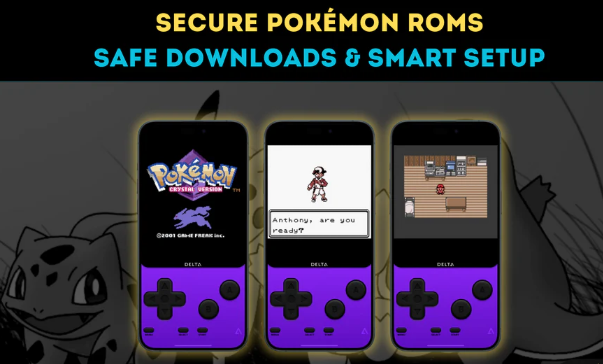
Viele unsichere Plattformen im Netz bieten defekte ROMs an, die schlichtweg nicht funktionieren oder Ihr Gerät gefährden. Dazu kommt das technische Wirrwarr: Fehlende BIOS-Dateien, Inkompatibilität zwischen Betriebssystemen und eine oft verwirrende Rechtslage. Doch wenn Sie gerade vor einem blockierten Bildschirm sitzen und genau diese Hürden erleben, können Sie aufatmen. Nach etlichen Fehlschlägen und Tests habe ich eine stabile, sichere Methode entwickelt. In diesem Guide zeige ich Ihnen transparent und ohne Fachchinesisch, wie Sie die Spiele fehlerfrei starten, wo Sie sichere Spieldateien finden, wie Sie Ihren Fortschritt wirklich verlustfrei in der Cloud synchronisieren und worauf es bei der Einrichtung ankommt, um ein authentisches nostalgisches Erlebnis zu garantieren.
So starten Sie sofort: Emulator-Einrichtung für PC und Smartphone
Um klassische Game Boy Advance- oder Nintendo DS-Titel auf einem modernen Endgerät flüssig auszuführen, benötigen Sie eine zuverlässige Basis: den Emulator. Die korrekte Konfiguration dieser Software ist das Fundament für ein reibungsloses Spielerlebnis.
Oftmals scheitern Anfänger bereits an den Grundeinstellungen oder an fehlenden Systemdateien. Folgen Sie dieser bewährten Schritt-für-Schritt-Prozedur:
1. Wahl der Software: Für Windows-Nutzer sind mGBA (für Game Boy Advance) und DeSmuME (für Nintendo DS) die unangefochtenen Standards. Auf Android-Geräten empfehlen sich MyBoy (GBA) und DraStic (NDS). iOS-Nutzer greifen am besten zu Delta. Da Apple den App Store für Emulatoren lange reglementiert hat, wird Delta in der Regel über den AltStore oder via Sideloadly auf das iPhone überspielt – beides sichere, etablierte Methoden der Community.
2. Die kritische Hürde – BIOS-Dateien: Was in vielen Anleitungen verschwiegen wird: Besonders für die Nintendo DS-Emulation (etwa mit DeSmuME oder Delta) benötigen Sie zwingend die originalen Systemdateien der Konsole. Ohne die Dateien `bios7.bin`, `bios9.bin` und `firmware.bin` starten die meisten DS-Spiele gar nicht erst oder stürzen mit einem weißen Bildschirm ab. Diese Dateien müssen im Emulator unter den Systemeinstellungen (meist unter Settings > System oder BIOS/Firmware) hinterlegt werden.
3. Verzeichnisstruktur anlegen: Erstellen Sie auf dem internen Speicher Ihres Geräts einen dedizierten Ordner (z.B. “Retro_Spiele”).
4. Wichtige Hardware-Einstellungen (RTC): Ein echter “I wish I’d known this”-Moment: Wenn Sie Pokémon-Spiele (wie Rubin, Saphir oder Smaragd) spielen, basieren viele Mechaniken wie das Wachsen von Beeren oder Ebbe und Flut auf der internen Uhr. Gehen Sie in die Einstellungen Ihres Emulators und aktivieren Sie zwingend die Option Real Time Clock (RTC). Ist diese aus, bleibt die Zeit im Spiel stehen.
5. Dateien importieren und verknüpfen: Verschieben Sie Ihre unkomprimierten Spieldateien in den neuen Ordner. Starten Sie den Emulator, navigieren Sie zu Settings > Directories und wählen Sie diesen Ordner als Standardpfad aus.
Mit dieser präzisen Architektur umgehen Sie die häufigsten Absturzursachen sofort.
Sichere Quellen vs. riskante Suchen: Wo Sie echte ROMs finden
Das größte Hindernis ist die Qualität und Sicherheit der Spieldateien. Wer einfach blind über Suchmaschinen nach kostenlosen Downloads sucht, landet fast unweigerlich auf Spam-Seiten.
Kritische Sicherheitswarnung vor Malware
Echte ROM-Dateien enden immer auf `.gba`, `.gbc` oder `.nds`. Wenn Ihnen eine Webseite nach dem Klick auf “Download” stattdessen eine `.exe`- oder `.apk`-Datei anbietet, brechen Sie den Vorgang sofort ab! Es handelt sich hierbei fast immer um Malware, Adware oder Viren, die Ihr Gerät infizieren wollen.
Um die Integrität Ihrer Hardware zu schützen, ist die strikte Unterscheidung zwischen verifizierten Community-Archiven und zufälligen Suchmaschinenergebnissen entscheidend.
Die besten und sichersten Anlaufstellen
Wir raten dringend davon ab, die erstbeste Google-Empfehlung anzuklicken. Nutzen Sie stattdessen die Anlaufstellen, denen auch Modder und Speedrunner vertrauen:
- Das r/Roms Megathread: Die Community auf Reddit pflegt ein gigantisches, sicheres und werbefreies Archiv auf GitHub (oft verlinkt im angepinnten Megathread des Subreddits). Dies ist die sicherste Quelle für unveränderte, saubere Original-Spieldateien.
- No-Intro Datenbank: Hier können Sie die sogenannten Hash-Werte (die digitale DNA einer Datei) überprüfen. Wenn Sie sichergehen wollen, dass Ihr Spiel zu 100 % sauber ist, gleichen Sie den Hash-Wert Ihrer Datei mit der No-Intro Datenbank ab.
- PokeCommunity & Romhacking.net: Wenn Sie gezielt nach Patches oder von Fans erstellten Spielversionen (ROM-Hacks) suchen, sind diese beiden Foren die absoluten Goldstandards. Hier laden Entwickler ihre Werke direkt hoch.
Spielstände sichern und Latenz vermeiden: Das Setup optimieren
Der Verlust von hart erarbeiteten Pokémon-Teams ist eines der frustrierendsten Erlebnisse beim Nostalgie-Gaming. Oftmals schlägt nach einigen Spielstunden die interne Batterie-Simulation des Emulators fehl. Zudem kämpfen viele Nutzer mit stockendem Ton oder Eingabeverzögerungen (Latenz).
So lösen Sie das Cloud-Save Problem auf Android
Oft wird geraten, einfach “einen Cloud-Ordner als Speicherpfad festzulegen”. Bei mobilen Emulatoren wie MyBoy oder DraStic funktioniert das nativ aber leider nicht so einfach, da diese Apps nicht direkt auf Google Drive zugreifen können. Die praxiserprobte Lösung lautet Autosync:
1. Laden Sie sich eine Drittanbieter-App wie Autosync for Google Drive (DriveSync) aus dem Google Play Store herunter.
2. Legen Sie im Emulator einen lokalen Ordner (z.B. “Pokemon_Saves”) auf Ihrem Handy für Spielstände (`.sav`) und Save-States an (unter Settings > Misc > Sync saves oder Directories).
3. Öffnen Sie die Autosync-App und erstellen Sie ein neues Ordner-Paar.
4. Verknüpfen Sie Ihren lokalen “Pokemon_Saves”-Ordner mit einem Ordner in Ihrem Google Drive und stellen Sie die Synchronisation auf “Zwei-Wege” (Two-Way).
Jetzt wird jeder gespeicherte Spielstand automatisch im Hintergrund in Ihre Cloud hochgeladen. Wechseln Sie das Handy, laden Sie die Dateien einfach wieder herunter.
Optimierung für ein flüssiges Erlebnis
Sollte das Spiel ruckeln oder der Ton kratzen, passen Sie folgende Einstellungen im Emulator an:
- Frameskip (Bilder überspringen): Stellen Sie diesen Wert auf `0` oder maximal `1`. Ein höherer Wert lässt das Spiel zwar nominell schneller laufen, macht es aber extrem abgehackt.
- Audio Latency: Wenn der Ton verzögert ist, setzen Sie die Audio-Latenz in den Einstellungen auf “Low” oder “Normal”. Bei sehr alten Smartphones kann “High” Abstürze verhindern, auf modernen Geräten ist das aber nicht mehr nötig.
Klassische Editionen vs. Fan-ROMs (ROM-Hacks)
Nachdem die technische Basis steht, eröffnet sich eine weitreichende Entscheidungsebene hinsichtlich der Software-Versionen. Der grundlegende Unterschied liegt in der Wahl zwischen unmodifizierten Originaldateien und von der Community erstellten Erweiterungen.
Ein direkter Vergleich zeigt deutliche Unterschiede im Funktionsumfang:
- Klassische Editionen: Dies sind exakte digitale Kopien (Dumps) der originalen Cartridges. Sie bieten das unverfälschte Erlebnis. Die Spielmechaniken, die Storyline und die Limitierungen (z.B. der fehlende Tausch ohne Link-Kabel) entsprechen exakt der damaligen Zeit.
- Von Fans erstellte ROM-Hacks: Diese Modifikationen basieren auf den klassischen Quellcodes, erweitern diese jedoch massiv. Entwickler implementieren völlig neue Regionen, aktualisierte Mechaniken aus späteren Generationen (wie die physisch/speziell-Attacken-Aufspaltung) und oft deutlich erhöhte Schwierigkeitsgrade (z.B. in Pokémon Radical Red). Besonders beliebt sind Versionen, in denen man alle Monster einer Generation ohne Tauschen fangen kann.
Um einen Hack zu spielen, benötigen Sie meist eine “saubere” Original-Datei (oft als “Trashman-Dump” oder “1.0 Version” bezeichnet) und patchen diese mithilfe von Tools wie Lunar IPS mit der heruntergeladenen Fan-Erweiterung. Die Anleitungen dazu finden Sie immer direkt in den Foren der PokeCommunity.
Hintergrundwissen: Ist das Herunterladen von Spieldateien legal?
Ein Aspekt, der vor jeder Installation zwingend geklärt werden muss, ist die rechtliche Situation. Es ist unerlässlich, die technischen Vorgänge im Kontext der aktuellen Urheberrechtsgesetze zu betrachten, da hier oft gefährliches Halbwissen kursiert.
Die rechtliche Einordnung
Der Emulator an sich – also die Anwendung wie mGBA oder DeSmuME – ist in fast allen Ländern grundsätzlich legal. Es handelt sich um ein Programm, das Hardware-Spezifikationen nachahmt und selbst keinen urheberrechtlich geschützten Code der Konsolenhersteller enthält. Das ist auch der Grund, warum Apple Emulatoren mittlerweile offiziell im App Store zulässt.
Bei den Spieldateien (ROMs) ist die Situation strikter reguliert:
- Downloads aus dem Internet: Das Herunterladen von lizenzierten Spielen über Drittanbieter-Websites stellt in den meisten Regionen eine klare Urheberrechtsverletzung dar – und zwar selbst dann, wenn Sie die originale Kassette des Spiels zu Hause im Regal stehen haben. Der populäre Mythos “Wenn ich das Original besitze, darf ich es herunterladen” ist juristisch in Deutschland nicht haltbar.
- Hardware-Dumping (Privatkopie): Der rechtlich sichere Weg ist das sogenannte “Dumping”. Dabei nutzen Sie spezielle Hardware-Adapter (wie den GBxCart RW), um die Datenstruktur von einer physischen Spielkassette, die Sie rechtmäßig besitzen, über USB direkt auf Ihren PC zu kopieren. Dies fällt in vielen Jurisdiktionen unter das Recht auf eine Privatkopie zu Archivierungszwecken.
Diese Unterscheidung ist enorm wichtig, um Ihr Nostalgie-Projekt in Übereinstimmung mit gesetzlichen Rahmenbedingungen durchzuführen.
Fonelora Location Changer für iPhone & Android
Neben klassischen Pokémon-ROMs spielen viele Nutzer heute auch moderne Pokémon-Spiele wie Pokémon GO. Dabei möchten Spieler häufig seltene Pokémon in anderen Regionen finden oder weltweit an Events teilnehmen, ohne tatsächlich reisen zu müssen.
Mit dem Fonelora Location Changer lässt sich der GPS-Standort auf iPhone und Android schnell und einfach ändern. Das Tool unterstützt virtuelle Bewegungen, Teleport-Funktionen und individuelle Laufwege – ganz ohne Jailbreak oder Root. Ähnliche Funktionen werden inzwischen in mehreren GPS- und Pokémon-GO-Guides hervorgehoben.
Warum viele Pokémon-Spieler Fonelora verwenden
Im Vergleich zu einfachen Fake-GPS-Apps arbeitet Fonelora direkt über den Computer und verändert den Gerätestandort stabil auf Systemebene. Dadurch bleibt die originale Pokémon-GO-App unverändert.
Die wichtigsten Funktionen
- GPS-Standort mit einem Klick ändern
- Unterstützt iOS und Android
- Kein Jailbreak oder Root notwendig
- Joystick-Modus für virtuelle Bewegungen
- Individuelle Lauf- und Fahrtrouten erstellen
- Teleport-Modus für beliebige Regionen weltweit
- Kompatibel mit Pokémon GO und anderen AR-Spielen
Mehrere aktuelle GPS-Guides erwähnen insbesondere die einfache Bedienung sowie Funktionen wie Joystick- und Teleport-Modus.
Fonelora Location Changer verwenden – Schritt für Schritt
Schritt 1: Software herunterladen
Laden Sie den Fonelora Location Changer auf Ihren Windows-PC oder Mac herunter und installieren Sie die Software.
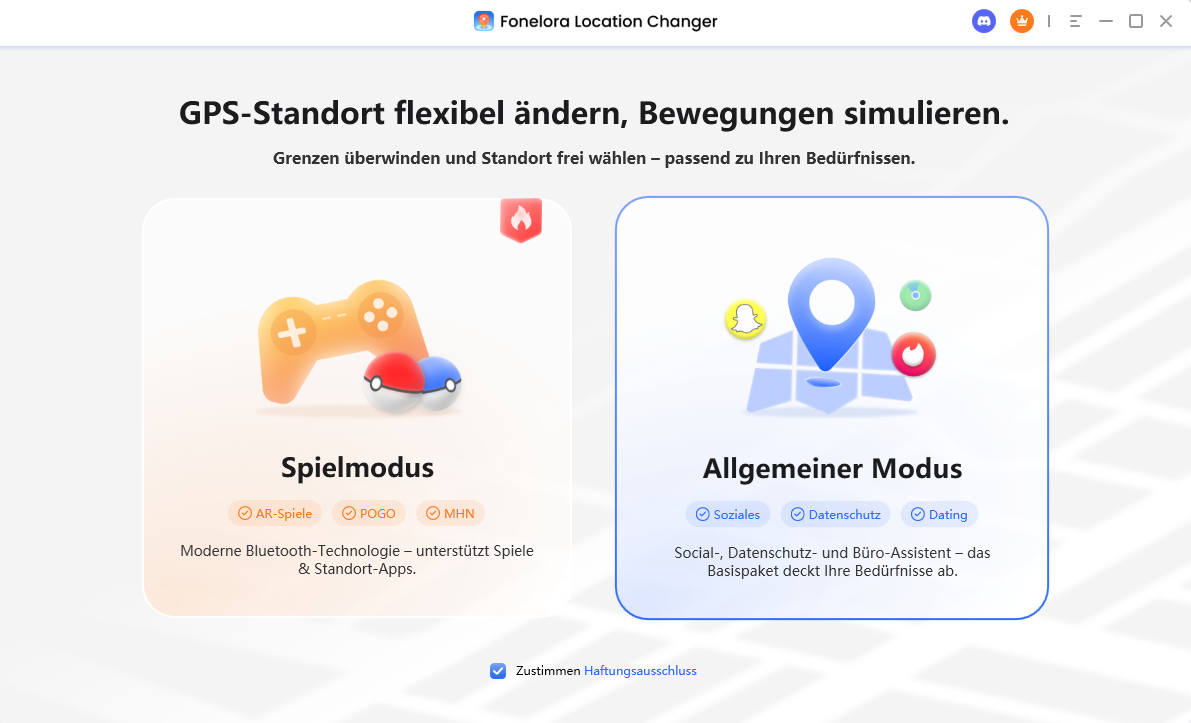
Schritt 2: Virtuellen Standort auswählen
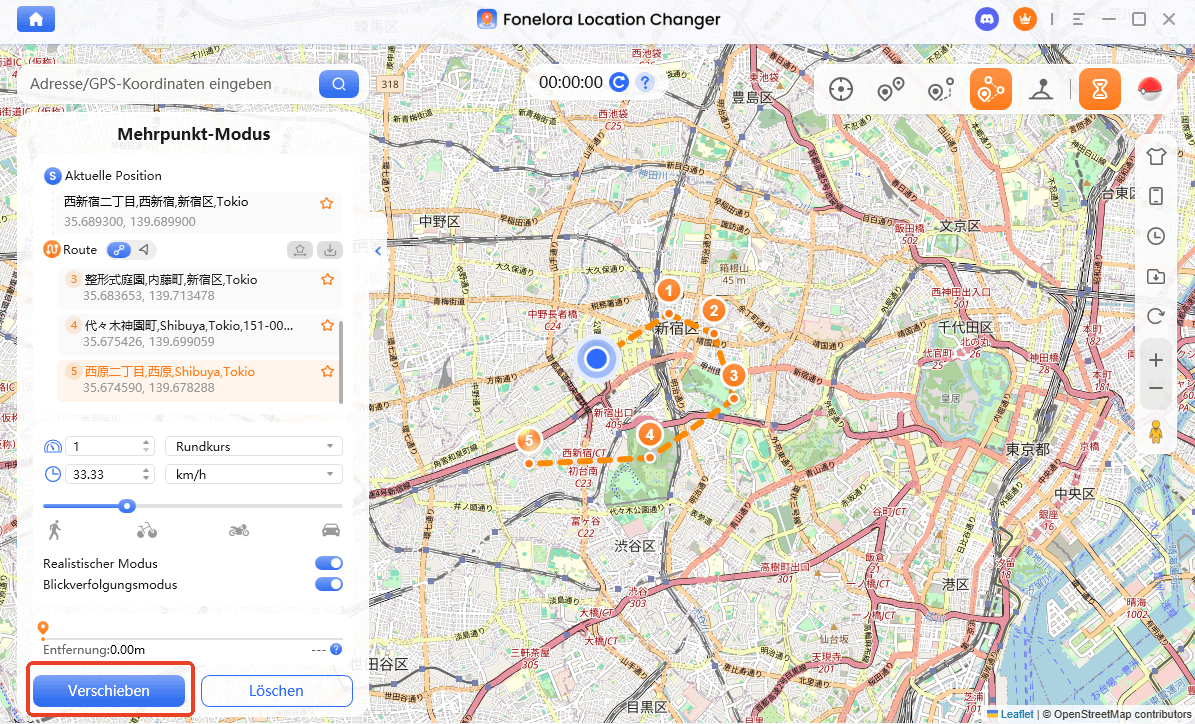
Nach dem Start der Software öffnet sich eine Kartenansicht. Dort können Sie:
- einen beliebigen Ort suchen
- Koordinaten eingeben
- direkt auf der Karte klicken
Beliebte Pokémon-GO-Standorte:
- Tokio
- New York
- London
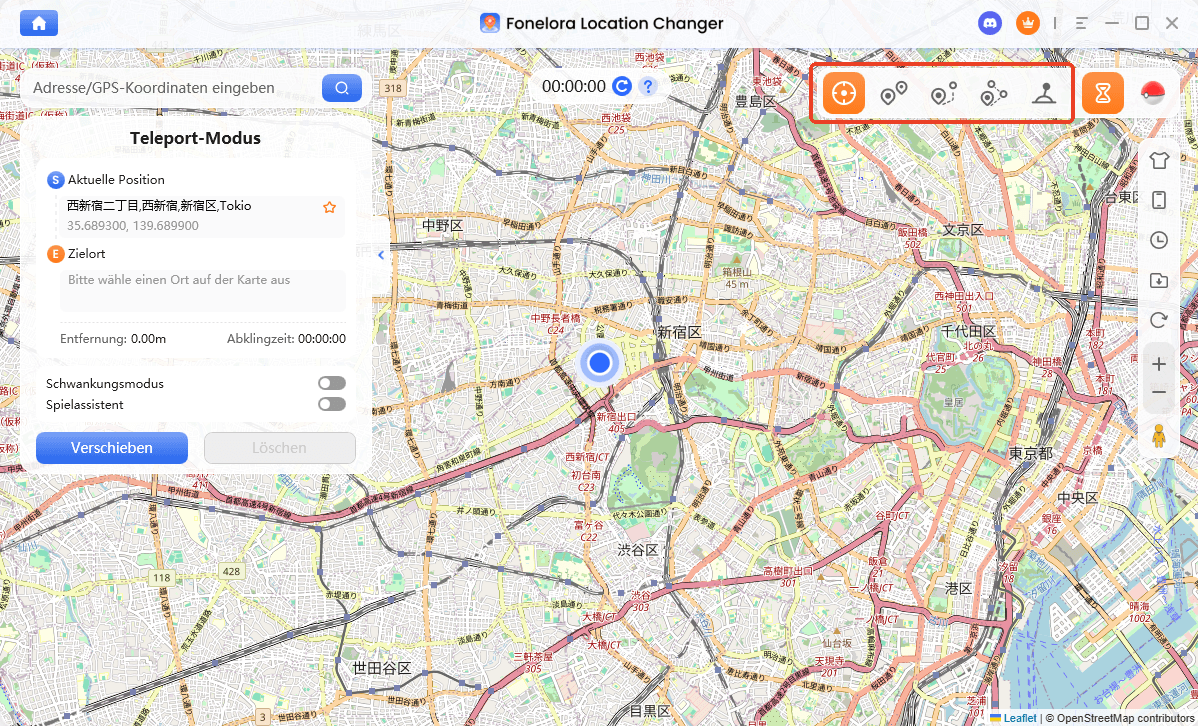
Schritt 3: Pokémon GO oder Emulator starten
Öffnen Sie anschließend Pokémon GO oder eine andere standortbasierte App. Das Spiel verwendet nun den neuen virtuellen Standort.
Häufig gestellte Fragen (FAQ)
Um den Prozess abzurunden, beantworten wir hier die wichtigsten technischen Fragen in präzisen Schritten.
Wo kann ich Spieldateien am sichersten finden?
Meiden Sie unregulierte Google-Suchen. Informieren Sie sich im “Megathread” des r/Roms Subreddits. Für Modifikationen und Patches sind Romhacking.net und die PokeCommunity die besten und sichersten Adressen.
Welche Emulatoren eignen sich am besten?
Für Windows empfehlen wir mGBA (Game Boy Advance) und DeSmuME (Nintendo DS). Auf Android-Systemen dominieren MyBoy und DraStic. Für iOS-Geräte ist Delta über den AltStore die zuverlässigste Lösung.
Warum startet mein Nintendo DS Spiel nicht?
In 99 % der Fälle fehlen die BIOS-Dateien. Sie müssen sich legal Sicherungskopien der Dateien `bios7.bin`, `bios9.bin` und `firmware.bin` von Ihrer eigenen Konsole erstellen und diese im Einstellungsmenü des DS-Emulators (z.B. DeSmuME oder Delta) hinterlegen.
Fazit
Eine stabile Emulationsumgebung aufzusetzen, wirkt auf den ersten Blick einschüchternd, muss aber nicht frustrierend sein. Wenn Sie auf die richtigen BIOS-Dateien achten, Ihre Spiele-Dumps aus seriösen Archiven beziehen und Ihre Spielstände intelligent mit Tools wie Autosync sichern, steht Ihrem Abenteuer nichts mehr im Weg.
Ein letzter Expertenrat für langfristigen Spielspaß: Emulatoren werden ständig weiterentwickelt. Beziehen Sie Software-Updates immer nur direkt über die offiziellen GitHub-Seiten der Entwickler oder verifizierte App Stores. So bleiben Sie vor Sicherheitslücken geschützt, verbessern stetig die Performance (Latenz und Frameskips) und stellen sicher, dass Ihr Nostalgie-Trip auch auf zukünftigen Betriebssystemen reibungslos funktioniert. Viel Spaß beim Spielen!
More Related Articles
- Pokemon ROMs German: Der ultimative Guide >
- Die besten Pokémon GBA Hack ROMs: Der ultimative Guide >
- GBA Pokémon ROM: Der komplette Guide >
- Pokémon GO Joystick für Android: Der ultimative Guide >
- Pokémon ROM Deutsch: Der ultimative, getestete Guide >
- Die ultimative Liste der besten Pokémon Hack ROMs GBA >
- Kein Standort gefunden bei Wo ist? >
- Pokémon Smaragd Cheats für Sonderbonbons: Der funktionierende Guide >
Weitere Fragen über Produkt? Kontaktieren Sie unser Support Team, um Lösungen zu bekommen >
