Einfache Anleitung zur Freigabe des Android-Bildschirms auf dem Mac
In diesem Artikel befassen wir uns mit verschiedenen Techniken zur Projektion Ihres Android-Bildschirms auf einen Mac, die sowohl native Dienstprogramme als auch externe Anwendungen umfassen. Darüber hinaus gehen wir auf die Vorteile der Bildschirmspiegelung und die typischen Herausforderungen ein, mit denen Benutzer konfrontiert werden, um Ihnen das nötige Wissen zu vermitteln.

In der modernen, vernetzten Ära wurde die Entwicklung von Bildschirmspiegelungslösungen durch die Nachfrage nach der Verbindung unterschiedlicher Betriebssysteme vorangetrieben. Fortschritte bei drahtlosen Technologien wie Wi-Fi und Bluetooth haben die gemeinsame Nutzung von Android-Bildschirmen auf Macs über leistungsstarke Apps ermöglicht. Diese plattformübergreifende Kompatibilität ist für eine Vielzahl von Nutzern von Vorteil, von Profis bis hin zu Enthusiasten.
Da macOS für seine überragende Anzeige- und Grafikqualität bekannt ist, bietet die Spiegelung von Android-Bildschirmen auf einem Mac eine gestochen scharfe Auflösung mit minimaler Verzögerung für Android-Displays. Um verschiedene Screencasting-Techniken kennenzulernen, finden Sie in diesem Leitfaden eine detaillierte Schritt-für-Schritt-Anleitung, wie Sie Android-Inhalte auf einen Mac projizieren können.
Teil 1. Verbinden & Casting von Android auf Mac mit integrierten Tools
Eine einfache Methode, Ihren Android-Bildschirm auf Ihren Mac zu spiegeln, ist die Verwendung nativer Anwendungen: QuickTime Player.
Bei Macs mit macOS Mojave oder neuer kann der QuickTime Player verwendet werden, um den Android-Bildschirm zu übertragen.
Hier ist die Vorgehensweise:
1. Verwenden Sie ein USB-Kabel, um eine Verbindung zwischen Ihrem Android-Gerät und Ihrem Mac herzustellen.
2. Starten Sie den QuickTime Player und wählen Sie „Neue Filmaufnahme“ aus dem Menü „Datei“.
3. Klicken Sie auf den Pfeil neben der Schaltfläche „Aufnahme“ und wählen Sie dann Ihr Android-Gerät aus der angezeigten Liste aus.
Nun sollte Ihr Android-Bildschirm sichtbar sein und auf Ihrem Mac gespiegelt werden.
Sie sollten nun Ihren Android-Bildschirm auf Ihrem Mac gespiegelt sehen.
Teil 2: Die 3 besten Möglichkeiten, Android über USB auf den Mac zu spiegeln
Methode 1: AnyMiro
AnyMiro ist ein Tool zur Bildschirmspiegelung, mit dem Sie Ihren Android- oder iOS-Bildschirm entweder drahtlos über Wi-Fi oder über ein USB-Kabel auf Ihren Mac oder Windows-Computer spiegeln können. Es erleichtert die volle Kontrolle über Ihr Android-Gerät auf einem Mac oder Windows-PC mit einer Maus und Tastatur.
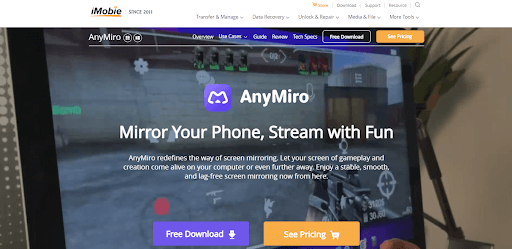
Offizielle Anymiro-Webseitenschnittstelle
Hauptmerkmale von AnyMiro:
- Intuitive Schnittstelle: Bei der Entwicklung von AnyMiro stand die Benutzerfreundlichkeit im Vordergrund, so dass die Anwendung sehr einfach zu bedienen ist. Unabhängig von Ihren technischen Kenntnissen können Sie das Display Ihres Handys mit nur wenigen Klicks auf einen PC projizieren.
- Hervorragende Auflösung: AnyMiro ermöglicht die Spiegelung von Bildschirmen mit einer gestochen scharfen 4K-Auflösung, die satte Farben und scharfe visuelle Details bietet. Dies sorgt für ein intensives Seherlebnis mit lebensechten Farben und feinen Details.
- Zuverlässige und makellose Spiegelung: AnyMiro garantiert eine konsistente und verzögerungsfreie Verbindung, die eine reibungslose Bildschirmspiegelung ermöglicht. Sie können die Spiegelung bis zu 10 Stunden lang ohne Unterbrechungen oder Komplikationen genießen.
Gratis Download (Win) Verfügbar für alle Windows Gratis Download (Mac) Verfügbar für alle Mac
Gratis Herunterladen* 100 % sauber und sicher
So spiegeln Sie Android auf Mac mit einem USB-Kabel:
1. Laden Sie zunächst AnyMiro herunter und installieren Sie es sowohl auf Ihrem Android-Gerät als auch auf Ihrem Mac. Die Anwendung kann von der offiziellen Website von AnyMiro bezogen werden.
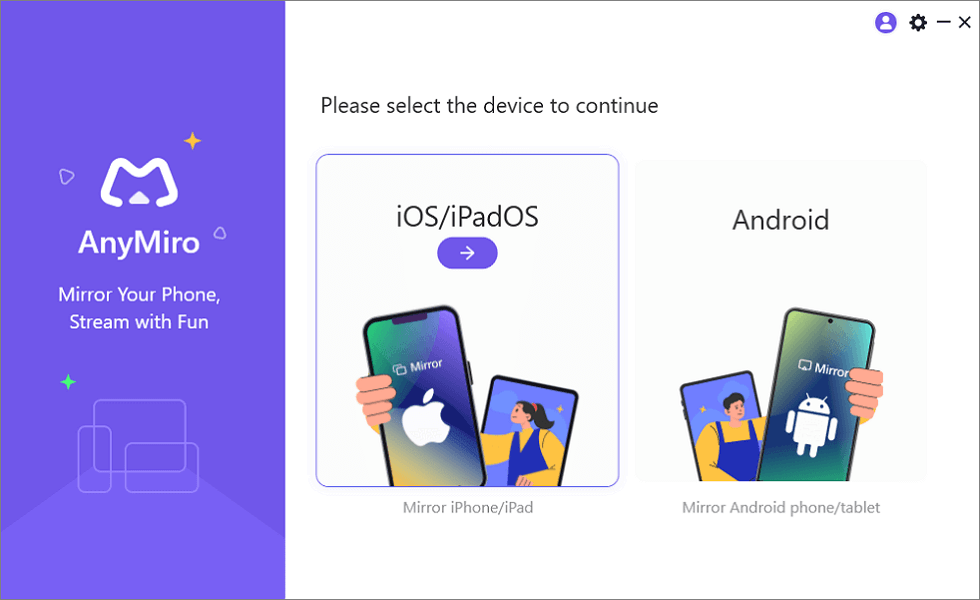
Wählen Sie iOS/iPadOS aus der Startoberfläche von AnyMiro
2. Rufen Sie dann die Entwickleroptionen auf und aktivieren Sie die USB-Debugging-Funktion. Dadurch kann Ihr Android-Bildschirm auf Ihrem Mac angezeigt werden.
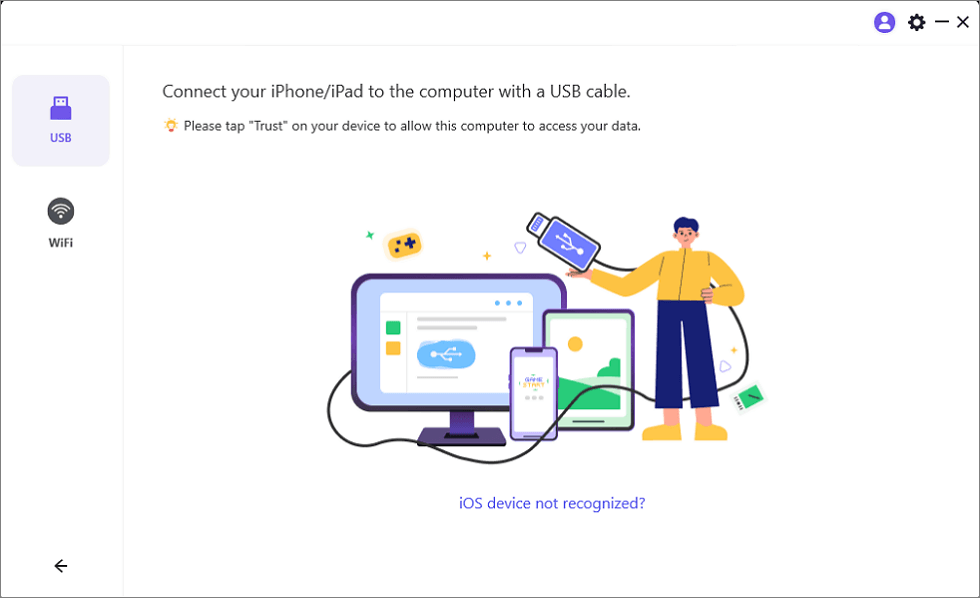
Verbinden Sie Ihr iPhone/iPad mit einem USB-Kabel
3. Starten Sie die AnyMiro-App auf Ihrem Handy, wählen Sie die Option Start für die USB-Verbindung und warten Sie einige Augenblicke. Schon bald können Sie Ihr Android-Display auf Ihrem Mac anzeigen.
Method 2: Avica Remote Desktop
Fahren wir mit der zuverlässigen Avica Remote Desktop-Anwendung fort, die in verschiedenen Remote-Arbeitsumgebungen ausgiebig genutzt wird. Ihre Stärke liegt darin, dass sie es den Benutzern ermöglicht, entfernte Geräte in einer virtuellen Umgebung zu bedienen und dabei eine direkte Eins-zu-Eins-Bedienung zu simulieren. Avica ist bekannt für seine Fähigkeit, die visuellen Aspekte des Bildschirms zu verändern, einschließlich der Bildrate, der Farbe und der anpassbaren Anzeigeeinstellungen.
Diese Android-zu-Mac-Spiegelungsfunktion verfügt über robuste Sicherheitsmaßnahmen durch End-to-End-AES-256-Verschlüsselung, um sicherzustellen, dass Ihre Remote-Sitzungen geschützt sind. Darüber hinaus arbeitet Avica schnell und bietet eine Latenzzeit von weniger als 10 ms für die gemeinsame Nutzung des Bildschirms und die Steuerung, so dass das Erlebnis nahtlos ist.
Schritt 1: Beginnen Sie mit der Installation von Avica auf Ihrem Android-Gerät und laden Sie es auf Ihren Mac herunter. Öffnen Sie dann Avica auf Ihrem Android-Gerät, melden Sie sich an und aktivieren Sie die Einstellung „Fernzugriff auf dieses Gerät zulassen“. Akzeptieren Sie anschließend die angeforderten Berechtigungen und suchen Sie die „Geräte-ID“ und das „Kennwort“, die Sie sich notieren sollten. Gehen Sie schließlich zu Ihrem Mac.
Schritt 2: Mit den Zugangsdaten Ihres Android-Geräts starten Sie Avica auf Ihrem Mac und navigieren zum Abschnitt „Remote Session“, um die Einrichtung zu starten. Geben Sie in diesem Abschnitt die zuvor erhaltenen Anmeldeinformationen ein und klicken Sie auf die Schaltfläche „Verbinden“, um eine Verbindung zu Ihrem Android-Bildschirm von Ihrem Mac aus herzustellen.
Method 3: ApowerMirror
Gehen wir zur Untersuchung einer spezialisierten Anwendung für die Bildschirmfreigabe über, und ApowerMirror hat sich als robustes Tool für die Bildschirmfreigabe einen Namen gemacht. Es bietet hochmoderne Spiegelungsfunktionen und ermöglicht es Benutzern, Screenshots zu erstellen und die Bildschirme von Geräten aus der Ferne aufzuzeichnen. Um mit dieser Software eine Spiegelung von einem Android-Gerät auf einen Mac zu erreichen, folgen Sie diesen Schritten, um schnell eine Verbindung herzustellen:
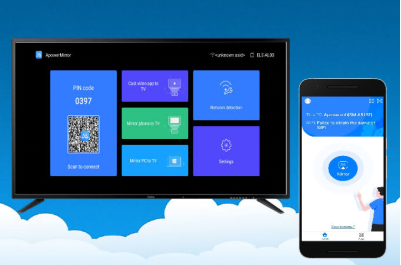
ApowerMirror
Schritt 1: Installieren Sie ApowerMirror sowohl auf Ihrem Android-Gerät als auch auf Ihrem Mac, um gleichzeitig auf ihre Startbildschirme zuzugreifen. Wählen Sie auf dem Mac oben die Option „Drahtlose Verbindung“ und gehen Sie zum Bildschirm „Ich bin Empfänger“, wo Sie die erforderlichen Anmeldedaten eingeben müssen.
Schritt 2: Navigieren Sie auf Ihrem Android-Gerät zum Hauptbildschirm und tippen Sie auf die Schaltfläche „LocalCast“ in der Mitte. Wählen Sie dann die Option „LocalCast Code“ aus dem oberen Menü und geben Sie den Code des Macs in das vorgesehene Textfeld ein. Nachdem Sie den Code eingegeben haben, tippen Sie auf die Schaltfläche „Verbinden“, und Ihr Android-Bildschirm wird auf dem Mac gespiegelt.
FAQ
1. Was sind die optimalen Methoden, um den Bildschirm eines Android-Geräts auf einen Mac zu spiegeln?
-Es gibt verschiedene Methoden, um Ihren Android-Bildschirm auf einen Mac zu übertragen, z. B. mit Anwendungen von Drittanbietern wie AnyMiro oder mit nativen Tools wie QuickTime Player. Welche Methode für Sie am besten geeignet ist, hängt von Ihren individuellen Anforderungen und persönlichen Neigungen ab.
2. Ist es möglich, meinen Android-Bildschirm ohne Kabel auf meinen Mac zu übertragen, oder ist eine physische Verbindung erforderlich?
-Sie haben die Möglichkeit, Ihren Android-Bildschirm über ein Wi-Fi-Netzwerk drahtlos auf Ihren Mac zu übertragen, oder Sie können sich für eine physische Verbindung wie USB oder HDMI entscheiden. Außerdem gibt es Anwendungen von Drittanbietern wie AnyMiro, die zusätzliche Verbindungsmöglichkeiten bieten können. Welcher Ansatz für Sie am besten geeignet ist, hängt von Ihren individuellen Anforderungen und Vorlieben ab.
Fazit
Die Anzeige Ihres Android-Bildschirms auf einem Mac kann eine effektive Methode sein, um Bilder, Videos, Diashows und verschiedene andere Materialien von Ihrem Android-Gerät auf einem größeren Bildschirm zu zeigen. Obwohl es für diese Aufgabe zahlreiche Anwendungen von Drittanbietern gibt, die jeweils unterschiedliche Funktionen und Voraussetzungen bieten, empfehle ich Ihnen, AnyMiro auszuprobieren. Es hat sowohl mein Privatleben als auch meine beruflichen Bemühungen erheblich erleichtert.
Gratis Download (Win) Verfügbar für alle Windows Gratis Download (Mac) Verfügbar für alle Mac
Gratis Herunterladen* 100 % sauber und sicher
Verwandte Artikel
Weitere Fragen über Produkt? Kontaktieren Sie unser Support Team, um Lösungen zu bekommen >
