Handy-Bildschirm mit/ohne USB-Kabel auf PC übertragen
In diesem Artikel zeigen wir Ihnen Schritt für Schritt, wie Sie mit dem beliebtesten Tool Android über USB auf den PC spiegeln können. Außerdem stellen wir Ihnen mehrere andere Spiegelungs-Apps mit der Funktion Android auf PC über USB im Detail vor.

In der heutigen digitalen Welt ist es unerlässlich, unsere Inhalte schnell und effizient zu teilen. Eine der effektivsten Methoden, um den Handy-Bildschirm auf PC zu übertragen, ist die Verwendung eines USB-Kabels. In diesem Artikel erfahren Sie, wie Sie einfach und bequem Ihren Handy-Bildschirm via USB auf PC übertragen können.
Vorteile der Bildschirmübertragung über USB
Die Übertragung Ihres Handybildschirms auf den PC bietet zahlreiche Vorteile:
- Einfachheit: Der Anschluss über ein USB-Kabel ist unkompliziert und erfordert keine komplexen Einstellungen oder zusätzliche Hardware.
- Hohe Übertragungsqualität: Im Vergleich zu drahtlosen Verbindungen bietet die USB-Übertragung eine stabile Verbindung und eine exzellente Bildqualität ohne Verzögerungen.
- Vielseitige Anwendung: Ob für Präsentationen, Gaming oder Videowiedergabe – das Übertragen Ihres Bildschirms auf den PC eröffnet viele Möglichkeiten.
In diesem Artikel stellen wir Ihnen verschiedene Software vor, mit deren Hilfe Sie Ihren Handy-Bildschirm stabil mit USB-Kabel auf Ihren PC übertragen können.
Vorbereitung der Übertragung des Smartphone-Bildschirms
Um Ihren Handy-Bildschirm über USB auf den PC zu übertragen, benötigen Sie:
- Ein kompatibles USB-Kabel (Micro-USB oder USB-C, je nach Ihrem Gerät)
- Die richtige Software oder App, wie z.B. AnyMiro, Vysor, scrcpy oder ApowerMirror
- Ein Smartphone mit Android oder iOS (bei iOS kann dies durch spezielle Software wie QuickTime erfolgen)
Unabhängig davon, für welche Screencasting-Software Sie sich entscheiden, muss Ihr Telefon vor der Übertragung die folgenden Einstellungen aufweisen, um eine bessere Verbindung und Kommunikation zwischen Ihrem mobilen Gerät und Ihrem Computer zu ermöglichen.
- USB-Kabel anschließen: Verbinden Sie Ihr Android-Gerät über ein USB-Kabel mit dem PC.
- Entwickleroptionen aktivieren: Gehen Sie zu den Einstellungen, wählen Sie „Über das Telefon“, und tippen Sie mehrmals auf die Build-Nummer, um die Entwickleroptionen zu aktivieren.
- USB-Debugging aktivieren: Aktivieren Sie in den Entwickleroptionen „USB-Debugging“.

Vorbereitung der Übertragung des Smartphone-Bildschirms
Methode 1. Handy-Bildschirm mit USB-Kabel auf PC übertragen | via AnyMiro
AnyMiro ist eine Bildschirmspiegelungs-App für Windows und macOS, die sich durch hohe Stabilität und Bildqualität bis zu 4K auszeichnet. Sie ermöglicht ruckelfreies und verzögerungsfreies Streaming und ist ideal für Gaming und kreative Präsentationen. Zu den Funktionen gehören Audio- und Videosynchronisation, Integration mit OBS Studio und benutzerfreundliche Bedienung, was sie besonders für Content-Creators, Pädagogen und Gamer nützlich macht.
Wenn Sie es verwenden, werden Sie die folgenden Vorteile erfahren:
- Bis zu 10 Stunden kontinuierliches Spiegeln möglich.
- Beste Auflösung – bis zu 4K, lebendig wie der Originalbildschirm.
- Immersives audiovisuelles Erlebnis beim Streaming.
- Multi-Plattform-Unterstützung für Streaming-Dienste mit einfacher Bedienung.
Als Nächstes werde ich im Detail erklären, wie Sie Anymiro verwenden, um Ihren Smartphone-Bildschirm via USB auf PC zu spiegeln. Bitte lesen Sie weiter.
Handy-Bildschirm via USB auf PC übertragen | Schritt für Schritt
Bevor die Übertragung beginnt, klicken Sie bitte auf die Schaltfläche unten, um die AnyMiro-Software herunterzuladen. Bitte sorgen Sie dafür, dass Ihr Netzwerk während des Downloads stabil bleibt, und folgen Sie dann den Anweisungen, um die Installation der Software abzuschließen.
Gratis Download (Win) Verfügbar für alle Windows Gratis Download (Mac) Verfügbar für alle Mac
Gratis Herunterladen* 100 % sauber und sicher
Schritt 1. Nach Abschluss der Installation starten Sie bitte AnyMiro auf Ihrem Computer und wählen Sie Ihren Smartphone-Typ, um das Gerät zu verbinden. Mein Telefon ist ein Android-Handy, also habe ich hier Android gewählt.
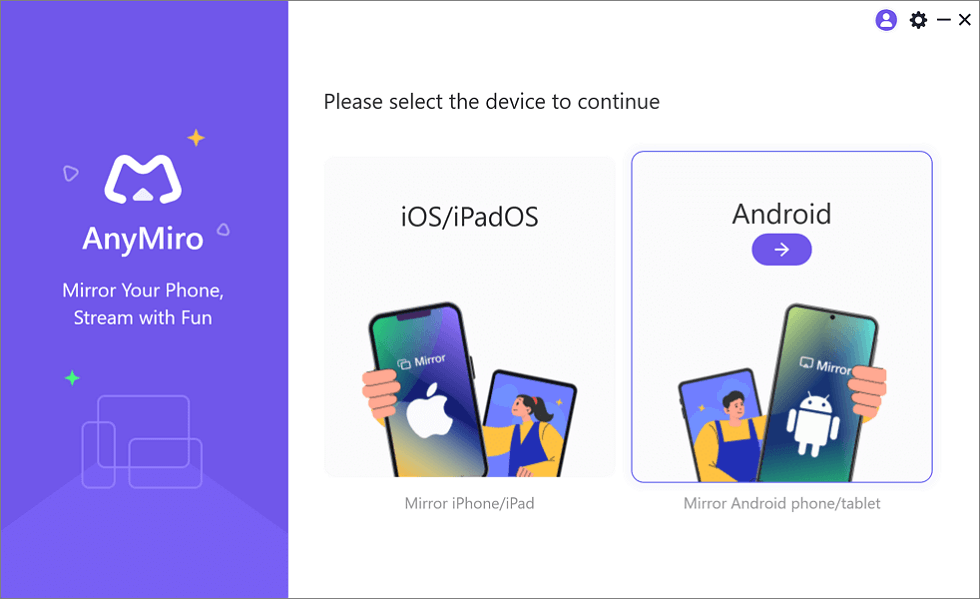
Wählen Sie „Android“ aus der Startoberfläche von AnyMiro
Schritt 2. Bitte klicken Sie auf das USB-Symbol und verbinden Sie Ihr Android-Gerät über ein USB-Kabel mit Ihrem Computer.
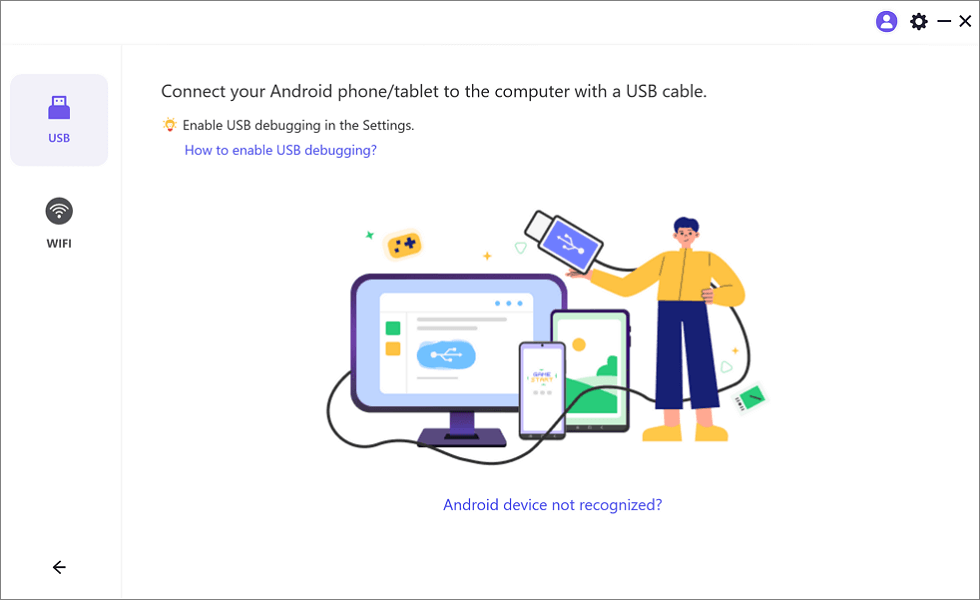
Verbinden Sie Ihr Android-Telefon mit einem USB-Kabel
Schritt 3. Bitte folgen Sie den Anweisungen, um das USB-Debugging einzuschalten und den MTP-Modus zu wählen, nachdem Sie das USB-Kabel angeschlossen haben.
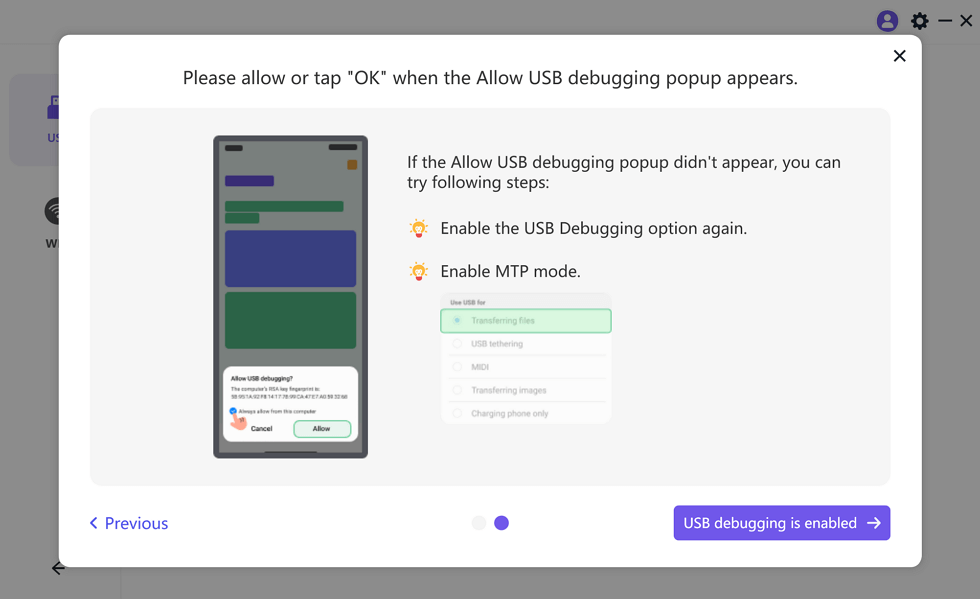
AnyMiro Android USB
Schritt 4. Laden Sie die AnyMiro-App auf Ihrem Smartphone herunter und tippen Sie auf Ihrem Mobiltelefon auf „USB connection“.

AnyMiro-App auf Ihrem Smartphone
Nun, da alle Schritte abgeschlossen sind, können Sie eine stabile und hochwertige Projektion auf Ihrem PC-Bildschirm genießen.
Methode 2. Handy-Bildschirm über USB auf PC übertragen | via Vysor
Vysor ist eine Bildschirmspiegelungssoftware, die es ermöglicht, den Bildschirm von Android-Geräten in Echtzeit auf einen Computer zu übertragen. Benutzer können über USB oder drahtlose Verbindungen ihre mobilen Anwendungen steuern und Inhalte anzeigen. Vysor eignet sich sowohl für Entwickler, die Apps testen, als auch für allgemeine Benutzer, die Spiele spielen oder Dateien übertragen möchten. Die Software bietet eine kostenlose Basisversion sowie kostenpflichtige Versionen mit erweiterten Funktionen.

Vysor
Vysor ist eine Software mit offensichtlichen Vor- und Nachteilen, wie unten dargestellt:
Vorteile:
- Einfach zu bedienen: Die Benutzeroberfläche ist intuitiv, was die Nutzung erleichtert.
- Cross-Plattform: Funktioniert auf Windows, Mac und Linux.
- Echtzeit-Spiegelung: Hohe Reaktionsgeschwindigkeit und niedrige Latenz.
- Schnelle Verbindung: Die Software verbindet sich schnell mit dem Android-Gerät über USB oder WLAN.
Nachteile:
- Begrenzte kostenlose Version: Die kostenlose Version hat Einschränkungen wie Werbung, niedrigere Auflösung und weniger Funktionen.
- Latenzprobleme: Bei der Bildschirmübertragung kann es zu Verzögerungen kommen, insbesondere bei der Verwendung von WLAN.
- Sicherheitsbedenken: Da Vysor Zugriff auf Ihr Gerät benötigt, gibt es potenzielle Sicherheitsrisiken, wenn Dritte Zugriff auf Ihre Daten haben.
Methode 3. Smartphone-Bildschirm per USB auf PC spiegeln | via SCRCPY
SCRCPY ist eine Open-Source-Software, die es ermöglicht, den Bildschirm eines Android-Handys auf einen PC zu spiegeln und das Gerät über den PC zu steuern. Die Software bietet eine hohe Übertragungsqualität und niedrige Latenz, unterstützt sowohl USB- als auch WLAN-Verbindungen und benötigt kein Rooten des Geräts. SCRCPY ist plattformübergreifend und eignet sich hervorragend für Entwickler, Gamer und Nutzer, die ihre mobilen Inhalte einfach auf einem größeren Bildschirm darstellen möchten.
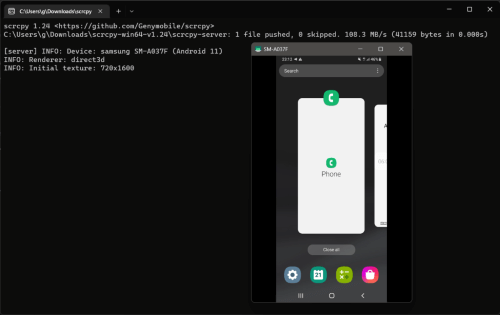
SCRCPY
Hier sind einige Vor- und Nachteile der Software „SCRCPY“ als Referenz.
Vorteile:
- Kostenlos und Open Source: scrcpy ist eine kostenlose Software, die als Open-Source-Projekt zur Verfügung steht, sodass Benutzer den Quellcode einsehen und anpassen können.
- Geringer Ressourcenverbrauch: scrcpy benötigt nur geringe Systemressourcen, wodurch es auf älteren PCs und Laptops gut funktioniert.
- Vielseitige Steuerungsmöglichkeiten: Benutzer können ihr Android-Gerät über die Maus und Tastatur steuern, was die Interaktion erleichtert.
Nachteile:
- Mangel an grafischer Benutzeroberfläche: Die Software wird hauptsächlich über die Befehlszeile bedient, was für Benutzer, die mit der Befehlszeile nicht vertraut sind, möglicherweise nicht sehr benutzerfreundlich ist.
- Nicht alle Android-Geräte kompatibel: Obwohl SCRCPY mit den meisten Android-Geräten funktioniert, gibt es Ausnahmen. Einige Hersteller oder Modelle können Probleme bei der Verbindung oder Steuerung aufweisen, was die Benutzererfahrung beeinträchtigen kann.
FAQs zur Spiegelung von Handy auf PC über USB
Frage 1. Welche Software benötige ich, um den Handy-Bildschirm über USB auf den PC zu übertragen?
Sie können verschiedene Softwareoptionen verwenden, wie z.B. AnyMiro, Vysor oder scrcpy. Jede dieser Anwendungen bietet unterschiedliche Funktionen und Vorteile für die Bildschirmübertragung. AnyMiro wird aufgrund von Erfahrungswerten eher empfohlen.
Frage 2. Wie aktiviere ich das USB-Debugging auf meinem Android-Gerät?
Um USB-Debugging zu aktivieren, gehen Sie zu den Einstellungen, wählen Sie „Über das Telefon“ und tippen Sie mehrmals auf die Build-Nummer, um die Entwickleroptionen zu aktivieren. Danach können Sie in den Entwickleroptionen „USB-Debugging“ aktivieren.
Frage 3. Welche Vorteile bietet die Bildschirmübertragung über USB im Vergleich zu drahtlosen Verbindungen?Die Übertragung über USB bietet eine stabilere Verbindung, eine höhere Bildqualität und weniger Verzögerungen im Vergleich zu drahtlosen Verbindungen. Außerdem ist die Einrichtung in der Regel einfacher und erfordert weniger komplexe Einstellungen.
Frage 4. Kann ich den Bildschirm auch kabellos übertragen?
Ja, einige Softwarelösungen, wie AnyMiro, bieten die Möglichkeit, den Bildschirm sowohl über USB als auch über WLAN zu übertragen. Beachten Sie jedoch, dass die USB-Verbindung in der Regel stabiler ist.
So streamen Sie Handyspiele auf den PC (einfach und übersichtlich) >
Wissenswertes, das Sie über die LonelyScreen-Rezension wissen möchten >
Fazit
Jetzt sollten Sie wissen, wie Sie den Handy-Bildschirm per USB auf PC übertragen können. USB-Verbindungen bieten im Vergleich zu drahtlosen Methoden erhebliche Vorteile, die sich durch Stabilität, hohe Übertragungsqualität und geringe Latenzzeiten auszeichnen. Für Präsentationen, Gaming oder kreative Projekte erweist sich AnyMiro als ideal, da es zusätzlich die Synchronisation von Audio- und Videoinhalten ermöglicht. Laden Sie es jetzt herunter und erleben Sie es!
Verwandte Artikel
Weitere Fragen über Produkt? Kontaktieren Sie unser Support Team, um Lösungen zu bekommen >
