Handy-Bildschirm einfach mit/ohne Kabel auf PC übertragen
Erfahren Sie, wie Sie Ihr Android-Gerät über eine USB-Verbindung ohne Wi-Fi auf einen PC spiegeln können. Entdecken Sie die empfohlenen Apps wie AnyMiro für eine stabile und verzögerungsfreie Bildschirmspiegelung. Genießen Sie eine hochwertige Auflösung und ein nahtloses Erlebnis mit diesen zuverlässigen Lösungen.

In unserer digitalen Welt ist es oft nützlich, den Handy-Bildschirm auf einem größeren PC-Monitor zu sehen. Egal ob für Präsentationen, Gaming oder einfach, um Inhalte besser darzustellen – die Übertragung des Handy-Bildschirms auf den PC hat viele Vorteile. In diesem Artikel zeigen wir Ihnen Schritt für Schritt, wie Sie diese Übertragung mithilfe eines USB-Kabels einrichten können.
Warum den Handy-Bildschirm mit Kabel auf PC übertragen?
Die Spiegelung des Handybildschirms auf den PC über ein USB-Kabel hat gegenüber der drahtlosen Übertragung mehrere wesentliche Vorteile:
- Stabilere Verbindung: USB-Verbindungen sind in der Regel stabiler und weniger anfällig für Störungen als WLAN-Verbindungen. Dadurch kommt es seltener zu Unterbrechungen oder Verbindungsproblemen, was besonders wichtig ist, wenn man kontinuierliche Aufgaben wie Präsentationen oder Videostreaming durchführen möchte.
- Höhere Übertragungsgeschwindigkeit: Bei USB-Verbindungen ist die Datenübertragungsrate oft höher als bei WLAN. Dies führt zu einer besseren Bildqualität und geringeren Verzögerungen, besonders bei grafikintensiven Anwendungen oder Spielen.
- Geringere Latenz: USB-Verbindungen haben in der Regel eine niedrigere Latenz als drahtlose Verbindungen. Das bedeutet, dass die Eingaben und Bewegungen nahezu in Echtzeit auf dem PC-Bildschirm angezeigt werden, was beim Gaming oder beim Arbeiten mit interaktiven Apps einen großen Unterschied macht.
- Mehr Sicherheit: USB-Verbindungen bieten eine sichere Übertragung, da sie nicht über das Netzwerk laufen und somit nicht anfällig für Netzwerkangriffe oder Interferenzen sind.
Dieser Artikel stellt Ihnen einige nützliche Softwarelösungen vor, die Ihnen helfen können, den Handy-Bildschirm stabil über ein USB-Kabel auf Ihren PC zu spiegeln. Beachten Sie jedoch, dass unabhängig davon, welche Software Sie verwenden, das USB-Debugging auf Ihrem Handy vor der Übertragung aktiviert sein muss. Sie können dafür die folgenden Schritte befolgen.
Das USB-Debugging auf dem Handy aktivieren
Schritt 1. Entwickleroptionen aktivieren:
Navigieren Sie auf Ihrem Handy der Reihenfolge nach zu Einstellungen und Über das Telefon. Tippen Sie mehrmals auf die Build-Nummer (meistens sieben Mal), bis eine Meldung erscheint, dass der Entwicklermodus aktiviert ist.
Schritt 2. USB-Debugging einschalten:
Gehen Sie zurück zu den Einstellungen und öffnen Sie nun die neuen Entwickleroptionen (diese befinden sich oft unter System oder Erweitert). Suchen Sie in den Entwickleroptionen nach der Einstellung USB-Debugging und aktivieren Sie diese.

Vorbereitung der Übertragung des Smartphone-Bildschirms
Nachdem alle Vorbereitungen abgeschlossen sind, schauen wir uns als Nächstes Schritt für Schritt an, wie der Handy-Bildschirm über ein USB-Kabel auf den PC übertragen werden kann.
Methode 1. Handy-Bildschirm per USB-Kabel auf PC übertragen [empfohlen]
Eine der besten Apps, die es Ihnen ermöglicht, den Bildschirm Ihres Mobiltelefons über ein Kabel auf einen PC zu spiegeln, ist AnyMiro. Mit AnyMiro können Sie das Display Ihres Geräts nahtlos auf einem größeren Bildschirm teilen, was eine bequeme Möglichkeit bietet, Inhalte zu präsentieren, Spiele zu spielen, im Internet zu surfen oder Apps einem breiteren Publikum vorzustellen. Im Folgenden sind einige der Vorteile von AnyMiro aufgeführt.
- Benutzerfreundlichkeit: Der Bildschirm Ihres Android- oder iOS-Geräts kann mit nur einem Klick auf PC oder Mac gespiegelt werden.
- Hochwertige Übertragung: AnyMiro kann Ihren Bildschirm in beeindruckender 4K-Auflösung spiegeln, ohne die Bildqualität zu beeinträchtigen.
- Ohne Verzögerung: AnyMiro bietet ein reibungsloses und verzögerungsfreies Erlebnis. Mit einer schnellen Reaktionszeit von nur 10 ms können die Benutzer das Bildschirm-Mirroring genießen, ohne spürbare Verzögerungen. Darüber hinaus verfügt AnyMiro über eine hohe Bildwiederholfrequenz von 120 Hz und eine Bildrate von 60 fps, was ein Echtzeit- und immersives Seherlebnis gewährleistet, das jedes Detail präzise erfasst.
- Vielfältige Verbindungsmöglichkeiten: Bietet sowohl kabelgebundene als auch drahtlose Verbindungsmöglichkeiten.
- Kompatibilität: Funktioniert reibungslos mit Windows, Mac, iOS und Android.
Jetzt möchten Sie vielleicht wissen, wie Sie Handy-Bildschirm mit USB-Kabel auf PC übertragen können. Führen Sie dazu die folgenden Schritte aus:
Schritt 1. Klicken Sie auf den Download-Button unten, um die Software und die APP von AnyMiro auf Ihrem Computer bzw. Ihrem Mobiltelefon zu installieren. Bitte achten Sie darauf, dass Ihr Netzwerk während des Download-Prozesses stabil ist.
Gratis Download (Win) Verfügbar für alle Windows Gratis Download (Mac) Verfügbar für alle Mac
Gratis Herunterladen* 100 % sauber und sicher
Schritt 2. Öffnen Sie AnyMiro auf Ihrem Computer und wählen Sie Ihr Handymodell aus.
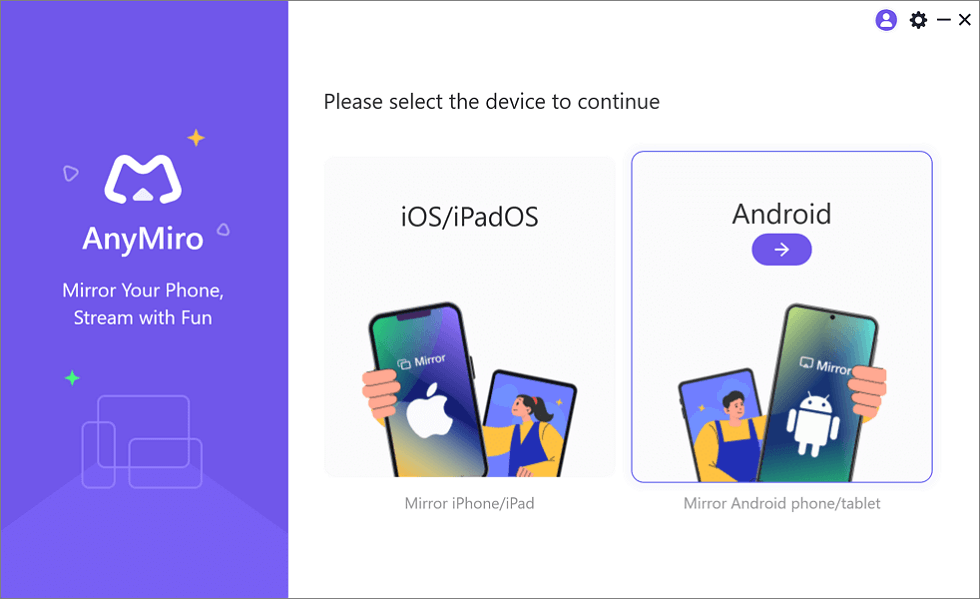
Wählen Sie „Android“ aus der Startoberfläche von AnyMiro
Schritt 3. Klicken Sie anschließend auf das USB-Symbol und folgen Sie den Anweisungen der Software, um die Verbindung zwischen Ihrem Telefon und dem Computer herzustellen.
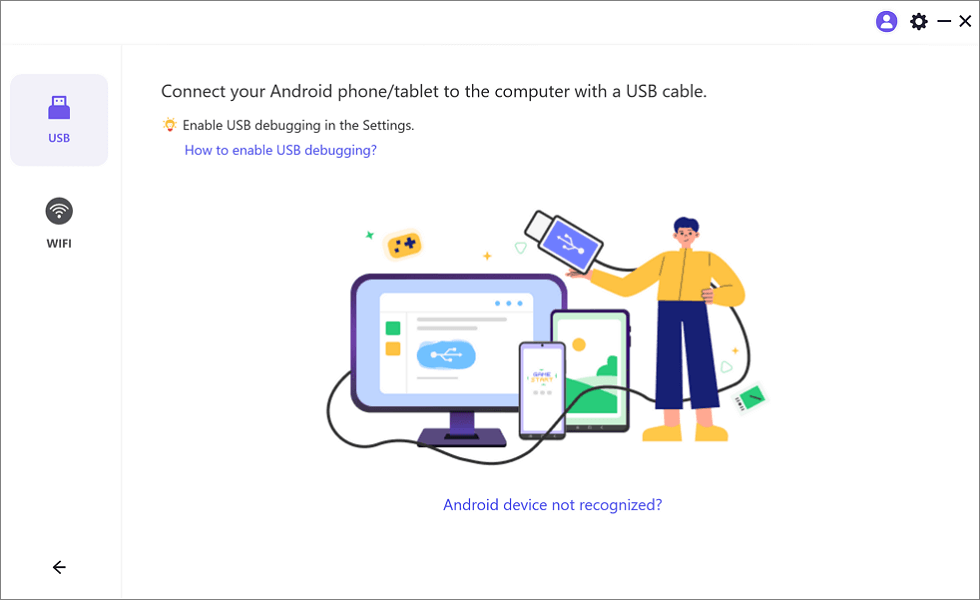
Verbinden Sie Ihr Android-Telefon mit einem USB-Kabel
Schritt 4. Öffnen Sie dann die AnyMiro-App auf Ihrem Telefon und tippen Sie auf Start in „USB connection“. Warten Sie ein paar Sekunden, AnyMiro wird Ihr Smartphone automatisch erkennen und Sie können nun den Handy-Bildschirm auf Ihren PC spiegeln.
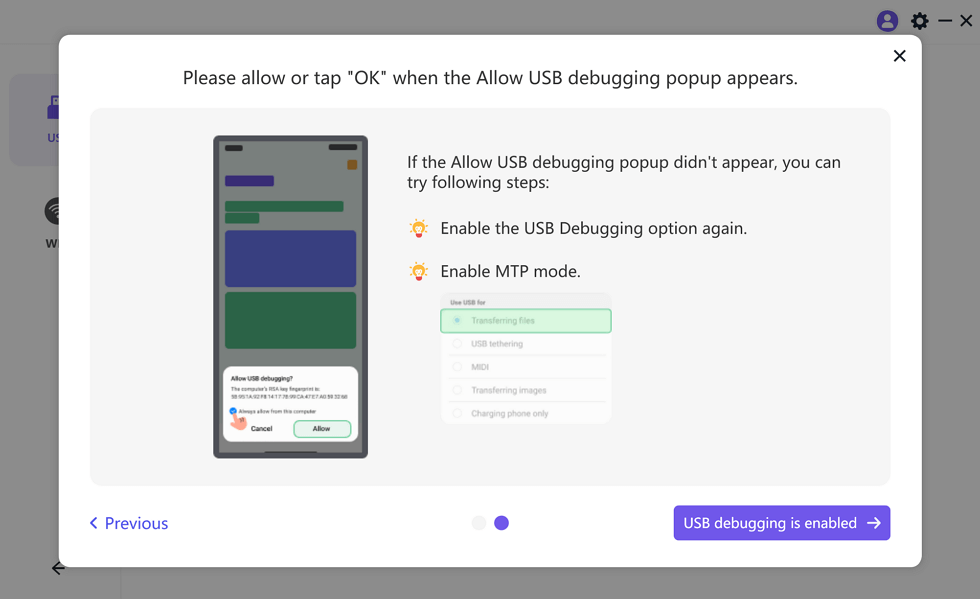
AnyMiro Android USB
Wie Sie sehen können, ist die Benutzeroberfläche von AnyMiro einfach und leicht zu bedienen, was es perfekt für Anfänger macht. Als nächstes stellen wir Ihnen eine andere Software vor.
Methode 2. Handy-Bildschirm mit USB-Kabel auf PC übertragen | via Vysor
Vysor ist eine weitere Bildschirmspiegelungs-App, die kein WLAN benötigt. Sie bietet eine benutzerfreundliche Oberfläche und eine schnelle Display-Reaktionsrate. Mit Vysor können Sie Ihren Handy-Bildschirm ganz einfach auf Ihren PC spiegeln, sodass Sie bequem verschiedene Apps verwenden, Screenshots aufnehmen und sogar Spiele nahtlos auf einem größeren Bildschirm spielen können.
Vysor
Schritt 1. Besuchen Sie die Vysor-Website auf Ihrem Computer, um die Vysor-Anwendung herunterzuladen und zu installieren. Sie unterstützt Windows, Mac und Linux. Öffnen Sie den Google Play Store auf Ihrem Android-Gerät und suchen Sie nach „Vysor“ und installieren Sie die App.
Schritt 2. Verbinden Sie Ihr Android-Gerät über ein USB-Kabel mit dem Computer. Wenn eine Anfrage auf Ihrem Handy erscheint, bestätigen Sie den Zugriff auf den Computer.
Schritt 3. Öffnen Sie die Vysor-Anwendung auf Ihrem Computer. Warten Sie, bis Vysor Ihr Handy erkennt. Ihr Gerät sollte in der Anwendung angezeigt werden.
Schritt 4. Klicken Sie auf die Schaltfläche „View“ oder „Anzeigen“ neben dem Namen Ihres Geräts. Ihr Handy-Bildschirm wird nun auf dem PC angezeigt.
Mit diesen Schritten können Sie ganz einfach den Bildschirm Ihres Handys über Vysor auf Ihren PC projizieren und somit Ihre Inhalte bequem präsentieren oder steuern.
Vysor hat jedoch auch einige offensichtliche Nachteile. Erstens unterstützt Vysor hauptsächlich Android-Geräte, während iOS-Geräte nicht unterstützt werden, was die Nutzungsmöglichkeiten für einige Benutzer einschränken kann. Zweitens, obwohl Vysor in der Regel eine gute Leistung bietet, können Benutzer in bestimmten Fällen Verzögerungen oder Ruckler erleben, insbesondere bei einer schlechten USB-Verbindung oder älteren Computern.
Methode 3. Handy-Bildschirm mit USB-Kabel auf PC übertragen | via SCRCPY
SCRCPY ist eine Open-Source-Software, die es Nutzern ermöglicht, den Bildschirm eines Android-Geräts auf einen Computer zu spiegeln und das Gerät direkt vom Computer aus zu steuern. Dies ist besonders hilfreich für Entwickler, die Apps testen und debuggen möchten, sowie für Präsentationen oder einfache Bildschirmaufnahmen.
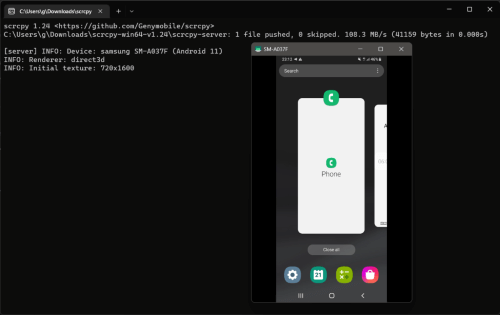
SCRCPY
Als Open-Source-Projekt ist SCRCPY klein, werbefrei und verbraucht nicht viele Systemressourcen. Allerdings unterstützt es keine Audioübertragung: Derzeit werden nur Bildschirm und Bedienung übertragen, aber nicht der Ton des Android-Geräts, sodass zusätzliche Software erforderlich ist, um Audio aufzunehmen. Alle Operationen werden über die Befehlszeile ausgeführt, was es für Anfänger weniger geeignet macht.
FAQs zum Spiegeln von Smartphones auf den PC
1. Kann ich meinen Handy-Bildschirm auf PC ohne Kabel übertragen?
Ja, viele Anwendungen bieten auch drahtlose Verbindungsoptionen, oft über WLAN. Beachten Sie jedoch, dass die Leistung und Qualität der Übertragung variieren können.
2. Was kann ich tun, wenn die Spiegelung ruckelt oder verzögert?
Überprüfen Sie die Qualität Ihres USB-Kabels und stellen Sie sicher, dass es gut angeschlossen ist. Achten Sie auch darauf, dass keine anderen Programme auf Ihrem PC im Hintergrund laufen, die die Leistung beeinträchtigen könnten.
3. Wie kann ich meinen Handy-Bildschirm auf Laptop mit Kabel übertragen?
Egal, ob Sie einen Desktop-Computer oder einen Laptop haben, Sie können Ihren mobilen Bildschirm mit AnyMiro projizieren, das für eine Vielzahl von Geräten verfügbar ist.
Display-Spiegelung: So übertragen Sie den Android-Bildschirm auf Ihren PC >
Windows 11: Handy auf PC spiegeln | Sehr Einfach! >
Fazit
Wenn Sie kein WLAN haben oder das Netzwerk instabil ist, können Sie den Handy-Bildschirm mit USB-Kabel auf PC übertragen. Der wesentliche Vorteil dabei ist eine stabilere Übertragung und eine bessere Bildqualität. Dennoch benötigen Sie auf jeden Fall eine Bildschirmspiegelungssoftware, um Ihr Ziel zu erreichen. Unter den vielen verfügbaren Optionen ist AnyMiro definitiv eine der besten. Laden Sie es jetzt herunter und probieren Sie es aus!
Gratis Download (Win) Verfügbar für alle Windows Gratis Download (Mac) Verfügbar für alle Mac
Gratis Herunterladen* 100 % sauber und sicher
Verwandte Artikel
Weitere Fragen über Produkt? Kontaktieren Sie unser Support Team, um Lösungen zu bekommen >
