[2026] Bildschirmsynchronisation iPhone Samsung TV funktioniert nicht? Hier sind die Lösungen
Wenn die Funktion zur Bildschirmspiegelung auf Ihren Geräten nicht funktioniert, sollten Sie sich mit dem Problem befassen und es beheben. Der folgende Beitrag führt Sie durch einige der gängigen Lösungen, mit denen Sie das Problem auf Ihren Geräten beheben können.

Es gibt mehrere Gründe, warum die Bildschirmsynchronisation zwischen einem iPhone und einem Samsung TV nicht funktioniert. Häufige Ursachen sind inkompatible Netzwerkeinstellungen, veraltete Software oder Probleme mit der AirPlay-Funktion. In dieser Anleitung werden wir verschiedene Lösungsansätze untersuchen, um das Problem zu beheben und eine stabile Verbindung herzustellen.
Viele iPhone-Nutzer möchten ihre Inhalte auf einem größeren Bildschirm genießen, indem sie ihre Geräte drahtlos mit einem Samsung TV verbinden. Eine häufig genutzte Methode dafür ist die Bildschirmsynchronisation, auch bekannt als AirPlay. Doch leider funktioniert diese Verbindung nicht immer einwandfrei, was zu Frustration führen kann. In dieser Anleitung erläutern wir mögliche Ursachen und bieten hilfreiche Lösungsansätze, um die Synchronisation zwischen iPhone und Samsung TV wieder zum Laufen zu bringen.
Teil 1: Warum funktioniert die Bildschirmsynchronisation des iPhone Samsung TV nicht?
Mit der Bildschirmspiegelung-Funktion können Sie Inhalte drahtlos von Ihrem iPhone, iPad oder anderen Mobilgeräten auf Ihren Samsung-Fernseher übertragen, um das visuelle Erlebnis eines größeren Displays zu genießen. Bei vielen Benutzern kann es jedoch bei der Verwendung dieser Funktion zu Problemen wie Synchronisierungsfehlern, fehlender Verbindungsmöglichkeit oder Bildschirmfehlern kommen. Diese Probleme können aus verschiedenen Gründen auftreten, meist durch Geräteeinstellungen, Netzwerkumgebung oder Software-Kompatibilitätsprobleme. Hier sind einige mögliche Lösungen, die dazu führen können, dass die Bildschirmspiegelung nicht ordnungsgemäß funktioniert:
1. Problem mit der Netzwerkverbindung
Für die Bildschirmspiegelung-Funktion müssen Gerät und Fernseher normalerweise mit demselben Wi-Fi-Netzwerk verbunden sein. Selbst kleinere Netzwerkprobleme, wie z. B. ein instabiles Netzwerksignal oder die beiden Netzwerke befinden sich nicht im selben Netzwerk, können dazu führen, dass die Bildschirmspiegelung-Funktion fehlschlägt. Stellen Sie daher zunächst sicher, dass sowohl Ihr iPhone als auch Ihr Samsung-Fernseher mit demselben Wi-Fi-Netzwerk verbunden sind. Vermeiden Sie die Verbindung zu unterschiedlichen Subnetzen oder die Verwendung eines instabilen Netzwerks.
2. AirPlay- oder Spiegelungsfunktionseinstellungen sind nicht aktiviert
Auf Samsung-Fernsehgeräten muss die AirPlay-Funktion manuell in den Einstellungen des Fernsehgeräts aktiviert werden. Wenn Sie diese Funktion auf Ihrem Fernseher nicht aktiviert haben, funktioniert die Bildschirmspiegelung nicht richtig. Wenn Sie die AirPlay-Funktion zum ersten Mal verwenden, müssen Sie möglicherweise auch einen Kopplungscode eingeben, um die Geräteverbindung abzuschließen.
3. Kompatibilitätsprobleme zwischen Geräten und Fernsehern
Während die meisten Samsung-Fernseher AirPlay 2 unterstützen, sind nicht alle Modelle mit allen Bildschirmspiegelungsfunktionen kompatibel. Insbesondere einige ältere Samsung-Fernseher unterstützen vielleicht nur Miracast, nicht AirPlay. Wenn Ihr Fernseher älter ist, müssen Sie möglicherweise die Bildschirmspiegelung über ein externes Gerät, beispielsweise ein Apple TV, implementieren.
4. Probleme mit Software- oder Firmware-Updates
Unabhängig davon, ob es sich um ein iPhone oder einen Samsung-Fernseher handelt, funktioniert die Bildschirmspiegelung-Funktion möglicherweise nicht richtig, weil die Systemversion zu alt ist. Software-Updates für Geräte umfassen häufig Fehlerbehebungen und Kompatibilitäts-Verbesserungen. Stellen Sie daher sicher, dass auf Ihrem Gerät die neueste Version des Betriebssystems und der Firmware ausgeführt wird. Wenn das Gerät längere Zeit nicht aktualisiert wurde, wird empfohlen, es zu aktualisieren, um sicherzustellen, dass die Softwareversion auf dem neuesten Stand ist.
5. Störungen oder widersprüchliche Geräte
Wenn mehrere Geräte versuchen, eine Verbindung zum Fernseher herzustellen, oder andere drahtlose Geräte (z. B. Mikrowellenherde, Mobiltelefone) das WLAN-Signal stören, kann dies auch dazu führen, dass die Bildschirmspiegelung nicht reibungslos funktioniert. Wenn außerdem andere Geräte an den Fernseher angeschlossen sind (z. B. Smartboxen, Spielekonsolen usw.), kann es zu einem Portkonflikt kommen, der eine Bildschirmspiegelung unmöglich macht.
6. Probleme mit den Bluetooth-Einstellungen auf iPhone und Fernseher
Obwohl die Bildschirmspiegelung auf einem Wi-Fi-Netzwerk basiert, können die Bluetooth-Einstellungen zwischen Geräten manchmal die Verbindung beeinträchtigen. Beispielsweise kann die Bluetooth-Funktion des iPhone die reibungslose Verbindung von AirPlay beeinträchtigen.
Teil 2: 16 schnelle Lösungen: Fehlerbehebung bei der Bildschirmspiegelung bei Samsung-Fernsehern
Für das oben genannte Problem „Bildschirmsynchronisation iphone samsung tv funktioniert nicht“ fasst dieser Leitfaden 16 schnelle Lösungen zusammen, die Ihnen bei der Fehlerbehebung und Wiederherstellung der drahtlosen Verbindung zwischen Geräten helfen. Unabhängig davon, ob es sich um ein Netzwerkproblem, eine Gerätekompatibilität, Softwareeinstellungen oder andere häufige Ursachen handelt, können die folgenden Lösungen Ihnen dabei helfen, das Problem zu identifizieren und zu beheben, um sicherzustellen, dass die Bildschirmspiegelung-Funktion Ihres Samsung-Fernsehgeräts reibungslos funktioniert.
1. Überprüfen Sie die Gerätekompatibilität
Die Funktion zur Bildschirmspiegelung hängt von der Kompatibilität zwischen den Geräten ab. Wenn Ihr Samsung-Fernseher keine Bildschirmspiegelung empfangen kann, stellen Sie zunächst sicher, dass er einen aktuellen Wireless-Streaming-Standard unterstützt (z. B. AirPlay oder Miracast). Einige ältere TV-Modelle unterstützen diese Standards möglicherweise nicht. In diesem Fall können Sie zur Spiegelung ein externes Gerät wie Chromecast oder Apple TV verwenden. Zusätzlich zu Ihrem Fernseher muss auch Ihr Smart-Gerät diese Funktion unterstützen. Überprüfen Sie, ob Ihr Telefon oder Tablet kompatibel ist.
2. Bestätigen Sie die WLAN-Netzwerkverbindung
Für die Bildschirmspiegelung müssen alle Geräte mit demselben Wi-Fi-Netzwerk verbunden sein. Wenn die Netzwerkverbindung instabil ist oder mehrere Netzwerke vorhanden sind, schlägt die Spiegelung möglicherweise fehl. Stellen Sie sicher, dass Ihr Fernseher und Ihr Mobilgerät mit demselben WLAN-Netzwerk verbunden sind. Wenn das Netzwerksignal schlecht ist, versuchen Sie, Ihren Router oder Ihr Modem neu zu starten, um eine stabile Verbindung sicherzustellen.
3. Starten Sie Ihren Fernseher und Ihr Mobilgerät neu
Wenn die Bildschirmspiegelung nicht ordnungsgemäß funktioniert, versuchen Sie, den Fernseher und Ihr Mobilgerät neu zu starten. Ein Neustart kann Ihr Gerät von vorübergehenden Störungen oder Software-Konflikten befreien und ist oft eine einfache und effektive Möglichkeit, Probleme zu lösen. Gerade nach längerem Betrieb des Geräts lassen sich viele Verbindungsprobleme oft durch einen Neustart lösen.
4. Schalten Sie den Energiesparmodus aus
Unabhängig davon, ob es sich um ein iPhone oder ein Android-Gerät handelt, schränkt der Batteriesparmodus die Hintergrundaktivitäten des Geräts ein, was dazu führen kann, dass die Bildschirmspiegelung nicht richtig funktioniert. Stellen Sie sicher, dass Sie den Energiesparmodus Ihres Mobilgeräts deaktivieren, bevor Sie die Bildschirmspiegelung erneut versuchen. Gehen Sie für das iPhone zu „Einstellungen“ -> „Akku“ und deaktivieren Sie den „Energiesparmodus“. Für Android-Geräte gehen Sie zu „Einstellungen“ -> „Akku“ -> „Akku-Optimierung” und deaktivieren Sie die mit der Bildschirmspiegelung verbundenen Anwendungen Einstellungen speichern.
5. Stellen Sie sicher, dass sich an Ihrem Fernseher und Ihren Geräten keine physischen Hindernisse befinden
Die Bildschirmspiegelung funktioniert über ein drahtloses Signal. Daher kann jedes physische Hindernis, das das Signal blockiert (z. B. Wände, große Möbel oder elektronische Geräte), die Verbindung stören. Stellen Sie sicher, dass sich zwischen dem Fernseher und dem Gerät keine Hindernisse befinden und minimieren Sie Störquellen wie Mikrowellenherde, schnurlose Telefone usw.
6. Überprüfen Sie die Bluetooth-Einstellungen
Obwohl Screen Mirroring auf WLAN basiert, können Bluetooth-Einstellungen in manchen Fällen die drahtlose Verbindung beeinträchtigen. Versuchen Sie, Bluetooth auf Ihrem Fernseher und Mobilgerät auszuschalten und die Bildschirmspiegelung neu zu starten. Dadurch wird sichergestellt, dass das Funksignal nicht durch andere Geräte gestört wird.
7. Aktualisieren Sie die Software Ihres Geräts
Veraltete Software kann die Bildschirmspiegelung-Funktion beeinträchtigen. Stellen Sie sicher, dass auf Ihrem Samsung-Fernseher und Ihren Mobilgeräten die neueste Version des Betriebssystems ausgeführt wird. Suchen Sie nach Firmware-Updates für Ihren Fernseher (finden Sie die Option „Software-Update“ in den Einstellungen) und aktualisieren Sie auch das Betriebssystem Ihres Telefons, um sicherzustellen, dass keine Probleme durch veraltete Software auftreten.
8. Schließen Sie das Gerät in der Nähe des Fernsehers an
Wenn Sie keine Verbindung zu Ihrem Fernseher herstellen können, können Sie versuchen, Ihr Mobilgerät näher an den Fernseher zu bringen, insbesondere wenn das WLAN-Signal schwach ist. Durch die Nähe zum Fernseher wird sichergestellt, dass sich das Gerät innerhalb der effektiven Reichweite des Wi-Fi-Netzwerks befindet, wodurch die Verbindungsstabilität verbessert wird. Nachdem die Verbindung erfolgreich hergestellt wurde, können Sie den Abstand leicht vergrößern. Versuchen Sie jedoch, ihn beim ersten Herstellen einer Verbindung so nah wie möglich zu halten.
9. Verwenden Sie Apps von Drittanbietern
Wenn alles andere fehlschlägt, können Sie die Verwendung von Drittanbieter-Apps wie Miracast, AirDroid Cast oder Chromecast in Betracht ziehen. Mit diesen Apps können Sie Geräte-Kompatibilitätsprobleme umgehen und den Bildschirm eines beliebigen Geräts auf Ihrem Samsung-Fernseher spiegeln.
10. Schalten Sie die automatische Schutzzeit des Fernsehers aus
Viele Samsung-Fernseher verfügen über eine „Auto-Save-Zeit“-Einstellung, die den Fernseher standardmäßig in den Energiesparmodus versetzt, wenn er über einen bestimmten Zeitraum nicht verwendet wurde. Diese Funktion kann sich auf Bildschirmspiegelung-Verbindungen auswirken. Um dieses Problem zu beheben, können Sie im Einstellungsmenü Ihres Fernsehers „Allgemein“ -> „Systemmanager“ -> „Automatische Schutzzeit“ auswählen und die Funktion deaktivieren.
11. Passen Sie die Geräteauflösung oder das Seitenverhältnis an
Aufgrund inkompatibler Geräte-Auflösungen wird die Bildschirmspiegelung möglicherweise nicht richtig angezeigt. Versuchen Sie, die Auflösung-Einstellungen Ihres Fernsehers oder Telefons anzupassen, um ein geeignetes Bildschirmverhältnis auszuwählen. Manchmal können Sie durch Anpassen der Seitenverhältniseinstellung ein verzerrtes oder nicht anzeigbares Bild vermeiden.
12. Führen Sie einen Netzwerkverbindungstest auf Ihrem Fernseher durch
Wenn die Verbindungsprobleme weiterhin bestehen, können Sie das Problem mithilfe des Netzwerkdiagnosetools beheben, das mit Ihrem Samsung-Fernseher geliefert wird. Geben Sie die TV-Einstellungen ein und wählen Sie „Gerätewartung“ -> „Smart Hub-Verbindungstest“. Dieses Tool erkennt automatisch das WLAN-Netzwerk, das Gateway und die DNS-Einstellungen usw., um Netzwerkprobleme zu identifizieren.
13. Verwenden Sie eine Kabelverbindung
Wenn die drahtlose Verbindung immer noch instabil ist, sollten Sie alternativ eine kabelgebundene Verbindung verwenden. Schließen Sie Ihren Computer oder Laptop über ein HDMI-Kabel an den Fernseher an, um sicherzustellen, dass Sie Bildschirminhalte stabil teilen können. Wenn Ihr Gerät keinen HDMI-Anschluss hat, können Sie es über einen Adapter anschließen.
14. Versuchen Sie es mit einem anderen Smartphone oder Gerät
Wenn Sie ein Problem mit Ihrem Mobilgerät vermuten, können Sie versuchen, eine Verbindung mit einem anderen Smartphone herzustellen. Wenn das zweite Gerät erfolgreich spiegelt, liegt das Problem beim Originalgerät und kann auf einen Software- oder Hardwarefehler zurückzuführen sein.
15. Beseitigen Sie Funkstörungen
Wenn Sie zu Hause andere drahtlose Geräte haben (z. B. Router, Bluetooth-Lautsprecher, Mikrowellenherde usw.), die das WLAN-Signal stören könnten, kann die Bildschirmspiegelung-Verbindung beeinträchtigt sein. Versuchen Sie, diese Störquellen zu entfernen, um sicherzustellen, dass Signalstörungen zwischen Geräten minimiert werden.
16. Starten Sie Ihren Router und Ihre Netzwerkgeräte neu
Bei der Bildschirmspiegelung werden Daten über WLAN übertragen, und auch Netzwerkinstabilität oder Konfigurationsprobleme können zu Verbindungsfehlern führen. Sie können versuchen, den Router neu zu starten oder die Standardeinstellungen des Routers wiederherzustellen und das Netzwerk neu zu konfigurieren, um die Verbindungsqualität sicherzustellen.
Teil 3: Alternative zum AirPlay-Spiegelungsbildschirm
Während AirPlay ideal zum Spiegeln des Bildschirms Ihres iOS-Geräts auf andere AirPlay-fähige Geräte wie Apple TV geeignet ist, funktioniert es nicht mit Windows-PCs oder Nicht-Apple-Geräten. Wenn Sie den Bildschirm Ihres iPhones oder iPads auf Ihren PC spiegeln möchten oder Ihre AirPlay-Verbindung instabil ist, können Sie einige hervorragende Alternativen in Betracht ziehen. Hier ist eines der sehr nützlichen Tools, mit denen Sie ganz einfach Ihren iPhone-Bildschirm ohne AirPlay auf den Computer spiegeln können.
Bonus-Tipp: AnyMirror – Eine effiziente Alternative zur Bildschirmspiegelung
AnyMirror ist ein leistungsstarkes Tool zur Bildschirmspiegelung, das besonders nützlich ist, um den Bildschirm Ihres iPhones oder eines anderen Geräts auf Ihren Computer zu übertragen. Im Gegensatz zu AirPlay funktioniert AnyMirror auf Windows- und Mac-Betriebssystemen und kann über USB oder WLAN verbunden werden, um ein hochwertiges Bildschirmspiegelungserlebnis zu bieten. Egal, ob Sie Meetings durchführen, Spiele live streamen oder Vorführungen unterrichten, AnyMirror kann Ihre Anforderungen problemlos erfüllen.
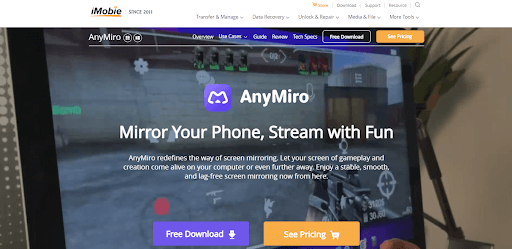
Offizielle Anymiro-Webseitenschnittstelle
Detaillierte Schritte zum Spiegeln des iPhone-Bildschirms mit AnyMirror:
Schritt 1: Laden Sie AnyMirror herunter und installieren Sie es
Zuerst müssen Sie AnyMirror herunterladen und auf Ihrem Computer installieren. Sie können die offizielle Website von AnyMirror besuchen, die entsprechende Version (Windows oder Mac) entsprechend Ihrem Betriebssystem auswählen und dann den Anweisungen folgen, um die Installation abzuschließen.
Schritt 2: Verbinden Sie Ihr iPhone mit dem Computer
Verbinden Sie Ihr iPhone oder iPad über ein USB-Kabel mit Ihrem Computer. Wenn Sie einen Windows-PC verwenden, stellen Sie sicher, dass Sie die neueste Version von iTunes installiert haben, da AnyMirror auf iTunes angewiesen ist, um Verbindungen von iOS-Geräten zu verarbeiten.
Schritt 3: Wählen Sie den Bildschirmspiegelungsmodus in AnyMirror
Wählen Sie nach dem Start des AnyMirror-Programms die Option „iOS/iPad spiegeln“. Das Programm erkennt automatisch das angeschlossene iOS-Gerät. Stellen Sie sicher, dass Ihr iPhone entsperrt ist, und klicken Sie auf Ihrem Gerät auf die Schaltfläche „Diesem PC vertrauen“.
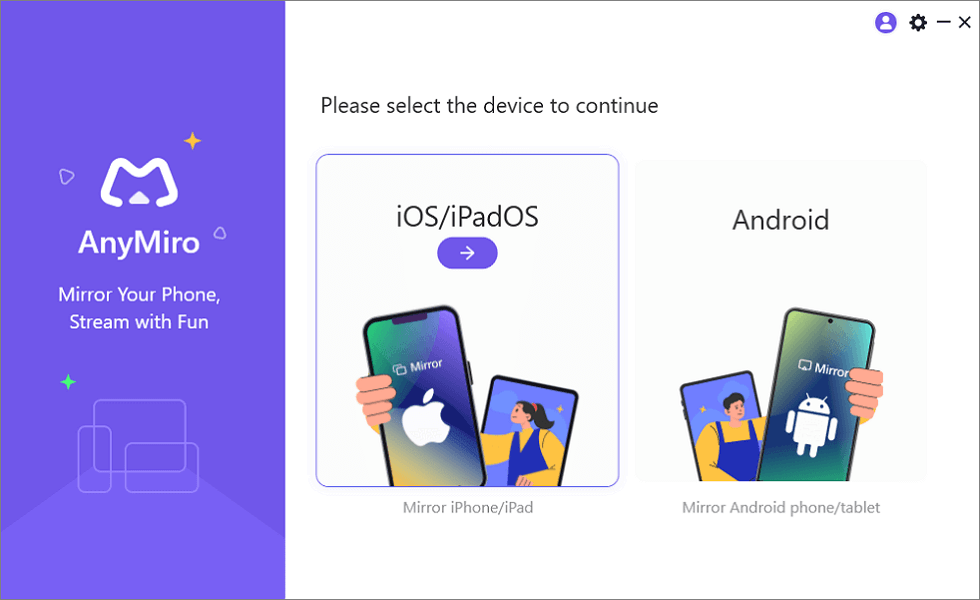
Wählen Sie iOS/iPadOS aus der Startoberfläche von AnyMiro
Schritt 4: Wählen Sie eine Verbindungsmethode und starten Sie die Spiegelung
Gehen Sie auf Ihrem iPhone ins Kontrollzentrum und tippen Sie auf die Option „Bildschirmspiegelung“. Wählen Sie „AnyMirror“ als Zielgerät aus der Liste aus. Sie können auch die Verbindung über USB oder WLAN wählen. Klicken Sie nach der Auswahl auf die Schaltfläche „Spiegelung starten“.
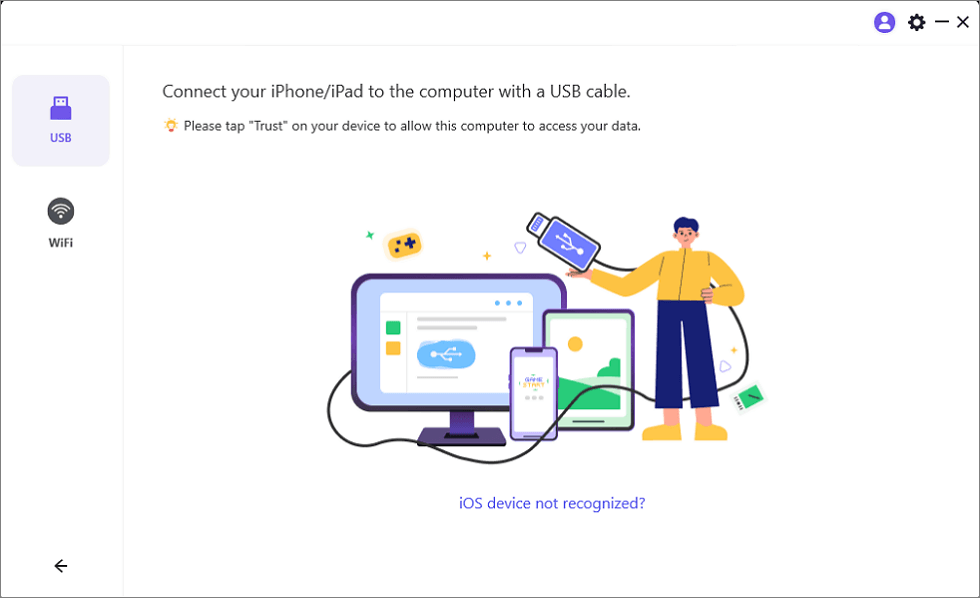
Verbinden Sie Ihr iPhone/iPad mit einem USB-Kabel
Schritt 5: Starten Sie die Bildschirmspiegelung
Sobald die Verbindung erfolgreich ist, erscheint Ihr iPhone-Bildschirm automatisch auf Ihrem Computerbildschirm. AnyMirror unterstützt auch die Audio- und Videosynchronisierung in Echtzeit, sodass Sie nicht nur Ihren Bildschirm teilen, sondern auch während Live-Übertragungen oder Besprechungen gleichzeitig Audio streamen können.
Schritt 6: Optionale Funktionen: Aufzeichnung und Live-Übertragung
AnyMirror bietet zusätzliche Funktionen: Sie können den Bildschirm während des Spiegelungsprozesses direkt aufzeichnen oder den Bildschirm und den Ton live an Zoom, Microsoft Teams, YouTube und andere Plattformen übertragen. Dies ist sehr praktisch für den Online-Unterricht oder das Live-Streaming von Spielen.
Mit diesen Schritten können Sie den Bildschirm Ihres iPhones oder iPads ganz einfach auf Ihren Computer spiegeln, ohne auf AirPlay oder eine komplizierte Einrichtung angewiesen zu sein. AnyMirror sorgt für eine stabile Verbindung, vermeidet Probleme durch instabile Funksignale und unterstützt eine Vielzahl von Geräten und Betriebssystemen, was es ideal für Benutzer macht, die eine hochwertige Bildschirmspiegelung benötigen.
Fazit
Bildschirmsynchronisierung funktioniert nicht? Die Bildschirmspiegelung zwischen iPhone und Samsung TV kann durch verschiedene technische Probleme gestört werden. Oft lassen sich diese mit einfachen Schritten wie dem Überprüfen der Wi-Fi-Verbindung oder Software-Updates beheben. Falls weiterhin Probleme auftreten, sind Tools wie AnyMirror und AnyMiro hervorragende Alternativen. Besonders empfehlen wir AnyMiro – ein zuverlässiges Tool für hochauflösende Spiegelung und Live-Streaming, ideal für Gaming, Online-Kurse oder Meetings.
Verwandte Artikel
Weitere Fragen über Produkt? Kontaktieren Sie unser Support Team, um Lösungen zu bekommen >
