Die 6 besten Möglichkeiten, das iPhone auf PC spiegeln zu können (2026)
Viele von uns sind daran gewöhnt, den Bildschirm ihres iPhones auf andere Geräte zu projizieren. In diesem Tutorial stellen wir Ihnen sieben verschiedene Methoden vor, um ein iPhone auf einen PC zu spiegeln. Sie können die für Ihre Bedürfnisse am besten geeignete Option auswählen und schnell mit dem Streaming beginnen.

Die Bildschirmspiegelung ist eine hervorragende Methode, um den Genuss Ihrer Inhalte auf einem größeren Display zu maximieren. Ganz gleich, ob Sie Ihre Lieblingssendungen ansehen, wertvolle Erinnerungen mit Ihren Lieben teilen oder eine Präsentation für ein Geschäftstreffen halten, mit dieser Funktion können Sie die Möglichkeiten Ihres Geräts voll ausschöpfen.
Dennoch können iOS-Nutzer auf Probleme stoßen, da es keine sofort ersichtliche, einfache Methode zum Spiegeln eines iPhones auf einem PC gibt. Diese Schwierigkeit ergibt sich aus dem Mangel an direkter Kompatibilität zwischen Apple- und Windows-Geräten.
1. iPhone auf PC spiegeln kostenlos mit AnyMiro
AnyMiro ist eine kostenlose App, die die Spiegelung des iPhone-Bildschirms auf den PC ermöglicht, ideal für Situationen, in denen Sie einen größeren Bildschirm und die damit verbundenen Annehmlichkeiten wünschen. Der attraktivste Aspekt dieses Tools ist seine intuitive Benutzeroberfläche und der einfache Einrichtungsprozess. Selbst wenn Sie nicht besonders technikaffin sind, können Sie mühelos mit der Spiegelung Ihres iPhone-Bildschirms auf Ihrem PC beginnen und die Vorteile genießen.
AnyMiro ermöglicht die Spiegelung des iPhone-Bildschirms auf den PC über ein USB-Kabel. Lassen Sie uns nun herausfinden, wie Sie AnyMiro verwenden können, um Ihren iPhone-Bildschirm über USB auf Ihren Computer zu spiegeln.
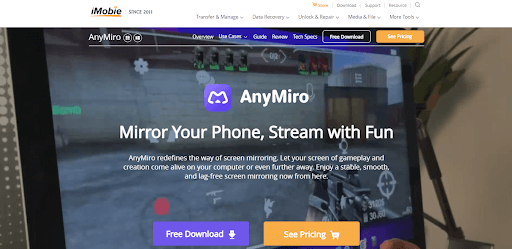
Offizielle Anymiro-Webseitenschnittstelle
Vorteile von AnyMiror:
- Hohe Auflösung: Bietet eine Spiegelung Ihres Bildschirms in 4K-Auflösung, ohne die Bildqualität zu verschlechtern.
- Benutzerfreundlichkeit: Sie können mit einem einfachen Klick Ihren Bildschirm von Android- oder iOS-Geräten auf Ihrem PC oder Mac spiegeln.
- Plattformübergreifende Kompatibilität: Läuft reibungslos auf Windows, Mac, iOS und Android.
- Flexible Verbindungsoptionen: Ermöglicht sowohl kabelgebundene als auch kabellose Verbindungen.
- Zusatzfunktionen: Stützt den Aufnahme von Bildschirminhalten und die Integration in soziale Medien wie TikTok und Facebook.
Gratis Download (Win) Verfügbar für alle Windows Gratis Download (Mac) Verfügbar für alle Mac
Gratis Herunterladen* 100 % sauber und sicher
Schritt-für-Schritt-Anleitung zur Verwendung von AnyMiror:
1. Rufen Sie die offizielle AnyMiror-Website auf und laden Sie die Software herunter. Installieren Sie diese anschließend auf Ihrem Computer.
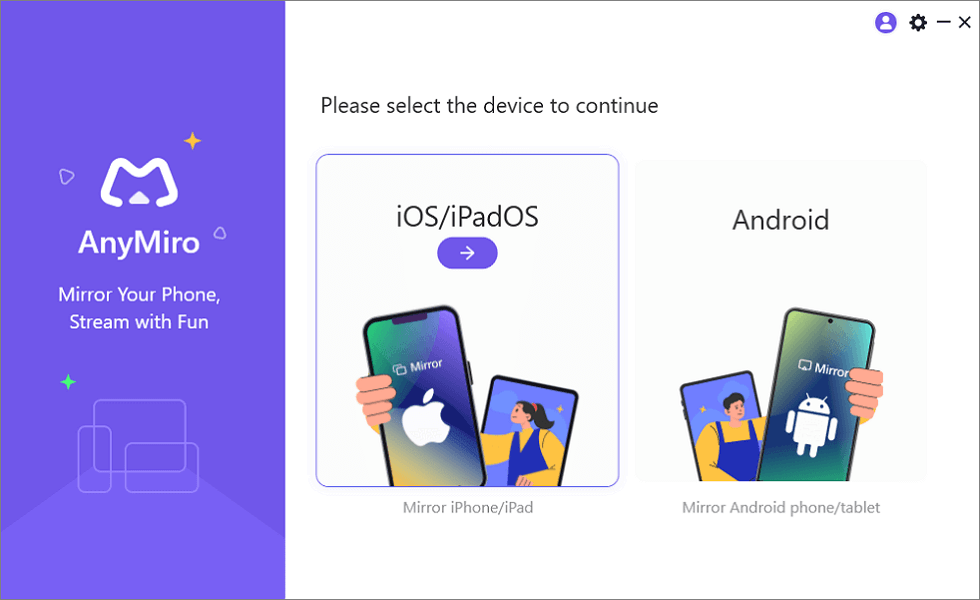
Wählen Sie iOS/iPadOS aus der Startoberfläche von AnyMiro
2. Koppeln Sie Ihr iPhone per Lightning-Kabel mit dem Computer oder stellen Sie eine drahtlose Verbindung über WiFi her.
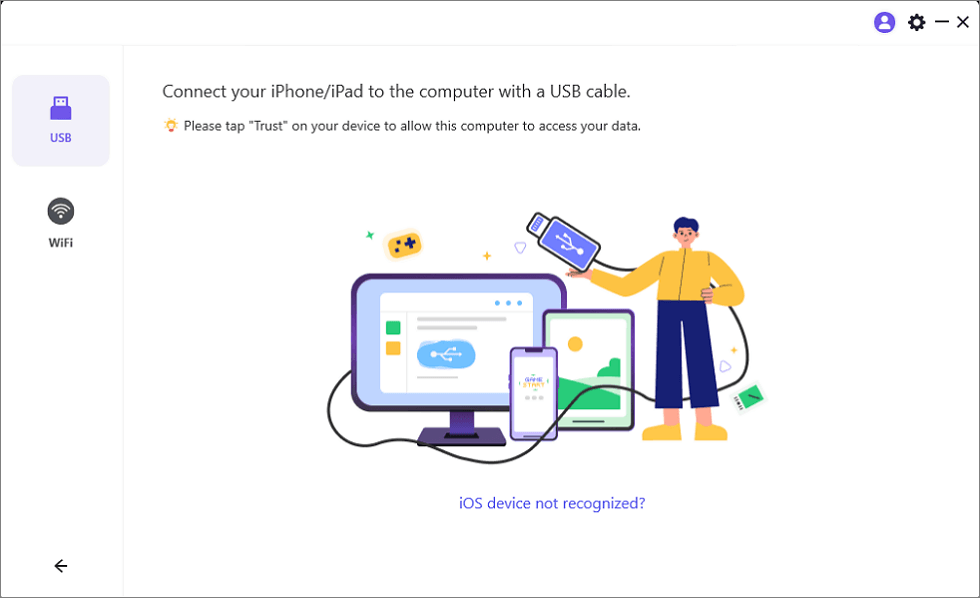
Verbinden Sie Ihr iPhone/iPad mit einem USB-Kabel
3. Öffnen Sie die installierte Software und wählen Sie die Option zum Spiegeln des Bildschirms.
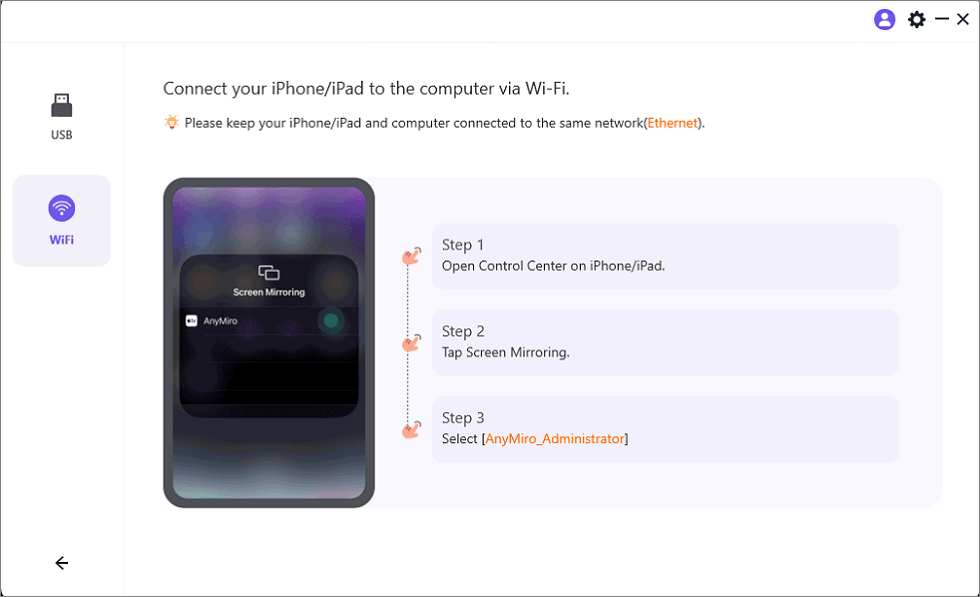
iOS über WLAN auf den Computer spiegeln
4. AnyMiror wird Ihr iPhone automatisch erkennen. Klicken Sie auf „Starten“, um den Spiegelungsprozess zu initiieren.
5. Sorgen Sie dafür, dass Ihr iPhone-Bildschirm in hoher Auflösung auf Ihrem Computer angezeigt wird.
2. iPhone auf PC spiegeln kostenlos mit AirServer
Als nächstes kommt AirServer, bekannt für seine außergewöhnlichen Screen-Sharing-Fähigkeiten. Er ermöglicht die Spiegelung eines iPhones auf einem PC und ist sowohl mit Windows 10 als auch 11 kompatibel. Bemerkenswert ist, dass er den Empfang von Google Cast-, AirPlay- und Miracast-Streams ermöglicht und Ihren PC effektiv in ein Apple TV- oder Chromecast-ähnliches Gerät verwandelt.
Vorteile:
– Live-Streaming zu YouTube.
– Das Besondere daran ist die Kompatibilität nicht nur mit Windows und macOS, sondern auch mit Linux und Chrome OS.
– Gleichzeitiges Streaming von Audio von mehreren Geräten.
– Unterstützt Bildschirmaufnahmen.
– Kann mehrere Geräte unterstützen.
Nachteile:
– Beim Spiegeln eines Telefons auf einen Laptop können häufige Fehler auftreten.
– Für AirServer ist der Erwerb einer Lizenz erforderlich.
– Die Ersteinrichtung kann für Benutzer, die sich mit der Technologie der Bildschirmspiegelung nicht gut auskennen, eine Herausforderung darstellen.
– Einige Benutzer haben berichtet, dass gelegentlich zufällige Fenster den Bildschirm eines anderen Benutzers anzeigen.
3. iPhone auf PC spiegeln kostenlos mit iMyFone MirrorTo
iMyFone MirrorTo zeichnet sich durch seine Effizienz und sein benutzerfreundliches Design aus. Es bietet eine reibungslose Spiegelung, eine hochauflösende Auflösung und unterstützt zwei Verbindungsmethoden (USB & WiFi), was es zu einer Top-Wahl für Benutzer macht, die ihren iPhone-Bildschirm auf einen Windows-PC oder Laptop projizieren möchten.
Vorteile:
– Er gewährleistet eine reibungslose Spiegelung mit minimaler Verzögerung für ein verbessertes Benutzererlebnis.
– Es ist in der Lage, Ihr iPhone auf einen Mac zu spiegeln, Android-Bildschirme auf PC/Mac zu übertragen und iPad-Bildschirme auf einem PC darzustellen.
– Er bietet eine Auflösung von 1080P und 60 FPS für gestochen scharfe Bilder und eine präzise Farbdarstellung.
– Es streamt Audio vom iPhone auf den PC.
– Es ermöglicht die Interaktion mit dem iPhone über die Maus und Tastatur des Computers zum Tippen, Klicken und Streichen.
Nachteile:
– Die Software kann zwar kostenlos getestet werden, für den vollen Zugriff ist jedoch ein Abonnement oder ein lebenslanger Plan erforderlich.
– Die Maussteuerung auf iPhones ist möglicherweise nicht so effektiv wie auf Android-Geräten.
– Es wird keine iPhone-Spiegelung auf Chrome OS- oder Linux-Systemen unterstützt.
4. iPhone auf PC spiegeln kostenlos mit AirDroid Cast
AirDroid Cast ist ein robustes und benutzerfreundliches Tool für die Bildschirmfreigabe und -steuerung, das die Projektion mobiler Bildschirme auf beliebige Windows- oder macOS-Computer sowie die direkte Steuerung mobiler Geräte von einem Computer aus ermöglicht. Dieses Tool ist sowohl für Privatpersonen als auch für Unternehmen ideal und steigert die Produktivität in Szenarien wie Remote-Meetings und Casting-Sitzungen.
Vorteile:
– Hochauflösendes Streaming: Liefert Inhalte in gestochen scharfer, hochauflösender Qualität – Nahtlose Wi-Fi-Verbindung: Stellen Sie mühelos eine Verbindung über drahtlose Netzwerke her.
– Smartphone-Fernsteuerung: Ermöglicht die Bedienung Ihres Smartphones direkt von Ihrem Computer aus.
Nachteile:
– Verbindungsschwierigkeiten: Während des Verbindungsvorgangs kann es manchmal zu Verzögerungen kommen.
5. iPhone auf PC spiegeln kostenlos mit LonelyScreen
LonelyScreen dient als AirPlay-Empfänger für PC und Mac und ermöglicht die Spiegelung von iPhone- oder iPad-Bildschirmen auf einen Windows-PC oder Mac.
Vorteile:
– Verwandelt Ihren Windows-PC in einen AirPlay-Empfänger.
– Ermöglicht die Aufnahme und Speicherung von iPhone-Spielen, App-Demos und mehr.
Nachteile:
– Es ist nur mit iOS 11 und späteren Versionen kompatibel.
-Unterstützt nicht die Betriebssysteme Chrome OS und Linux.
– Begrenzt auf WiFi-Verbindungen und unterstützt keine kabelgebundenen Verbindungen.
6. iPhone auf PC spiegeln kostenlos mit Reflector 4
Reflector 4 ist eine vielseitige Bildschirmspiegelungssoftware, die Ihren Computer oder Fernseher in einen leistungsstarken Empfänger für die Spiegelung von Inhalten von verschiedenen Geräten verwandelt. Sie unterstützt ein breites Spektrum an Geräten, darunter Android, iOS, Mac und Windows, und ermöglicht eine reibungslose Bildschirmspiegelung von Smartphones, Tablets, Chromebooks und mehr auf einem größeren Bildschirm. Mit seiner einfachen Einrichtung und benutzerfreundlichen Oberfläche ist Reflector 4 sowohl für den professionellen als auch für den privaten Gebrauch geeignet.
Darüber hinaus verfügt Reflector 4 über zusätzliche Funktionen wie Bildschirmaufzeichnung und anpassbare Bildschirmrahmen, die das Gesamterlebnis der Bildschirmspiegelung verbessern. Zu seinen Vorteilen gehören eine relativ einfache Benutzeroberfläche und eine Sicherheitsfunktion, die einen Verifizierungscode erfordert. Das Fehlen einer Fernsteuerungsfunktion wird jedoch von einigen Benutzern als Nachteil angesehen.
Vorteile:
– Aktiviert die drahtlose Bildschirmspiegelung auf kompatiblen Geräten.
– Bietet die Möglichkeit der Bildschirmaufzeichnung mit der Option der Sprachaufzeichnung, so dass Sie Ihre Aktivitäten auf dem Bildschirm aufzeichnen und speichern können.
– Bietet die Flexibilität, mehrere gespiegelte Geräte zu verwalten und bei Bedarf zwischen ihnen zu wechseln.
Nachteile:
– Vollständige Funktionalität ist nur in der kostenpflichtigen Version erhältlich.
FAQ
1. Gibt es kostenlose Apps zur Spiegelung für das iPhone auf PC?
In der Tat gibt es mehrere kostenlose Apps für die Spiegelung Ihres iPhone-Bildschirms, darunter AnyMiro, Airdroid usw.
2.Welche ist die beste kostenlose App zur Bildschirmspiegelung für das iPhone?
Der App Store bietet eine Vielzahl von Apps für die Spiegelung Ihres iPhones auf PC. Es liegt an Ihnen, deren Funktionen und Preise zu bewerten, um die beste kostenlose App zur Bildschirmspiegelung für Ihr iOS-Gerät nach Ihren Bedürfnissen und Vorlieben zu bestimmen. Empfehlungswert ist AnyMiro Ihre beste Wahl.
[2026] Die beste Lösung für iPad Bildschirmübertragung auf PCUrl: ipad-auf-pc-spiegeln >
iPhone Bildschirmspiegelung auf Mac: Die besten Methoden im Vergleich >
Fazit
Nutzer suchen oft nach einer unkomplizierten und schnellen Anleitung zum Spiegeln ihres iPhones auf PCs mit Windows 10/11, um Inhalte auf einem größeren Bildschirm zu genießen. Für ein verbessertes Anzeige- und Spielerlebnis auf einem größeren Bildschirm benötigen sie Software und Anwendungen, die effizient sind und hochwertige Ergebnisse liefern.
Unabhängig davon, ob Sie sich für eine kabelgebundene USB-Verbindung oder einen drahtlosen Ansatz entscheiden, können Sie mit den in diesem Artikel vorgestellten Anwendungen und Softwareprogrammen erstklassige Ergebnisse erwarten.
Von allen besprochenen Methoden würde ich AnyMiro für die Bildschirmspiegelung vom iPhone auf den PC empfehlen, da es kostengünstig ist und fortschrittliche Funktionen wie eine stabile Verbindung und eine verzögerungsfreie Steuerung bietet.
Gratis Download (Win) Verfügbar für alle Windows Gratis Download (Mac) Verfügbar für alle Mac
Gratis Herunterladen* 100 % sauber und sicher
Verwandte Artikel
Weitere Fragen über Produkt? Kontaktieren Sie unser Support Team, um Lösungen zu bekommen >
