M1 Mac welche Apps sind kompatibel? Wie lade ich es herunter?
Der M1-Chip hat den Mac in gewissem Maße leistungsfähiger gemacht, aber es gibt Kompatibilitätsprobleme mit seinen Programmen. Dieser Artikel beschreibt, wie man die Kompatibilität von Programmen auf M1-Chip-Mac prüft und wie man iPhone- / iPad-App (IPA) im Mac M1 installiert.
Während der letzten WWDC kündigte Apple an, dass Macs keine Intel-Prozessoren mit X86-Architektur mehr verwenden werden.
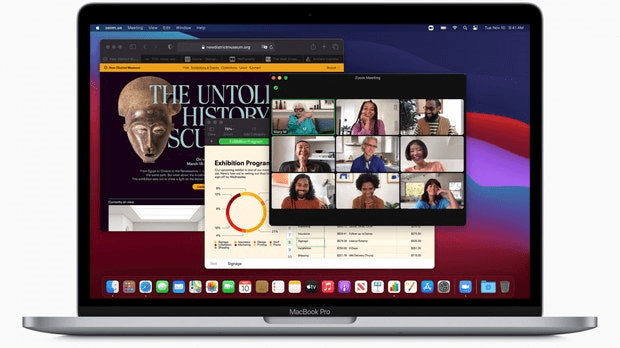
Bildquelle: slashgear
Macs verwenden seit ihrer Einführung im Jahr 2006 Intel-Prozessoren, und selbst entwickelte Prozessoren können sich ganz auf die Einschränkungen von Intel verlassen und sich nicht mehr um die Ausgabegeschwindigkeit kümmern. So wie das iPhone und das iPad ihre eigenen Chips der A-Serie verwenden, kann der Mac seine eigenen Prozessoren freier nutzen. Am 10. November 2020 veröffentlichte Apple die neuesten Versionen des Mac mini, MacBook Air und MacBook Pro. Die größte Besonderheit gegenüber dem alten Mac ist, dass er mit Apples eigenem M1-Chip ausgestattet ist, anstatt einen Intel-Prozessor zu verwenden.
 Teil 1: Was ist ein Apple-M1-Chip und was unterscheidet ihn von Intel?Teil 2: Was ist Rosetta 2 und wie funktioniert es?Teil 3: Wie man die App-Kompatibilität auf dem Apple M1 überprüft?Teil 4: Wie man die Kompatibilität aller Apps auf dem Mac mit einem Klick überprüft?Teil 5: Warum iOS / iPadOS-Apps auf dem Mac M1 ausführen?Teil 6: Wie man iOS / iPadOS-Apps auf dem Mac M1 installiert?
Was ist ein Apple-M1-Chip und was unterscheidet ihn von Intel?
Mit dem M1-Chip hat das MacBook Pro / Air mehr Leistung. Bis zu 20 Stunden Batterielaufzeit, ein neuer Rekord bei einem Mac. Der M1-Chip bringt erstaunliche Geschwindigkeit und Leistung ins MacBook Pro / Air. Er liefert die 2,8-fache Rechenleistung seines Vorgängers.
Und das MacBook Pro mit M1-Chip löst das Problem der Wärmeableitung, die im Vergleich zum Intel-Chip stark verbessert ist, und der Mac kann die Temperatur beim Bearbeiten von Videos nicht zu hoch halten. Darüber hinaus können iOS-Apps auch auf dem Mac mit dem M1-Chip laufen.
Intel verwendet die x86-Architektur, während der M1-Chip von Apple die ARM-Architektur verwendet. Die verschiedenen Architekturen entsprechen unterschiedlichen Apps und sind untereinander nicht einheitlich. Daher kann bestimmte Intel-Software nicht auf einem Mac mit M1 installiert werden. Das bedeutete, dass es für Macs eine große Herausforderung war, einen Mac mit einem M1-Chip dazu zu bringen, die Software unter der vorherigen X86-Architektur reibungslos auszuführen.
Dadurch waren die Entwickler gezwungen, Software zu entwickeln, die mit dem M1-Chip kompatibel war, was viel Zeit in Anspruch nahm. Bis die Entwicklung der Softwarekompatibilität abgeschlossen ist, hat Apple in der Zwischenzeit Rosetta 2 als Übergangslösung freigegeben.
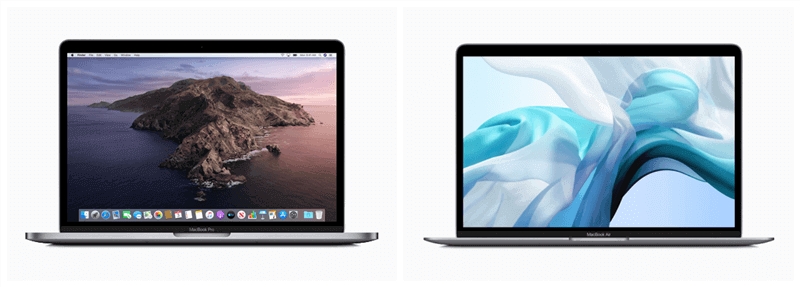
macbook-air-vs-macbook-pro
Was ist Rosetta 2 und wie funktioniert es?
Wenn die Software, die Sie herunterladen möchten, nur Intel-Prozessoren unterstützt, werden Sie vom Mac aufgefordert, Rosetta 2 zu installieren.

rosetta-installieren
Nach der Installation wird Rosetta 2 im Hintergrund ausgeführt und konvertiert die App automatisch für die Verwendung mit dem Apple M1-Chip.
Laut Apples offizieller Beschreibung werden Apps, die Rosetta benötigen, in den meisten Fällen keinen Unterschied in der Leistung aufweisen. In der Praxis gibt es jedoch keine Garantie dafür, dass die Leistung und Laufgeschwindigkeit die gleiche ist wie beim Mac mit Intel-Chip.
Wie man die App-Kompatibilität auf dem Apple M1 überprüft?
Der M1-Chip ist zweifelsohne eine große Innovation von Apple und noch nicht ausgereift. Software-Inkompatibilität ist ein nicht zu vernachlässigender Nachteil. Bevor Sie einen Mac M1 kaufen, sollten Sie wissen, ob Ihre häufig verwendeten Apps mit dem M1 kompatibel sind. Aus diesem Grund haben wir den iMobie M1 App Checker entwickelt, um die Kompatibilität von Apps kostenlos zu überprüfen.
- Mac-Apps
Schritt 1: Besuchen Sie diese Seite. Dies ist die Web-Version von iMobie M1 App Checker.
Schritt 2: Klicken Sie auf ” Mac-Apps prüfen”, um die Kompatibilität von Mac-Apps zu überprüfen. iMobie M1 App Checker kann bis zu siebentausend Mac-Software überprüfen.
Schritt 3: Geben Sie den Namen der gewünschten Software in das Suchfeld ein. Sie können dann feststellen, ob die Software verfügbar ist.
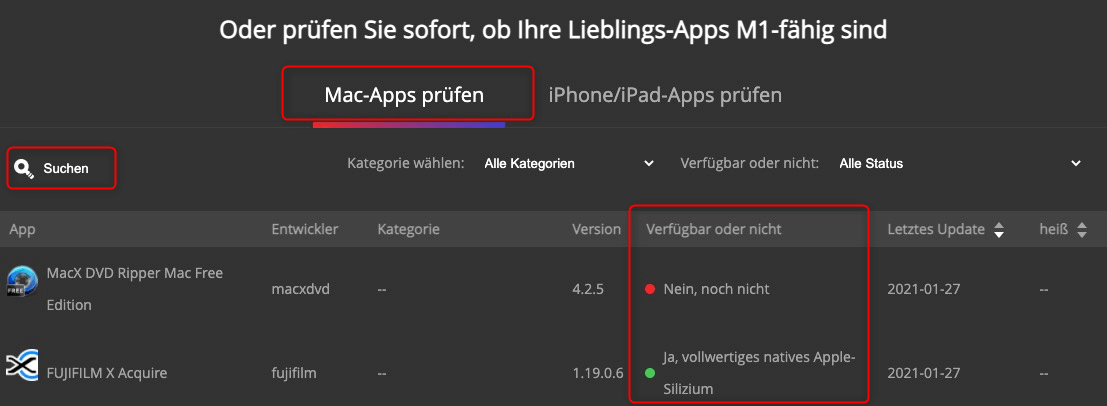
mac-app-pruefen
Nein, noch nicht: Intel 32- und PowerPC-basierte Mac-Programme laufen nicht auf dem M1, weder mit noch ohne Rosetta 2.
Ja, es funktioniert über Rosetta 2: Kann auf dem Mac M1 mit Rosetta 2 installiert werden.
Ja, vollwertiges natives Apple-Silizium: funktioniert nur mit Mac Silicon oder Software, die Mac Silicon und Intel-Prozessoren unterstützt.
- iPhone-Apps
Schritt 1: Bitte besuchen Sie trotzdem die Web-Version des iMobie M1 App Checker.
Schritt 2: Klicken Sie auf iPhone-Apps prüfen, um zu sehen, ob diese Apps mit dem M1 kompatibel sind.
Schritt 3: Sie können auch direkt nach dem Namen der Software suchen.
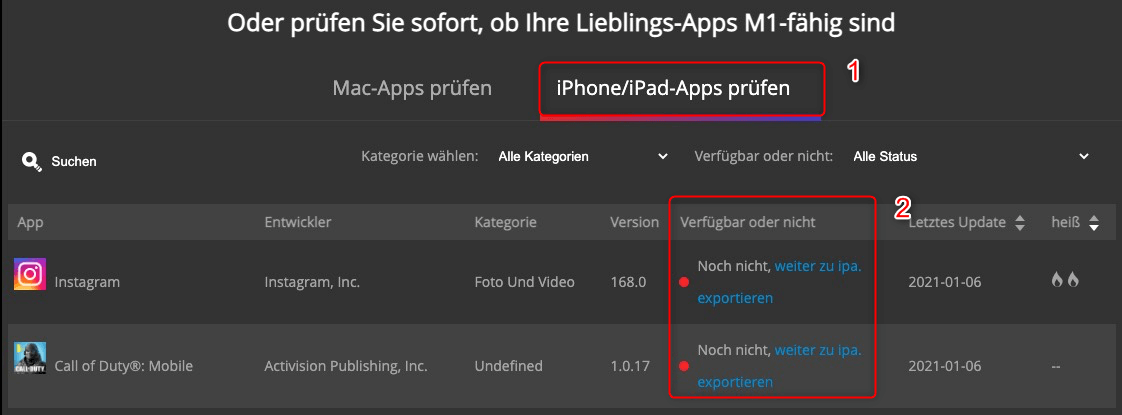
iphone-ipad-apps-pruefen
Was ist eine .ipa-Datei?
Eine .ipa-Datei (iOS App Store Package) ist eine iOS-App-Archivdatei, die iOS-Apps speichert. Jede .ipa-Datei enthält eine Binärdatei und kann nur auf Geräten mit ARM-Architektur wie iPhone, iPad und M1-Chips installiert werden. Dateien mit der Erweiterung .ipa können entpackt werden, indem Sie die Erweiterung in .zip ändern und entpacken.
Wie man die Kompatibilität aller Apps auf dem Mac mit einem Klick überprüft?
Bevor Sie den Kauf eines Mac M1 in Erwägung ziehen, können Sie den iMobie M1 App Checker auf Ihrem aktuellen Mac installieren und dann die Kompatibilität aller Apps auf Ihrem Mac mit einem Klick überprüfen. Wenn eine von Ihnen benötigte Software auf dem M1 nicht unterstützt wird, müssen Sie überdenken, ob dies akzeptabel ist oder einen Ersatz für diese Software finden.
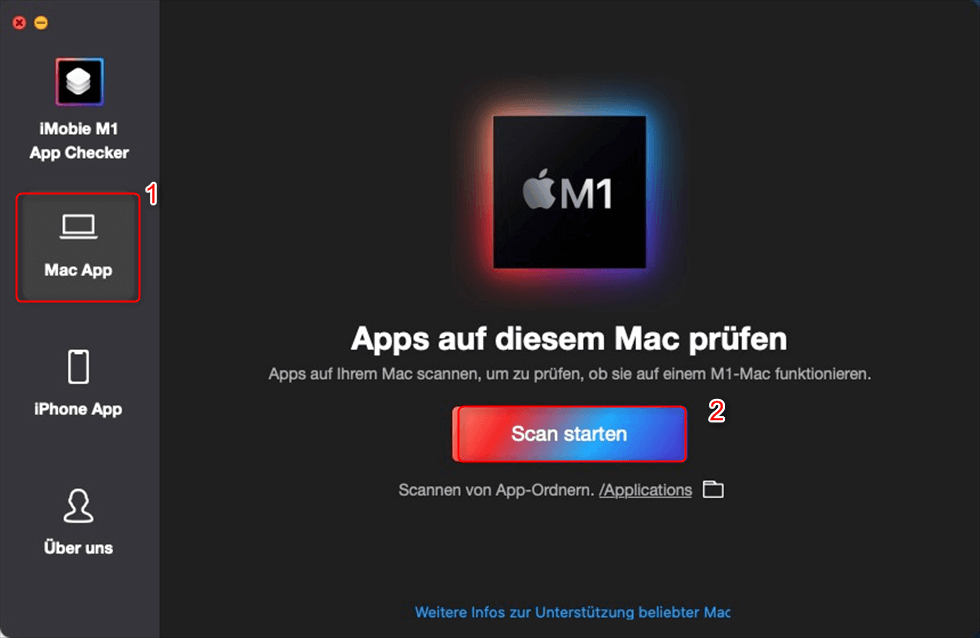
Schritt 1: Laden Sie zunächst iMobie M1 App Checker auf Ihren Mac herunter. Öffnen Sie iMobie M1 App Checker > klicken Sie auf Mac App und dann auf Scan starten.
m1-app-checker-scan-starten
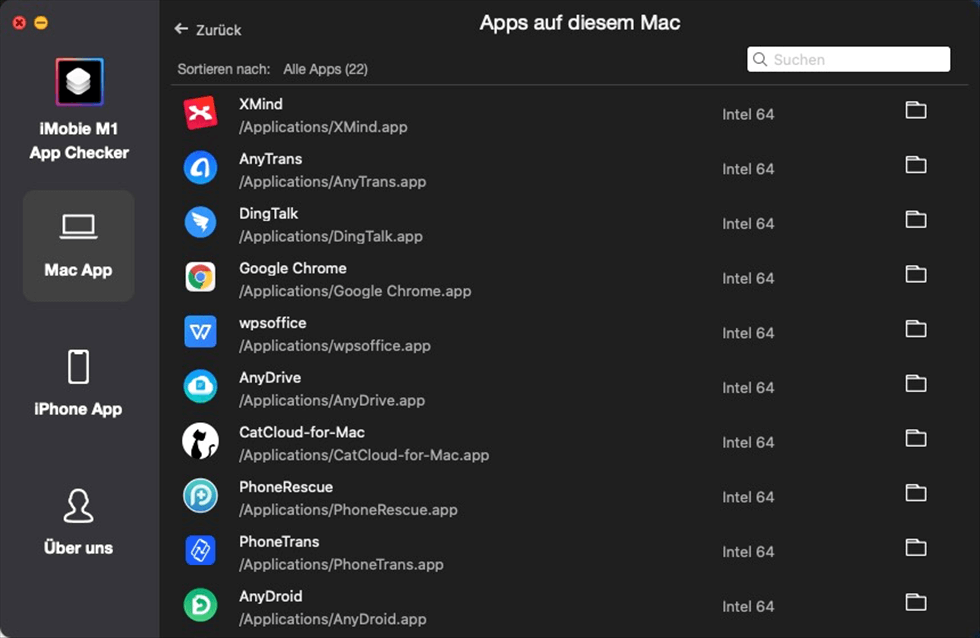
Der iMobie M1 App Checker überprüft automatisch die Kompatibilität der gesamten aktuellen Software auf Ihrem Mac.
Apple Silizium gibt an, dass die native Unterstützung für Apple Silizium Macs reserviert ist.
Wenn eine Mac-App als “Universal” erkannt wird, bedeutet dies, dass sie mit Macs mit Silizium- und Intel-basierten Prozessoren von Apple kompatibel ist.
Intel 64 bedeutet, dass es nur mit Macs mit Intel-Prozessoren kompatibel ist.
m1-app-checker-apps-auf-diesem-mac
Warum iOS / iPadOS-Apps auf dem Mac M1 ausführen?
Laut Apple sollten Entwickler, um ein großartiges Erlebnis für Mac-Benutzer zu gewährleisten, sicherstellen, dass die App auf dem Mac reibungslos läuft und sich nicht auf einzigartige Funktionen des iPhone oder iPad verlässt, die auf dem Mac nicht verfügbar sind.
Das bedeutet, dass Sie mehr Spiele spielen, mehr Inhalte ansehen und mehr Apps finden können, um die Dinge zu tun, die Sie gerne tun. Diese Apps funktionieren genau wie echte Mac-Apps, mit Menüleisten, Fenstergrößenänderung, Maus- und Touchpad-Steuerung und mehr. Zuvor gekaufte iPhone- und iPad-Apps können direkt aus der Kaufliste heruntergeladen werden und sind nun auch für den Mac verfügbar. Natürlich finden Sie diese auch im Mac App Store.
Wie man iOS / iPadOS-Apps auf dem Mac M1 installiert?
Jede iOS-App läuft auf einem Mac-Gerät mit einem M1-Chip. Wir haben reale Tests durchgeführt und können in der Tat die iOS / iPadOS-Apps, die noch nicht im Mac App Store verfügbar sind, auf dem Mac M1 mit .ipa-Dateien ausführen. Obwohl diese Apps auf Mac M1-Geräten laufen, gibt es noch viele Einschränkungen für diese Apps.
Damit diese Apps richtig funktionieren, müssen Sie nur die App-Dateien erhalten, die lediglich Pakete mit der Dateierweiterung .ipa sind. Und diese Dateien müssen mit Ihrer Apple ID verknüpft sein, Sie können diese Dateien also nicht einfach mit anderen teilen.
Für den Moment brauchen Sie ein Tool, um zu überprüfen, ob die iOS-Apps, die Sie auf Ihrem Computer mögen, vollständig mit dem iMobie M1 App Checker kompatibel sind, der für Benutzer verfügbar ist, die Apple M1-Computer gekauft haben, da diese Apps nicht dem Prozessor M1 entsprechen. iOS-App-Dateien extrahieren, um iOS-Apps auf M1-Computern zu verwenden.
Schritt 1: Laden Sie den iMobie M1 App Checker auf einem Mac mit einem M1-Chip herunter.
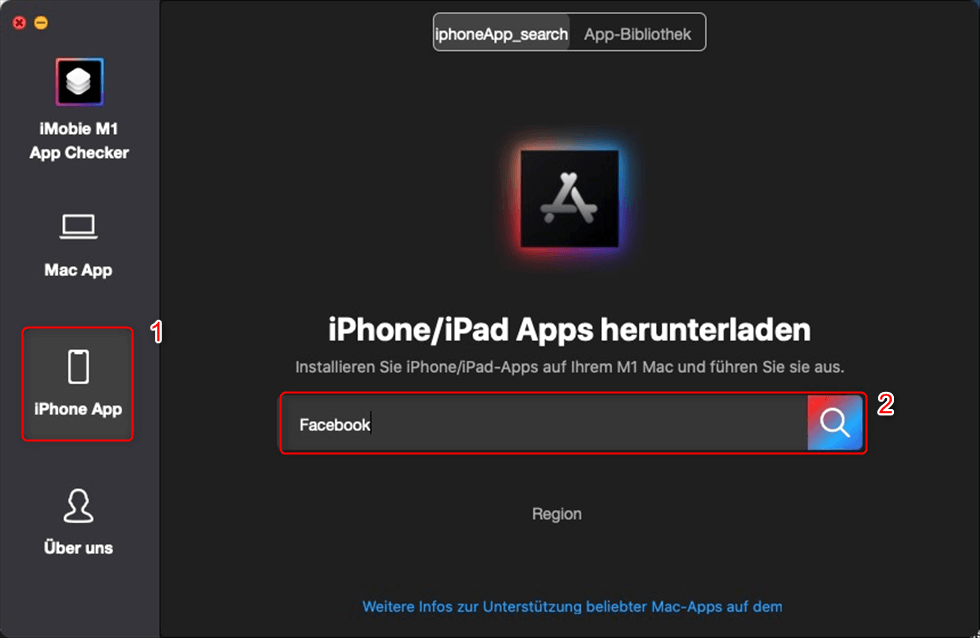
Schritt 2: Starten Sie iMobie M1 App Checker auf Ihrem Mac, wählen Sie die Option “iPhone App” und geben Sie den Namen der App ein, die Sie herunterladen möchten.
m1-app-checker-iphone-app-suchen
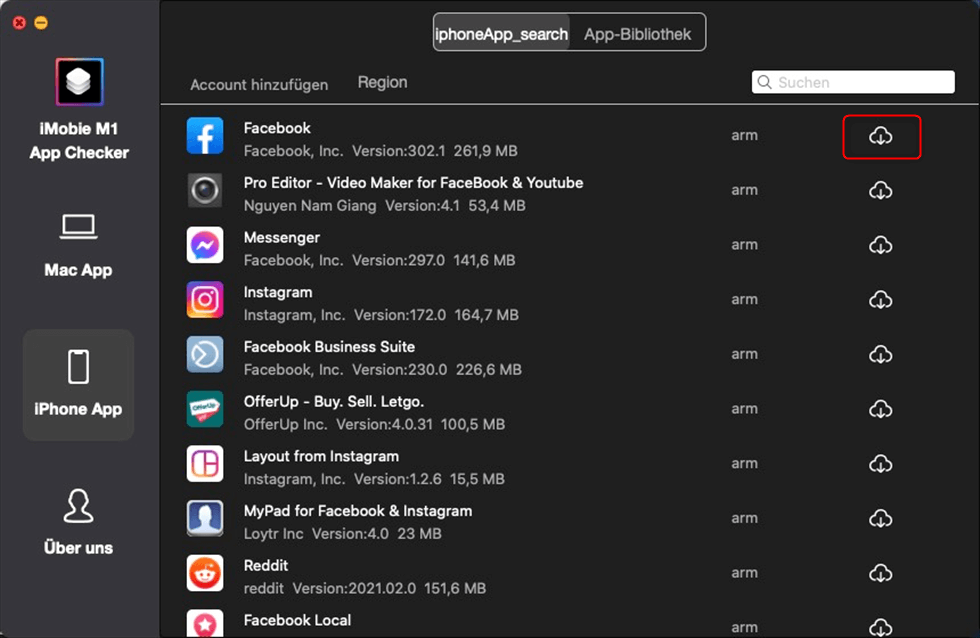
Schritt 3: Die Ergebnisse werden auf dem Bildschirm unten angezeigt. Klicken Sie auf die Schaltfläche, um diese App herunterzuladen.
app-auf-m1-mac-herunterladen
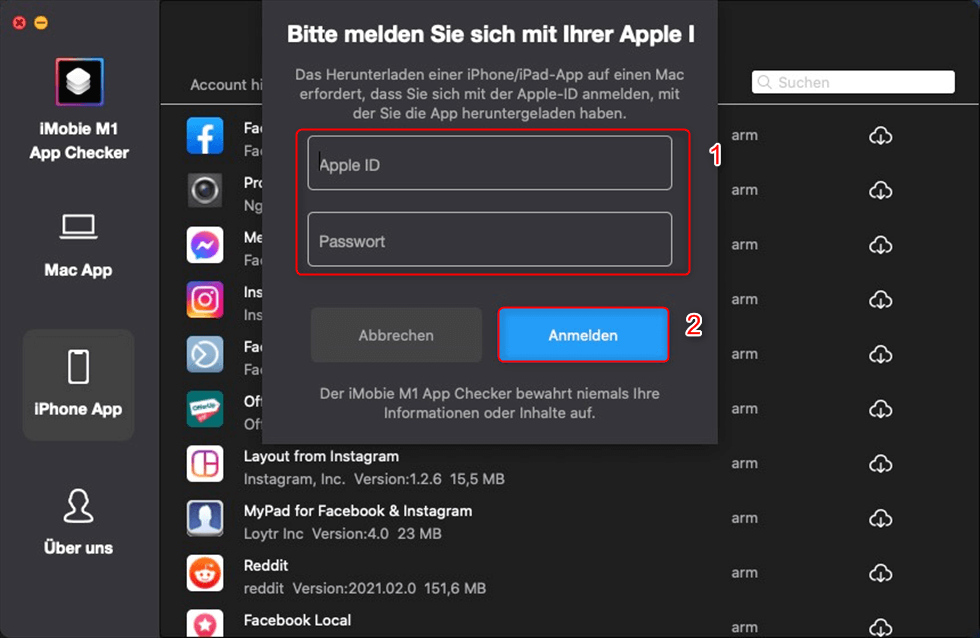
Schritt 4: Sie müssen sich bei Ihrem Apple-ID-Konto anmelden.
m1-app-checker-icloud-konto-anmelden
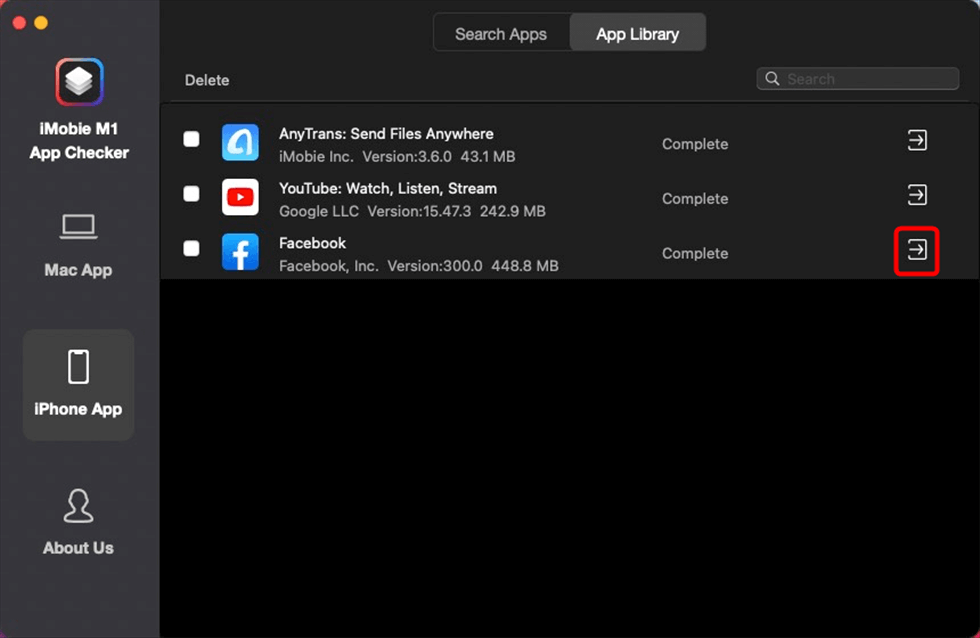
Schritt 5: Sobald der Download abgeschlossen ist, klicken Sie auf die Schaltfläche , um die Software zu öffnen.
facebook-herunterladen-apps-m1
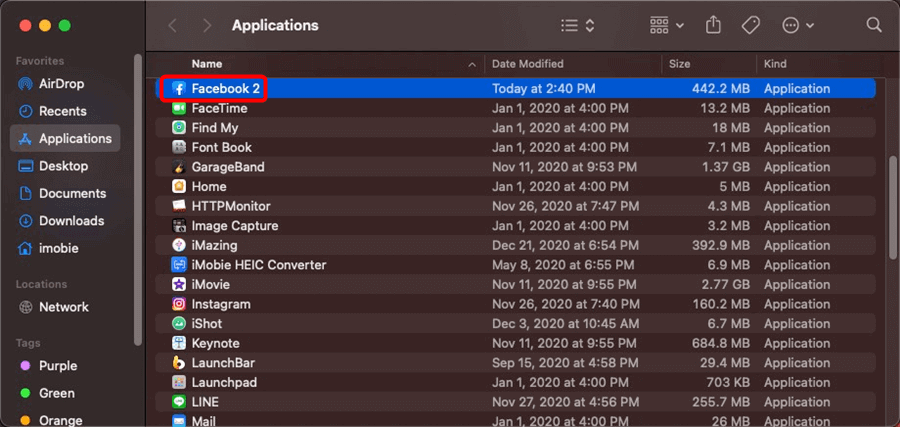
Sie können dann die heruntergeladene App auf Ihrem Mac M1-Computer starten.
app-auf-dem-m1-mac-starten
Fazit
Sie können die Kompatibilität der Software mit dem iMobie M1 App Checker überprüfen und es ist völlig kostenlos, egal ob Sie die Web-Version verwenden oder die Mac-Software herunterladen. Ich hoffe, dieser Artikel war hilfreich für Sie. Wenn Ihnen dieser Artikel gefallen hat, teilen Sie ihn bitte mit Ihren Freunden.


Mitglied von iMobie Inc. Eine stille Redakteurin, der Menschen gerne bei der Lösung von Problemen mit dem iPhone und iPad hilft und manchmal viele interessante Tipps gibt.
Weitere Fragen über Produkt? Kontaktieren Sie bitte userem Support Team, um Lösungen schnell zu bekommen >
Das Könnte dich auch interessieren