[3 Lösungen] So spiegeln Sie Ihr Smartphone auf OBS
Verbinden Sie den Bildschirm Ihres Telefons mit einem Bildschirmspiegelung-Tool mit OBS für hochwertige Bildschirmaufzeichnung und Live-Streaming ohne Verzögerung. Die Verwendung von OBS zur Erfassung von Mobiltelefon-Bildschirmen ist nicht nur einfach zu bedienen, sondern bietet den Zuschauern auch hochauflösende Bilder und synchronisiertem Ton.

„Hilfe! Wie soll ich den Bildschirm meines Mobiltelefons für eine Live-Übertragung oder -Aufzeichnung an OBS weitergeben?“ Ob es sich um Android oder iOS handelt, können Ihnen Bildschirmspiegelung-Tool dabei helfen, dies ganz einfach zu erreichen. Mit zuverlässigen Tools können Sie den Bildschirm Ihres Telefons in Echtzeit auf Ihren Computer übertragen und das Filmmaterial über OBS für hochwertiges Live-Streaming oder Aufzeichnen erfassen. Im Folgenden erfahren Sie, wie Sie mit AnyMiro eine nahtlose Bildschirmspiegelung für Mobiltelefone erreichen, und listen gängige praktische Anwendungsszenarien auf.
Teil 1: Warum OBS mit Spiegelung-Tool kombinieren?
OBS (Open Broadcaster Software) ist eine leistungsstarke kostenlose Open-Source-Software für Videoaufzeichnung und Live-Streaming. Es unterstützt mehrere Plattformen, darunter Windows, macOS und Linux, und ermöglicht so eine hochwertige Videoverarbeitung. OBS bietet flexible Szenenwechsel, umfangreiche Audio- und Video-Mischfunktionen sowie Plug-in-Erweiterungen, die für eine Vielzahl von Anforderungen vom Anfänger bis zum professionellen Benutzer geeignet sind.
OBS selbst verfügt jedoch nicht über die Funktion, den Bildschirm des Mobiltelefons direkt zu erfassen, und das Spiegelung-Tool kann den Bildschirm des Mobiltelefons auf den Computer projizieren, um diesen Mangel auszugleichen. Durch die Kombination beider können Benutzer die folgenden Vorteile realisieren:
1. Effiziente Aufnahme und Live-Übertragung
Synchronisieren Sie den Mobiltelefon-Bildschirm über das Spiegelung-Tool in Echtzeit mit OBS, sodass Sie problemlos hochauflösende Bilder aufnehmen oder Live-Übertragungen ohne Verzögerung durchführen können. Geeignet für Live-Streaming von Spielen, Aufzeichnung von Bildungsinhalten und andere Szenarien.
2. Verbessern Sie die Interaktivität
OBS unterstützt das Hinzufügen von Filtern, dynamischen Effekten und Bild-in-Bild-Layouts. In Verbindung mit dem Spiegelung-Tool können Sie den Bildschirm Ihres Mobiltelefons in den Kamerabildschirm oder die Präsentation integrieren, um das Seherlebnis zu verbessern.
3. Vielfältige Szenarien Anwendungen
Nach der Projektion des Mobiltelefon-Bildschirms über das Spiegelung-Tool kann OBS flexibel zwischen Szenen wechseln und Audioquellen anpassen, was eine Vielzahl von Anwendungen ermöglicht, von Live-Übertragungen in sozialen Medien bis hin zu Produktdemonstrationen.
4. Professionelle Ergebnisse
Durch die Kombination des Spiegelungs-Tool mit OBS können Sie mobilen Inhalten Text, Übergangseffekte und Audiomischung hinzufügen, um professionelle Videoinhalte zu erstellen.
Durch die Kombination von OBS mit einem Spiegelung-Tool können die Verarbeitungsfähigkeiten von OBS und die Gerätekompatibilität des Spiegelung-Tool voll ausgeschöpft werden, wodurch Benutzern eine effiziente und vielseitige Lösung geboten wird.
Teil 2: Lösung für Handy auf OBS streamen
Lösung 1: Praktisch auf OBS streamen über AnyMiro
Die erste Empfehlung ist AnyMiro, ein effizientes Tool zur Bildschirmspiegelung. AnyMiro unterstützt die Verbindung über WLAN oder USB, um den Bildschirm des Mobiltelefons mit hoher Auflösung und geringer Latenz auf den Computer zu projizieren. Es ist auch mit OBS kompatibel und eignet sich für Live-Übertragungen und Bildschirmaufzeichnungsanforderungen. Außerdem können Audio und Bilder gleichzeitig gespiegelt werden, sodass Benutzer ein flüssiges Erlebnis erhalten. Darüber hinaus bietet AnyMio auch die folgenden Produktvorteile.
Funktionen und Vorteile von AnyMiro
1. Stabile und reibungslose Verbindung: AnyMiro unterstützt eine schnelle Verbindung zwischen Mobiltelefonen und Computern über WLAN oder USB mit einer Verzögerung von nur 10 Millisekunden und gewährleistet so einen stabilen Betrieb über einen langen Zeitraum.
2. Hochwertige Bildgebung: Die Auflösung von AnyMiro kann bis zu 4K betragen, mit extrem hoher Farbwiedergabe und ohne visuelle Verzerrung.
3. Synchrone Audioprojektion: AnyMiro kann die Übertragung von Bildschirminhalten und mobilen Audio gleichzeitig unterstützen und so das Seherlebnis des Publikums verbessern.
4. Starke Kompatibilität: AnyMiro unterstützt Android- und iOS-Geräte und passt sich den Anforderungen verschiedener Szenarien an.
Gratis Download (Win) Verfügbar für alle Windows Gratis Download (Mac) Verfügbar für alle Mac
Gratis Herunterladen* 100 % sauber und sicher
Gehen Sie nun bitte auf die offizielle Seite, um AnyMiro entsprechend Ihrem Betriebssystem (Windows oder Mac) kostenlos herunterzuladen und zu testen. Bitte lesen Sie die folgenden Schritte sorgfältig durch.
Schritt 1: Spiegeln Sie den Telefonbildschirm auf den Computer
① Gerätetyp auswählen: Öffnen Sie AnyMiro und wählen Sie iOS- oder Android-Gerät aus.
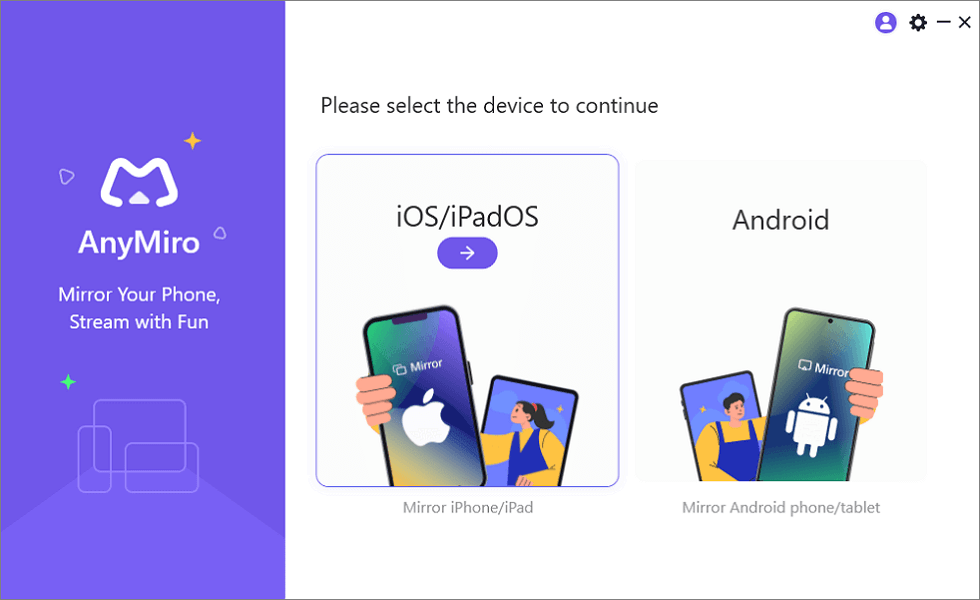
Wählen Sie iOS/iPadOS aus der Startoberfläche von AnyMiro
② Wählen Sie die Verbindungsmethode: Verbindung über WLAN oder USB-Kabel. Wenn Sie sich für WLAN entscheiden, stellen Sie sicher, dass Ihr Telefon und Ihr Computer mit demselben Netzwerk verbunden sind.
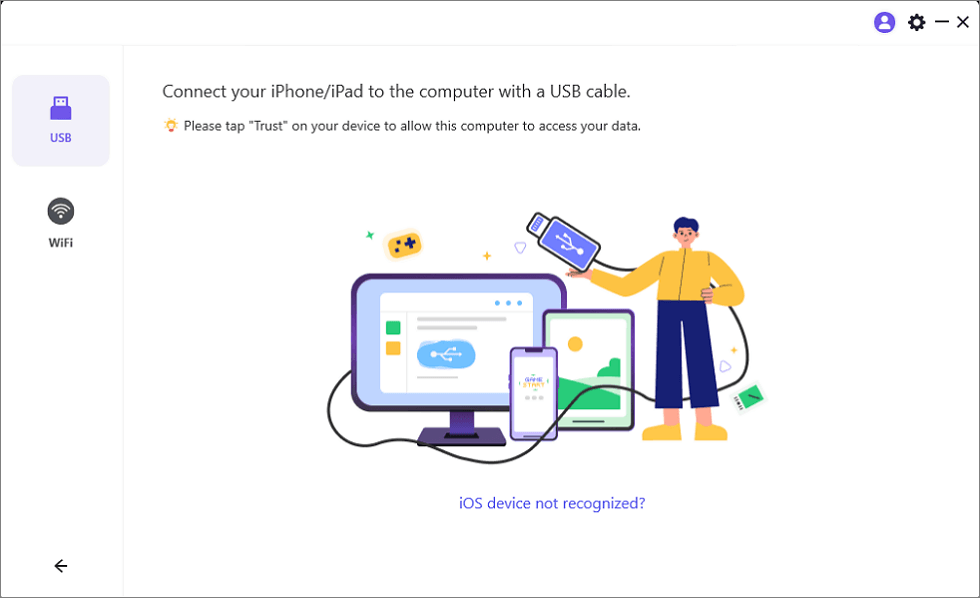
Verbinden Sie Ihr iPhone/iPad mit einem USB-Kabel
③ Bildschirmspiegelung starten: Öffnen Sie „Kontrollzentrum“ (iOS) oder „Bildschirmspiegelung“ (Android) auf Ihrem Telefon und wählen Sie den von AnyMiro angezeigten Computernamen aus.s
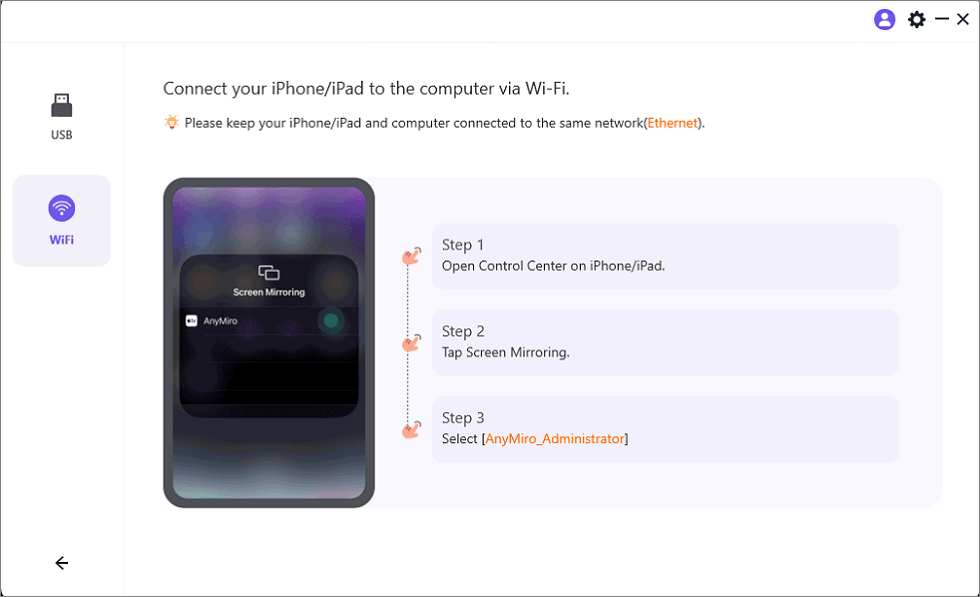
iOS über WLAN auf den Computer spiegeln
④ Vollständige Spiegelung: Nachdem der Mobiltelefon-Bildschirm erfolgreich auf den Computer projiziert wurde, kann das Fenster über OBS erfasst werden.
Nachdem Sie jedoch die Projektion des Mobiltelefon-Bildschirm abgeschlossen haben, müssen Sie den Inhalt in OBS hinzufügen, dh den gespiegelten Inhalt in OBS integrieren.
Schritt 2: Bildinhalte in OBS integrieren
① Fenster-Aufnahmequelle hinzufügen: Öffnen Sie OBS Studio, klicken Sie mit der rechten Maustaste in das Bedienfeld „Szene“ und wählen Sie „Hinzufügen“ > „Fensteraufnahme“. Wählen Sie als Nächstes das AnyMiro Fenster als Aufnahmequelle aus der Liste aus.
② Passen Sie die Fenstereinstellungen an: Passen Sie die Größe und Position des erfassten Inhalts je nach Bedarf an, um sicherzustellen, dass das Bild zur Szene passt.
③ Testen und Optimieren: Führen Sie die Vorschaufunktion von OBS aus, um die Glätte und Synchronisierung des Bildschirms zu überprüfen und sicherzustellen, dass der Inhalt den Erwartungen entspricht.
Lösung 2: Praktisch auf OBS streamen über ApowerMirror
ApowerMirror ist ein weiteres Tool zur Bildschirmspiegelung. ApowerMirro bietet plattformübergreifende Bildschirmspiegelungs- und Bildschirmaufzeichnungsfunktionen, unterstützt Anmerkungstools und eignet sich für Benutzer, die multifunktionale Vorgänge benötigen. Die Verbindungsstabilität ist jedoch etwas schlechter als bei anderen Tools wie AnyMiro. Im Folgenden finden Sie die Schritte zum Öffnen des Mobiltelefon-Bildschirm auf OBS über ApowerMirror. Bitte lesen Sie ihn sorgfältig durch.
Schritt 1: Laden Sie die Software herunter und installieren Sie sie:
Bitte besuchen Sie die offizielle Website von ApowerMirror, um die Version für Windows oder Mac herunterzuladen und den entsprechenden Client auf Ihrem Telefon zu installieren.
Schritt 2: Verbinden Sie Ihr Telefon und Ihren Computer:
Bitte öffnen Sie ApowerMirror und wählen Sie WLAN-Link oder USB-Link
Schritt 3: Bildschirmspiegelung starten:
Wenn Sie ein Android-Nutzer sind, wählen Sie bitte „Bildschirmspiegelung jetzt starten“. Wenn Sie ein iOS-Nutzer sind, wählen Sie bitte die Bildschirmspiegelung über das „Kontrollzentrum“ aus und stellen Sie eine Verbindung zu ApowerMirror her.
Schritt 4: Bildschirm in OBS hinzufügen:
Bitte öffnen Sie OBS, fügen Sie die Quelle „Window Capture“ hinzu und wählen Sie das Fenster von ApowerMirror aus, um die Einstellung abzuschließen.
Lösung 3: Praktisch auf OBS streamen über LetsView
Die dritte in diesem Handbuch vorgestellte Lösung ist LetsView. LetsView ist eine kostenlose Software zur Bildschirmspiegelung, die einfach zu bedienen und für grundlegende Anforderungen geeignet ist, ihr jedoch etwas an Auflösung und Latenz-Leistung mangelt. Im Folgenden finden Sie die Schritte zum Öffnen des Mobiltelefon-Bildschirm auf OBS über LetsView. Bitte lesen Sie ihn sorgfältig durch.
Schritt 1: Installieren Sie die Software
Bitte laden Sie die PC-Software von der offiziellen LetsView-Website herunter und laden Sie die mobile Version aus dem Mobile App Store herunter.
Schritt 2: Verbinden Sie das Gerät: Bitte öffnen Sie LetsView und stellen Sie sicher, dass das Telefon und der Computer mit demselben Wi-Fi-Netzwerk verbunden sind.
Schritt 3: Spiegelungsfunktion aktivieren: Aktivieren Sie die Bildschirmspiegelung-Funktion auf Ihrem Telefon. Wenn Sie ein Android-Nutzer sind, klicken Sie bitte auf „Spiegelung starten“. Wenn Sie ein iOS-Benutzer sind, wählen Sie im Kontrollzentrum „Screen Mirroring“ und dann „LetsView“.
Schritt 4: In OBS integrieren: Bitte fügen Sie die Quelle „Window Capture“ in OBS hinzu und wählen Sie das LetsView Fenster aus, um die Projektion Einstellungen des Mobiltelefon-Bildschirms abzuschließen.
Bonus-Tipps: So verwenden Sie die Bildschirmaufzeichnung-Funktion, um den Bildschirm Ihres Telefons auf OBS aufzunehmen
Die Bildschirmaufzeichnung ist eine häufige Anforderung, wenn Sie das OBS zum Erfassen Ihres TelefonBildschirm verwenden. Die meisten Methoden erfordern die zusätzliche Installation einer App, um Ihr Telefon als Webcam zu verwenden, aber mit AnyMiro müssen Sie keine zusätzlichen Tools herunterladen. Es unterstützt nicht nur die Bildschirmspiegelung, sondern führt auch direkt die Bildschirmaufzeichnung durch, was den Vorgang einfach und effizient macht.
Gratis Download (Win) Verfügbar für alle Windows Gratis Download (Mac) Verfügbar für alle Mac
Gratis Herunterladen* 100 % sauber und sicher
Hier sind die detaillierten Schritte zur Bildschirmaufzeichnung mit OBS auf Ihrem iPhone oder Android-Gerät mit AnyMiro:
Schritt 1: Übertragen Sie den Bildschirm Ihres Telefons über AnyMiro auf den Computer
– Bitte befolgen Sie die vorherigen Schritte, um die Spiegelung des Mobiltelefon-Bildschirm auf den Computer abzuschließen. Stellen Sie sicher, dass Ihr Gerät den Bildschirminhalt in OBS korrekt anzeigt und Aktualisierungen in Echtzeit synchronisiert.
Schritt 2: Geben Sie die Einstellungen für die Bildschirmaufzeichnung ein
– Öffnen Sie die Hauptoberfläche von AnyMiro und klicken Sie auf das Einstellung-Symbol in der oberen rechten Ecke, um die Seite mit den Aufnahm-Einstellungen aufzurufen.
– Wählen Sie auf der Einstellungsseite das Aufnahmeformat aus, das Sie speichern möchten. AnyMiro unterstützt die Formate MP4 und MOV für eine einfache spätere Bearbeitung und Weitergabe.
Schritt 3: Wählen Sie die aufgenommene Audioquelle aus
Sie können die aufgenommenen Audioquellen an Ihre Bedürfnisse anpassen: einschließlich
Option 1: Nehmen Sie nur Systemtöne auf (z. B. Musik oder App-Soundeffekte von Ihrem Telefon).
Option 2: Nur Mikrofonton aufzeichnen (für Live-Kommentare).
Option 3: Nehmen Sie Systemton und Mikrofonton gleichzeitig auf, um Ihren Inhalten Abwechslung zu verleihen.
Schritt 4: Beginnen Sie mit der Aufzeichnung des Telefonbildschirms
– Kehren Sie nach Abschluss der Einstellungen zur Hauptoberfläche von AnyMiro zurück und klicken Sie auf die Schaltfläche zur Bildschirmaufzeichnung, um mit der Aufzeichnung des Bildschirminhalts des Telefons zu beginnen.
– Zu diesem Zeitpunkt erfasst und zeigt OBS den Inhalt des MobiltelefonBildschirm in Echtzeit an. Sie müssen lediglich sicherstellen, dass die Aufnahmeeinstellungen von OBS Ihren Anforderungen entsprechen.
Schritt 5: Speichern Sie die Aufnahme
– Klicken Sie nach Abschluss der Aufnahme auf die Schaltfläche „Stopp“, um die Aufnahme zu beenden.
-Das aufgenommene Video wird automatisch in dem von Ihnen festgelegten Ordner gespeichert. Die Bildqualität ist klar und es gibt keine Verzögerung, was sich sehr gut für die Wiedergabe von Live-Übertragungen oder die Videoproduktion eignet.
Mit den oben genannten Schritten können Sie AnyMiro ganz einfach zum Erfassen und Aufzeichnen Ihres Telefon-Bildschirms auf OBS verwenden. Ganz gleich, ob es sich um eine Bildung-Präsentation, einen Spiele-Livestream oder eine App-Präsentation handelt, dieser Ansatz macht Ihre Inhalte professioneller und ansprechender.
Teil 3: Was können Sie mit dem Bildschirm Ihres Telefons in OBS machen?
1. Anwendungsdemo
Entwickler und Vermarkter müssen häufig die Funktionsweise und Funktionen ihrer Apps demonstrieren. Durch die Erfassung Ihres Telefon-Bildschirms mit OBS können Sie interaktive Demos erstellen, die die Funktionalität und Benutzeroberfläche Ihrer App anschaulich demonstrieren und das gesamte Benutzererlebnis mit Kunden oder Nutzern teilen.
2. Live-Streaming in sozialen Medien
Möchten Sie Ihr tägliches Leben teilen oder in Echtzeit mit Ihrem Publikum interagieren? Verwenden Sie OBS, um Ihren Telefonbildschirm live auf Plattformen wie Instagram, Facebook oder TikTok zu streamen, um mehr Follower zu gewinnen und Ihre persönliche Marke aufzubauen.
3. Pädagogische Tutorials
Lehrer und Ersteller von Inhalten können komplexe Betriebsabläufe oder die Verwendung von Anwendungen durch Bildschirmaufzeichnungen oder Live-Übertragungen auf Mobiltelefonen visuell demonstrieren. Ob es darum geht, Sie durch die Schritte einer Aufgabe zu führen oder Konzepte im Zusammenhang mit mobilen Geräten zu erklären, OBS kann Ihnen dabei helfen, professionelle, klare Tutorial-Inhalte zu erstellen.
4. Spiel-Streaming
Das Live-Streaming mobiler Spielinhalte erfreut sich immer größerer Beliebtheit. Mit OBS- und Bildschirmspiegelung-Tools können Sie Spielmaterial ohne Verzögerung von Ihrem Telefon in hoher Auflösung auf Twitch oder YouTube streamen und so die Aufmerksamkeit von Gaming-Enthusiasten auf sich ziehen.
5. Online-Meetings und Reden
Bei Remote-Meetings oder Online-Vorlesungen kann OBS Ihnen dabei helfen, Dateien, Präsentationen oder Echtzeit-Anmerkungen über den Bildschirm Ihres Mobiltelefons anzuzeigen und so die Interaktivität und Professionalität zu verbessern.
Die Flexibilität von OBS macht die mobile Bildschirmaufnahme in mehreren Szenarien nützlich und bietet Benutzern kreative und praktische Möglichkeiten.
Fazit
Bei der Spiegelung Ihres Telefon-Bildschirms auf OBS ist die Wahl eines hervorragenden Spiegelung-Tools von entscheidender Bedeutung. Ganz gleich, ob es sich um Live-Streaming von Spielen, pädagogischen Tutorials oder Anwendung-Demonstrationen handelt, AnyMiro kann Nutzern dabei helfen, Mobiltelefon-Bildschirme einfach und effizient in OBS-Szenen zu integrieren. Durch die Kombination von AnyMiro und OBS können Sie ganz einfach hochwertige Live- oder aufgezeichnete Inhalte erstellen, um den unterschiedlichen Nutzungsanforderungen gerecht zu werden. Es ist eine ideale Lösung für die Bildschirmaufzeichnung und das Streaming von Mobiltelefonen.
Gratis Download (Win) Verfügbar für alle Windows Gratis Download (Mac) Verfügbar für alle Mac
Gratis Herunterladen* 100 % sauber und sicher
Verwandte Artikel
Weitere Fragen über Produkt? Kontaktieren Sie unser Support Team, um Lösungen zu bekommen >
