Display-Spiegelung: So übertragen Sie den Android-Bildschirm auf Ihren PC
Die Bildschirmspiegelung ist eine Möglichkeit, den Bildschirminhalt Ihres Android-Telefons auf Ihren PC zu übertragen. Dies kann über eine drahtlose oder USB-Verbindung erfolgen. Die drahtlose Verbindung bietet Benutzern Komfort, die USB-Verbindung ist jedoch stabiler und weist eine geringere Latenz auf, sodass sie für Szenarien mit hohen Anforderungen an die Echtzeitanzeige geeignet ist. In diesem Leitfaden werden mehrere gängige Methoden zum Spiegeln Ihres Android-Bildschirms auf Ihrem PC erläutert. Egal für welche Sie sich entscheiden, Sie sind ideal für eine hochwertige Bildschirmspiegelung.

„Hilfe! „Hilfe! Wie soll ich android auf pc spiegeln?“ Mit der Bildschirmspiegelungsfunktion können Sie den Bildschirm Ihres Android-Geräts auf einen PC oder Mac übertragen und so die Inhalte Ihres Telefons auf einem größeren Display klar anzeigen und bedienen. Ob für Präsentationen, Spiele oder andere Aufgaben, die Bildschirmspiegelungstechnologie verbessert das Benutzererlebnis erheblich. Obwohl die meisten modernen Android-Telefone die Spiegelung unterstützen, ist die Wahl der richtigen Verbindungsmethode von entscheidender Bedeutung. Zwei gängige Methoden sind drahtlose und USB-Verbindungen, wobei letztere stabiler sind und sich besonders für Anwendungen eignen, die eine geringe Latenz erfordern.
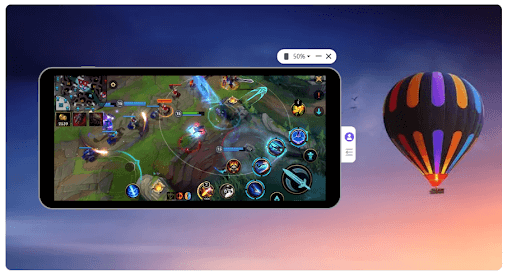
Handy-Bildschirm auf dem Computer gespiegelt mit AnyMiro
Teil 1. Das Prinzip der Bildschirmspiegelung
Bei der Bildschirmspiegelung werden die Bildschirmdaten Ihres Android-Telefons erfasst und an einen angeschlossenen Monitor, beispielsweise einen PC, übertragen. Diese Datenübertragung erfolgt über eine drahtlose Verbindung (über Protokolle wie Miracast oder Wi-Fi Direct) oder eine direkte USB-Verbindung. Während drahtlose Verbindungen Flexibilität bieten, sind sie häufig Störungen, Signalverlust und Latenz ausgesetzt. Bei der USB-Spiegelung hingegen wird die direkte Datenübertragung genutzt, was für eine stabilere Verbindung sorgt und die Latenz minimiert.
Teil 2. So beheben Sie die Android-Anzeige auf dem PC spiegeln
Methode 1. Android-Bildschirm auf PC übertragen: über AnyMiro
AnyMiro ist eine multifunktionale Bildschirmspiegelungsanwendung, die Audio- und Videosynchronisierung, 4K-Auflösung und minimale Latenz bietet. Im Vergleich zur drahtlosen Spiegelung kann die Verwendung einer USB-Verbindung ein stabileres und reibungsloseres Bildschirmübertragungserlebnis bieten für Situationen mit hohen Latenzanforderungen.
Darüber hinaus bietet AnyMiro weitere Funktionen und Vorteile:
- 1. Audio-Video-Synchronisation
Viele Spiegelungstools haben Schwierigkeiten, Audio und Video synchron zu halten, was zu einem unruhigen Erlebnis führt. AnyMiro verwendet FFmpeg-basierte Audio-Video-Kodierungstechnologie, um eine präzise Synchronisierung zu gewährleisten.
- 2. Hochwertige Auflösung
Die App unterstützt Auflösungen bis zu 4K, wodurch die visuelle Qualität eines Android-Bildschirms auf einem gespiegelten Display erhalten bleibt.
- 3. Extrem niedrige Latenz
Durch die Nutzung der USB 3.0-Technologie minimiert AnyMiro die Bildschirm-zu-Bildschirm-Latenz auf weniger als 10 Millisekunden und ist somit ideal für Spiele und Live-Präsentationen.
Gratis Download(Win) Verfügbar für alle Windows Gratis Download(Mac) Verfügbar für alle Mac
Gratis Herunterladen* 100 % sauber und sicher
Jetzt können Sie AnyMiro kostenlos herunterladen und testen. Bitte lesen Sie die folgenden Schritte sorgfältig durch.
Schritt 1: Laden Sie die AnyMiro-Desktopversion herunter und installieren Sie sie. Gehen Sie zur offiziellen Website von AnyMiro und wählen Sie die mit Ihrem Betriebssystem kompatible Version zur Installation aus. Nachdem die Installation abgeschlossen ist, starten Sie die Software, wählen Sie die Option „Android Image“ und geben Sie den Image-Pfad an.
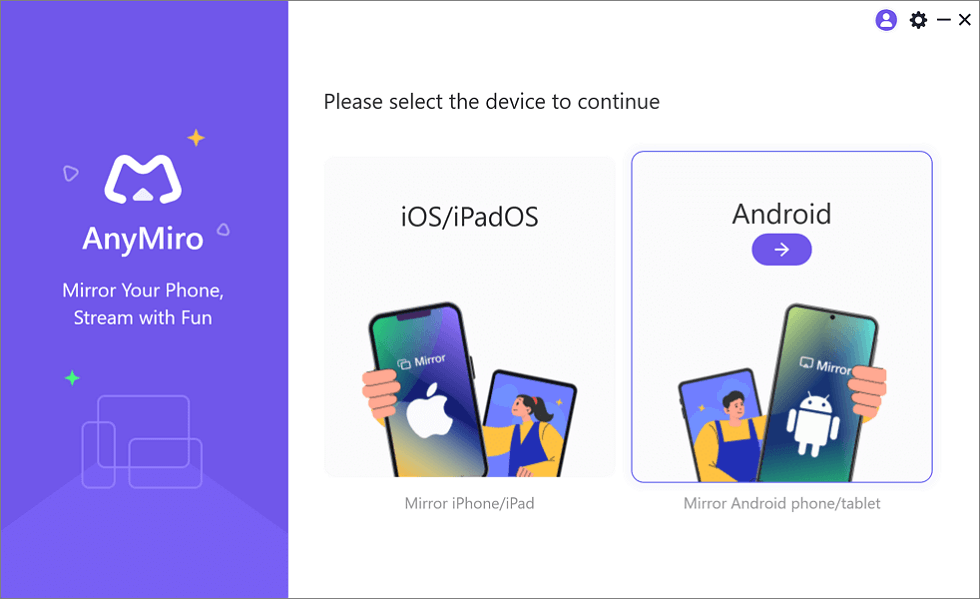
Wählen Sie „Android“ aus der Startoberfläche von AnyMiro
Schritt 2: Aktivieren Sie den USB-Debugging-Modus. Gehen Sie auf Ihrem Android-Gerät zu „Einstellungen“ -> „Über das Telefon“ und tippen Sie sieben Mal hintereinander auf „Build-Nummer“, um die Entwickleroptionen zu aktivieren. Gehen Sie zu „Entwickleroptionen“, suchen Sie nach „USB-Debugging“ und aktivieren Sie es. Dieser Schritt stellt sicher, dass die Datenübertragung zwischen Ihrem Telefon und Computer möglich ist.
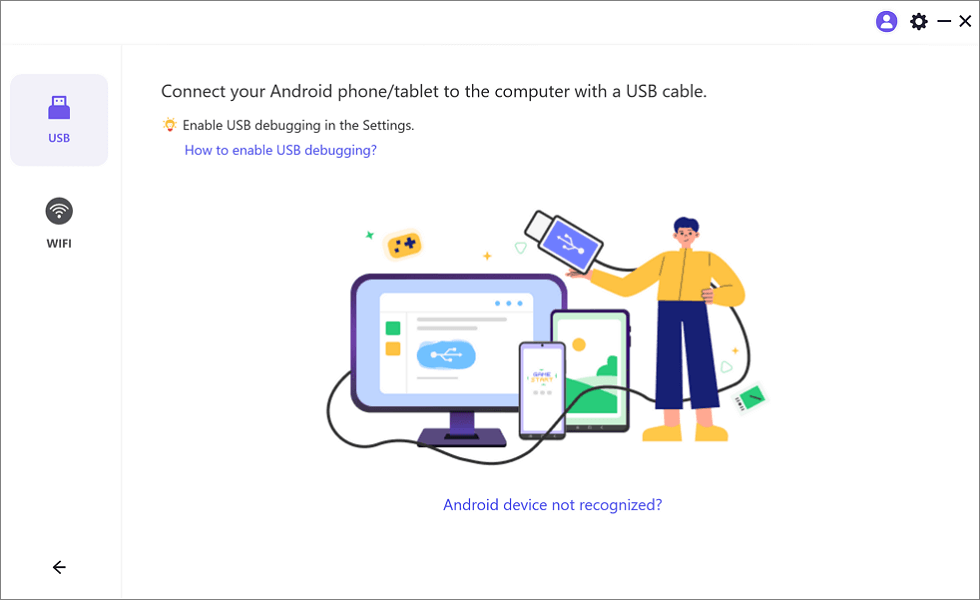
Verbinden Sie Ihr Android-Telefon mit einem USB-Kabel
Schritt 3: Starten Sie die mobile AnyMiro-Anwendung. Öffnen Sie die AnyMiro-App auf Ihrem Telefon, wählen Sie die Option „USB-Verbindung“ und klicken Sie auf „Start“. Das System erkennt das Gerät automatisch und stellt eine Verbindung her.
Schritt 4: Warten Sie einige Sekunden und Sie können die Live-Anzeige Ihres Android-Geräts auf Ihrem PC-Bildschirm sehen. Mit dieser Verbindung können Sie Präsentationen halten, Videos ansehen oder an anderen Aufgaben arbeiten und dabei ein nahtloses Bildschirmspiegelungserlebnis genießen.
Wenn Sie die folgenden Schritte ausführen, können Sie Ihren Android-Bildschirm mithilfe einer stabilen und zuverlässigen USB-Verbindung effektiv auf den PC spiegeln. Der Vorteil dieser USB-Spiegelungsmethode liegt in einer extrem geringen Latenz und einer hochwertigen Bilddarstellung, sodass Benutzer während des Betriebs kaum Verzögerungen spüren können. Sie eignet sich besonders für Szenarien, die eine hohe Sprachkompetenz erfordern.
Methode 2. Android Display auf PC spiegeln: via AirDroid
Chromebooks sind leichte Notebooks, auf denen ChromeOS läuft und die auf Cloud-Speicher und integrierte Google-Dienste angewiesen sind. Sie erfreuen sich in den letzten Jahren immer größerer Beliebtheit. Es eignet sich nicht nur für die tägliche Büroarbeit und das Lernen, sondern kann über Anwendungen auch nahtlos mit Android-Geräten verbunden werden, sodass Benutzer den Mobiltelefonbildschirm bequem auf Chromebooks bedienen können. Als Nächstes zeigen wir Ihnen, wie Sie mit AirDroid Ihr Android-Telefon auf ein Chromebook spiegeln. AirDroid ist eine leistungsstarke Anwendung, die es Benutzern ermöglicht, Mobiltelefonbildschirme über einen Browser anzuzeigen und zu steuern, ohne dass zusätzliche Desktop-Clients installiert werden müssen, was sie einfach und effizient macht. Bitte lesen Sie die folgenden Schritte sorgfältig durch.
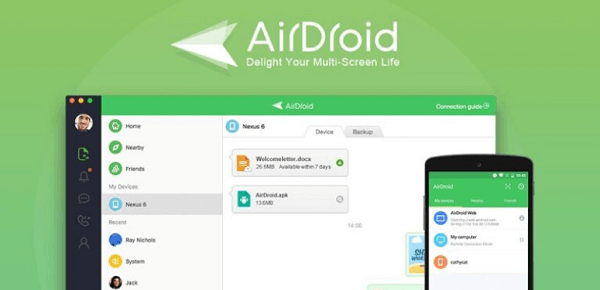
AirDroid
Schritt 1: Aktivieren Sie das USB-Debugging.
Öffnen Sie auf Ihrem Android-Gerät die Einstellungen > Entwickleroptionen > USB-Debugging-Modus aktivieren.
Hinweis: Wenn Sie die Entwickleroptionen nicht sehen, können Sie sie aktivieren, indem Sie unter „Einstellungen > Über das Telefon“ siebenmal auf „Build-Nummer“ klicken.
Schritt 2: Laden Sie AirDroid herunter und installieren Sie es.
Laden Sie die AirDroid-App herunter und installieren Sie sie auf Ihrem Android-Telefon und Chromebook.
Schritt 3: Schließen Sie das Gerät an.
Stellen Sie nach dem Start der AirDroid-App sicher, dass Sie sich auf beiden Geräten bei demselben AirDroid-Konto anmelden>Klicken Sie auf Ihrem Chromebook in der AirDroid-App auf das Symbol „Binokular“, wählen Sie „Nicht-Root-Modus“ > Klicken Sie oben auf die Optionen, um mit der Konfiguration der Verbindung zu beginnen.
Schritt 4: Starten Sie die Spiegelung.
Tippen Sie auf Ihrem Telefon auf die Schaltfläche „Jetzt starten“> Nach einigen Sekunden wird Ihr Android-Bildschirm im Browser Ihres Chromebooks angezeigt.
Mit der Spiegelungsfunktion von AirDroid können Sie den Bildschirm Ihres Android-Telefons ganz einfach auf Ihr Chromebook übertragen, was Ihnen ein großartiges Erlebnis bietet, egal ob Sie Präsentationen halten, Spiele spielen oder Medien ansehen.
Allerdings können die Einschränkungen des Chromebooks nicht ignoriert werden. Obwohl es sehr praktisch ist, sich auf Cloud-Dienste zu verlassen, ist dies möglicherweise nicht möglich, wenn leistungsstarke Software ausgeführt wird oder komplexere Aufgaben verarbeitet werden. Darüber hinaus bieten Chromebooks eine relativ begrenzte Unterstützung für lokalen Speicher und einige herkömmliche Desktop-Anwendungen, was in einigen Fällen das Benutzererlebnis beeinträchtigen kann.
Methode 3. Handy Bildschirm auf Laptop übertragen: via Miracast
Miracast ist eine drahtlose Anzeigetechnologie, die es Benutzern ermöglicht, den Bildschirminhalt ihres Geräts ohne Kabel auf einen unterstützten Monitor oder Computer zu übertragen. Es überträgt Daten über Wi-Fi Direct, ähnlich der Funktion von Wireless HDMI, und wird häufig in Mobiltelefonen, Tablets, Fernsehern, PCs und anderen Geräten verwendet. Wenn Ihr Windows-Computer Miracast unterstützt, können Sie die integrierte Funktionalität nutzen, um Ihren Android-Bildschirm auf Ihren PC zu spiegeln, ohne auf Software von Drittanbietern angewiesen zu sein. Bitte lesen Sie die folgenden Schritte sorgfältig durch:
Miracast
Schritt 1: Geben Sie die Projektionseinstellungen ein
Klicken Sie auf einem Windows-Computer auf die Schaltfläche „Start“> wählen Sie „Einstellungen“ > „System“ > „Auf diesen PC projizieren“.
Schritt 2: Überprüfen Sie die Miracast-Unterstützung
Wenn Ihr Computer Miracast unterstützt, werden alle Optionen als verfügbar angezeigt. Klicken Sie auf „Optionale Funktion zur drahtlosen Anzeige hinzufügen, um auf diesen PC zu projizieren“.
Schritt 3: Drahtlose Anzeigefunktion hinzufügen
Wählen Sie „Funktion hinzufügen“ > Geben Sie „Wireless Display“ in das Suchfeld ein > Suchen Sie die Funktion in den Ergebnissen.
Schritt 4: Drahtloses Display installieren
Aktivieren Sie das Kontrollkästchen neben der Funktion „Drahtlose Anzeige“ >Klicken Sie auf die Schaltfläche „Installieren“, um die Funktion hinzuzufügen.
Schritt 5: Konfigurieren Sie die Projektionseinstellungen
Sobald die Installation abgeschlossen ist, gehen Sie zurück zu „Auf diesen PC projizieren“ > „Spiegelungseinstellungen konfigurieren“ > Wählen Sie bei Bedarf aus, ob die Projektion für alle Geräte zugelassen werden soll.
Schritt 6: Starten Sie die Connect-App
Öffnen Sie die Connect-App auf Ihrem Windows-Computer und bereiten Sie den Empfang der Bildschirmprojektion von Ihrem Android-Gerät vor. > Stellen Sie auf Ihrem Android-Telefon eine Verbindung zu Ihrem PC her, um die Bildschirmspiegelung über die Option „Wireless Display“ oder „Projection“ durchzuführen. Obwohl Miracast eine sehr nützliche drahtlose Bildschirmübertragungstechnologie ist, weist sie auch einige Einschränkungen auf.
1. Miracast ist möglicherweise nicht so stabil wie eine USB-Verbindung für hochauflösendes Video oder leistungsstarkes Content-Casting.
2. Nicht alle PCs und Android-Geräte unterstützen Miracast und einige Benutzer müssen möglicherweise zusätzliche Treiber installieren oder das System aktualisieren, um diese Funktion nutzen zu können.
Methode 4. Display Spiegelung von Android Smartphone auf PC: via ApowerMirror
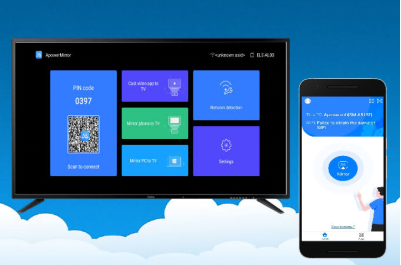
Mit ApowerMirror können Sie den Bildschirm Ihres Android-Geräts auf Ihren PC spiegeln und bieten außerdem zusätzliche Funktionen wie Bildschirmaufzeichnungs- und Screenshot-Funktionen, sodass Sie den Bildschirminhalt jederzeit während der Spiegelungssitzung aufzeichnen oder speichern können. Bitte lesen Sie die folgenden Schritte sorgfältig durch.
ApowerMirror
Schritt 1: Aktivieren Sie das USB-Debugging. Gehen Sie auf Ihrem Android-Telefon zu „Einstellungen > Entwickler“-Optionen > Funktion „USB-Debugging“ aktivieren.
Schritt 2: Installieren Sie ApowerMirror. Laden Sie die ApowerMirror-App herunter und installieren Sie sie auf Ihrem PC und Android-Gerät.
Schritt 3: Schalten Sie Ihr Gerät ein und schließen Sie es an. Klicken Sie auf Ihrem Android-Gerät auf die Schaltfläche „Jetzt starten“. Nach einigen Sekunden sehen Sie den Bildschirm Ihres Android-Geräts live auf Ihrem PC.
Hinweis:
Für die Nutzung einiger erweiterter Funktionen von ApowerMirror ist eine kostenpflichtige Version erforderlich.
So streamen Sie Handyspiele auf den PC (einfach und übersichtlich)>
Wissenswertes, das Sie über die LonelyScreen-Rezension wissen möchten>
Fazit
Von den vielen Möglichkeiten, Ihren Android-Bildschirm über eine WLAN- oder USB-Verbindung auf einen PC oder Mac zu spiegeln, hat jede ihre Vor- und Nachteile. Drahtlose Optionen wie AirDroid und Miracast bieten mehr Flexibilität, können jedoch unter Latenz und instabilen Verbindungen leiden. USB-Verbindungsmethoden wie AnyMiro und ApowerMirror bieten ein stabileres und effizienteres Spiegelungserlebnis und eignen sich besonders für Benutzer, die höhere Anforderungen an Reibungslosigkeit und geringe Latenz haben. Insgesamt können Benutzer das am besten geeignete Bildschirmspiegelungstool basierend auf ihren eigenen Nutzungsszenarien und Anforderungen auswählen, um das beste Erlebnis zu erzielen.
Gratis Download(Win) Verfügbar für alle Windows Gratis Download(Mac) Verfügbar für alle Mac
Gratis Herunterladen* 100 % sauber und sicher
Verwandte Artikel
Weitere Fragen über Produkt? Kontaktieren Sie unser Support Team, um Lösungen zu bekommen >
